


In WordPress.org, a contributor is a user who can create blog posts on your website without full access to all of the backend dashboard settings.
Il ruolo di collaboratore è utile per WordPress multisite o blog con più autori. Ti consente di invitare scrittori terzi a creare contenuti senza concedere loro il controllo completo per pubblicarli immediatamente. Questa configurazione ti permette di rivedere il loro lavoro prima che venga pubblicato.
What Permissions Do WordPress Contributors Have on a Website?
Su un sito WordPress, i collaboratori possono aggiungere e modificare i propri articoli, ma non possono pubblicare articoli sul tuo sito.
Quando un collaboratore fa clic sul pulsante 'Pubblica' nell'editor a blocchi, vedrà successivamente un pulsante 'Invia per la revisione'.
Once they click that button, someone with the editor or administrator role can approve and publish the post, or send it back for revisions.
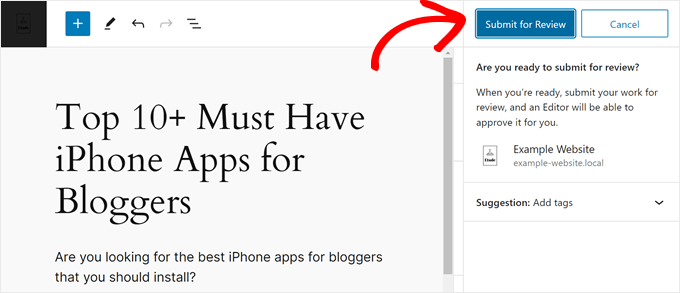
Once a contributor’s post is live, they will not be able to edit it.
Questo ruolo utente predefinito non può caricare file, gestire categorie o tag, modificare o moderare commenti, installare temi o plugin di WordPress, o modificare il front-end di un sito web, tra le altre attività.
What Is the Difference Between an Author and a Contributor in WordPress?
La differenza principale tra il ruolo di autore e il ruolo di collaboratore risiede nella gestione dei contenuti. Gli autori possono pubblicare o eliminare il proprio lavoro immediatamente, mentre i collaboratori possono creare contenuti ma necessitano di qualcuno con un accesso superiore per rivederli e approvarli prima che vengano pubblicati.
Inoltre, gli autori possono caricare file multimediali nei propri post, avendo così un maggiore controllo sull'aspetto dei loro post prima della pubblicazione.
Per questo motivo, il ruolo di autore è più adatto per scrittori che fanno parte del tuo team interno. D'altra parte, puoi assegnare il ruolo di collaboratore a guest blogger o scrittori freelance, poiché potrebbero non avere familiarità con gli standard o la guida di stile del tuo sito.
Detto questo, né gli autori né i collaboratori possono eseguire attività di gestione principale del sito web. Ad esempio, non possono modificare le impostazioni del sito web, installare plugin di WordPress o aggiungere nuovi utenti dalla dashboard di WordPress.
Come invitare un nuovo collaboratore in WordPress
Se desideri invitare un nuovo collaboratore sul tuo sito WordPress, puoi andare su Utenti » Aggiungi Nuovo Utente. Compila tutte le informazioni sull'account utente e seleziona 'Collaboratore' sotto il ruolo di abbonato nel menu a discesa dei ruoli.
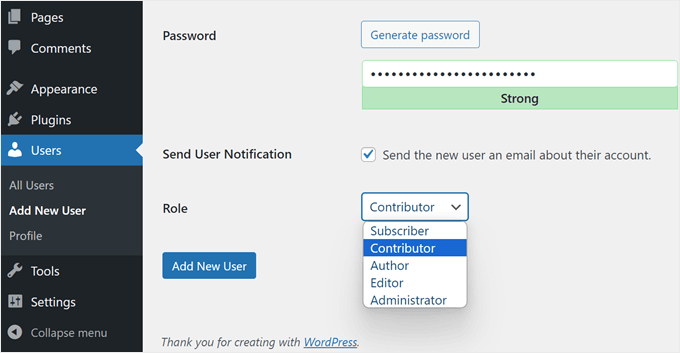
Per istruzioni passo-passo, consulta il nostro articolo su come aggiungere nuovi utenti e autori al tuo blog WordPress.
Come personalizzare il ruolo del collaboratore in WordPress
I diversi ruoli utente in WordPress hanno le proprie capacità che non è possibile modificare per impostazione predefinita. Tuttavia, puoi sempre personalizzarli utilizzando un plugin.
Ad esempio, potresti voler consentire ai collaboratori di modificare i propri articoli WordPress dopo l'approvazione. In questo modo, possono apportare rapide correzioni a refusi o errori di battitura se li individuano nei propri articoli.
Se desideri creare nuovi ruoli o personalizzare quelli esistenti, puoi utilizzare plugin come PublishPress o MemberPress. Questi plugin ti consentono di modificare le autorizzazioni degli utenti e renderle più adatte al tuo flusso di lavoro editoriale.
Puoi saperne di più sulla personalizzazione dei ruoli utente in queste guide:
- Come aggiungere o rimuovere capacità ai ruoli utente di WordPress
- Come consentire ai collaboratori di modificare i propri post di WordPress dopo l'approvazione
- Come consentire agli autori di rivedere i post pubblicati
- Come consentire agli editor di modificare solo determinate pagine in WordPress
Come attrarre e gestire i contributori ospiti in WordPress
I guest post offrono numerosi vantaggi, come aumentare il tuo pubblico e il traffico e aggiungere più contenuti al tuo sito WordPress.
Il modo più semplice per attrarre guest blogger è creare una pagina Scrivi per noi sul tuo sito. È una buona idea rendere questa pagina visibile ai tuoi visitatori inserendo un link nel menu di navigazione principale del tuo sito WordPress.
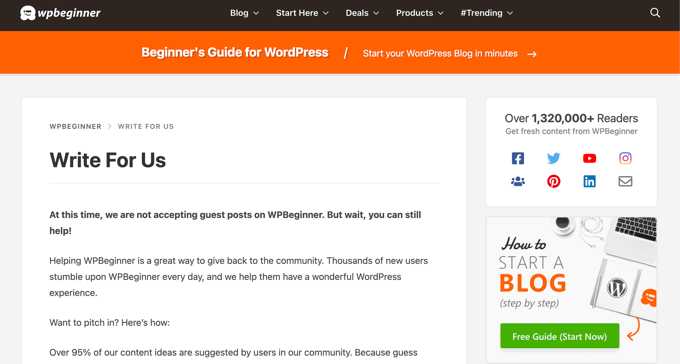
Oltre a ciò, dovrai anche consentire agli utenti di inviare i propri articoli.
Ad esempio, puoi creare un modulo per le submission con WPForms, consentire loro di allegare il contenuto a un'e-mail, o chiedere loro di condividere un Google Doc. In alternativa, puoi aggiungerli come collaboratori sul tuo sito web in modo che possano aggiungere direttamente i loro contenuti.
Per ulteriori idee, dai un'occhiata alla nostra guida su come attrarre e gestire efficacemente i guest blogger in WordPress.
A un certo punto, vorrai sapere quale autore ha i post più popolari. Per scoprire come fare, consulta la nostra guida su come abilitare il tracciamento dell'autore in WordPress.
Speriamo che questo articolo ti abbia aiutato a saperne di più sui collaboratori in WordPress. Potresti anche voler consultare il nostro elenco di Letture aggiuntive qui sotto per articoli correlati su utili suggerimenti, trucchi e idee per WordPress.
Letture aggiuntive
- Come aggiungere o rimuovere capacità ai ruoli utente in WordPress
- Ruolo Utente
- Come consentire ai collaboratori di modificare i propri post di WordPress dopo l'approvazione
- Come consentire agli utenti di inviare post al tuo sito WordPress (3 modi)
- Come abilitare il tracciamento degli autori in WordPress
- Autore
- Come attrarre e gestire efficacemente blogger ospiti in WordPress


