


Il pensiero di cambiare le impostazioni DNS di WordPress ti mette nervoso? Non sei solo.
Per molti principianti, il DNS sembra una spaventosa barriera tecnica. Spesso sembra che un clic sbagliato possa mettere offline l'intero sito web.
Gestiamo domini e record DNS da anni su WPBeginner. Nella nostra esperienza, impostare correttamente queste impostazioni è il modo migliore per garantire che il tuo sito rimanga online e si carichi velocemente.
In questa guida, ti guideremo passo dopo passo nella configurazione del DNS di WordPress in modo che tu possa gestire gli aggiornamenti del tuo sito con sicurezza.
Ecco una rapida panoramica di ciò che tratteremo nella guida. Puoi fare clic sui collegamenti sottostanti per passare a qualsiasi sezione:
- Cos'è il DNS di WordPress?
- Come Funziona il DNS?
- Configurazione delle impostazioni DNS di WordPress
- Come cambiare i nameserver del dominio
- Impostare correttamente i reindirizzamenti in WordPress
- Come cambiare i record MX per il sito WordPress
- Come cancellare la cache DNS dal tuo computer
- Risoluzione dei problemi relativi al DNS di WordPress
- Domande frequenti sul DNS di WordPress
- Risorse aggiuntive
Cos'è il DNS di WordPress?
Puoi pensare al DNS (Domain Name System) come all'elenco telefonico di Internet. Proprio come usi un nome di contatto per chiamare qualcuno invece di memorizzare il suo numero di telefono, il DNS ti consente di visitare siti Web utilizzando nomi di dominio facili da ricordare invece di sequenze numeriche complicate.
Quando digiti un URL di un sito web come wpbeginner.com nel tuo browser, il DNS traduce istantaneamente quel nome di facile memorizzazione nell'indirizzo effettivo del server (un indirizzo IP come 192.124.249.166).
Questo dice al tuo browser esattamente dove trovare i file del sito web su Internet.
Un record DNS associa un nome di dominio al suo indirizzo IP corrispondente. Questi record sono archiviati sui server DNS in tutto il mondo, rendendo i siti web accessibili da qualsiasi luogo.
Per i proprietari di siti Web WordPress, la comprensione del DNS è importante perché impostazioni errate possono rendere il tuo sito irraggiungibile, lento a caricarsi o causare problemi di consegna delle e-mail.
La buona notizia è che una volta comprese le basi, la gestione del DNS diventa molto più semplice.
Esaminiamo esattamente come funziona questo processo dietro le quinte quando qualcuno visita il tuo sito WordPress.
Come Funziona il DNS?
Capire come funziona il DNS dietro le quinte ti aiuterà a risolvere i problemi e a prendere decisioni migliori sulla configurazione del tuo sito WordPress.
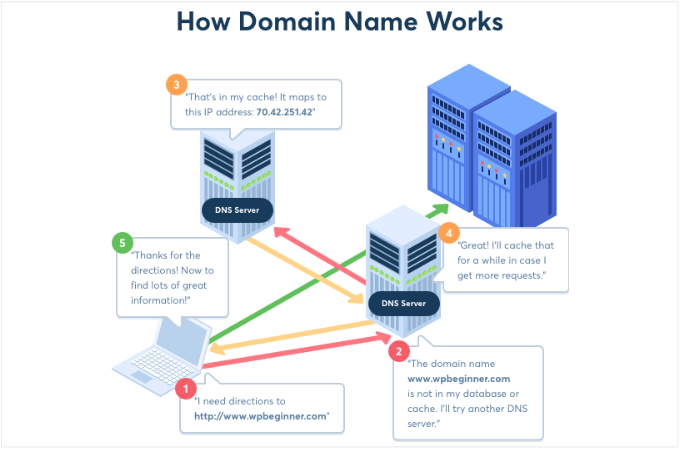
Ecco esattamente cosa succede quando qualcuno digita il tuo nome di dominio nel proprio browser:
- Controllo della cache del browser - Quando digiti www.wpbeginner.com e premi Invio, il tuo browser controlla prima se conosce già l'indirizzo IP da una visita recente. Se trovato nella cache DNS locale, verrai indirizzato direttamente al sito. Questo fa risparmiare tempo e riduce le richieste al server.
- Query del risolutore DNS - Se non esiste un record memorizzato nella cache, il tuo browser invia una richiesta a un risolutore DNS (solitamente il server del tuo provider di servizi Internet o un servizio DNS pubblico come Google 8.8.8.8). Questo server agisce come il tuo assistente DNS personale.
- Ricerca del Nameserver Root – Se il resolver non ha la risposta nella cache, interroga i nameserver root, ovvero i server della directory principale di Internet. Questi server non conoscono il tuo sito specifico ma possono indicare i server del dominio di primo livello (.com, .org, ecc.) corretti.
- Connessione finale – Una volta trovato l'indirizzo IP corretto attraverso la catena dei nameserver, viene memorizzato nella cache per un uso futuro e il tuo browser si connette al server che ospita il tuo sito WordPress. Il sito Web viene caricato sullo schermo.
L'intero processo richiede solitamente solo pochi millisecondi, ma comprenderlo aiuta a spiegare perché le modifiche al DNS possono richiedere tempo per propagarsi in tutto il mondo:
Per saperne di più, puoi consultare la nostra guida su cos'è un nome di dominio e come funzionano i domini.
Configurazione delle impostazioni DNS di WordPress
Ora che sai cos'è il DNS e come funziona, vediamo come puoi configurarlo per il tuo sito web WordPress.
Di solito, le impostazioni DNS sono gestite dai tuoi registrar di domini e dalla società di hosting WordPress. Puoi accedervi per gestire i record DNS e modificare diversi tipi di record.
Tieni presente che le impostazioni possono variare a seconda del servizio di hosting che stai utilizzando. Ai fini di questo articolo, utilizzeremo Bluehost.
Innanzitutto, dovrai accedere al tuo account Bluehost e andare su Domini dal menu a sinistra.

Successivamente, puoi individuare il tuo sito web e fare clic sul pulsante 'Impostazioni'.
Dopodiché, vedrai diverse impostazioni di dominio in Bluehost. Scorri semplicemente verso il basso e fai clic sull'opzione 'Strumenti avanzati'.

Da qui, vedrai la sezione Strumenti avanzati espandersi e mostrare diverse opzioni.
Qui, Bluehost mostrerà i nameserver per il tuo dominio e altri record. Per gestire i record DNS, puoi fare clic sul pulsante 'Gestisci' di fronte a Record DNS avanzati.

Successivamente, Bluehost visualizzerà un messaggio di avviso che indica che solo gli utenti esperti dovrebbero modificare i record DNS.
Puoi semplicemente fare clic sul pulsante ‘Continua’.

Nella schermata successiva, vedrai molteplici tipi di record DNS.
Ora puoi modificare questi record e configurare il DNS per il tuo sito WordPress.
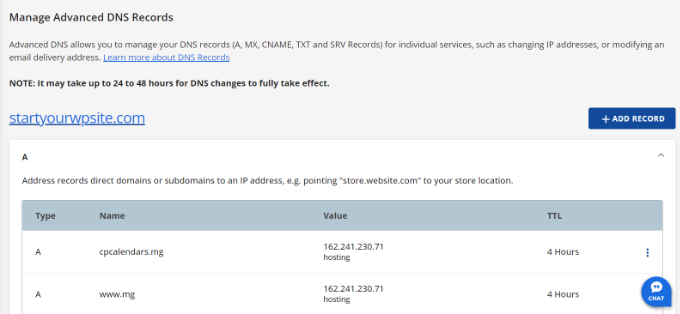
Alcuni di questi record includono:
- Record di indirizzo o Record A – Indirizza domini e sottodomini a un indirizzo IP.
- CNAME – Acronimo di Canonical Name Record, un record CNAME punta un dominio o sottodominio a un altro nome di dominio.
- Record MX (Mail Exchanger) – Il record Mail Exchange indirizza le e-mail a un server specifico che gestisce le e-mail per il tuo dominio.
- Record TXT – Offre informazioni descrittive sul dominio in formato testo ad altri servizi, come Google Search Console.
Come cambiare i nameserver del dominio
I Nameserver di dominio sono tipi speciali di server che conservano tutti i record DNS del tuo nome di dominio. Il loro scopo è fornire informazioni DNS a chiunque le richieda.
Puoi accedere ai nameserver del tuo sito Web tramite il servizio di hosting WordPress o il registrar del nome di dominio. Ogni nameserver avrà il proprio indirizzo e potrà archiviare record di più siti Web.
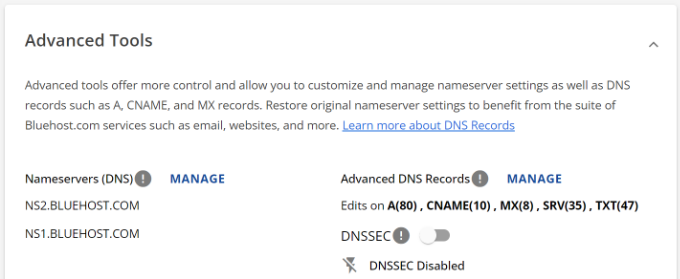
Tieni presente che l'indirizzo del nameserver può variare a seconda del tuo provider di hosting o del servizio di registrazione del dominio.
Ad esempio, se stai usando Bluehost, i nameserver saranno simili a questi:
NS2.bluehost.com
NS1.bluehost.com
Di solito, ci sono 2 motivi principali per cambiare i nameserver.
Innanzitutto, quando ti sposti su un nuovo servizio di web hosting. In secondo luogo, quando devi aggiungere un firewall per applicazioni Web (WAF) come Sucuri o Cloudflare.
Se stai spostando il tuo sito web WordPress su un nuovo provider di hosting, è essenziale cambiare le informazioni del nameserver. In questo modo, il tuo dominio sarà indirizzato verso la nuova posizione di hosting.
Oltre a ciò, l'implementazione di un firewall sul tuo sito utilizzando un plugin WAF per WordPress richiederà anche la modifica dei nameserver. Questo perché i plugin WAF proteggeranno il tuo sito Web dagli attacchi informatici bloccandoli a livello DNS.
I passaggi per la modifica dei nameserver del dominio dipenderanno dal provider di hosting o dal registrar del dominio. Puoi seguire la nostra guida su come cambiare facilmente i nameserver del dominio per saperne di più.
Impostare correttamente i reindirizzamenti in WordPress
I reindirizzamenti sono una parte essenziale della configurazione DNS di WordPress. Sebbene il reindirizzamento non avvenga a livello DNS, molti registrar di domini ti consentiranno di impostare i reindirizzamenti durante la configurazione delle impostazioni DNS del tuo sito.
Ad esempio, quando stai migrando un sito web a un nuovo dominio o reindirizzando un URL a un altro link, i tuoi record DNS devono essere aggiornati.
Se stai eseguendo reindirizzamenti manualmente, ci sono molte possibilità di errori. Questo può portare a un problema in cui il tuo sito WordPress reindirizza al vecchio dominio dopo la migrazione.
Una delle cause principali di questo problema sono i problemi DNS. Se un record DNS non è aggiornato o il server DNS non risponde, gli utenti non saranno in grado di visualizzare il nuovo URL del sito web.
Puoi evitarlo utilizzando un plugin SEO per WordPress come AIOSEO. Offre un potente gestore di reindirizzamenti che ti consente di impostare reindirizzamenti in WordPress ed eseguire reindirizzamenti completi del sito.

Utilizzando AIOSEO, puoi migrare facilmente il tuo dominio e impostare reindirizzamenti senza preoccuparti di problemi DNS. Inoltre, il plugin mostra un registro degli errori 404 e aiuta a correggere i link interrotti.
Per maggiori dettagli, consulta la nostra guida su come eseguire correttamente un reindirizzamento completo del sito in WordPress.
Come cambiare i record MX per il sito WordPress
I record MX o Mail Exchange indicano ai server Internet dove inviare le email in arrivo e in uscita dal nome di dominio del tuo sito web.
Dovrai modificare i record MX per creare un indirizzo email aziendale con il tuo nome di dominio.
Ad esempio, supponiamo che tu voglia creare un indirizzo email professionale utilizzando Google Workspace con il tuo nome di dominio (nome@tuosito.com). Dovrai modificare i record MX e instradare tutte le tue email attraverso i server di Gmail.
Un'altra situazione in cui dovrai aggiornare o aggiungere record MX è quando utilizzi un provider SMTP per inviare email da WordPress. Un servizio SMTP migliora la recapitalità delle email e garantisce che le tue email non finiscano nello spam.
Per modificare o aggiungere record MX, dovrai accedere al tuo provider di hosting WordPress o al registrar del dominio.
Ad esempio, se stai utilizzando Hostinger, puoi andare alla sezione Domini e accedere alla sezione ‘DNS / Nameserver’. Successivamente, puoi aggiungere un nuovo record nell'area Gestisci record DNS e scegliere MX come tipo di record.
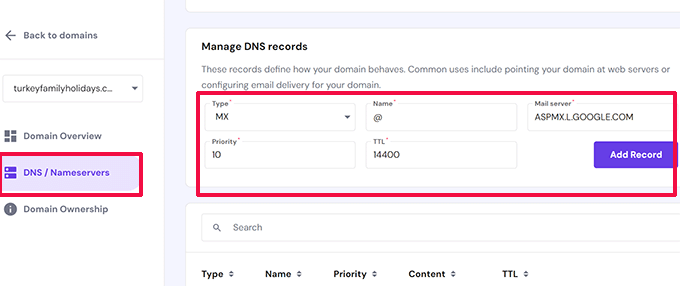
Puoi trovare tutorial completi passo dopo passo per diversi servizi di hosting e registrar di domini nella nostra guida su come modificare i record MX per siti WordPress.
Come cancellare la cache DNS dal tuo computer
Ti è mai stato chiesto di svuotare la cache DNS sul tuo computer?
Una cache DNS è come un elenco di indirizzi che contiene tutti gli indirizzi IP di ogni sito web che hai visitato. Tuttavia, le informazioni della cache DNS possono diventare obsolete e causare molteplici problemi relativi al DNS sul tuo sito WordPress.
Svuotare o cancellare la cache DNS può risolvere molti di questi problemi. Permette al tuo computer di raccogliere nuove informazioni DNS e aggiornare la cache.
Ora, i passaggi per svuotare la cache DNS variano per Windows, Mac e Chrome.
Ad esempio, in Windows, dovrai aprire lo strumento Prompt dei comandi e digitare il seguente comando. Gli utenti Mac possono farlo nell'app Terminale (puoi trovare il comando specifico per la tua versione di macOS nella nostra guida qui sotto).
ipconfig /flushdns
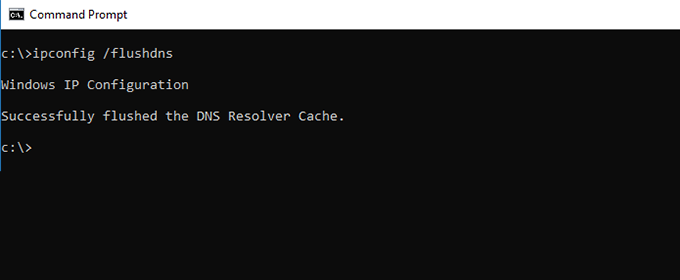
Per saperne di più, consulta la nostra guida su come svuotare la cache DNS.
Risoluzione dei problemi relativi al DNS di WordPress
Quando gestisci un sito web WordPress, ti imbatterai spesso in diversi problemi relativi al DNS.
Ecco uno sguardo più approfondito ad alcuni degli errori che potresti incontrare e a come risolverli rapidamente.
1. Il server DNS non risponde
Uno degli errori più comuni di WordPress che gli utenti incontrano è il problema 'il server DNS non risponde'.
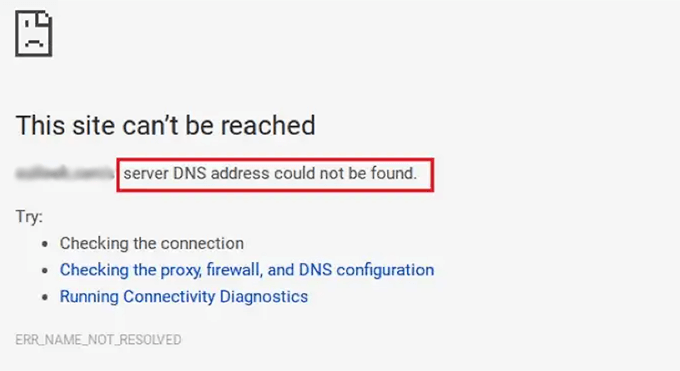
Questo errore significa che il tuo browser non è in grado di stabilire una connessione con i server che ospitano il sito web. Si verifica quando il provider DNS non è disponibile, c'è un problema con il firewall o hai problemi di connettività Internet.
Per risolvere l'errore 'il server DNS non risponde', puoi controllare la tua connessione Internet e assicurarti che funzioni correttamente. Oltre a ciò, puoi anche provare a disattivare il firewall o il software antivirus sul tuo computer.
Anche l'aggiornamento o lo svuotamento della cache DNS sul tuo sistema aiuta a risolvere questo errore. Per saperne di più, consulta la nostra guida su come risolvere l'errore il server DNS non risponde in WordPress.
2. Errore DNS_PROBE_FINISHED_NXDOMAIN
L'errore DNS_PROBE_FINISHED_NXDOMAIN è un messaggio di errore di Google Chrome che appare quando il browser non riesce a localizzare il sito web che stai cercando di visualizzare.
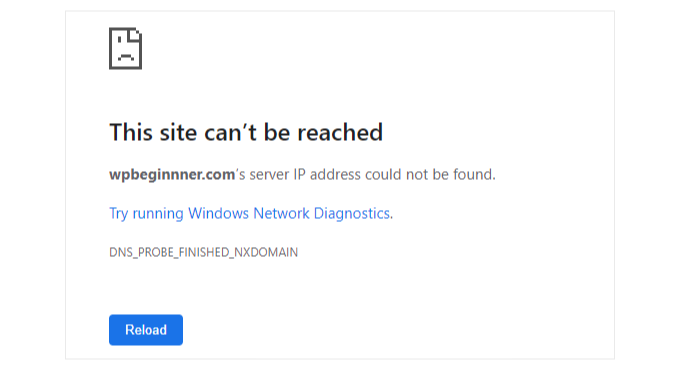
L'errore si verifica quando il DNS non riesce a trovare o connettersi all'indirizzo IP del sito web. Di conseguenza, il browser presume che il sito web non esista.
Troverai lo stesso problema in altri browser, come Mozilla Firefox, Microsoft Edge e Safari. Tuttavia, l'errore DNS apparirà diverso.
Per risolvere questo problema, puoi iniziare svuotando la cache del browser e la cache DNS del tuo computer. Puoi anche provare a utilizzare i server DNS pubblici di Google e controllare i file host del tuo computer.
Per maggiori dettagli, consulta la nostra guida su come risolvere facilmente l'errore DNS_PROBE_FINISHED_NXDOMAIN.
3. Errore ERR_CONNECTION_RESET
Un altro problema che potresti riscontrare è l'errore ERR_CONNECTION_RESET sul tuo browser Google Chrome.
Di solito, questo errore significa che il tuo sito WordPress funziona, ma qualcosa impedisce al browser di accedervi.
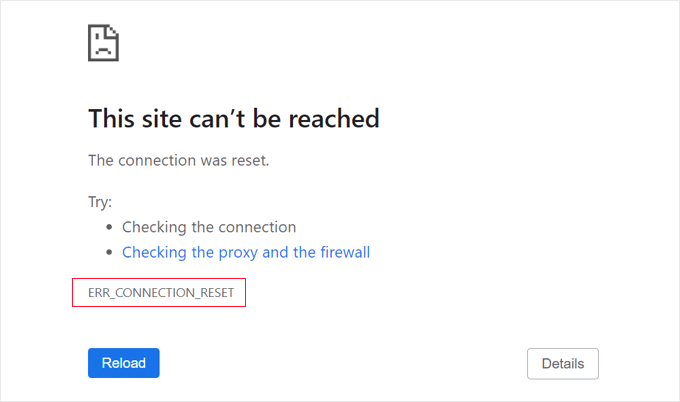
Sebbene non sia un problema correlato al DNS, può verificarsi se hai recentemente spostato il dominio su una nuova piattaforma di hosting o un nuovo nome di dominio.
Uno dei modi per risolverlo è svuotare la cache DNS o modificare le impostazioni del server DNS per utilizzare un servizio pubblico come Google Public DNS.
Puoi saperne di più seguendo i suggerimenti nella nostra guida su come risolvere l'errore ERR_CONNECTION_RESET in WordPress.
4. WordPress reindirizza al vecchio dominio dopo la migrazione
Se hai recentemente migrato il tuo sito WordPress a un nuovo nome di dominio e il reindirizzamento non funziona correttamente, gli utenti potrebbero essere reindirizzati al vecchio dominio.
Questo errore si verifica solitamente quando i valori dell'URL del sito e dell'URL della home sono diversi nel database di WordPress. Oppure il server DNS non risponde, o i record DNS non sono stati aggiornati.
Per risolvere questo problema, puoi prima controllare le impostazioni di WordPress. Successivamente, prova a svuotare la cache DNS in modo che venga aggiornata con le informazioni DNS più recenti.
Puoi trovare tutti i modi per risolvere questo problema seguendo la nostra guida su come risolvere il problema di WordPress che reindirizza al vecchio dominio dopo la migrazione.
Domande frequenti sul DNS di WordPress
Su WPBeginner, abbiamo aiutato migliaia di utenti a configurare i loro siti web. Ecco le risposte ad alcune delle domande più comuni che riceviamo sulle impostazioni DNS di WordPress.
1. Quanto tempo impiegano le modifiche DNS per funzionare?
Le modifiche DNS richiedono in genere da pochi minuti a 48 ore per aggiornarsi in tutto il mondo. Questo ritardo è chiamato propagazione DNS.
Poiché server diversi in tutto il mondo si aggiornano in momenti diversi, alcuni visitatori potrebbero vedere il tuo nuovo sito immediatamente, mentre altri vedranno ancora la vecchia versione per un breve periodo.
2. È sicuro modificare le mie impostazioni DNS?
Sì, è sicuro se fai attenzione. Tuttavia, impostazioni errate possono rendere il tuo sito web non disponibile. Ti consigliamo vivamente di fare uno screenshot o di annotare i tuoi record DNS attuali prima di apportare qualsiasi modifica. In questo modo, puoi ripristinarli facilmente se qualcosa va storto.
3. Chi gestisce i miei record DNS?
Ciò dipende da dove puntano i tuoi nameserver. Se il tuo dominio punta ai nameserver del tuo hosting web (come Bluehost o SiteGround), gestisci i record DNS nella tua dashboard di hosting. Se utilizzi i nameserver predefiniti del tuo registrar di domini, li gestisci lì.
4. Qual è la differenza tra un record A e un CNAME?
Un record A collega un nome di dominio direttamente a un indirizzo IP specifico (come 192.0.0.1). Un record CNAME collega un nome di dominio a un altro nome di dominio (alias). Ad esempio, potresti usare un CNAME per puntare 'www.example.com' a 'example.com'.
Risorse aggiuntive
Speriamo che questo articolo ti abbia aiutato a conoscere la configurazione DNS di WordPress. Potresti anche voler vedere alcune risorse aggiuntive relative al DNS:
- Guida per principianti: Cos'è un nome di dominio e come funzionano i domini?
- Come registrare un nome di dominio (+ come ottenerlo GRATIS)
- Come cambiare facilmente i nameserver del dominio (e puntare a un nuovo host)
- Come ottenere un certificato SSL gratuito per il tuo sito WordPress
- Come creare un indirizzo email aziendale gratuito (in 5 minuti)
- Come Spostare WordPress su un Nuovo Hosting o Server Senza Interruzioni
Se ti è piaciuto questo articolo, iscriviti al nostro Canale YouTube per tutorial video su WordPress. Puoi trovarci anche su Twitter e Facebook.





Kzain
Quando ho iniziato a passare il mio DNS dal mio provider di hosting a Cloudflare, ero completamente perso su come collegare tutto e aggiungere i record giusti. Era davvero intimidatorio, e il mio sito è persino andato offline per un po', il che è stato spaventoso! Ma dopo aver letto un sacco di articoli, inclusi alcuni su WPBeginner sull'aggiunta di record DNS a Cloudflare, ho finalmente capito come fare. Queste risorse sono una salvezza!
Supporto WPBeginner
Glad our guide was helpful!
Amministratore
GRAZIE DIO GIOVANNI
Sto cercando di collegare il mio dominio al mio blog di Blogger e mi è stato chiesto di apportare alcune modifiche al DNS del mio dominio nella zona di amministrazione del mio registrar di domini. E io ero tipo non capisco, ma ora ho capito.
Grazie per il post. Mi ha davvero aiutato
Supporto WPBeginner
Glad our guide was helpful
Amministratore
Moinuddin Waheed
Grazie per la spiegazione dettagliata delle impostazioni dei record DNS.
Di solito dobbiamo impostare i record DNS quando abbiamo il nome di dominio e il provider di hosting su piattaforme diverse.
I nomi di dominio devono essere puntati al server per essere disponibili online.
Quello che ho fatto finora è solo cambiare i nameserver.
È necessario aggiornare altre informazioni come cname, record a e altri?
Supporto WPBeginner
Se aggiorni i nameserver, dovrai aggiornare gli altri record nella nuova posizione solo se stai utilizzando un record diverso da quello del nuovo host.
Amministratore
Jiří Vaněk
Se si cambia il server DNS da un provider a un altro, assicurarsi sempre di avere gli stessi record sui nuovi server DNS di quelli originali. Questo, presupponendo che ne abbiate bisogno. Molte persone commettono l'errore di cambiare i server DNS e poi scoprono di aver impostato record MX per la posta sui DNS originali e che questi mancano sui nuovi DNS. Dopo aver cambiato i server DNS, la loro posta smetterà di funzionare. Quindi è importante assicurarsi che ai nuovi server DNS non manchino record in uso attivo, poiché c'è il rischio che qualcosa smetta di funzionare correttamente.
Jiří Vaněk
Quanto tempo potrebbe volerci prima che il cambio dei server DNS abbia effetto?
Supporto WPBeginner
Dipende dal cambiamento, ma le modifiche possono richiedere 24-48 ore.
Amministratore
Jiří Vaněk
Capisco, quindi se si ha fretta è meglio cambiare solo i record invece dei server. Quindi questi dovrebbero seguire il valore TTL e dovrebbe essere più veloce. Capisco ora.
Samuel
Sì, nella mia esperienza, un aspetto spesso trascurato sono le impostazioni TTL (Time to Live) per i record DNS. La modifica di questi valori può influire in modo significativo sulla rapidità con cui le modifiche si propagano su Internet. Valori TTL più bassi possono essere utili quando si effettuano aggiornamenti frequenti, ma tenete presente che possono anche aumentare il carico sui vostri server DNS.