


Se sei nuovo a WordPress, installare e attivare i plugin può sembrare scoraggiante. Il processo di installazione può essere confuso se non l'hai mai fatto prima.
Ma i plugin sono ciò che rende WordPress così versatile. Ad esempio, potresti usare un plugin per migliorare la SEO del tuo sito o creare un negozio online – senza bisogno di scrivere codice.
Non preoccuparti: abbiamo guidato molti proprietari di siti attraverso questo processo e siamo qui per aiutarti anche tu! 💪 In questa guida, ti illustreremo i diversi metodi che puoi utilizzare per installare un plugin di WordPress.
Prima di iniziare
Se stai usando WordPress.com, non puoi installare plugin a meno che non passi al loro piano Business o superiore.
Riceviamo spesso lamentele dagli utenti che affermano di non vedere il menu dei plugin nella loro bacheca di WordPress. Questo accade perché stanno usando WordPress.com, che ha le sue limitazioni.
D'altra parte, puoi installare qualsiasi plugin desideri sul tuo sito web WordPress.org self-hosted fin da subito.
Se hai ancora domande in sospeso, potresti voler consultare il nostro articolo che discute di WordPress.org vs WordPress.com self-hosted.
E se vuoi passare da WordPress.com a WordPress.org, leggi il nostro tutorial su come passare correttamente da WordPress.com a WordPress.org.
Detto questo, ecco una rapida panoramica di tutti i metodi che tratteremo per installare un plugin di WordPress sul tuo sito web:
- Metodo 1: Installa un plugin utilizzando la ricerca plugin di WordPress
- Metodo 2: Installa un plugin utilizzando il caricamento plugin dell'amministratore di WordPress
- Metodo 3: Installa manualmente un plugin di WordPress tramite FTP
- Domande frequenti sull'installazione di plugin di WordPress
- Come installare un plugin di WordPress (Tutorial video)
Pronto? Iniziamo.
Metodo 1: Installa un plugin utilizzando la ricerca plugin di WordPress
Dopo aver installato WordPress, la prima cosa che ogni principiante deve imparare è come installare un plugin di WordPress. Padroneggiare questa abilità è la chiave per sbloccare il pieno potenziale del tuo sito web.
Il modo più semplice per installare un plugin di WordPress è usare la ricerca dei plugin. L'unico svantaggio di questa opzione è che un plugin deve essere nella directory dei plugin di WordPress, che è limitata ai plugin gratuiti.
La prima cosa che devi fare è visitare la pagina Plugin » Aggiungi Nuovo Plugin all'interno della tua area di amministrazione di WordPress.

Ora, puoi trovare il plugin che desideri installare digitando il nome del plugin o la funzionalità di cui hai bisogno.
Ad esempio, qui, digiteremo ' WPForms ' nella barra di ricerca.
Al termine del caricamento, vedrai un elenco di risultati come nell'esempio seguente:

Poiché stavamo cercando WPForms, che è il miglior plugin per moduli di contatto di WordPress, faremo clic sul pulsante 'Installa ora' accanto ad esso.
WordPress scaricherà e installerà ora il plugin per te. Una volta completata l'installazione, noterai che il pulsante ‘Installa ora’ si trasforma nel pulsante ‘Attiva’.
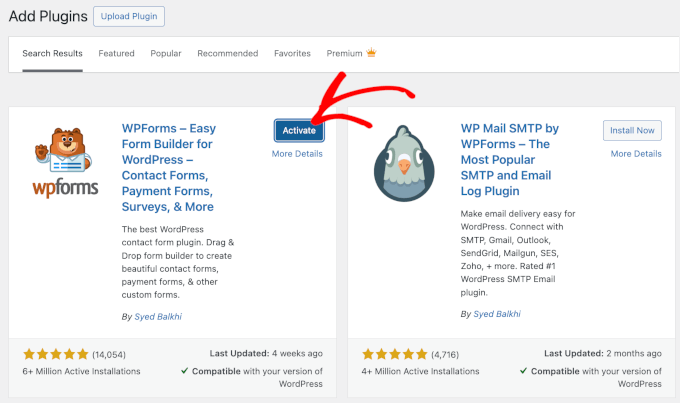
Ora, tieni presente che un plugin di WordPress non funzionerà finché non lo attivi. Quindi procedi e fai clic sul pulsante ‘Attiva’ per iniziare a utilizzare il plugin sul tuo sito web WordPress.
Fatto! Hai installato correttamente il tuo primo plugin di WordPress.
Il passo successivo è configurare le impostazioni del plugin. Poiché queste impostazioni varieranno per ogni plugin, non le tratteremo in questo post.
Metodo 2: Installa un plugin utilizzando il caricamento plugin dell'amministratore di WordPress
I plugin a pagamento di WordPress non sono elencati nella directory dei plugin di WordPress e non possono essere installati utilizzando il primo metodo.
Ecco perché WordPress viene fornito con il metodo di caricamento per installare questi plugin. In questa sezione, ti mostreremo come installare i plugin di WordPress utilizzando l'opzione di caricamento nell'area di amministrazione.
Innanzitutto, dovrai scaricare il plugin dal luogo in cui l'hai acquistato, che sarà un file zip. Una volta fatto, puoi navigare su Plugin » Aggiungi Nuovo dall'area di amministrazione di WordPress.
Dopodiché, fai semplicemente clic sul pulsante 'Carica Plugin' nella parte superiore della pagina.

Questo mostrerà il modulo di caricamento del plugin.
Qui, dovrai fare clic sul pulsante 'Scegli File' e selezionare il file del plugin che hai scaricato in precedenza sul tuo computer.

Dopo aver selezionato il file, procedi e fai clic sul pulsante 'Installa Ora'.
WordPress caricherà ora il file del plugin dal tuo computer e lo installerà per te. Al termine dell'installazione, vedrai un messaggio di successo come questo.
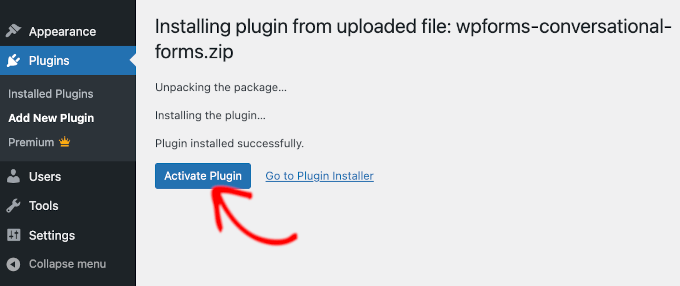
Quindi, tutto ciò che resta da fare è fare clic sul pulsante 'Attiva Plugin' per iniziare a utilizzare il plugin.
Il passo successivo è configurare le impostazioni del plugin per adattarle alle tue esigenze. Ancora una volta, poiché queste impostazioni variano per ogni plugin, non le tratteremo in questo post.
Metodo 3: Installa manualmente un plugin di WordPress tramite FTP
In rari casi, il tuo provider di hosting WordPress potrebbe avere restrizioni sui file che limitano la tua capacità di installare un plugin dall'area di amministrazione.
In questa situazione, la tua migliore opzione è installare il plugin manualmente utilizzando FTP. Tuttavia, il metodo del gestore FTP è l'opzione meno amichevole per i principianti.
Prima di iniziare, dovrai scaricare il file zip del plugin ed estrarlo sul tuo computer.
L'estrazione del file zip del plugin crea una nuova cartella con lo stesso nome. Devi installare manualmente il plugin di WordPress in questa cartella con un client FTP.
Ora, assicuriamoci di avere accesso al tuo host tramite il gestore FTP. Se non hai il tuo nome utente e password FTP, potresti voler contattare il tuo provider di hosting WordPress e chiedere loro.
Quando hai la cartella zip estratta e i dettagli di accesso FTP pronti, puoi aprire il client FTP sul tuo computer.
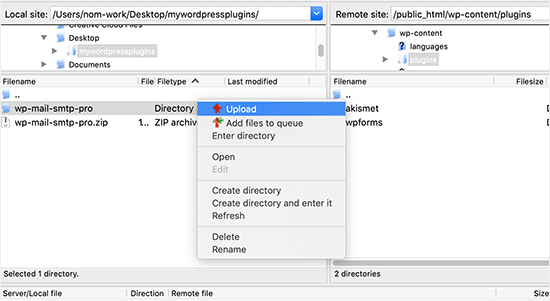
La prima cosa che devi fare è connetterti al tuo sito web utilizzando le credenziali di accesso FTP fornite dal tuo web host. Una volta connesso, puoi dirigerti alla cartella /wp-content/plugins/ sul tuo sito web.
Qui, carica semplicemente la cartella che hai estratto dal file zip nella cartella /wp-content/plugins/ sul tuo server web.
Per i dettagli, consulta la nostra guida su come usare FTP per caricare file su WordPress.
Dopo aver caricato i file, dovrai visitare l'area di amministrazione di WordPress e fare clic sulla voce di menu 'Plugin'.
Dovresti vedere che il tuo plugin è stato installato correttamente nella pagina dei plugin. Per iniziare a usare il plugin, procedi e fai clic sul link 'Attiva' nella sua sezione.
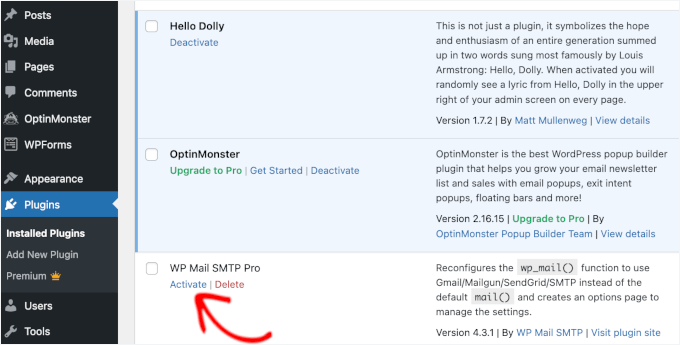
Dopo l'attivazione, potrebbe essere necessario configurare le impostazioni del plugin. I plugin di WordPress hanno le proprie impostazioni, che cambiano da un plugin all'altro, quindi non le descriveremo qui.
Domande frequenti sull'installazione di plugin di WordPress
Come principiante, potresti avere alcune domande sull'installazione dei plugin di WordPress. Essendo il più grande sito di risorse WordPress, ne abbiamo sentite molte.
In questa sezione, risponderemo ad alcune delle domande più frequenti sull'installazione dei plugin di WordPress.
1. Come trovo i migliori plugin di WordPress da installare sul mio sito web?
Ci sono più di 59.000 plugin di WordPress solo nella directory gratuita dei plugin di WordPress, e molti altri sono disponibili come plugin premium. Questo rende un po' difficile trovare il miglior plugin per la funzionalità di cui hanno bisogno.
Abbiamo compilato un elenco di tutti i plugin essenziali per WordPress di cui la maggior parte dei siti web WordPress ha bisogno.
Abbiamo anche un tutorial dettagliato su come scegliere il miglior plugin per WordPress che ti mostra cosa cercare quando cerchi plugin.
2. Qual è la differenza tra plugin installati e attivi?
WordPress ti consente di installare un plugin e non usarlo affatto. Per utilizzare un plugin sul tuo sito, devi 'Attivarlo'.
Puoi vedere i plugin attivi visitando la pagina 'Plugin' nell'area di amministrazione di WordPress. Questi plugin saranno evidenziati con uno sfondo blu.
Inoltre, potresti vedere un'etichetta 'Aggiorna a Pro' o qualcosa di simile. Questo ti dice che esiste una versione premium del plugin che potresti voler controllare.

I plugin con uno sfondo bianco sono installati sul tuo sito web ma non sono attivi.
3. Devo eliminare i plugin inattivi?
Se non stai utilizzando un plugin, ti consigliamo di eliminarlo dal tuo sito web. Per saperne di più su questo argomento, puoi leggere il nostro articolo su perché dovresti eliminare i plugin inattivi in WordPress.
4. Quanti plugin posso installare in WordPress?
Puoi installare tutti i plugin di WordPress di cui hai bisogno. Non è il numero di plugin che influisce sulla velocità del tuo sito web, ma la qualità di tali plugin. Per maggiori informazioni, non esitare a consultare il nostro articolo su quanti plugin di WordPress dovresti installare.
5. Come disinstallo un plugin di WordPress?
Puoi disinstallare un plugin di WordPress visitando la pagina ‘Plugin’ nell’area di amministrazione di WordPress.
Se il plugin che desideri rimuovere è attualmente attivo, dovrai prima disattivarlo. Dopodiché, puoi semplicemente fare clic sul pulsante ‘Elimina’ per rimuoverlo dal tuo sito web.
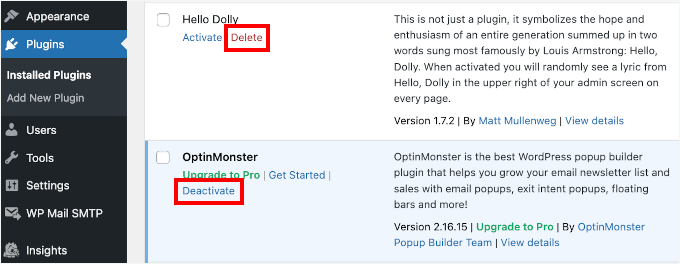
Per istruzioni più dettagliate, potresti voler consultare la nostra guida su come disinstallare correttamente un plugin di WordPress.
6. È sicuro utilizzare un plugin obsoleto?
L’utilizzo di plugin obsoleti può esporre il tuo sito web a vulnerabilità di sicurezza, problemi di compatibilità e problemi di prestazioni. È essenziale mantenere tutti i plugin aggiornati per garantire un sito sicuro ed efficiente.
Consulta la nostra guida su se è sicuro utilizzare plugin di WordPress obsoleti per maggiori dettagli.
Tutorial Video – Come Installare un Plugin di WordPress
Per semplificare le cose, abbiamo creato un tutorial video su come installare un plugin di WordPress, che puoi guardare qui sotto.
Speriamo che questo ti abbia aiutato a imparare come installare i plugin di WordPress. Potresti anche voler consultare la nostra guida su quali plugin di WordPress stanno rallentando il tuo sito e la nostra selezione di esperti dei migliori plugin divertenti di WordPress che ti stai perdendo.
Se ti è piaciuto questo articolo, iscriviti al nostro Canale YouTube per tutorial video su WordPress. Puoi trovarci anche su Twitter e Facebook.



Echo
Salve,
Innanzitutto, grazie per un sito così informativo. Sono stato qui per ore stasera e mi ha fornito tonnellate di informazioni preziose. Davvero contento di essermi imbattuto in esso! Ho una domanda su un plugin a pagamento.
Sto utilizzando un plugin acquistato fatto per 'uso su un solo sito' che uso per costruire/far crescere il mio sito affiliato al 100% tramite WP e Woocommerce. Quindi ho solo l'unico plugin per la creazione di negozi affiliati – licenza ecc. che ho acquistato e che mi piace molto.
For various site behavior reasons I am thinking that maybe this plugin caught an infection of some sort. If that’s possible. I will also note that I did not add the proper security to my site prior to this issue I am having. Stupid I know – learned a valuable lesson there. I think I brought the infection on myself when I added Google Aynalytics to my footer then clicked onto a ‘Referral link’ I saw inside the GA stats area. Dumb move indeed! It was a stringer of words with dots or dashes between each word and right after i clicked it … My site was under Hit Attack! –
Poi ho installato sia un plugin di sicurezza (BPS Free Version) e mi sono iscritto alla versione gratuita di Cloudflare e poiché questo problema di 'Migliaia di accessi falsi e opprimenti al giorno' si sta ancora verificando dopo una settimana di sicurezza, penso che l'infezione sia molto probabilmente sul mio plugin per la creazione di siti affiliati poiché ho solo > Woo-commerce – Limit Login Attempts – Un plugin di sicurezza (la versione gratuita di BPS) e il mio plugin per la creazione di siti. Non sono sicuro di dove altro possa risiedere l'infezione – nel tema? Non è sul mio pc - l'ho controllato io stesso innumerevoli volte, poi da un professionista per essere sicuro. Nessuna infezione sul mio pc di casa.
Quindi, mi chiedo se potrei disattivare il plugin per la creazione di siti seguendo i passaggi corretti richiesti, quindi ricaricare – sostituire il plugin con il plugin originale dal mio pc, poiché non era infetto come un plugin nuovo di zecca dall'installazione del primo giorno.
Non mi è chiaro cosa succede ai contenuti – post ecc. sul mio sito quando si disattiva e poi si sostituisce. Le cose 'svaniscono' – scompaiono e devo ripopolare il sito da zero o posso mantenere il mio sito così com'è ma in qualche modo sostituire il plugin infetto e poi riattivarlo?
Spero che la mia formulazione abbia avuto senso, dato che anch'io sono una principiante – sto imparando molto ma non sono riuscita a trovare una risposta online che avesse abbastanza senso per le mie limitate capacità in questo momento.
Qualsiasi consiglio – pensieri o indicazioni che potresti fornirmi sarebbero apprezzati più di quanto possa esprimere. Ti do molto credito per darci così tanto e apprezzo veramente il tuo tempo e i tuoi sforzi per farlo.
Cordialmente – Echo
Supporto WPBeginner
Non siamo sicuri di aver compreso correttamente il tuo problema. Cercheremo di indicarti alcune risorse che ti aiuteranno a individuare il problema. Prima controlla questa guida, Come scansionare il tuo sito WordPress alla ricerca di codice potenzialmente dannoso. Dai anche un'occhiata a come trovare un backdoor in un sito WordPress compromesso.
Amministratore
Kabelo
Ciao, la mia pagina dei widget di WordPress è bloccata. Non mi permette di personalizzare nulla.
Quale potrebbe essere il problema?
Julie
Ho WordPress.org e voglio installare un plugin di contatto sulla nostra home page. Penso di averlo scaricato sul nostro WordPress ma non so come farlo apparire dove voglio. Riesci a darmi un aiuto?
Supporto WPBeginner
Non siamo sicuri di quale plugin per moduli di contatto hai installato. La maggior parte di essi di solito ti consente di creare un modulo e quindi aggiungerlo al tuo sito utilizzando uno shortcode. La pagina del plugin su WordPress.org o il sito web ufficiale del plugin ti forniranno ulteriori istruzioni.
Amministratore
Scott Dunlap
Julie wrote;
I have WordPress.org and want to install a contact plugin on our home page. I think I have downloaded it onto our WordPress but don’t know how to get it to show up where I want it. Are you able to give me some assistance?
I have the EXACT same issue. I downloaded, installed, customized a great contact form, now HOW THE HELL do I get it on my page?
thank u
Supporto WPBeginner
Se vuoi usare un modulo di contatto sulla tua homepage. Allora prima devi usare una pagina statica di destinazione. Una volta scelta una pagina da utilizzare come homepage del tuo sito, modifica quella pagina e aggiungi lo shortcode per il tuo modulo di contatto in quella pagina.
Amministratore
Ron Binmore
Sono un principiante con un computer. Ho faticato a costruire un sito web per la nostra parrocchia della Chiesa usando WP. Sembra che la maggior parte delle istruzioni per l'uso di qualsiasi cosa siano preparate e pubblicate con molta cura nella convinzione che il lettore sia ben informato nel linguaggio informatico e in grado di comprendere immediatamente come tutto dovrebbe andare insieme. Poi arriva un ottantatreenne (un silver surfer) che sta cercando di fare le cose per bene, ma a causa del linguaggio tecnico usato, è completamente confuso. Un principiante in WP è equivalente a un esperto per qualcuno con le pochissime conoscenze che ho. Sarebbe bello se le cose potessero essere spiegate in un semplice linguaggio comune senza sigle o termini tecnici, in modo da poter afferrare meglio le cose e avere una comprensione più solida. Sospetto che farlo ridurrebbe il numero di richieste di ulteriore aiuto, lacrime e frustrazioni per tutti.
Ron
Supporto WPBeginner
Grazie per il feedback. Faremo del nostro meglio per migliorarlo.
Amministratore
Jake
Sono nuovo di wordpress e sto cercando di capire come usare i plugin.
Ho installato quello che voglio chiamato Advanced Image Styles ed è attivo. Ma non ho idea di cosa fare da lì. L'ho installato per poter modificare meglio le immagini, ma non ho idea di dove trovarlo o come usarlo o altro.
Mi piacerebbe un po' di aiuto. Grazie in anticipo.
Supporto WPBeginner
La maggior parte dei plugin di WordPress ha solitamente una pagina delle impostazioni. Alcuni plugin aggiungono queste impostazioni in modo contestuale. Ad esempio, un plugin di modifica immagini potrebbe aggiungere i suoi controlli e le sue impostazioni nella schermata dei media. Il plugin che stai usando non viene fornito con una pagina delle impostazioni specifica. Puoi semplicemente inserire un'immagine in un post e quindi regolare i suoi margini e bordi nell'editor visivo.
Quasi tutti i plugin di WordPress avranno alcune istruzioni di base per iniziare rapidamente sulla loro pagina di download.
Amministratore
rakrsh kumar
Come posso usare un plugin di moduli sul mio sito in wordpress 4.2.2
Supporto WPBeginner
Trova un plugin per moduli di contatto che ti piace, quindi segui i passaggi di installazione menzionati qui.
Amministratore
Divya
Ciao
Non ho un'opzione Plugin sulla mia dashboard, cosa dovrei fare?
Supporto WPBeginner
Probabilmente stai usando WordPress.com, consulta la nostra guida sulla differenza tra WordPress.com e WordPress.org.
Amministratore
Jove Ekaette
Ciao, sto usando WordPress gratuito, provo a installare un plugin ma non trovo nulla come PLUGIN nel mio pannello di amministrazione... per favore, aiutami via email:
Supporto WPBeginner
Sembra che tu stia usando WordPress.com, consulta la nostra guida sulla differenza tra WordPress.com e WordPress.org self-hosted.
Amministratore
Mohammad Yusuf
Grazie mille
Aymeric
Non ho affatto il pulsante plugin. Perché?
Perso
Ciao,
Quindi mi sono iscritto a WordPress Premium e ho ottenuto il mio nome di dominio. Il video qui dice che ho bisogno delle capacità di amministratore per scaricare i plugin. Come ottengo tali capacità?
Userfriend
Grazie per le informazioni, sono state utili. Sono contento che me l'abbia spiegato, ero come impazzito a cercare nella parte .com, poi ho capito che ho bisogno di averne uno self-hosted
Staff di WPBeginner
No, in realtà non c'è uno standard su come i plugin aggiungono la loro pagina delle impostazioni. La maggior parte dei plugin aggiungerà una voce di menu sotto la voce di menu Impostazioni nella barra di amministrazione di WordPress. Alcuni la aggiungeranno sotto la voce di menu Strumenti. Basta spostare il mouse su tutte le voci di menu nella barra laterale di amministrazione di WordPress e vedrai la voce di menu delle impostazioni sotto una delle voci di menu principali.
È anche importante notare che alcuni plugin funzionano subito e non richiedono una pagina delle impostazioni.
chipd22
“Dovresti configurare le impostazioni per adattarle alle tue esigenze. Queste impostazioni varieranno per ogni plugin, pertanto non le tratteremo in questo post.” Sarebbe bello se avessi un link a un post su questo invece di dire solo che non lo stai trattando, ho installato e attivato i plugin ma ancora non li trovo sul mio sito, quindi immagino che questo sia il mio problema
Staff di WPBeginner
Pensiamo che tu non abbia aggiornato i tuoi URL. Hai installato WordPress con successo sul tuo nuovo host. Segui le istruzioni in questa guida.
http://www.wpbeginner.com/plugins/how-to-update-urls-when-moving-your-wordpress-site/
Alexandra
Ciao,
Possiedo un blog su Wordpress e, poiché voglio aggiungere plugin, ho trovato questo articolo. Apparentemente, dovevo prima ospitare autonomamente il mio sito web su Wordpress.org, e ho ospitato con successo il mio dominio su Bluehost, come raccomandato in questo articolo (https://www.wpbeginner.com/wp-tutorials/how-to-properly-move-your-blog-from-wordpress-com-to-wordpress-org/).
Poi, ho seguito le istruzioni per esportare i miei contenuti dal mio account Wordpress.com, e poi installare una nuova installazione di Wordpress tramite Bluehost, e infine reimportare i dati.
Speravo di vedere "Plugin" apparire nella barra laterale del pannello di amministrazione di Wordpress, ma non c'è.
Cosa ho fatto di sbagliato? Cosa dovrei fare ora? Sembra che stia ancora usando Wordpress.com invece di .org
GRAZIE IN ANTICIPO !
Staff di WPBeginner
Vedi la nostra guida su come usare "FTP per caricare file in WordPress. Una volta connesso al tuo sito, vai semplicemente nella cartella /wp-content/ e rinomina la tua cartella dei plugin in plugins-old.
Puoi anche farlo usando il File Manager nella dashboard di cPanel per il tuo account di hosting.
dean martin
Ho installato alcuni plugin classici, ma ora non riesco ad accedere a wordpress. Ho letto che il problema potrebbe essere l'installazione dei plugin. Come posso usare FTP per rimuoverli? Scusa, ho bisogno di aiuto, sono un principiante di wordpress!
Jaimin
Ciao,
Ho installato alcuni plugin per il caricamento di file e li ho attivati, ma come li metto nelle mie pagine? Non mostrano alcun shortcode da incollare né alcun altro link da inserire in una pagina selezionata.
Aiuto!
Staff di WPBeginner
Puoi installare un plugin tramite FTP ma non puoi attivarlo. Per quello dovrai accedere all'area di amministrazione di WordPress e attivarlo dalla pagina dei plugin.
Nobita
Ciao, posso attivare il plugin anche da FTP? perché il mio sito non funziona...
rispondi presto..
grazie.
Staff di WPBeginner
Sei sicuro che il tuo sito sia su Bluehost e non su WordPress.com? Se in precedenza avevi un blog su WordPress.com, dovrai installare WordPress e poi trasferire il tuo sito. Vedi la nostra guida su come passare da WordPress.com a WordPress.org
Sherri
Do you have a post for this? I think that’s what’s happening to me. I had a wordpress.com site. I converted to a specified domain name and opted to host with wordpress.
jake
hi, how would i get the plugins option visible on my dashboard?
ive purchased my domain and registered my hosting with bluehost. but, no luck actually getting the plugin option on my dashboard…need help
Patrice Cook
Clear and concise instructions for plugins. Thanks and look forward to more helpful tips.
Martin Rathjen
I keep receiving a download error when trying to install the WPTouch plugin. Error message as follows:
“Installazione plugin: WPtouch Mobile Plugin 3.2.1
Download del pacchetto di installazione da https://downloads.wordpress.org/plugin/wptouch.3.2.1.zip…
Download failed. Failed to write request to temporary file.
Return to Plugin Installer”
I tried the manual uplaod nof the zipped file, but that did not work either.
How can I get the WPtouch plugin installed?
Supporto WPBeginner
It seems like an issue with your web hosting provider, or file permissions on your site. Please contact your web host for support.
Amministratore
Haary
How do I create a new page with the plugin I’m building?
I’m currently in the process of building my own WordPress plugin.So i need to create a new page(or post) that will be automatically added to word press when the plugin is activated.And this will be removed when plugin is deactivated.Content in the page is what content i am typing in the plugin.
La mia altra esigenza è che la pagina appena creata non sia visibile a nessuno direttamente e i suoi contenuti non possano essere modificati (quindi non è visibile nella sezione "pagine" nell'area amministratore, e il nome del post non è visibile nella barra dell'intestazione dal lato client). È visibile solo quando si inserisce l'URL nel browser, cioè supponendo che "gift" sia il nome del mio sito, "look" sia il mio nome del post, solo inserendo www.gift/look nel browser l'utente potrà vedere quella pagina.
E l'altra cosa è che la modifica dell'impostazione del permalink nella barra di amministrazione non può avere effetto sul post, cioè, quando si cambia il tipo di permalink in Numerico o Struttura personalizzata o qualsiasi altra cosa, non può avere effetto su gift/look, deve funzionare anche quando il tipo di permalink viene modificato.
Ho bisogno di aiuto.
Kit Cross
Ciao
Ho installato DUE plugin per i font (WP Google Fonts e Easy Google Fonts) su consiglio di un amico. Sono entrambi attivi al momento. Li vedo nel menu dei plugin. Potete spiegarmi come accedervi per favore? Ad esempio, se volessi cambiare il font di una pagina o di un post, ho pensato che l'avrei selezionato e avrei trovato un pulsante di selezione del font nella barra dell'editor (accanto al colore del font, ecc.).
Many thanks!
cheers!
Kit Cross
Mohan Choudhary
First of all THANKS Sir……..
its very easy way for wordpress plugin…
richard
La versione attuale è cambiata. Non c'è la sezione aspetto>plugin nel pannello di amministrazione di wp.
Supporto WPBeginner
Richard, i plugin non si trovano sotto "Aspetto". In WordPress, i plugin hanno una voce di menu di primo livello propria nella barra laterale di amministrazione di WordPress. Se non riesci a vedere i plugin nella barra laterale di amministrazione di WordPress, significa che non hai i privilegi di amministratore o che stai usando WordPress.com. Consulta la differenza tra WordPress.com e un sito WordPress.org self-hosted.
Amministratore
sabari
non ho visto l'opzione plugin sul mio blog, per favore aiutatemi amici
Supporto WPBeginner
Se il tuo blog è ospitato su WordPress.com, potresti non vedere l'opzione dei plugin. Dai un'occhiata alla differenza tra un blog WordPress.com e WordPress.org self-hosted. Un altro scenario probabile potrebbe essere che tu non disponga delle autorizzazioni per installare plugin sul tuo sito web.
Amministratore
Morgan JT
What if you don’t see the Plugins panel under Appearance menu???
I don’t have a Plugins panel then what do I do?
M
Supporto WPBeginner
Se non vedi il pannello plugin, allora sei su un sito WordPress.com che ha certe limitazioni. Oppure non hai i privilegi per accedere al pannello Plugin. Il pannello Plugin non appare sotto il menu Aspetto. Ha un proprio menu di primo livello nella barra laterale principale di amministrazione di WordPress.
Amministratore
Jeff
Non lo vedo neanche io. Non c'è traccia di un'installazione di plugin da nessuna parte sulla mia pagina. Sto usando .com, dovrei usare .org? Ho Utenti sotto Aspetto. Questo è davvero frustrante.
Supporto WPBeginner
se il tuo blog è ospitato su WordPress.com, allora non puoi installare plugin.
Jeff
Ok, quindi come faccio a trasferire il mio sito su cui sto lavorando da 6 mesi a wordpress.org?
È facile da fare?
ammar
Molti utenti ci hanno chiesto che non riescono a vedere la schermata dei plugin nella loro dashboard di WordPress. Questo perché stai usando WordPress.com che ha le sue limitazioni. Per poter utilizzare i plugin, dovrai utilizzare WordPress.org self-hosted (vedi questo articolo che spiega la differenza tra WordPress.org self-hosted vs WordPress.com). Se vuoi passare da WordPress.com a WordPress.org, allora leggi il nostro tutorial su come passare correttamente da WordPress.com a WordPress.org.
Vilde
Sto usando .com e non posso usare i plugin. Ma c'è un modo per convertire a .org? Sto usando la versione premium di .com...
Staff editoriale
Sì. Usa solo questo articolo:
https://www.wpbeginner.com/wp-tutorials/how-to-properly-move-your-blog-from-wordpress-com-to-wordpress-org/
Amministratore
Jeff
E se NON hai la versione premium di .com? Può comunque essere trasferito a .org?
Dean
Sì, OK, bene. Ma poi cosa?
Ho installato il plugin e l'ho attivato. Ma ora dov'è e come si usa?
Staff editoriale
Ogni plugin ha diverse opzioni di configurazione. Alcuni aggiungeranno il proprio menu nella tua bacheca di WordPress. Altri avranno la loro pagina delle impostazioni situata come sottopagina nel menu delle impostazioni di WordPress. Alcuni si trovano sotto il menu Strumenti. Ci sono anche altri plugin che non richiedono alcuna configurazione. Funzionano semplicemente una volta attivati.
È difficile fornire una risposta alla tua domanda senza ulteriori informazioni.
Amministratore
Elimina
STAFF EDITORIALE: Per favore, considera di porre la domanda all'inizio: Vuoi un sito .com che ti permetta di fare queste cose:……. o vuoi un sito .org che ti permetta di fare queste cose…….. Quasi ogni domanda su questo forum non avrebbe dovuto essere posta se avessimo saputo fin dall'inizio che ciò che volevamo era un sito .org e non un sito .com. Per favore, fai un favore a tutti e sii trasparente al riguardo!
Leda
Come trasferisco il mio blog da wordpress.com a wordpress.org? Voglio installare plugin che il primo non permette. Per favore, aiutami. È frustrante.
Staff editoriale
Stiamo lavorando a questo articolo e dovrebbe essere pubblicato la prossima settimana. Tuttavia, se non vuoi aspettare, puoi utilizzare il nostro servizio gratuito di configurazione di WordPress. Lo faremo per te gratuitamente.
https://www.wpbeginner.com/free-wordpress-blog-setup/
Amministratore
Mike
Ciao.
"Prima vai al tuo pannello di amministrazione di WordPress e fai clic su Plugin » Aggiungi nuovo"
I find themes and widgets and more there, but no plugins
Staff editoriale
Probabilmente perché stai usando WordPress.com
Amministratore
Beat
Perché non vedo il pulsante plugin sul mio blog? O.o
Staff editoriale
Stai probabilmente usando WordPress.com gratuito
Amministratore
Nicole
Ho fatto qualcosa per poter avere diversi blog sul mio WordPress, ma ora ho perso la possibilità di caricare nuovi plugin. Hai qualche consiglio per me?
Per favore?
Staff editoriale
Questi blog sono su WordPress.com o self-hosted?
Amministratore
bobby pachauri
Ehi, non vedo l'opzione Plugin sotto il mio aspetto. Le opzioni che vedo sono Tema, widget, menu, intestazione, sfondo, ecc. Per favore, aiutami. Grazie.
Staff editoriale
Questo perché stai usando il blog gratuito di WordPress.com. Non puoi avere plugin lì. Vedi questo grafico per il confronto completo:
https://www.wpbeginner.com/beginners-guide/self-hosted-wordpress-org-vs-free-wordpress-com-infograph/?display=wide
Amministratore
Raichle Farrelly
Hai dato la stessa risposta a tutti sopra: "Questo perché stai usando WordPress.com gratuito" - Qual è l'alternativa? Passare a Pro? Pagare per il nome a $18.99/anno? Non sono sicuro di cosa fare per ottenere i Plugin, ma lo spazio tra i paragrafi senza un buon plugin è un incubo... e tutti i consigli online sono scritti per persone con molta conoscenza del backend. Grazie -Rai
Staff editoriale
Ho appena aggiornato l'articolo per rispondere alla tua domanda.
JosephJ
Grazie per le istruzioni di installazione FTP. Ho ricevuto l'errore CHMD 777 dopo aver combinato un'installazione di plugin e non riuscivo a capire come risolverlo. Sono riuscito a eliminarlo tramite FTP e ricominciare. Inoltre, grazie per l'elenco dei plugin e in particolare per il plugin Google XML Sitemaps! Continua così.
DarrenBaldwin
Qualcuno può illuminarmi sul motivo per cui non ho l'opzione plug-in nella mia barra laterale?
sara
You should read their other post : 15 Most Frequently Asked Questions by WordPress Beginners, I think there’s an answer to your question
DebbieTurner
Grazie Grazie Grazie...
Labelle
Molto utile. Penso che molte più di queste guide all'implementazione passo dopo passo sarebbero ottime per le persone che vogliono mettere online i propri siti.
roscosolutions2000
Ho anche riscontrato lo stesso problema con errori CHMD 777. Sono contento che ora sia risolto. Grazie.
CubbiesBaby-Blankets
@wpbeginner Spero solo che alla fine risponda alle mie richieste. Grazie.
wpbeginner
@CubbiesBaby-Blankets Chiunque abbia creato il tuo sito, chiedi loro di darti l'accesso all'amministratore.
CubbiesBaby-Blankets
Il problema che ho è che non ho la scheda "Plugin" nel pannello di amministrazione. Posso caricare il plugin sul mio server FTP, ma come faccio poi ad attivarlo? Penso sia perché il mio stato utente è "Proprietario del sito" e non ho lo stato "Amministratore". Se questo è il problema, cosa devo fare?
Alyce
Ho installato il plugin e mi ha dato errori relativi a CHMD 777. Mi sono confuso così tanto che ho deciso di eliminarlo e ricominciare, seguendo prima le istruzioni del creatore e poi le istruzioni qui. Dopo aver disattivato il plugin, non riesco a reinstallarlo. Dice che è già installato. Cosa faccio ora? Non riesco ad attivarlo e non riesco a eliminarlo. Voglio dire, non so come fare nessuna delle due cose.
Staff editoriale
Devi accedere tramite FTP ed eliminare il plugin. Il motivo per cui hai ricevuto l'errore CHMD 777 è perché il file che il plugin stava cercando di modificare non aveva i permessi corretti. Questo accade a seconda dell'host su cui ti trovi.
Amministratore
JerrySichting
Ottimo tutorial, non penso che un principiante dovrebbe provare a fare l'FTP di un plugin. Normalmente uso il pannello di amministrazione per cercare e installare plugin.
Andrea
Scrivo sul mio blog usando il sito web, ma nella mia dashboard non c'è l'opzione "plugin" sotto "aspetto"
Staff editoriale
Non puoi installare plugin sui blog WordPress.com.
Amministratore
Staff editoriale
Se usi blog WordPress.com, allora non puoi installare plugin. Se usi quello self-hosted, allora puoi. Dal tuo commento, non riusciamo a capire quale sia la tua frustrazione.
Amministratore
knb
Ho lo stesso problema, nel pannello di amministrazione non c'è la scheda plugin? Potresti spiegarmi come attivare la scheda plugin? Sto scrivendo un blog usando un sito wordpress.com
Staff editoriale
Non hai la possibilità di usare plugin nei blog WordPress.com. Dovresti usare un blog self-hosted.
Deborah Bradley
Aggiungo 1 qui. È necessario disporre di un sito self-hosted per massimizzare le funzionalità di WP.
Gabriel
Sto usando wordpress.com per ospitare il mio blog. Il tema che uso può essere personalizzato abbastanza bene, specialmente se si possiede l'aggiornamento di personalizzazione offerto da WordPress. Tuttavia, non è abbastanza flessibile da permettermi di cambiare, ad esempio, uno dei widget disponibili di questo tema specifico, che è la casella di ricerca che posso aggiungere alla mia barra laterale. Pertanto, sto cercando da molto tempo come personalizzare lo stile di esso, e all'inizio ho provato diversi codici CSS poiché sono in grado di cambiare CSS grazie all'aggiornamento di personalizzazione. Anche così, non sembra funzionare, quindi alla fine sono arrivato a questo punto in cui ho scoperto che per farlo, dovrei installare un plugin correlato, OPPURE! …. cambiare anche il file "functions.php" con codici aggiunti, contemporaneamente al CSS.
Vorrei chiedere se nel caso acquistassi il dominio tramite WordPress in modo che il mio blog non sia sotto "xxxxxxxxxxx.wordpress.com", ma "xxxxxxxxxxxxx.com", pur utilizzando il loro server e il loro tema ovviamente, ciò mi permetterà di connettermi tramite FireFTP ed essere in grado di cambiare il mio file php. functions, o installare nuovi plugin di cui potrei aver bisogno?
… or would not make any difference at all ? Because if so, than what is the point to acquire the domain, and seem quite unfair, compared with users of, let’s say … wordpress.org
Grazie mille in anticipo per il tuo supporto!
Staff editoriale
NON puoi installare plugin negli account WordPress.com. Ecco una tabella comparativa completa.
https://www.wpbeginner.com/beginners-guide/self-hosted-wordpress-org-vs-free-wordpress-com-infograph/?display=wide
Ivan
Grazie mille, sono nuovo riguardo al blog di WordPress. Questo mi è davvero d'aiuto. Grazie ancora e scusa per il mio inglese scarso