


Imparare a usare FTP o File Transfer Protocol, può rendere la gestione del tuo sito WordPress molto più semplice. FTP ti permette di caricare rapidamente file dal tuo computer al tuo sito senza fare affidamento sulla dashboard di WordPress.
Per i principianti, FTP potrebbe sembrare un po' tecnico, ma in realtà è uno strumento semplice e affidabile. Abbiamo aiutato molti principianti a familiarizzare rapidamente con FTP, ed è diventato una parte essenziale dei loro flussi di lavoro.
In questo articolo, ti guideremo passo dopo passo nell'uso di FTP per caricare file sul tuo sito WordPress. Sia che tu debba caricare temi, plugin o backup, questo metodo ti farà risparmiare tempo e fatica.
Ecco una rapida panoramica degli argomenti che tratteremo in questo post:
Cos'è FTP?
FTP sta per File Transfer Protocol. È un modo standard per trasferire file dal tuo computer al tuo account di hosting del sito web. Puoi considerarlo come la gestione dei file per Internet.
Se hai creato un sito web WordPress, potresti aver sentito parlare di FTP e esserti chiesto se dovresti usarlo.
Utilizzi un pacchetto software client FTP per connetterti al server FTP del tuo sito web.
Una volta stabilita la connessione, puoi accedere ai file sul tuo sito e caricare file dal tuo computer.
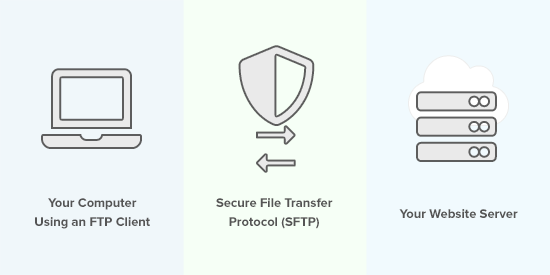
Potresti chiederti perché hai bisogno di FTP quando puoi trasferire file sul tuo sito senza di esso.
Puoi caricare file multimediali dalla tua area di amministrazione di WordPress. Puoi anche caricare plugin e temi usando WordPress.
FTP è utile perché puoi usarlo anche quando il tuo sito WordPress ha problemi. Ad esempio, puoi caricare manualmente un file di plugin o tema quando risolvi problemi di WordPress.
Scegliere un software FTP
Innanzitutto, dovrai scaricare e installare un client FTP sul tuo computer. Un client FTP è un'applicazione che ti aiuta a connetterti al tuo sito web e a trasferire file utilizzando il protocollo FTP.
Ci sono molti client FTP tra cui scegliere. Se desideri aiuto nella scelta di uno che funzioni sul tuo computer, consulta il nostro elenco dei migliori client FTP per Mac e Windows.
Alcuni programmi gratuiti popolari sono WinSCP per Windows, Cyberduck per Mac e il multipiattaforma FileZilla.
Abbiamo un team di sviluppatori web esperti e ogni membro del team ha preferenze diverse. Tuttavia, la maggior parte di noi utilizza Filezilla perché è gratuito e multipiattaforma.
Useremo FileZilla in questo tutorial, ma puoi usare un client FTP diverso se preferisci. I concetti di base sono gli stessi indipendentemente dal software scelto.
Connettersi al tuo sito WordPress tramite FTP
Per mantenere i tuoi file al sicuro, FTP richiede un nome utente e una password. Quindi, quando apri il tuo software FTP, dovrai inserire le tue credenziali di accesso FTP.
Le tue credenziali di accesso FTP ti sono state inviate via email quando ti sei iscritto al tuo account di hosting WordPress.
Puoi anche trovare le informazioni del tuo account FTP nella dashboard cPanel del tuo account di hosting.
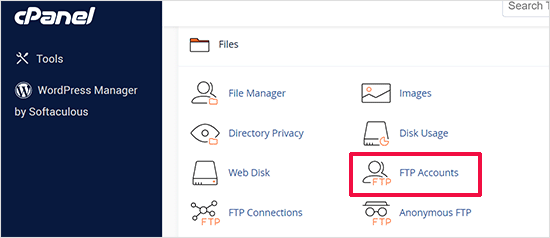
Se non riesci a trovare le tue credenziali di accesso, puoi contattare il tuo provider di hosting per ottenere tali informazioni.
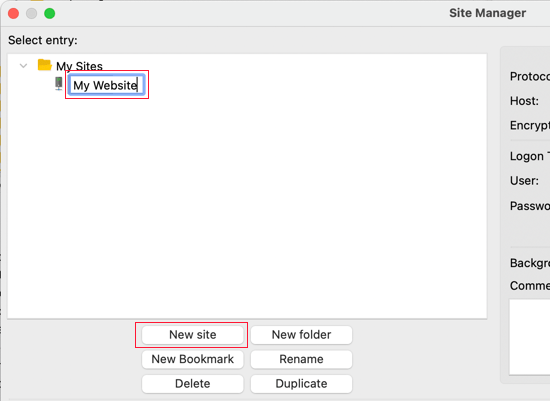
Una volta che hai le informazioni di accesso, apri FileZilla e seleziona l'opzione File » Gestione siti dal menu in alto.
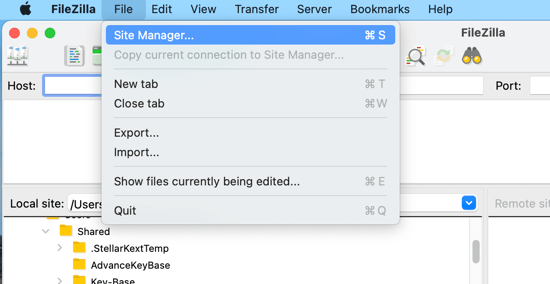
Questo aprirà una finestra popup dove puoi aggiungere le informazioni del tuo sito web.
Dovresti fare clic sul pulsante 'Nuovo sito' e fornire un titolo per il tuo sito web.
Ora è il momento di inserire i dettagli di accesso che hai trovato in precedenza. Nella sezione protocollo, dovresti selezionare SFTP se il tuo provider di hosting lo supporta. Altrimenti, lascialo come FTP.
Ti verrà chiesto di inserire il tuo host. Questo è solitamente il tuo nome di dominio, ma a volte devi aggiungere 'ftp.' all'inizio.
Successivamente, seleziona 'Normale' per il Tipo di accesso e inserisci il tuo nome utente e password FTP.
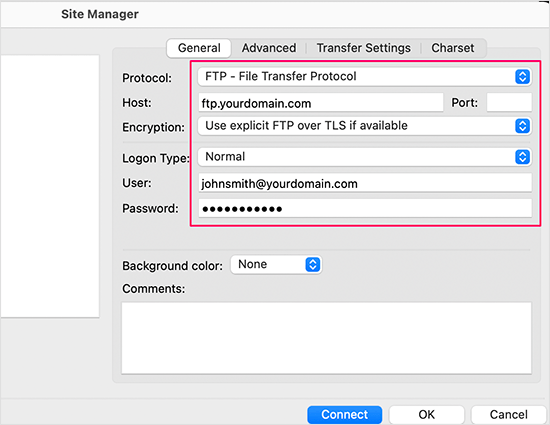
Una volta inseriti questi dettagli, fai clic sul pulsante 'Connetti' per continuare. FileZilla salverà le impostazioni del tuo sito web per accessi futuri e aprirà una nuova connessione FTP al tuo sito web.
Se è la prima volta che ti connetti al tuo sito web da questo computer, FileZilla potrebbe mostrarti un popup di certificato.
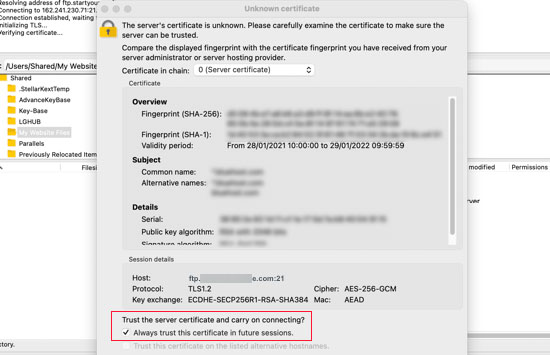
Puoi impedire che questo popup appaia selezionando 'Fidati sempre del certificato per le sessioni future'. Quindi, dovresti fare clic sul pulsante 'OK' per continuare.
FileZilla tenterà ora di accedere al tuo sito web utilizzando le credenziali che hai inserito. Una volta connesso, vedrai due colonne di file e cartelle.
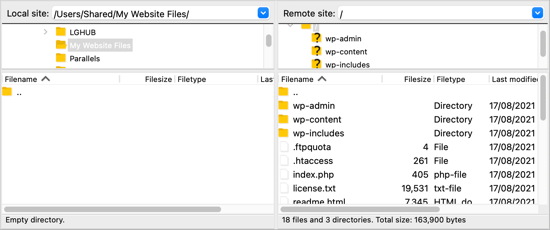
La colonna di sinistra elenca i file Locali sul tuo computer, e la colonna di destra elenca i file Remoti sul tuo sito web. Questo layout ti consente di trasferire facilmente file da e verso il tuo sito web.
Caricare file sul tuo sito WordPress tramite FTP
Ora sei pronto per caricare file sul tuo sito web. Iniziamo con qualcosa di semplice. Caricheremo un file di prova nella cartella principale del nostro sito web.
Apri Blocco note o TextEdit sul tuo computer e salva un file vuoto. Puoi chiamarlo test-upload.txt.
Successivamente, passa al tuo client FTP. Nella colonna Sito Locale, naviga fino alla cartella che contiene il file di prova del tuo computer.
Assicurati di poter vedere la cartella in cui desideri caricare nella colonna Sito Remoto sulla destra.
Dopodiché, dovresti fare clic con il pulsante destro del mouse sul file e selezionare 'Carica' dal menu.
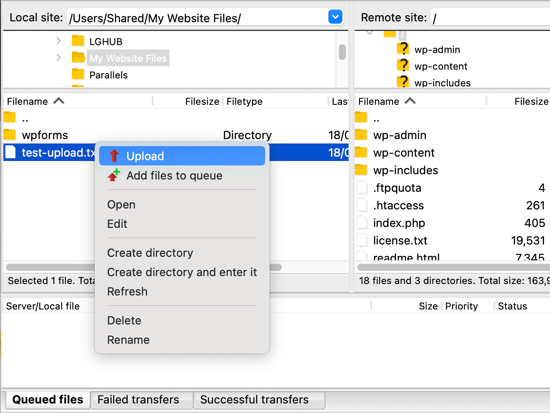
FileZilla caricherà il file dal tuo computer al tuo sito WordPress. Creerà una copia del file e lascerà l'originale sul tuo computer.
Sconsigliamo di caricare file tramite drag and drop perché è meno affidabile. Ad esempio, se trascini accidentalmente il file su una cartella, potresti caricarlo nel posto sbagliato sul tuo sito web.
Questo è importante perché WordPress si aspetta di trovare determinati file e cartelle in posizioni specifiche. Caricare un file nella cartella sbagliata potrebbe causare un problema.
Ad esempio, quando carichi file multimediali tramite FTP, questi appartengono a una cartella all'interno di /wp-content/uploads/. I temi dovrebbero essere caricati nella cartella /wp-content/themes/ e i plugin nella cartella /wp-content/plugins/.
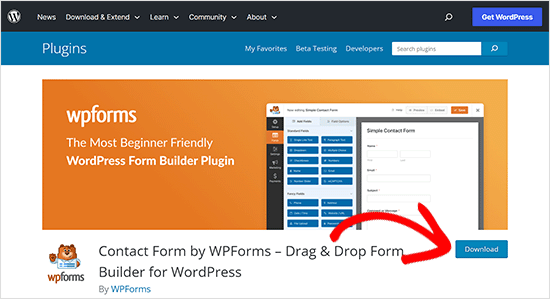
Puoi caricare manualmente un plugin sul tuo sito WordPress per vedere come funziona.
Innanzitutto, devi scaricare il plugin e poi decomprimerlo. Troverai una cartella che contiene il plugin.
Suggerimento: Puoi scaricare plugin WordPress gratuiti visitando la directory dei plugin sul sito WordPress.org.
Assicurati di poter vedere quella cartella nella colonna di sinistra del tuo client FTP. Quindi, naviga nella cartella wp-content/plugins/ nella colonna Remota.
Dopodiché, puoi caricare la cartella del plugin dal tuo computer sul tuo sito web.
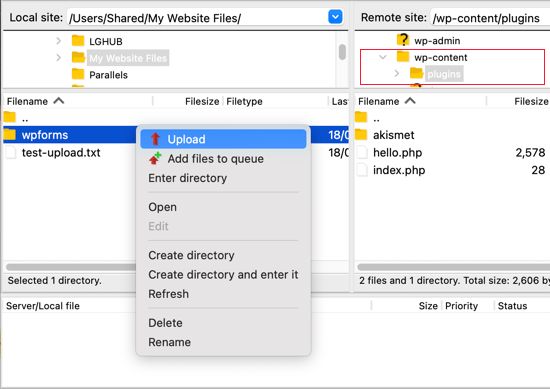
Il caricamento del plugin richiederà più tempo rispetto al nostro file di test.
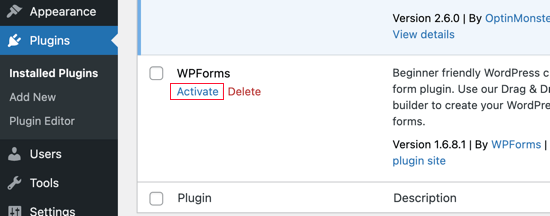
Una volta terminato il caricamento, devi visitare la pagina dei plugin nell'area di amministrazione di WordPress per attivare il plugin.
Il caricamento di un tema premium è simile. Innanzitutto, devi scaricare e decomprimere la cartella del tema sul tuo computer. Dopodiché, puoi caricarla nella cartella/wp-content/themes/ sul tuo sito web.
Scaricare file dal tuo sito WordPress tramite FTP
FTP non viene utilizzato solo per caricare file dal tuo computer al tuo sito WordPress. Può anche essere utilizzato per scaricare file in modo da poterli modificare.
Fai semplicemente clic destro sul file che desideri scaricare nella colonna Sito remoto e seleziona ‘Scarica’ dal menu. Il file verrà trasferito nella cartella che stai visualizzando nella colonna sinistra Locale.
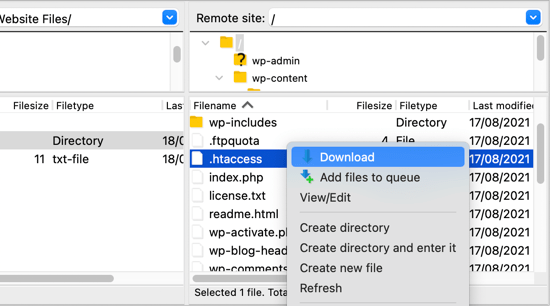
Puoi anche usare FTP per effettuare il backup dei tuoi file WordPress. Seleziona semplicemente tutti i file e le cartelle e scaricali sul tuo computer.
Ma ricorda che questo non è un backup completo del tuo sito WordPress. Tutto il tuo contenuto è memorizzato in un database, non nei file che hai scaricato.
Se vuoi anche eseguire il backup dei tuoi contenuti, puoi farlo creando un backup manuale del tuo database WordPress.
💡Suggerimento: Il modo migliore per eseguire il backup di WordPress è utilizzare un plugin di backup di WordPress. Consigliamo di utilizzare Duplicator perché include backup pianificati che puoi salvare in modo sicuro nel cloud e ripristinare il tuo sito web con 1 clic quando necessario.
Speriamo che questo tutorial ti abbia aiutato a imparare come usare FTP per caricare file sul tuo sito web WordPress.
Risorse aggiuntive
Di seguito sono riportate alcune risorse aggiuntive per gestire meglio l'accesso FTP e i file sul tuo sito web:
- Come aggiungere un utente amministratore in WordPress tramite FTP (tutorial facile)
- Cos'è sFTP?
- Come aggiungere un file manager simile a FTP nella tua bacheca WordPress
- Quali file di WordPress dovresti eseguire il backup? (+ Come farlo)
Potresti anche voler consultare la nostra guida alla sicurezza di WordPress passo dopo passo per principianti o dare un'occhiata al nostro elenco di plugin WordPress indispensabili per far crescere il tuo sito.
Se ti è piaciuto questo articolo, iscriviti al nostro Canale YouTube per tutorial video su WordPress. Puoi trovarci anche su Twitter e Facebook.




Mrteesurez
Grazie per aver condiviso questa utile guida! Usare FTP per caricare file può sembrare intimidatorio all'inizio, ma è un'abilità fondamentale, specialmente quando si risolvono problemi o si ha bisogno di caricare file direttamente. Ricordo di aver avuto difficoltà con file multimediali di grandi dimensioni che non venivano caricati tramite la dashboard di WordPress, e imparare a usare FTP è stato un punto di svolta. È bene mantenere le credenziali al sicuro, poiché questo è qualcosa che i principianti spesso trascurano. Nel complesso, questa è una risorsa preziosa per chiunque gestisca il proprio sito WordPress.
Jiří Vaněk
Vorrei chiedere. Se creo sottocartelle nella cartella wp-upload, carico immagini al loro interno usando FTP, verranno visualizzate anche in WordPress nella sezione multimediale?
Supporto WPBeginner
Dipenderebbe da come è configurato il tuo sito, ma normalmente non rileverebbe le sottocartelle.
Amministratore
Mrteesurez
Ok, ma questo significa che non si possono caricare immagini tramite FTP o c'è un modo per farlo rilevare le sottocartelle, qualche snippet di codice?
Commenti WPBeginner
Puoi utilizzare le immagini caricate tramite FTP registrando i media in WordPress utilizzando il metodo descritto in questa guida: https://www.wpbeginner.com/plugins/how-to-bulk-upload-wordpress-media-files-using-ftp/
Mrteesurez
Grazie, ho controllato la guida e l'ho trovata molto utile per caricare più file con FTP. WordPress non ha identificato i file di default, ma è necessario registrare l'estensione dei media per renderli visibili. Le tue guide ci sono davvero d'aiuto.
Dayo Olobayo
Questa è una guida scritta in modo eccellente e facile da seguire su come utilizzare FTP per caricare file su WordPress. Ho trovato particolarmente utili le informazioni sulla risoluzione dei problemi di WordPress con FTP. Tuttavia, sono curioso di sapere di più sulle implicazioni di sicurezza dell'uso di FTP. Ci sono rischi per la sicurezza (del mio sito web) di cui dovrei essere a conoscenza?
Supporto WPBeginner
FTP does not add any security concerns to your WordPress site.
Amministratore
Dayo Olobayo
È una buona notizia. Ho già iniziato a sperimentare e sta andando anche più facilmente di quanto pensassi. Grazie.
Mrteesurez
Questa guida sull'utilizzo di FTP per caricare file su WordPress è davvero scritta in modo eccellente e facile da seguire. I suggerimenti per la risoluzione dei problemi sono particolarmente preziosi. Dalla mia esperienza, FTP è uno strumento potente per la gestione dei siti WordPress. Tuttavia, qualcuno mi ha detto di fare attenzione ai rischi per la sicurezza. Ha detto che l'uso di FTP semplice può esporre credenziali di accesso e dati all'intercettazione. Quindi voglio chiedere se esiste un protocollo chiamato SFTP (Secure File Transfer Protocol). Ho sentito dire che è più sicuro e crittografa la connessione del sito, per garantire che i dati e le credenziali del mio sito rimangano al sicuro? Diresti qualcosa al riguardo?
Commenti WPBeginner
Sì, utilizzare la crittografia per FTP è una buona idea ed è raccomandato. Per saperne di più su SFTP, consulta: https://www.wpbeginner.com/glossary/sftp/
Mrteesurez
Grazie per la risorsa che hai condiviso. L'ho consultata e ora capisco cosa significa veramente SFTP. È chiaro ora che è diverso dall'FTP normale che usiamo. Ho anche scoperto che esiste anche FTPS. Grazie per il tuo supporto.
Moinuddin Waheed
Ho usato FileZilla per caricare siti web tramite ftp ultimamente, ma non lo usavo da anni.
Da allora ho realizzato quasi tutti i siti web sul server live e per il periodo di attesa ho tenuto il sito dietro una pagina "coming soon".
Tuttavia, usare ftp per caricare siti web è un buon modo ed è una buona pratica da tempo.
Grazie per la guida dettagliata passo passo.
Mrteesurez
È fantastico che tu stia usando di nuovo FTP con FileZilla. Grazie per aver condiviso la tua esperienza. Questo approccio velocizza il processo e consente test in tempo reale, il che è inestimabile. FTP rimane un metodo affidabile, specialmente per la gestione di file di grandi dimensioni o quando si lavora senza controllo di versione. È un utile promemoria del valore di FTP!
Owen
Come accedi poi ai file dal tuo lato WordPress?
Supporto WPBeginner
Dipenderebbe dai file che hai caricato, questo verrebbe normalmente utilizzato per aggiungere plugin o correggere file che hanno avuto un problema, ma se volessi caricare file multimediali usando FTP, ti consigliamo di dare un'occhiata alla nostra guida qui sotto:
https://www.wpbeginner.com/plugins/how-to-bulk-upload-wordpress-media-files-using-ftp/
Amministratore
Jay
Ciao,
Ho caricato con successo un file mp3 nella cartella "uploads" di WordPress tramite il client ftp Transmit, tuttavia, il file non compare nel browser multimediale nella dashboard del sito. C'è un altro passaggio che devo fare affinché appaia lì? Grazie
Supporto WPBeginner
Per i file specifici dei media, vorresti dare un'occhiata alla nostra guida qui sotto:
https://www.wpbeginner.com/plugins/how-to-bulk-upload-wordpress-media-files-using-ftp/
Amministratore
Gabriel
Abbastanza difficile spiegare il problema (se è anche un problema) ma riesco a connettermi usando un account FTP creato personalmente nel pannello di controllo del mio sito web. Quello che mi confonde è che sotto la barra "remote site: /" appare solo una cartella "/", e basta. Mi manca qualcosa qui? Dai video, ho visto apparire cartelle aggiuntive come ".htaccess" e simili.
Supporto WPBeginner
Dovresti contattare il tuo provider di hosting per ricevere assistenza nella risoluzione dell'account FTP e della sua destinazione sul loro hosting.
Amministratore
Gabriel
Apprezzo la risposta. Avete davvero un team fantastico per rispondere ai commenti.
Anna
Se sviluppo il mio sito localmente sul mio computer usando MAMP, qual è il processo per caricarlo sul mio sito usando FTP? Il sito non ha ancora WordPress installato. Posso semplicemente caricare tutti i file? Grazie per il tuo aiuto.
Supporto WPBeginner
Per questo, dovresti dare un'occhiata alla nostra guida qui sotto:
https://www.wpbeginner.com/wp-tutorials/how-to-move-wordpress-from-local-server-to-live-site/
Amministratore
Jonathan
Il link che hai fornito per il download di Filezilla non puntava direttamente alla pagina di download (c'erano alcune note sul suo spostamento, probabilmente da quando hai scritto questo articolo).
Supporto WPBeginner
Thank you for letting us know, the link should be updated
Amministratore
Eneh Stanley
Per favore, dopo aver seguito i passaggi nella tua guida, con un tema e ho deciso di cambiare il mio tema, le impostazioni funzioneranno correttamente o no?
Supporto WPBeginner
L'FTP non è influenzato dal tema attivo sul tuo sito o dal cambio di tema.
Amministratore
Tania Miller
Questo fine settimana ho scoperto che il mio sito web era offline. Il mio sito web è di nuovo offline stamattina, quindi ho scaricato Filezilla come raccomandato. Avendo tentato di accedere stamattina usando Filezilla, il messaggio che compare è "impossibile connettersi al server", quindi immagino che sia un errore del loro server e non un problema del mio sito web?
Supporto WPBeginner
Probabilmente dovrai controllare con il tuo hosting, poiché questo sarebbe il problema più probabile.
Amministratore
ALEXA
CIAO
Saluti
Vorrei chiedervi, sono un principiante, ho un dominio e un hosting e come posso installare WordPress, il sito web era attivo prima ma ora non lo è più
Come posso iniziare?
grazie
Supporto WPBeginner
Per installare WordPress, ti consigliamo di consultare la nostra guida qui sotto:
https://www.wpbeginner.com/how-to-install-wordpress/
Amministratore
Kelly H
Hai qualche idea? Mi sono connesso con successo tramite FileZilla ma il mio sito remoto è vuoto. Cosa sto sbagliando?
Supporto WPBeginner
Dovresti controllare con il tuo provider di hosting per assicurarti di connetterti alla cartella corretta
Amministratore
Jokine54
Sarò in grado di modificare e personalizzare un modello che ho caricato con filezilla nel mio WordPress?
Lascia che mi spieghi: dopo aver caricato un modello sul mio WordPress con filezilla, sarò in grado di trovarlo nel mio WordPress in modo da poterlo personalizzare?
Spero che la mia domanda sia stata un po' chiara
Supporto WPBeginner
Finché hai posizionato il tema nella cartella dei temi, dovresti essere in grado di modificarlo allo stesso modo di qualsiasi altro tema
Amministratore
Rishav Raj
Non vedo una cartella public_html in Filezilla per il mio sito web. Inoltre, quando ho caricato una sitemap e ho copiato l'URL nella search console, risulta non valida e "impossibile recuperarla". Inoltre, Google è inutile a riguardo. Sono così perso, aiutami per favore?
Supporto WPBeginner
A seconda del tuo host, la cartella in cui ti connetti inizialmente potrebbe essere la tua cartella public_html. Per aggiungere il tuo sito a Google Search Console, ti consigliamo di consultare il nostro articolo qui:
https://www.wpbeginner.com/beginners-guide/google-search-console-ultimate-guide/
Amministratore
Laura
Grazie mille per aver pubblicato questo!! Avevo una domanda: quando provo a caricare il mio sito su WordPress, il sito WordPress stesso deve essere live per potermi connettere tramite FileZilla? Continuo a ricevere "connessione scaduta" e non riesco a connettermi al server...
Supporto WPBeginner
Il sito non dovrebbe aver bisogno di essere live, potresti voler contattare il tuo provider di hosting per assicurarti che non ci siano errori con la tua connessione o da parte loro.
Amministratore
Okiki Adebajo
Grazie mille, mi è stato davvero d'aiuto. Ho guardato il video e l'ho capito ancora meglio.
Supporto WPBeginner
Glad our video and article could be helpful
Amministratore
Miguel Bentivegna
Ho trovato questo davvero utile! E non solo questo, ma la maggior parte dei tuoi altri post e articoli del blog! Grazie!
Supporto WPBeginner
Glad our content could be helpful
Amministratore
Kiki
Hello! Not sure if you have made a post about it before, but I’m wondering about what to do if you close yourself out of wordpress dash. I once made changes to a file within wp dash editor and i could’nt access it anymore, it also left my site with an error.
For that I had to contact my hosting provider.
If something happens where not even the hosting company can help access wp dash again, is there something specific we would have to do?
Thanks!
Supporto WPBeginner
Ciao Kiki,
Consulta il nostro articolo su cosa fare quando sei bloccato fuori dall'area di amministrazione di WordPress.
Amministratore
Atta Ul Monim
Ho progettato un sito web WordPress in locale. Posso caricarlo su WordPress.com (avendo acquistato un piano di hosting), con tutte le mie impostazioni e personalizzazioni? Per favore, guidami. Grazie
Supporto WPBeginner
Ciao Atta,
Per questo puoi usare strumenti di tracciamento e gestione affiliati.
Amministratore
Abraham
Hey your post is really fantastic and useful. but what i need to know is in my case I am not trying to upload a plugin or a theme. I am trying to upload a couple pages together in a folder that can be opened directly with a URL. And I am completely lost. because my files in the folder were uploaded already besides the folders like wp-admin or wp-content. but when I try to type in a browser mydomainname.com/foldername (you understand what I mean i hope), I get nothing. So I don’t know what to do. And those pages are html pages that I want to upload so that they could be seen exactly as in my Kompozer and not as my other wordpress pages.
Could you help me please?
Supporto WPBeginner
Ciao Abraham,
Consulta il nostro articolo su come caricare una pagina HTML in WordPress senza errori 404
Amministratore
Christi
Questo è stato fantastico!! Non so quasi nulla di quello che sto facendo e avevo aggiornato i plugin e poi ho ricevuto un errore di analisi. Attraverso queste istruzioni ho recuperato il mio sito web!! Grazie!
Ryan Hellyer
Questo è un consiglio orribile. Perché mai consiglieresti a qualcuno di usare FTP per caricare file sul proprio sito web?
Gli dei hanno inventato SFTP per una ragione. Usalo invece.
Supporto WPBeginner
Ciao Ryan,
Il nostro pubblico è composto da principianti e non volevamo confonderli con il gergo. Riteniamo che molti client FTP supportino FTP su TLS e molti provider di hosting lo supportino. Ma hai ragione, avremmo dovuto menzionare che gli utenti dovrebbero selezionare SFTP quando disponibile. Abbiamo aggiornato l'articolo per informare gli utenti che è meglio usare SFTP quando possibile.
Amministratore
saravanan
Ciao, ho un errore di analisi sul mio sito, ho provato a usare FileZilla e ho seguito i tuoi passaggi ma non sono riuscito ad accedere al server, per favore aiutami e salvami la vita team, sono in una situazione molto critica.
Supporto WPBeginner
Ciao Saravanan,
Puoi provare ad accedere ai file usando il File Manager nella dashboard di cPanel.
Amministratore
Rachel Vetter
Grazie mille! Mi hai seriamente salvato la vita, e ci ho messo solo un po' di tempo con l'aiuto di questo video. Molto apprezzato
Mike
Grazie.
Il mio blog è scomparso quando ho aggiornato uno dei plugin.
Mi hai salvato la vita – e il mio blog
Fanios
Ho recentemente creato un sito WordPress su server xampp per la mia azienda che ha il suo data center. Vogliono che il sito sia ospitato su server Windows 2012 in questo data center acquistando un nome di dominio dall'ISP. Quindi, puoi guidarmi su come fare questo. Grazie in anticipo e un vero apprezzamento per tutti i tuoi tutorial e sforzi.
Tom Josef Guban
Vorrei chiedere. è possibile importare un'intera cartella da un server ftp a WordPress invece di importare un singolo file? Se sì, come è possibile? Grazie.
sachin
come caricare file wordpress da server locale a server live???
puoi caricare qualche video?
Armando
grazie per questo eccellente video, vorrei chiederti dei video, cosa succede se hai un video che non puoi caricare da WordPress e invece devi usare FTP (dov'è la cartella Media) per inserire questo file?
Grazie mille
Supporto WPBeginner
Ciao Armando,
Puoi caricarlo nella cartella /wp-content/uploads/.
Tuttavia, il video non apparirà nella tua libreria multimediale di WordPress all'interno dell'area amministrativa. Puoi comunque aggiungere manualmente il video inserendo il suo URL.
Amministratore
Alvaro
Ti amo così tanto! Apprezzo davvero il tuo aiuto, mi hai appena salvato la vita.
David Komarnicki
La tua voce è chiara. La tua presentazione, per me, un principiante, è stata così veloce - insieme alla velocità del movimento del mouse, la tua presentazione è diventata - a causa della velocità - impossibile da seguire per me. C'è un modo per rallentare la tua presentazione?
Cordiali saluti,
David
Darran
Ciao, mi sono bloccato fuori dal mio sito dopo aver cambiato gli URL nel tentativo di spostarmi dalla sottodirectory ,wp, a public_html per il sito live. Se ho un backup di prima di aver modificato gli URL di home e sito, posso caricarlo usando ftp, o devo prima apportare modifiche in phpmyadmin? Grazie in anticipo.