


Imparare a usare FTP o File Transfer Protocol, può rendere la gestione del tuo sito WordPress molto più semplice. FTP ti permette di caricare rapidamente file dal tuo computer al tuo sito senza fare affidamento sulla dashboard di WordPress.
Per i principianti, FTP potrebbe sembrare un po' tecnico, ma in realtà è uno strumento semplice e affidabile. Abbiamo aiutato molti principianti a familiarizzare rapidamente con FTP, ed è diventato una parte essenziale dei loro flussi di lavoro.
In questo articolo, ti guideremo passo dopo passo nell'uso di FTP per caricare file sul tuo sito WordPress. Sia che tu debba caricare temi, plugin o backup, questo metodo ti farà risparmiare tempo e fatica.
Ecco una rapida panoramica degli argomenti che tratteremo in questo post:
Cos'è FTP?
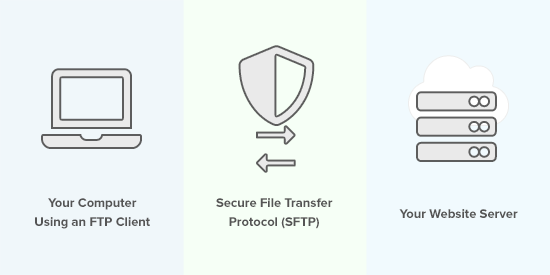
FTP sta per File Transfer Protocol. È un modo standard per trasferire file dal tuo computer al tuo account di hosting del sito web. Puoi considerarlo come la gestione dei file per Internet.
Se hai creato un sito web WordPress, potresti aver sentito parlare di FTP e esserti chiesto se dovresti usarlo.
Utilizzi un pacchetto software client FTP per connetterti al server FTP del tuo sito web.
Una volta stabilita la connessione, puoi accedere ai file sul tuo sito e caricare file dal tuo computer.
Potresti chiederti perché hai bisogno di FTP quando puoi trasferire file sul tuo sito senza di esso.
Puoi caricare file multimediali dalla tua area di amministrazione di WordPress. Puoi anche caricare plugin e temi usando WordPress.
FTP è utile perché puoi usarlo anche quando il tuo sito WordPress ha problemi. Ad esempio, puoi caricare manualmente un file di plugin o tema quando risolvi problemi di WordPress.
Scegliere un software FTP
Innanzitutto, dovrai scaricare e installare un client FTP sul tuo computer. Un client FTP è un'applicazione che ti aiuta a connetterti al tuo sito web e a trasferire file utilizzando il protocollo FTP.
Ci sono molti client FTP tra cui scegliere. Se desideri aiuto nella scelta di uno che funzioni sul tuo computer, consulta il nostro elenco dei migliori client FTP per Mac e Windows.
Alcuni programmi gratuiti popolari sono WinSCP per Windows, Cyberduck per Mac e il multipiattaforma FileZilla.
Abbiamo un team di sviluppatori web esperti e ogni membro del team ha preferenze diverse. Tuttavia, la maggior parte di noi utilizza Filezilla perché è gratuito e multipiattaforma.
Useremo FileZilla in questo tutorial, ma puoi usare un client FTP diverso se preferisci. I concetti di base sono gli stessi indipendentemente dal software scelto.
Connettersi al tuo sito WordPress tramite FTP
Per mantenere i tuoi file al sicuro, FTP richiede un nome utente e una password. Quindi, quando apri il tuo software FTP, dovrai inserire le tue credenziali di accesso FTP.
Le tue credenziali di accesso FTP ti sono state inviate via email quando ti sei iscritto al tuo account di hosting WordPress.
Puoi anche trovare le informazioni del tuo account FTP nella dashboard cPanel del tuo account di hosting.
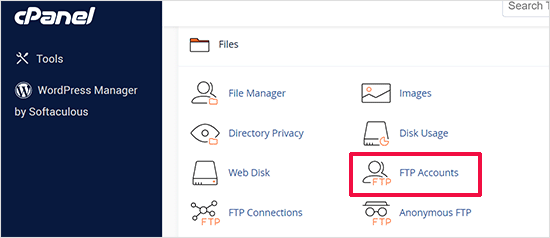
Se non riesci a trovare le tue credenziali di accesso, puoi contattare il tuo provider di hosting per ottenere tali informazioni.
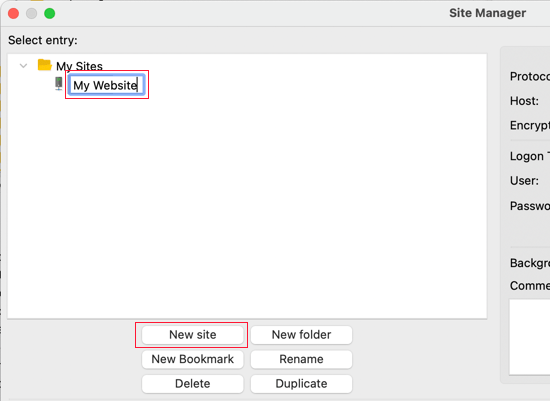
Una volta che hai le informazioni di accesso, apri FileZilla e seleziona l'opzione File » Gestione siti dal menu in alto.
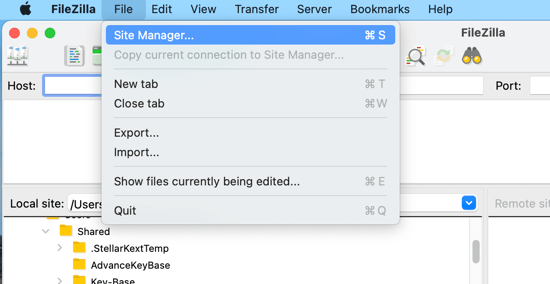
Questo aprirà una finestra popup dove puoi aggiungere le informazioni del tuo sito web.
Dovresti fare clic sul pulsante 'Nuovo sito' e fornire un titolo per il tuo sito web.
Ora è il momento di inserire i dettagli di accesso che hai trovato in precedenza. Nella sezione protocollo, dovresti selezionare SFTP se il tuo provider di hosting lo supporta. Altrimenti, lascialo come FTP.
Ti verrà chiesto di inserire il tuo host. Questo è solitamente il tuo nome di dominio, ma a volte devi aggiungere 'ftp.' all'inizio.
Successivamente, seleziona 'Normale' per il Tipo di accesso e inserisci il tuo nome utente e password FTP.
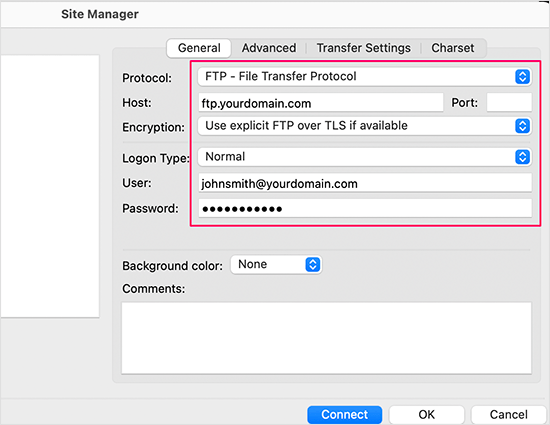
Una volta inseriti questi dettagli, fai clic sul pulsante 'Connetti' per continuare. FileZilla salverà le impostazioni del tuo sito web per accessi futuri e aprirà una nuova connessione FTP al tuo sito web.
Se è la prima volta che ti connetti al tuo sito web da questo computer, FileZilla potrebbe mostrarti un popup di certificato.
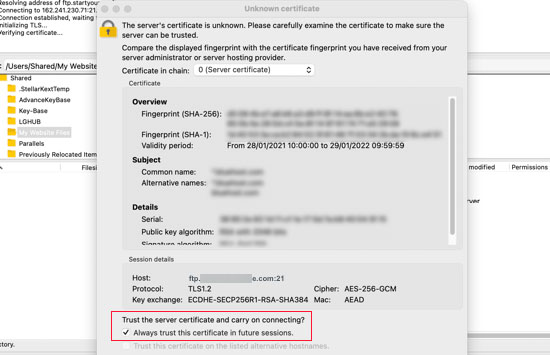
Puoi impedire che questo popup appaia selezionando 'Fidati sempre del certificato per le sessioni future'. Quindi, dovresti fare clic sul pulsante 'OK' per continuare.
FileZilla tenterà ora di accedere al tuo sito web utilizzando le credenziali che hai inserito. Una volta connesso, vedrai due colonne di file e cartelle.
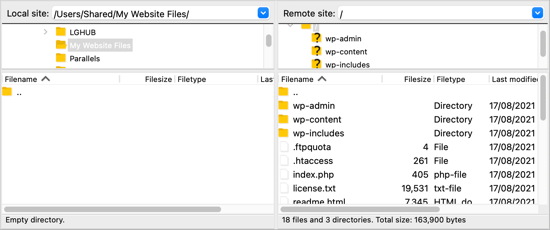
La colonna di sinistra elenca i file Locali sul tuo computer, e la colonna di destra elenca i file Remoti sul tuo sito web. Questo layout ti consente di trasferire facilmente file da e verso il tuo sito web.
Caricare file sul tuo sito WordPress tramite FTP
Ora sei pronto per caricare file sul tuo sito web. Iniziamo con qualcosa di semplice. Caricheremo un file di prova nella cartella principale del nostro sito web.
Apri Blocco note o TextEdit sul tuo computer e salva un file vuoto. Puoi chiamarlo test-upload.txt.
Successivamente, passa al tuo client FTP. Nella colonna Sito Locale, naviga fino alla cartella che contiene il file di prova del tuo computer.
Assicurati di poter vedere la cartella in cui desideri caricare nella colonna Sito Remoto sulla destra.
Dopodiché, dovresti fare clic con il pulsante destro del mouse sul file e selezionare 'Carica' dal menu.
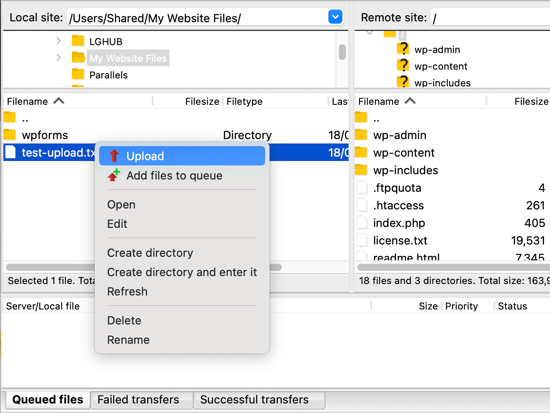
FileZilla caricherà il file dal tuo computer al tuo sito WordPress. Creerà una copia del file e lascerà l'originale sul tuo computer.
Sconsigliamo di caricare file tramite drag and drop perché è meno affidabile. Ad esempio, se trascini accidentalmente il file su una cartella, potresti caricarlo nel posto sbagliato sul tuo sito web.
Questo è importante perché WordPress si aspetta di trovare determinati file e cartelle in posizioni specifiche. Caricare un file nella cartella sbagliata potrebbe causare un problema.
Ad esempio, quando carichi file multimediali tramite FTP, questi appartengono a una cartella all'interno di /wp-content/uploads/. I temi dovrebbero essere caricati nella cartella /wp-content/themes/ e i plugin nella cartella /wp-content/plugins/.
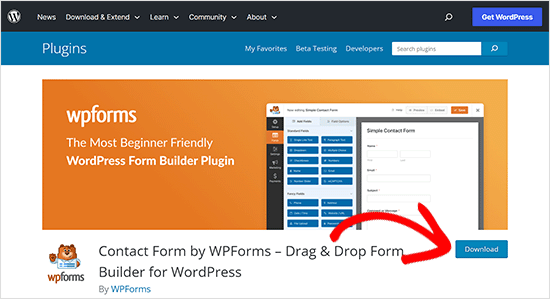
Puoi caricare manualmente un plugin sul tuo sito WordPress per vedere come funziona.
Innanzitutto, devi scaricare il plugin e poi decomprimerlo. Troverai una cartella che contiene il plugin.
Suggerimento: Puoi scaricare plugin WordPress gratuiti visitando la directory dei plugin sul sito WordPress.org.
Assicurati di poter vedere quella cartella nella colonna di sinistra del tuo client FTP. Quindi, naviga nella cartella wp-content/plugins/ nella colonna Remota.
Dopodiché, puoi caricare la cartella del plugin dal tuo computer sul tuo sito web.
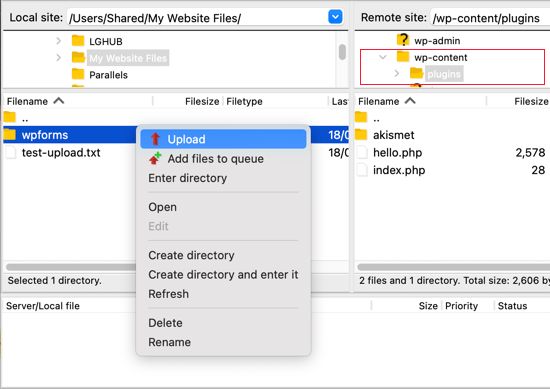
Il caricamento del plugin richiederà più tempo rispetto al nostro file di test.
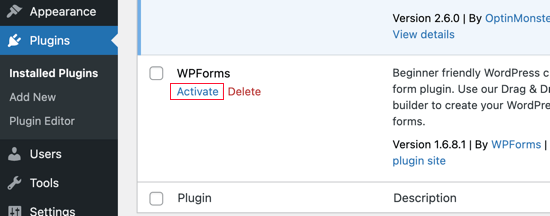
Una volta terminato il caricamento, devi visitare la pagina dei plugin nell'area di amministrazione di WordPress per attivare il plugin.
Il caricamento di un tema premium è simile. Innanzitutto, devi scaricare e decomprimere la cartella del tema sul tuo computer. Dopodiché, puoi caricarla nella cartella/wp-content/themes/ sul tuo sito web.
Scaricare file dal tuo sito WordPress tramite FTP
FTP non viene utilizzato solo per caricare file dal tuo computer al tuo sito WordPress. Può anche essere utilizzato per scaricare file in modo da poterli modificare.
Fai semplicemente clic destro sul file che desideri scaricare nella colonna Sito remoto e seleziona ‘Scarica’ dal menu. Il file verrà trasferito nella cartella che stai visualizzando nella colonna sinistra Locale.
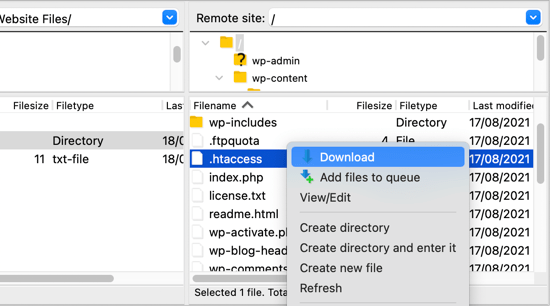
Puoi anche usare FTP per effettuare il backup dei tuoi file WordPress. Seleziona semplicemente tutti i file e le cartelle e scaricali sul tuo computer.
Ma ricorda che questo non è un backup completo del tuo sito WordPress. Tutto il tuo contenuto è memorizzato in un database, non nei file che hai scaricato.
Se vuoi anche eseguire il backup dei tuoi contenuti, puoi farlo creando un backup manuale del tuo database WordPress.
💡Suggerimento: Il modo migliore per eseguire il backup di WordPress è utilizzare un plugin di backup di WordPress. Consigliamo di utilizzare Duplicator perché include backup pianificati che puoi salvare in modo sicuro nel cloud e ripristinare il tuo sito web con 1 clic quando necessario.
Speriamo che questo tutorial ti abbia aiutato a imparare come usare FTP per caricare file sul tuo sito web WordPress.
Risorse aggiuntive
Di seguito sono riportate alcune risorse aggiuntive per gestire meglio l'accesso FTP e i file sul tuo sito web:
- Come aggiungere un utente amministratore in WordPress tramite FTP (tutorial facile)
- Cos'è sFTP?
- Come aggiungere un file manager simile a FTP nella tua bacheca WordPress
- Quali file di WordPress dovresti eseguire il backup? (+ Come farlo)
Potresti anche voler consultare la nostra guida alla sicurezza di WordPress passo dopo passo per principianti o dare un'occhiata al nostro elenco di plugin WordPress indispensabili per far crescere il tuo sito.
Se ti è piaciuto questo articolo, iscriviti al nostro Canale YouTube per tutorial video su WordPress. Puoi trovarci anche su Twitter e Facebook.



Dwaynethewriter
Quindi tutto è perfetto quando uso lo strumento Modifica, ma non appena pubblico, non ci sono spazi tra i paragrafi. Ho provato a cercare l'Editor in Aspetto, ma la mia pagina di amministrazione di WP non ha quella funzionalità. Come posso risolvere questo problema?
Supporto WPBeginner
Ciao Dwayne,
Se stai aggiungendo testo a un file PHP o HTML, devi racchiuderlo tra i tag di paragrafo <p> e </p>.
Amministratore
Luis
Ciao, questo è un tutorial davvero fantastico; ma ho una domanda, non ho molta esperienza, quindi sto cercando di configurare winSCP, ma mi ha dato questo messaggio di errore connettendomi a (il mio nome host) accesso negato, e mi chiede di inserire di nuovo la password, se qualcuno può aiutarmi sarò davvero felice.
Rachel
Grazie. Questo video mi ha salvato! Informazioni chiare per qualcuno che non si definirebbe nemmeno un principiante! Molto apprezzato
Amálka
Ho installato e collegato filezilla al mio sito, ma nella sezione Sito remoto non appare nulla... Cosa posso fare?
John Young
Ciao,
Per poter usare FTP devo scaricare uno dei client FTP?
Thanks for you help in advance
Supporto WPBeginner
Sì. Consulta il nostro elenco dei migliori client FTP.
Amministratore
LindaLisha
Sei un salvavita... ero terrorizzato di perdere il sito per un plugin
Frankl
ciao... sto usando un host locale ISS7 e web matrix per alimentare il mio word press. e non ho assolutamente idea di come usare file zilla per caricare i miei file su wordpress. per favore ho bisogno di aiuto... grazie
Barbara
You definitely saved my life
I’m one of those people trying to do all by themselves, and got locked out by my site.
Thank you so much for sharing this!
Patricia
@Barabra,
Lo stesso qui, sto avviando la mia attività. Adoro questo plugin! Una volta che capisci la struttura di Wordpress, è un gioco da ragazzi usarlo.
Adoro i loro plugin e la facilità di progettazione.
Asad
Devo ancora acquistare il dominio da un provider di hosting. Sono nuovo a WP. Come si configura FileZilla per hostname: ***.worpress.com? È possibile?
Supporto WPBeginner
Per questo puoi usare strumenti di tracciamento e gestione affiliati.
Amministratore
Carl John Carolino
Aiutatemi per favore. Dopo aver modificato functions.php del mio sito, è apparso questo: Parse error: syntax error, unexpected '<' in /home/carljohn/public_html/wp/wp-content/themes/blog-start/functions.php on line 83. Come posso risolvere questo problema?
Supporto WPBeginner
Consulta la nostra guida su come correggere errori di sintassi in WordPress.
Amministratore
Priscilla
Ciao!!
Hmm… Sono nuovo a queste cose dei programmi FTP.. E dato che devo cambiare e aggiornare completamente il sito web della mia azienda, volevo usare il dominio ma passare tutto il resto a Wordpress… Hai qualche tutorial su questo passaggio?
Grazie!
Heike
Mi sono appena iscritto a Wordpress, ma sfortunatamente non ho ancora ricevuto un'email con i dettagli ftp. Dove posso richiederli? È possibile caricare un intero sito web su Wordpress? Grazie per il tuo aiuto...
Supporto WPBeginner
Per questo puoi usare strumenti di tracciamento e gestione affiliati.
Se sei sicuro di utilizzare WordPress.org, chiedi aiuto al tuo provider di hosting.
Amministratore
Sarah
Blah, blah, blah. Cos'è il server FTP di Wordpress? So come usare ftp ma non conosco il server di wordpress?!?!
Supporto WPBeginner
Il tuo server WordPress è il computer in cui il tuo sito WordPress è memorizzato dalla tua società di web hosting. Un client FTP ti consente di connetterti a quel computer e caricare o scaricare file. Contatta il tuo provider di servizi di web hosting per le tue credenziali di accesso FTP.
Amministratore
Amit Bhuttan
Grazie!! Queste informazioni sono state molto utili e hanno fatto risparmiare molto tempo nel ripristino del file php corrotto e ora il mio sito web è di nuovo online... mi hanno fatto risparmiare un sacco di tempo nel rifare un sacco di sviluppo... Vi apprezzo.
Mario M.
Sono un nuovo webmaster e mi sono state inviate le informazioni di accesso per Wordpress e per l'FTP.
C'era anche un link, quindi ho cliccato sul link e mi ha mandato a una finestra di dialogo di accesso. Ho inserito le informazioni di accesso e la password, poi non è successo nulla. Perché???
Dee
Ottimo video. Il problema che ho è che volevo caricare un file video nella cartella multimediale tramite FTP, ho seguito questi passaggi e non sono riuscito a trovare la cartella multimediale, come posso fare?
Brenda Young
Grazie mille ragazzi! Non ho ricevuto alcun aiuto dal mio fornitore di temi, né da wordpress.org per risolvere il mio problema. Mi sono bloccato con l'Errore 500 modificando il file functions.php e voi l'avete risolto per me!!! Ore passate in precedenza a cercare di capire cosa fare e voi mi avete salvato la giornata - VOI SIETE FANTASTICI
jeff
Puoi dirmi se posso usare wordpress.org come negozio? Ho un'azienda di dropshipping che può fornirmi file FTP dei loro prodotti e caricarli su un sito web. Devo costruire un nuovo sito web, quindi forse wordpress.org??
Supporto WPBeginner
Sì, puoi usare WordPress per costruire il tuo sito web.
Amministratore
Erica
Grazie mille! Questo post mi ha salvato la vita.
Saadiya
Ciao,
Ho acquistato il mio dominio da WordPress stesso. Ora, sto cercando di migrare da wordpress.com a wordpress.org. Non trovo alcun pannello di controllo nel mio account WordPress. Come posso farlo? Sto già seguendo il tuo tutorial su https://www.wpbeginner.com/how-to-install-wordpress/#installftp, ma non sono sicuro di quale sia adatto. Per favore, suggerisci.
Sam Shah
Ciao
Ho installato WordPress tramite client FTP, ma voglio caricare un altro sito web pronto per l'hosting in formato zippato in cui voglio apportare modifiche, come cambiare i banner e i link di affiliazione con i miei. Come posso fare? Poiché l'ho caricato ma non sono riuscito a modificarlo dopo. Potresti aiutarmi con questo? Grazie mille
Elethu Duna
Thank you for this. I was locked out of my site yesterday when I edited my functions.php file. After freaking out, taking a deep breath (as instructed by one of your articles), laughing from nervousness, trying a few things and eventually taking time of to clear my head, I finally managed. Took me a couple of minutes.
Amy
Cosa sto sbagliando? Sia Filezilla che Cyberduck dicono che non riescono a connettersi al server. Ho eseguito una diagnosi e non ci sono problemi di connessione a Internet. Ho elencato Hostgator come mio host.
Supporto WPBeginner
Si prega di ricontrollare le credenziali che si stanno utilizzando per accedere al server FTP. In caso di dubbi, contattare il proprio provider di hosting.
Amministratore
Alex
Grazie per il tuo aiuto! Questo e post correlati mi hanno aiutato a superare il mio errore di codifica senza andare troppo nel panico. Per qualche motivo, il mio sito web è ancora incasinato (non avevo salvato functions.php, quindi ho semplicemente rimosso il codice errato e salvato il resto per accedere al mio sito web come amministratore), ma almeno non è completamente inaccessibile!
Ása Steinarsdóttir
Mi sono bloccato fuori dal mio Wordpress dopo aver inserito uno snippet di codice nel file function.php. So dov'è l'errore. Non ho un backup dei file del mio sito web (il mio computer si è recentemente bloccato). Posso ancora accedere in qualche modo al function.php e rimuovere il codice?
Oppure la mia società di hosting ha accesso a quei file?
Supporto WPBeginner
Puoi ancora accedere al tuo sito utilizzando un client FTP. Dopo esserti connesso al tuo sito, naviga fino al file /wp-content/your-theme-folder/functions.php e modificalo.
Amministratore
Sarah
Ho scaricato Filezilla e includeva un dirottatore di browser. Non scaricarlo.
david
qual è il
nome host, nome utente, password e numero di porta come visti sulla piattaforma FileZilla?
Supporto WPBeginner
Questi valori ti saranno forniti dal tuo provider di web hosting quando configuri il tuo account. Puoi anche ottenere questi dettagli dal pannello di controllo del tuo web hosting. L'hostname è la posizione del tuo server, mentre username e password sono le tue credenziali di accesso FTP.
Amministratore
George
Le cose importanti perse in questo tutorial sono:
Quali sono l'host ftp, il nome utente, la password e il numero di porta da utilizzare con Word Press.
Senza queste informazioni, FileZilla non può trasferire i tuoi file.
Il trasferimento di file di grandi dimensioni presenta un problema. Di solito il server interrompe il trasferimento se i tuoi file impiegano troppo tempo per essere trasferiti. Per ridurre le dimensioni del tuo file, devi applicare un programma di compressione file prima di utilizzare FTP. Ad esempio, i file video sono solitamente molto grandi e devono essere compressi prima di poter utilizzare FTP per trasferirli.
Staff di WPBeginner
Non dovresti modificare i file principali di WordPress. Puoi modificare i tuoi post e le tue pagine utilizzando l'area di amministrazione di WordPress. Oppure, se vuoi cambiare qualcosa nel tuo tema, puoi farlo nella sezione Aspetto -> Personalizza.
Se devi comunque modificare i file utilizzando FTP, assicurati prima di avere un backup completo del tuo sito WordPress.
moojapk
quanto tempo ci vorrà per salvare wordpress tramite fillazilla sul computer
Brian C Whiteman
Sto cercando da un'ora una risposta..
Quale file in FileZilla contiene le pagine installate sul mio sito?
Voglio modificare qualcosa in una pagina che non riesco a modificare nel mio editor wp.
Staff di WPBeginner
Consulta la differenza tra WordPress.org e WordPress.com
Eric
Ho scaricato FileZilla ma sono confuso riguardo all'‘host’. Tutto quello che ho fatto è stato accedere a Wordpress.com e avviare il mio blog, ma non ho nessuna delle email iniziali perché l'ho fatto un po' di tempo fa. WordPress è il mio host? O le persone usano terze parti per “ospitare” i loro siti?
Amanda
Concordo – posso modificare tramite FTP se stiamo solo usando il sito gratuito di WordPress?
Lindsay Hoffman
Sono ancora confuso. Ho effettuato l'accesso a FTP ma ora sto cercando di risolvere il problema. Quello che è successo è che ho provato a inserire un annuncio da Google AdSense in una barra laterale diversa inserendo del codice sul mio sito web. Questo ha creato un errore di sintassi e ora sono bloccato.
Questo sito web dice che puoi eliminare un file e si spera che tu abbia salvato l'originale. Ma non ho salvato un originale, quindi cosa faccio? Come trovo il punto in cui ho inserito il codice e posso semplicemente eliminare quell'area selezionata per recuperare il mio sito?
Il video non dice questo.
Grazie.
Staff di WPBeginner
Wampserver è utilizzato per testare WordPress sul tuo PC Windows locale. Non hai veramente bisogno di un client FTP per copiare e incollare file in WampServer. Puoi semplicemente andare nella directory /www/ nella cartella di installazione di WAMP e incollare lì i file di WordPress. Vedi la nostra guida su come installare WordPress usando WAMP.
abc
Ho installato WordPress ora devo caricare i file sul server. Sto usando il server WAMP. Come caricherò i file e inizierò a usare WordPress. Fondamentalmente sono un po' confuso dal termine caricamento file sul server
Staff di WPBeginner
Puoi provare questo file manager simile a FTP per WordPress.
Robert V Hatcher
Ho una webcam e un software e voglio trasferire immagini tramite ftp direttamente sul mio sito WordPress. Riesco a caricarle con successo in /mysite/wp-content/uploads ma non appaiono nella cartella Media. Cosa sto sbagliando?
Staff di WPBeginner
I file caricati direttamente nella cartella uploads non vengono effettivamente caricati da WordPress, quindi non li riconosce. Quando carichi un file utilizzando il caricatore multimediale di WordPress, WordPress genera miniature per il file, memorizza il nome del file e ti consente persino di memorizzare dettagli aggiuntivi. I file caricati manualmente non passano attraverso questo processo, quindi WordPress non ha miniature per loro e non ha alcuna registrazione di essi nel database.
Robert V Hatcher
Esiste un plugin che possa farlo?
Ben P
Ciao WP Beginner,
Ho trovato questo articolo mentre cercavo come usare un ftp per modificare i file di WP. Ha senso, ma quello che voglio davvero è capire come aggiornare il mio tema senza perdere le mie opzioni modificate e i file CSS modificati.
Il creatore del mio tema dice: "si prega di installare il file del tema zippato nel modo normale sul tuo wp admin. Quindi vai sul tuo ftp e cambia i file di lingua se necessario. Oppure decomprimi il tema e copia-incolla i tuoi file di lingua, quindi zippalo con WinRAR. Infine installa e attiva tramite il tuo admin."
Quindi ho installato il nuovo tema ma quando lo attivo tutte le opzioni si resettano ai valori predefiniti e il mio CSS modificato è sparito. Ho cercato sul tuo sito un articolo su questo argomento ma non riesco a trovare nulla sull'aggiornamento dei temi senza perdere le modifiche.
Grazie!
Supporto WPBeginner
Ben, una volta che hai caricato il tuo tema sul tuo sito web e lo hai attivato, puoi quindi modificare i singoli file utilizzando FTP. Ad esempio, dopo aver caricato e attivato il tuo tema, puoi scaricare il file style.css sul tuo computer, apportare modifiche e ricaricarlo sul tuo server. Il client FTP ti dirà che un file con lo stesso nome esiste già, cosa vuoi fare? Clicca su sovrascrivi e questo dovrebbe funzionare.
Amministratore
Amol
Ciao, ho creato il mio sito WordPress localmente su localhost e voglio caricarlo sul server, non so come fare, per favore aiutami, sono nuovo di WP
Supporto WPBeginner
Abbiamo una guida su come spostare WordPress dal server locale al sito live.
Amministratore
Dan
Domanda da principiante! Sono completamente nuovo a tutto questo e apprezzo tutti i tuoi video e le tue lezioni. Grazie.
Puoi aiutarmi a capire qualcosa?
– Posso usare sia l'amministratore di WordPress che un client FTP per fare cose come installare un tema o plugin, lavorare sui file, ecc.?
– Posso installare un tema tramite il pannello di amministrazione e poi in seguito connettermi tramite FTP e lavorare sui file, ecc.?
In pratica, sto cercando di capire se si tratta di Amministratore WordPress OPPURE FTP o se posso usare uno o l'altro a seconda del mio umore. : )
– Infine, ci sono vantaggi specifici nell'usare uno rispetto all'altro?
Grazie per il tuo tempo.
Staff editoriale
1. Sì, puoi usare uno o l'altro.
2. Sì, puoi installare un tema nel pannello di amministrazione e in seguito usare FTP per lavorare sui file.
La regola generale che seguiamo:
Usa l'amministratore di WordPress per aggiornamenti // installare plugin // scrivere articoli
Usa FTP per modificare file (es. aggiungere snippet a functions.php ecc.)
Amministratore
Dan
Grazie! Molto utile.
Peter
Cyberduck is a great client and can be used under Windows too
Janelle
Ottimo... Grazie
Prabhakar Msihra
Bello :). Stavo cercando la stessa cosa, fortunato a trovarla qui
md.ikhtiar
bel video. grazie fratello.
hillers54
@wpbeginner
Ciao Mr Beginner – non ho sentito parlare di WS_FTP.
Nota che stai usando Pro.
Ciò significa che non è gratuito?
wpbeginner
@hillers54 Sì, FileZilla è carino… WS_FTP ha praticamente tutte le impostazioni SFTP / SSH. Adoro l'interfaccia utente di WS_FTP.
hillers54
Bello – adoro il video.
Ora posso mettere una faccia a questi articoli.
Concordo, devi avere FTP per ottenere l'accesso.
Una cosa da menzionare su FileZilla – hanno un paio di impostazioni FTP sicure, che il mio host supporta.
Vale la pena usare FileZilla solo per questo.
incription
Bellissimo articolo scritto, grazie per aver dedicato il tuo tempo e aver condiviso questo meraviglioso articolo.
water heater
Grazie mille per aver condiviso questo con noi.