


Recentemente, uno dei nostri utenti ci ha chiesto come caricare immagini di grandi dimensioni in WordPress. Sebbene questo fosse un problema comune anni fa, la maggior parte dei moderni provider di hosting WordPress offre ora generosi limiti di caricamento (spesso da 64 MB a 512 MB) che si adattano alla maggior parte delle dimensioni delle immagini.
Infatti, se stai raggiungendo i limiti di caricamento oggi, vale la pena considerare se hai effettivamente bisogno di file così grandi. La maggior parte delle immagini web di alta qualità sono ben al di sotto dei 5 MB e un'ottimizzazione adeguata può ridurle ulteriormente senza perdere qualità visibile.
Tuttavia, se hai bisogno di caricare file eccezionalmente grandi (come fotografie ad alta risoluzione o file di progettazione), ti mostreremo come modificare questi limiti. Tieni presente che immagini molto grandi possono rallentare il tuo sito web e influire sull'esperienza utente.
💡 Risposta rapida: Come caricare immagini di grandi dimensioni in WordPress
La maggior parte dei siti WordPress moderni consente già immagini di grandi dimensioni. Se raggiungi un limite, puoi aumentarlo utilizzando un plugin come WPCode. Tuttavia, ottimizzare prima le tue immagini è solitamente la cosa migliore per la velocità del sito web.
Comprendere i limiti di caricamento delle immagini di WordPress
La maggior parte dei piani di hosting WordPress oggi consente file tra 64 MB e 512 MB, quindi raggiungere il limite di caricamento è raro.
Se vedi un errore come "nomefile.jpg supera la dimensione massima di caricamento per questo sito", è spesso causato da restrizioni di hosting, limiti di memoria PHP o impostazioni del server, non da WordPress stesso.
Per contesto, le immagini tipiche ottimizzate sono molto più piccole della maggior parte dei limiti.
- Immagini del post del blog: 1–2 MB – bilanciare le immagini con la velocità della pagina.
- Foto dei prodotti: 2–3 MB – alto dettaglio per l'e-commerce, ottimizzato per un caricamento rapido.
- Immagini di intestazione/banner: 2–4 MB – ottimizzare i contenuti visibili senza scorrere.
- Immagini del portfolio: 3–5 MB – mostrare i dettagli senza rallentare il tuo sito.
- Originali ad alta risoluzione (RAW, TIFF, PSD): 5–50 MB+ – solitamente convertire prima di caricare.
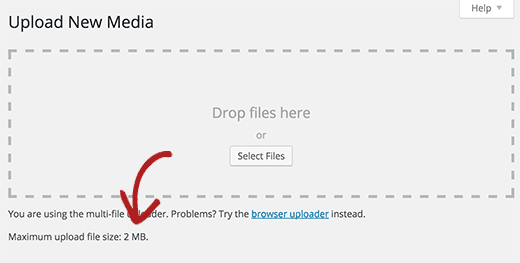
Per controllare il tuo limite di caricamento attuale, vai su Media » Aggiungi nuovo nella tua bacheca di WordPress.
Se riscontri problemi, questa guida ti mostrerà come correggere i limiti di caricamento in modo da poter aggiungere facilmente file di grandi dimensioni a WordPress.
🚨 Attenzione! Prima di proseguire con il resto del tutorial, ti consigliamo vivamente di utilizzare prima uno strumento di ottimizzazione delle immagini per ridurre le dimensioni dei tuoi file senza perdere qualità. Questo aiuterà il tuo sito web a caricarsi più velocemente e a posizionarsi meglio nei motori di ricerca.
Consulta la nostra guida su come ottimizzare le immagini per le prestazioni web per istruzioni passo passo.
Come aumentare la dimensione massima di caricamento delle immagini in WordPress
Se desideri caricare immagini e file multimediali di grandi dimensioni in WordPress, ecco come risolverai il problema della dimensione di caricamento delle immagini in WordPress.
Questo metodo richiede l'aggiunta di codice in WordPress. Se non l'hai mai fatto prima, non preoccuparti, perché useremo un plugin gratuito per snippet di codice chiamato WPCode per farlo in modo sicuro.

Per iniziare, devi installare e attivare il plugin gratuito WPCode. Per le istruzioni, consulta questo tutorial su come installare un plugin di WordPress.
Una volta attivato il plugin, vai alla pagina Snippet di codice » + Aggiungi snippet dal tuo pannello di controllo di WordPress.
Da lì, fai clic sul pulsante '+ Aggiungi snippet personalizzato' sotto l'opzione 'Aggiungi il tuo codice personalizzato (Nuovo snippet)'.

Successivamente, aggiungi un titolo per il tuo codice e incolla il seguente snippet nella casella 'Anteprima codice'.
Tieni presente che per upload_max_size e post_max_size, questo metodo potrebbe non funzionare sempre in modo affidabile poiché queste impostazioni vengono spesso lette prima che i plugin di WordPress vengano completamente caricati.
@ini_set( 'upload_max_size' , '256M' );
@ini_set( 'post_max_size', '256M');
@ini_set( 'max_execution_time', '300' );
Assicurati di sostituire ‘256M’ con la dimensione massima del file desiderata. Per caricamenti di grandi dimensioni, assicurati anche che post_max_size sia uguale o superiore a upload_max_size.
Non dimenticare di selezionare ‘Frammento PHP’ come tipo di codice dal menu a discesa sul lato destro dello schermo.
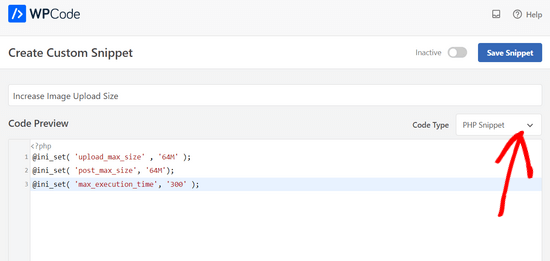
Infine, semplicemente sposta l'interruttore da ‘Inattivo’ ad ‘Attivo’.
Quindi fai clic sul pulsante ‘Salva frammento’.

Questo codice tenta di aumentare i limiti di dimensione massima del caricamento, dimensione massima del post e tempo di esecuzione massimo per il tuo sito WordPress.
Tuttavia, per upload_max_size e post_max_size, questo metodo potrebbe non funzionare sempre in modo affidabile perché le configurazioni del server di hosting spesso sovrascrivono le chiamate ini_set a livello di script, o queste impostazioni vengono lette prima che i plugin di WordPress vengano eseguiti.
Se questo snippet non risolve il tuo problema, potresti dover aumentare il tuo limite di memoria di WordPress o contattare il tuo provider di hosting per regolare queste impostazioni PHP per te.
Puoi anche fare riferimento alla nostra guida completa su come aumentare la dimensione massima di caricamento dei file in WordPress per metodi più avanzati.
Hai davvero bisogno di caricare file di immagini di grandi dimensioni in WordPress?
Mettiamo le dimensioni delle immagini in prospettiva. Come abbiamo detto, la maggior parte delle immagini web veramente ottimizzate dovrebbe essere ben al di sotto di 1 MB, anche per la fotografia di alta qualità.
Anche se sei un fotografo professionista che vuole mostrare il tuo lavoro, ricorda che i visitatori del web non hanno bisogno della stessa risoluzione dei media stampati.
Un'immagine correttamente ottimizzata (idealmente sotto 1 MB) può apparire altrettanto sbalorditiva sullo schermo quanto una da 15 MB, caricandosi molto più velocemente.
I file di immagini di grandi dimensioni influiscono sul tuo sito web in diversi modi:
- Tempi di caricamento delle pagine più lenti
- Maggiore utilizzo dello spazio di archiviazione dell'hosting
- Riduzione del posizionamento nei motori di ricerca
- Scarsa esperienza utente sui dispositivi mobili
Ecco cosa consigliamo invece:
- Ottimizza le tue immagini prima di caricarle, come abbiamo consigliato.
- Utilizza un plugin per gallerie come Envira Gallery per siti web di fotografia. Gestisce automaticamente l'ottimizzazione delle immagini e crea gallerie responsive che si caricano rapidamente su tutti i dispositivi.
- Considera l'utilizzo di una CDN (Content Delivery Network) come Envira CDN se hai una vasta libreria di immagini. Le CDN servono le tue immagini da server in tutto il mondo, migliorando i tempi di caricamento e l'esperienza utente. Per ulteriori raccomandazioni, consulta le nostre scelte dei migliori servizi CDN per WordPress.
Domande frequenti sul caricamento di immagini di grandi dimensioni in WordPress
Ecco alcune domande che i nostri lettori hanno posto frequentemente riguardo al caricamento di immagini di grandi dimensioni in WordPress:
Come posso caricare un file da 100 MB in WordPress?
Puoi caricare un file da 100 MB aumentando il limite di caricamento di WordPress tramite le impostazioni del tuo hosting, php.ini, o utilizzando un plugin come WPCode. La maggior parte degli host consente 64-512 MB per impostazione predefinita, quindi potresti dover solo regolare la tua configurazione.
Qual è la dimensione massima delle immagini in WordPress?
La dimensione massima delle immagini in WordPress dipende dalle impostazioni del tuo hosting. La maggior parte dei provider consente caricamenti da 64 MB a 512 MB, che è più che sufficiente per immagini web standard e portfolio.
Qual è una buona dimensione per le immagini in WordPress?
Una buona dimensione dell'immagine per WordPress bilancia qualità e velocità:
- Post del blog: 1–2 MB
- Immagini dei prodotti: 2–3 MB
- Immagini dell'intestazione: 2–4 MB
- Portfolio fotografici: 3–5 MB
JPEG o PNG sono migliori per WordPress?
JPEG è solitamente migliore per le foto di WordPress perché mantiene le dimensioni dei file più piccole, mentre PNG è ideale per grafiche o immagini che necessitano di trasparenza. Scegliere il formato giusto aiuta il tuo sito a caricarsi più velocemente.
Per maggiori informazioni, puoi consultare la nostra guida su WebP vs. PNG vs. JPEG: il miglior formato immagine per WordPress.
Tutto qui, speriamo che questa guida ti abbia aiutato a imparare come caricare immagini di grandi dimensioni in WordPress. Potresti anche voler consultare la nostra guida su efficaci elementi di design per WordPress e le nostre scelte dei migliori page builder per WordPress drag-and-drop.
Se ti è piaciuto questo articolo, iscriviti al nostro Canale YouTube per tutorial video su WordPress. Puoi trovarci anche su Twitter e Facebook.



Moinuddin Waheed
Ho riscontrato questo problema e non mi ero mai reso conto che fosse dovuto alla dimensione predefinita di 2 MB.
Grazie per averci informato su come aggiungere e aumentare la dimensione dei file utilizzando gli snippet di codice.
Ho utilizzato wpcode per inserire qualsiasi tipo di snippet di codice ed è il modo migliore per aggiungere codici senza compromettere il tuo sito.
edizzz
Come posso inserire un pulsante per scaricare l'immagine del post come i siti di sfondi?
Tyler Simonds
Ridimensionare le immagini prima del caricamento è una seccatura – un passaggio in più che WordPress dovrebbe fare automaticamente.
Brittney
Salve,
Ho provato a usare questo codice, il primo codice nella cartella functions, e ora il mio sito web non funziona più. Ricevo "Parse error: syntax error, unexpected '@' in ___" anche dopo aver eliminato il codice e aver tentato di ripristinarlo. Suggerimenti?
Wali shah afridi
ho caricato il codice sopra ma ancora il file di immagine di grandi dimensioni non viene caricato nel mio blocco, per favore ditemi cosa devo fare ora??
Chase
Vorrei chiarire che apportare modifiche ai file functions.php non ha alcun effetto e che la modifica del mio file .htaccess causa un errore interno del server, non importa quanto perfetto io cerchi di rendere il codice. Dovrei caricare file video di grandi dimensioni utilizzando un altro metodo? Il motivo principale per cui voglio caricare il video è condividerlo con un piccolo gruppo di persone. Non posso caricarlo con YouTube, e quindi non posso incorporarlo in Wordpress tramite YouTube perché rivendicano il copyright sulla mia musica e l'audio viene automaticamente silenziato. Ho bisogno di quella specifica traccia audio con il mio video, quindi YouTube non è un'opzione. Quindi immagino che se non riesco a risolvere questo problema, dovrò trovare un servizio di hosting video che non segnali materiale protetto da copyright o provare a ospitarlo da solo, entrambi argomenti un po' fuori tema per questa bacheca. Presumo di essere sfortunato a questo punto.
Chase
Nulla funziona per caricare file di grandi dimensioni sul mio account GoDaddy Wordpress multi-sito che esegue la nuova versione di php. Certamente non posso aggiungere direttamente tramite il browser multimediale di Wordpress, quindi carico prima nel modo consigliato tramite FTP. Il problema è che non riesco a spostare i file dalla mia cartella ftp al browser multimediale di Wordpress. Molto poche informazioni pertinenti sono pubblicate sull'argomento online. Il plugin consigliato "Aggiungi dal server" non funziona. La versione di backup non funziona. Lo sviluppatore non lo sa. Ho tutte le mie impostazioni ai livelli giusti nelle impostazioni di configurazione di cPanel. Ho verificato con GoDaddy tre volte. GoDaddy ha detto che non posso fare altro dal lato hosting e che dovrebbe funzionare. Poiché il file php.ini effettivo non è accessibile in GoDaddy, si consiglia di creare un nuovo php5.ini o un normale php.ini per i server GoDaddy, ma questo non funziona per me. Non posso modificare il mio file php.ini effettivo come mostra il video. Le mie dimensioni dei file sono di un file video mp4 da 150 MB e non riesco a ridurlo molto. Ho regolato tutte le impostazioni di WordPress per il caricamento di file di grandi dimensioni e file video. Questo non ha funzionato. Qualcuno sa cosa fare? Nel frattempo, sto cercando un altro plugin che funzioni davvero.
Supporto WPBeginner
Puoi semplicemente incollare il link del file caricato nell'editor dei post di WordPress e verrà incorporato per te. Ad esempio, se hai caricato il file /wp-content/uploads/my-video.mp4, puoi semplicemente aggiungere http://example.com/wp-content/uploads/my-video.mp4 in un post del blog (sostituisci example.com con il tuo nome di dominio) e WordPress lo incorporerà per te. Prova e facci sapere come va.
Amministratore
Lutaaya paddy
grazie per questo articolo ha funzionato per me. il codice che viene inserito nel .htaccess
Penelope
Il motivo per cui vorrei aumentare la mia dimensione massima di caricamento è perché ho un pulsante che apre un link URL del mio catalogo per i clienti da scaricare. Questo link proviene dalla mia cartella multimediale in WordPress.
Se uso un link in un pulsante, questo rallenta il mio sito web? Avete una raccomandazione su come permettere agli utenti di visualizzare un catalogo PDF senza rallentare un sito web?
Ankit Agarwal
Tuttavia, per i fotografi, l'uso di un modello (o tema) che non consente dimensioni di immagine elevate non è comprensibile. E per il resto di noi, l'uso di un plugin sembra logico poiché non vorremo mai caricare più di 10 MB (anche questo è troppo alto) per paura di ridurre la velocità. Altrimenti, ci potrebbe essere un altro motivo per caricare immagini ad alta risoluzione?
gary odom
Chiami questo WP per principianti, ma quando procedi a parlare di cose come file php e client ftp, assumi che un principiante sappia di cosa stai parlando. Sono sicuro che molti lo sanno, ma i veri principianti sanno davvero di cosa stai parlando? Certo, sei libero di fare come desideri, ma certamente non si rivolge ai veri principianti che stanno ancora trovando la loro strada nel programma WP. Molti di noi hanno fatto installare WordPress dal nostro servizio di hosting, quindi non abbiamo familiarità con molto di ciò di cui parli. Sono ansioso di imparare, ma prima devo capire le basi.
Supporto WPBeginner
Grazie per il feedback. Occasionalmente ci sfugge qualcosa, ma puoi sempre chiederci di chiarire nei commenti. Saremo felici di offrire ulteriori spiegazioni.
PHP è il linguaggio di programmazione in cui è scritto WordPress. Un client FTP è un software che ti consente di connetterti al tuo server web per modificare e caricare file sul tuo server di hosting condiviso. Dai un'occhiata alla nostra guida su come usare FTP per caricare file su WordPress per principianti.
Amministratore
Rybird
Articolo informativo molto ben scritto.