


Può essere scoraggiante creare un nuovo sito web per poi scoprire che è invisibile su Google. Riceviamo spesso questa domanda e spesso si riduce a un semplice passaggio che molti principianti trascurano.
Noi di WPBeginner abbiamo imparato presto che devi dire ai motori di ricerca che il tuo sito esiste. Inviare manualmente il tuo sito è il modo più veloce per farti notare e iniziare ad attirare traffico.
Pensala come l'invio di un invito formale in modo che Google sappia di passare a vedere i tuoi contenuti. È un processo rapido e gratuito che fa una grande differenza.
In questa guida, ti mostreremo esattamente come inviare il tuo sito web a tutti i principali motori di ricerca, passo dopo passo.

Poiché questa è una guida completa, non esitare a utilizzare i collegamenti rapidi qui sotto per passare direttamente a diverse sezioni di questo articolo.
- Perché dovrei inviare il mio sito web ai motori di ricerca?
- Come inviare il tuo sito web a Google
- Come creare una sitemap XML con All in One SEO
- Come inviare il tuo sito web a Bing, Yahoo e DuckDuckGo
- Come verificare se il tuo sito web è stato indicizzato
- Dovresti usare un servizio di invio di siti web?
- Risoluzione dei problemi e FAQ
- Tutorial video
- Risorse aggiuntive sull'invio di siti web ai motori di ricerca
Perché dovrei inviare il mio sito web ai motori di ricerca?
Avviare un nuovo sito web è entusiasmante, ma assicurarsi che le persone lo trovino è fondamentale. Invece di aspettare che i motori di ricerca scoprano il tuo sito, inviarlo tu stesso può aiutarlo a essere notato prima.
Inviare il nostro sito ai motori di ricerca è stato di grande aiuto per WPBeginner. Abbiamo visto aumentare la nostra visibilità e connetterci con più lettori.
Se stai appena avviando una nuova attività o un nuovo blog, i motori di ricerca sono le fonti più importanti di traffico gratuito per il tuo sito web. Ti permettono di far crescere la tua attività online senza spendere molti soldi.
Su WPBeginner, l'utilizzo di strategie di traffico organico ci ha aiutato ad espanderci senza sforzo. È un modo provato e testato per raggiungere più persone.
La parte migliore è che l'invio del tuo sito è semplice e gratuito. Servizi come Google Search Console offrono anche strumenti che ci forniscono preziose informazioni. Questi strumenti sono la spina dorsale dell'approccio SEO di WPBeginner.
Ti mostreremo quanto è facile inviare il tuo sito WordPress. Questo piccolo passo può fare una grande differenza nel successo del tuo sito.
Come inviare il tuo sito web a Google
Google è il motore di ricerca più grande e popolare del pianeta. Per la maggior parte dei siti web, Google è spesso la fonte principale del loro traffico.
Per inviare il tuo sito web a Google, devi registrarti a Google Search Console. È uno strumento gratuito che aiuta i proprietari di siti web a vedere come il loro sito web si sta comportando nei risultati di ricerca di Google.
La registrazione è gratuita e semplice. Vai semplicemente sul sito web di Google Search Console e fai clic sul pulsante ‘Inizia ora’. Puoi utilizzare il tuo account Google esistente per accedere o crearne uno nuovo.
Successivamente, Google ti chiederà di inserire il nome di dominio del tuo sito web.
Consigliamo di utilizzare l'opzione prefisso URL qui poiché è più facile da verificare. Questo metodo fornisce un semplice tag HTML per la verifica, che è perfetto per i principianti perché non richiede modifiche DNS complesse.
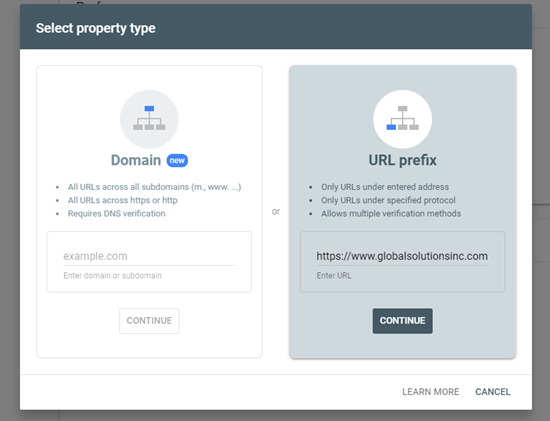
Dopo aver scelto questa opzione, utilizza il metodo del tag HTML per verificare il tuo sito web e inviarlo a Google.
Devi semplicemente fare clic sull'opzione tag HTML per espanderla e quindi copiare il codice facendo clic sul pulsante 'Copia'.
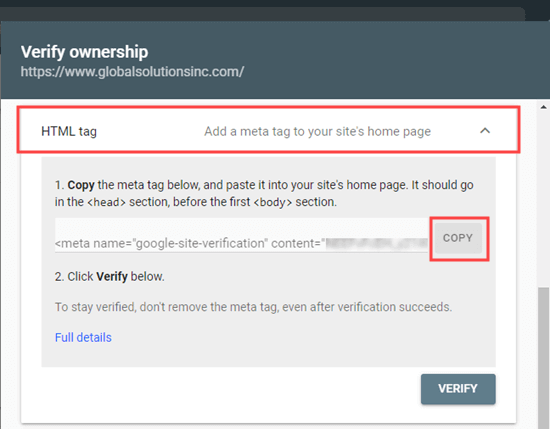
Ora ci sono diversi modi per aggiungere questo codice al tuo sito web. Ti mostreremo i due metodi più semplici e potrai scegliere quello che meglio si adatta a te.
1. Aggiungere il codice di verifica in WordPress utilizzando All in One SEO
Il modo più semplice per farlo è utilizzare All in One SEO, che è il miglior plugin SEO per WordPress sul mercato. Ti consente di ottimizzare il tuo sito web per i motori di ricerca senza dover imparare alcun gergo SEO.
Innanzitutto, devi installare e attivare il plugin All in One SEO. Per maggiori dettagli, consulta la nostra guida passo passo su come installare un plugin WordPress.
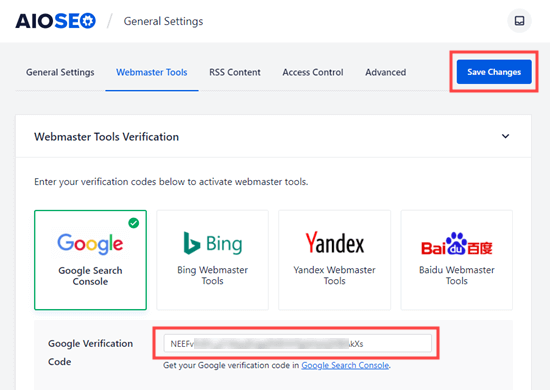
Successivamente, devi visitare la pagina All in One SEO » Impostazioni generali » Strumenti per webmaster e fare clic sull'opzione 'Google Search Console'.

Successivamente, incollerai solo il codice di verifica nella casella "Codice di verifica Google". Dal tag HTML completo che hai copiato, ti serve solo la lunga stringa di lettere e numeri che appare all'interno delle virgolette content="".
Non dimenticare di fare clic sul pulsante 'Salva modifiche' in cima alla schermata.
2. Aggiungere il codice di verifica in WordPress usando WPCode
Se non stai utilizzando il plugin All in One SEO, puoi usare WPCode per aggiungere il codice di verifica di Google Search Console al tuo sito WordPress. WPCode è il modo più semplice e sicuro per aggiungere codice al tuo sito web.
Innanzitutto, devi installare e attivare il plugin gratuito WPCode. Per maggiori dettagli, consulta la nostra guida passo passo su come installare un plugin WordPress.
Dopo l'attivazione, vai alla pagina Code Snippets » Header & Footer nella tua bacheca di WordPress. Quindi, incolla semplicemente l'intero meta tag HTML nella casella 'Header'.
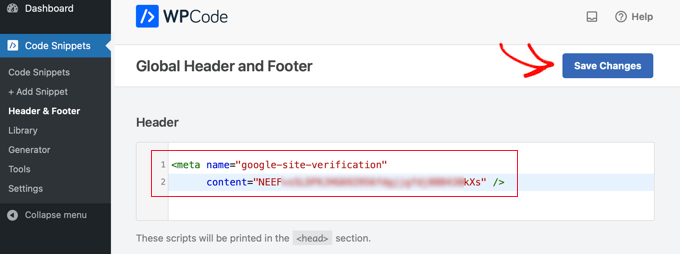
Infine, assicurati di fare clic sul pulsante 'Salva modifiche' in cima alla pagina.
Verifica del tuo sito in Google Search Console
Dopo aver aggiunto il meta tag al tuo sito utilizzando uno dei due metodi, devi tornare a Google Search Console e fare clic sul pulsante ‘Verifica’ per il metodo del tag HTML.
Dovresti ora vedere un messaggio di successo in Google Search Console per farti sapere che il tuo sito è stato verificato.
Se hai bisogno di ulteriore aiuto, consulta la nostra guida passo passo su come aggiungere il tuo sito WordPress a Google Search Console.
Come creare una sitemap XML con All in One SEO
Una mappa del sito XML in WordPress è un elenco di tutti i contenuti del tuo sito web, inclusi tutti i tuoi post e pagine. Aiuta i bot dei motori di ricerca a scoprire i tuoi contenuti più velocemente e a iniziare a mostrarli nei risultati di ricerca.
Nell'aggiornamento di WordPress 5.5, le mappe del sito XML sono state aggiunte come funzionalità integrata. Tuttavia, queste mappe del sito sono molto basilari e non possono essere facilmente personalizzate.
Consigliamo di utilizzare All in One SEO (AIOSEO) per creare la tua mappa del sito perché include un generatore di mappe del sito completo. Ti consente di personalizzare le tue mappe del sito XML escludendo contenuti non necessari o duplicati.
AIOSEO viene fornito anche con diverse altre mappe del sito, come una Mappa del sito Video, Mappa del sito Notizie, e Mappa del sito RSS. Tutte queste possono aiutarti a ottenere un vantaggio competitivo e a posizionarti più in alto nella SEO.
Innanzitutto, devi installare e attivare il plugin All in One SEO. Per maggiori dettagli, consulta la nostra guida passo passo su come installare un plugin WordPress.
Dopo l'attivazione, All in One SEO creerà automaticamente il tuo file sitemap.
Per visualizzarla, vai semplicemente alla pagina All in One SEO » Sitemap nella tua bacheca di WordPress. Quindi, fai clic sul pulsante 'Apri Sitemap'.
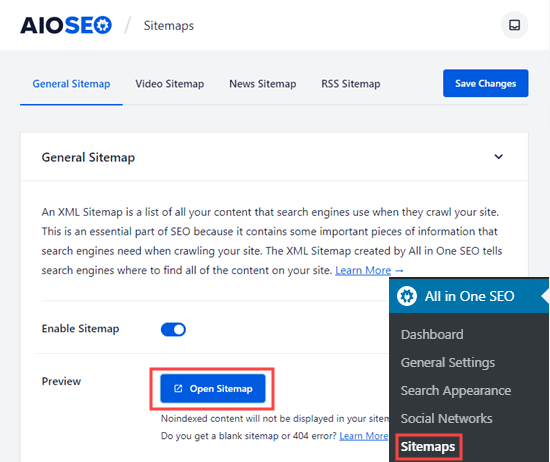
Questo ti porterà al tuo indice della sitemap, che è un elenco principale di tutte le singole sitemap che AIOSEO ha creato per i tuoi contenuti.
Questi sono tutti gli URL della sitemap che All in One SEO ha creato.
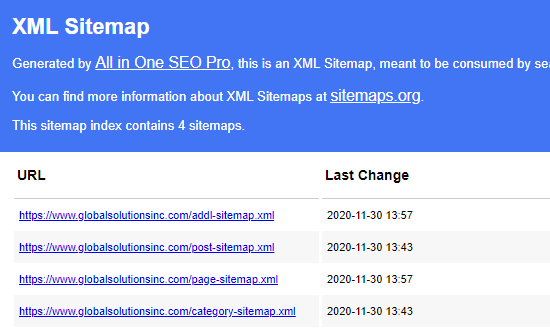
Nota: All in One SEO crea più sitemap perché è buona norma suddividere le sitemap di grandi dimensioni. Utilizzando sitemap diverse per diversi tipi di contenuti, le tue sitemap si caricheranno rapidamente e avranno dimensioni gestibili anche con la crescita del tuo sito web.
Si prega di tenere aperta questa pagina o di salvare l'URL della pagina, poiché ti servirà più tardi nel tutorial.
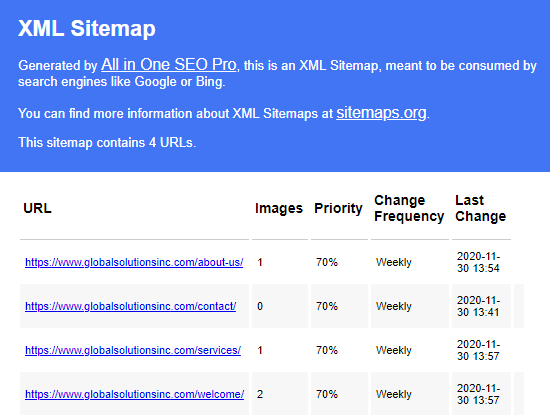
Se lo desideri, puoi fare clic su uno qualsiasi dei collegamenti per vedere il contenuto elencato in ogni singola sitemap. Ecco la sitemap per le pagine del nostro sito demo.
Aggiungere la tua sitemap XML a Google Search Console
Ora che hai generato la tua sitemap XML, il passo successivo è aiutare Google a scoprirla rapidamente. Il modo più semplice per farlo è utilizzare Google Search Console.
Accedi semplicemente al tuo account Google Search Console, quindi fai clic sul link ‘Mappe del sito’ nella barra degli strumenti a sinistra.
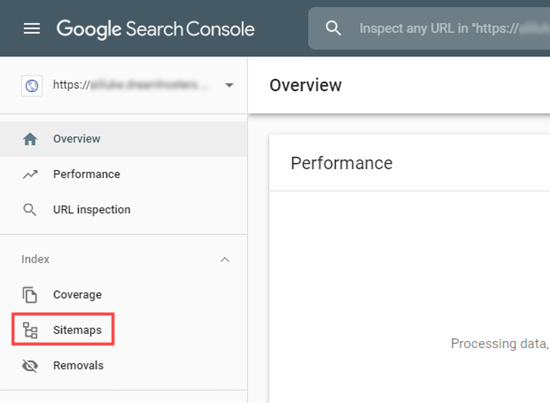
Google Search Console ha già inserito il dominio del tuo sito web qui.
Tutto quello che devi fare è digitare 'sitemap.xml' nella casella e fare clic sul pulsante 'Invia'.
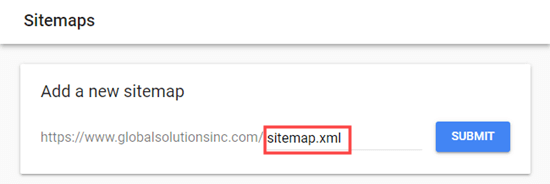
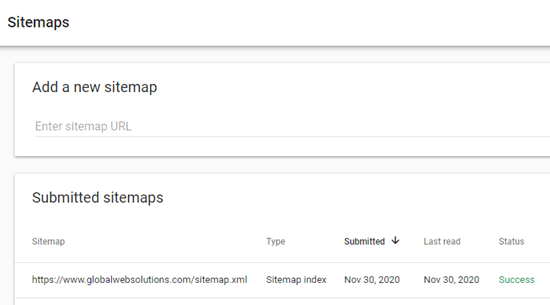
Dovresti vedere un messaggio che conferma che la sitemap è stata inviata correttamente.
Vedrai anche la sitemap del tuo sito web nell'elenco 'Sitemap inviate'.
Come inviare il tuo sito web a Bing, Yahoo e DuckDuckGo
Google è il più grande motore di ricerca al mondo, con oltre il 92% della quota di mercato. Tuttavia, altri motori di ricerca come Bing, Yahoo e DuckDuckGo possono ancora essere una fonte significativa di traffico per il tuo sito web.
Invio del tuo sito web a Bing
Per inviare URL all'indice di Bing, devi iscriverti a Bing Webmaster Tools.
Basta fare clic sul pulsante ‘Accedi’ per iniziare. Quindi, accedi utilizzando il tuo account Microsoft, Google o Facebook.
Successivamente, Bing ti chiederà di aggiungere il tuo sito. Ti consigliamo di utilizzare l'opzione ‘Aggiungi manualmente il tuo sito’. Funziona in modo affidabile e non richiede la verifica del tuo sito con Google Search Console.
Dopodiché, inserisci semplicemente l'URL del tuo sito web (nome di dominio), quindi fai clic sul pulsante ‘Aggiungi’.
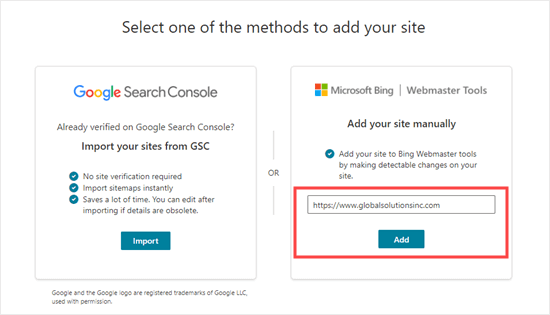
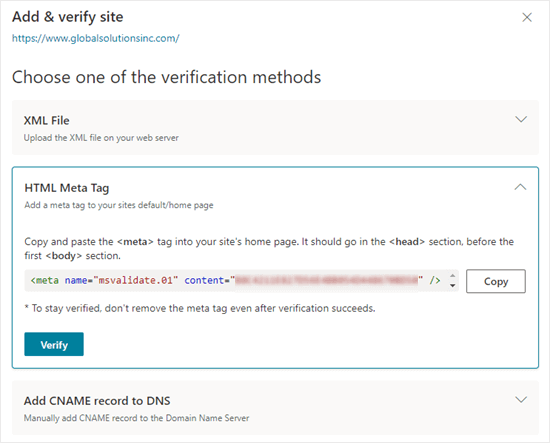
Successivamente, vedrai alcune opzioni di metodo di verifica.
Per prima cosa, fai clic sul metodo Tag Meta HTML. Questo aprirà i dettagli.
Quindi, fai clic sul pulsante ‘Copia’ per copiare il meta tag.
Il modo più semplice per aggiungere il meta tag al tuo sito è utilizzare All in One SEO. Nella tua bacheca di WordPress, vai alla pagina All in One SEO » Impostazioni Generali » Strumenti per Webmaster.
Quindi, fai clic sull'opzione ‘Strumenti per webmaster di Bing’.
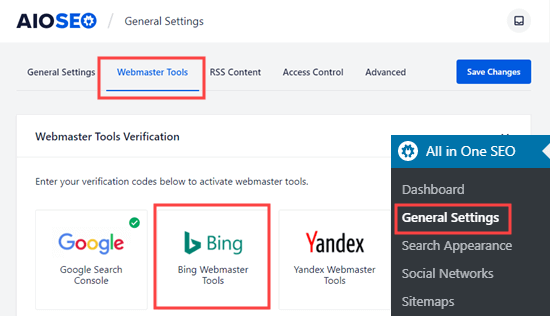
Questo aprirà la casella in cui puoi inserire il codice di verifica di Bing.
Questa è la lunga stringa di numeri e lettere che forma il valore del contenuto nel meta tag di Bing.
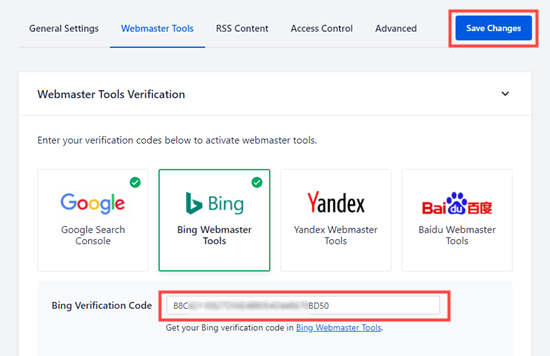
In alternativa, puoi installare il plugin gratuito WPCode.
Dopo l'attivazione, vai alla pagina Code Snippets » Header & Footer nella tua bacheca di WordPress. Quindi, incolla semplicemente l'intero meta tag HTML nella casella 'Header'.
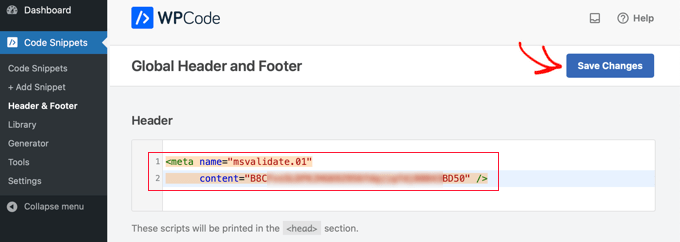
Non dimenticare di fare clic sul pulsante ‘Salva modifiche’ in cima alla pagina.
Dopodiché, devi tornare a Strumenti per webmaster di Bing e fare clic sul pulsante ‘Verifica’. Dovresti vedere un messaggio di successo che ti informa che il tuo sito è stato aggiunto.
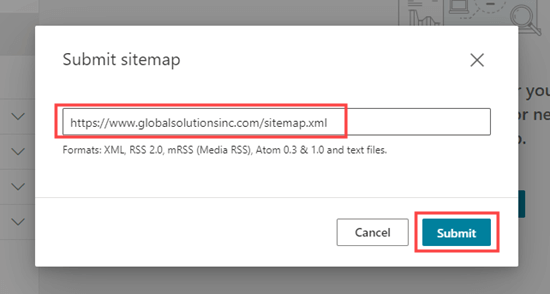
Successivamente, fai clic sulla scheda ‘Sitemap’ nella barra laterale sinistra e fai clic sul pulsante ‘Invia sitemap’.
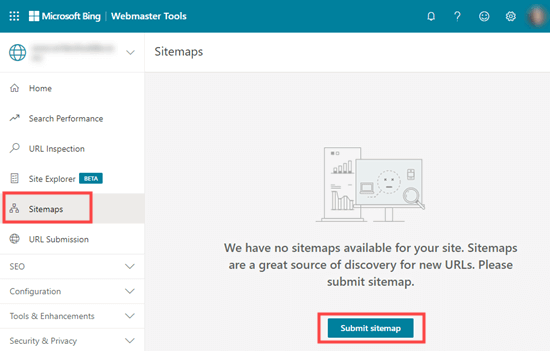
Devi incollare l'URL dell'indice della sitemap che All in One SEO ha creato per te. Questo dovrebbe essere il tuo nome di dominio con sitemap.xml alla fine.
Dopodiché, fai semplicemente clic sul pulsante ‘Invia’.
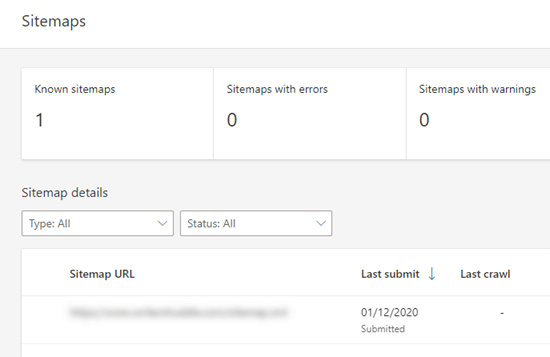
Ora vedrai la tua sitemap nella tabella delle sitemap in Bing Webmaster Tools.
La tua sitemap inviata apparirà ora nella tabella e Bing inizierà a elaborarla.
Invio del tuo sito web a Yahoo e DuckDuckGo
Ora che hai inviato il tuo sito web a Bing, è stato anche inviato automaticamente a Yahoo. Inoltre, quando DuckDuckGo esegue una ricerca, utilizza i risultati di ricerca di Bing.
Ciò significa che inviando il tuo sito web a Bing, lo otterrai anche indicizzato automaticamente sia su Yahoo che su DuckDuckGo.
Come verificare se il tuo sito web è stato indicizzato
Il modo più semplice per verificare se il tuo sito web è stato indicizzato è semplicemente andare alla homepage del motore di ricerca scelto e digitare site:iltuonome.com come termine di ricerca.
Per il sito web WPBeginner, digiteremmo site:wpbeginner.com nel motore di ricerca.
Se il tuo sito è stato indicizzato, dovresti vedere un elenco dei tuoi contenuti. La tua homepage sarà normalmente in cima.
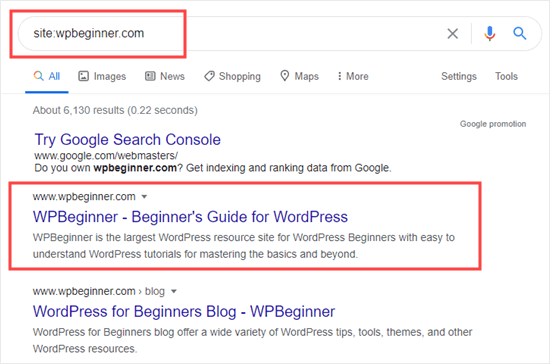
Questo funziona per tutti i principali motori di ricerca, inclusi Google, Yahoo, Bing e DuckDuckGo.
Dovresti usare un servizio di invio di siti web?
No, non dovresti utilizzare un servizio di invio di siti web per inviare il tuo blog WordPress o sito web ai motori di ricerca. Non offrono alcun valore reale.
Ti fanno pagare una tariffa premium per un servizio che puoi facilmente fare da solo. Non vi è alcun beneficio aggiuntivo nell'utilizzare servizi di invio di siti web o di invio ai motori di ricerca.
Più importante ancora, questi servizi di invio potrebbero inviare il tuo sito web a fonti spam, il che potrebbe danneggiare la SEO del tuo sito web.
Risoluzione dei problemi e FAQ
Poiché WPBeginner è il più grande sito di risorse WordPress gratuito, abbiamo sentito quasi ogni domanda relativa a questo argomento. Ecco alcuni problemi comuni e FAQ che sentiamo riguardo all'invio del tuo sito ai motori di ricerca.
1. Quanto tempo ci vorrà perché il mio sito appaia nei motori di ricerca?
Potrebbero volerci diversi giorni o settimane perché il tuo sito web appaia nei motori di ricerca. Spetta ai motori di ricerca indicizzare il tuo sito. Non puoi forzare Google o qualsiasi motore di ricerca a indicizzare il tuo sito più velocemente.
Tuttavia, dovresti seguire le nostre istruzioni sopra per aiutare i motori di ricerca a trovare il tuo sito nel modo più semplice possibile. Ottenere molti backlink al tuo sito può anche aiutare ad accelerare il processo.
2. Perché il mio sito non compare nei motori di ricerca?
Innanzitutto, verifica che il tuo sito sia visibile ai motori di ricerca. Nella tua bacheca di WordPress, vai alla pagina Impostazioni » Lettura e assicurati che la casella 'Scoraggia i motori di ricerca dall'indicizzare questo sito' non sia selezionata.
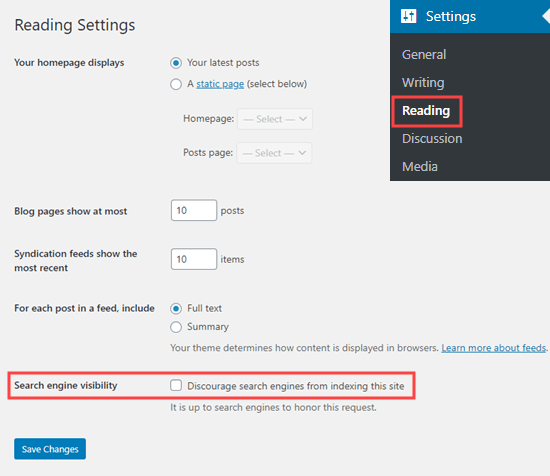
Se la casella è selezionata, allora sta impedendo ai motori di ricerca di indicizzare il tuo sito WordPress. Semplicemente deselezionala, quindi fai clic sul pulsante ‘Salva modifiche’.
Se questa impostazione è corretta, allora devi semplicemente essere paziente. Potrebbe volerci circa un giorno affinché Google Search Console elabori la tua sitemap.
3. Perché il mio sito non riceve traffico dai motori di ricerca?
Se non ricevi traffico al tuo sito, allora potrebbe posizionarsi molto in basso nelle pagine dei risultati dei motori di ricerca (SERP). Dovresti usare All in One SEO per ottenere raccomandazioni dettagliate sull'ottimizzazione per i motori di ricerca (SEO) del tuo sito.
In particolare, è importante usare le parole chiave in modo appropriato nei contenuti del tuo sito.
Puoi anche usare questi strumenti di ricerca per parole chiave per scrivere contenuti più ottimizzati per la SEO e implementare i nostri consigli comprovati per aumentare il traffico del tuo sito web.
4. Come posso inviare gratuitamente il mio sito web ai motori di ricerca?
Tutti i metodi che abbiamo trattato sopra sono gratuiti. Ti consigliamo di non pagare per far inviare il tuo sito ai motori di ricerca.
È gratuito creare account con Google Search Console e Bing Webmaster Tools. Nessuno dei due costa denaro.
5. Come fanno i motori di ricerca a trovare il mio sito?
I motori di ricerca utilizzano software automatizzati per cercare costantemente sul web nuove pagine web. Questo software è conosciuto con alcuni nomi, come bot di ricerca, web crawler o spider. Il processo di ricerca di nuove pagine è chiamato 'crawling'.
Il web crawler naviga attraverso i link per trovare nuove pagine. Ecco perché una sitemap XML è così importante. Contiene link a tutti i contenuti del tuo sito e informazioni su di essi che il web crawler può comprendere.
6. Esiste un elenco di siti a cui inviare la mia richiesta?
Non devi preoccuparti di inviare la tua richiesta a molti motori di ricerca. Il più importante è Google.
Una volta inviata la tua richiesta a Google, è una buona idea inviarla anche a Bing. Questo aiuta anche Yahoo e DuckDuckGo a trovare il tuo sito.
Gli altri motori di ricerca a cui dovresti considerare di inviare il tuo sito sono quelli locali. Ad esempio, potresti inviare il tuo sito web a Yandex se vuoi ottenere più visitatori dalla Russia.
7. Come monitoro il traffico del sito web proveniente dai motori di ricerca?
Il modo più semplice per monitorare il traffico dei motori di ricerca è usare MonsterInsights. È il miglior plugin di Google Analytics per WordPress e ti permette di vedere da dove provengono i tuoi utenti, quali pagine stanno visualizzando e cosa fanno mentre sono sul tuo sito web.
Per istruzioni dettagliate, segui la nostra guida su come installare Google Analytics in WordPress.
All in One SEO offre anche un componente aggiuntivo Statistiche di ricerca che ti permette di vedere le informazioni di Google Search Console direttamente nella dashboard di WordPress. Puoi visualizzare le statistiche SEO per il tuo sito, scoprire le tue parole chiave più performanti e altro ancora.
Tutorial video
Risorse aggiuntive sull'invio di siti web ai motori di ricerca
Speriamo che questo articolo ti abbia aiutato a capire come inviare il tuo sito web ai motori di ricerca. Potresti anche voler consultare alcuni articoli dettagliati relativi all'indicizzazione del tuo sito WordPress su piattaforme di ricerca specifiche:
- Come faccio a far apparire il mio sito WordPress su Google? (Guida per principianti)
- Come inviare il tuo sito WordPress a Google News (Passo dopo passo)
- Come aggiungere il tuo sito web a Bing Webmaster Tools
- Come ottimizzare la SEO del tuo sito per DuckDuckGo
- Come aggiungere il tuo sito WordPress in Yandex Webmaster Tools
- Come impedire ai motori di ricerca di scansionare un sito WordPress
- Come nascondere una pagina WordPress da Google
Se ti è piaciuto questo articolo, iscriviti al nostro Canale YouTube per tutorial video su WordPress. Puoi trovarci anche su Twitter e Facebook.




Olaf
Google ha reso il processo di collegamento di un dominio alla sua console davvero semplice e intuitivo. Al contrario, Bing non è stato così diretto la prima volta che l'ho provato. Per quanto riguarda DuckDuckGo, trovare informazioni sul fatto che in realtà non abbiano una console è quasi impossibile. Poche fonti menzionano che si affidano a Bing, il che è un'ottima informazione che molte persone non conoscono e non viene ampiamente discussa. Tu sei uno dei pochi siti che coprono questo. Pollice in su per informazioni così complete, signore e signori.
Mrteesurez
Dopo aver configurato tutto, ho effettuato una ricerca per verificare se i miei post fossero indicizzati seguendo questo metodo, site:mysite.com, Non tutti i post vengono mostrati, significa che gli altri non sono indicizzati o cosa?
Supporto WPBeginner
You can check in Google Search Console for information on your pages that are not indexed.
Amministratore
Mrteesurez
Ok, grazie per la tua risposta, lo controllerò sicuramente per sapere qual è veramente la radice del problema perché sto usando AIOSEO per ottimizzare il mio sito. Apprezzo il tuo supporto.
Jiří Vaněk
Quindi, ho capito correttamente che Yahoo non ha una console per webmaster e tutto dipende solo dalla registrazione a Bing? Ho collegato il mio sito web a Yandex, Google e Bing, inoltre ora ho l'indicizzazione abilitata. Quindi presumo che sia sufficiente come base?
Supporto WPBeginner
Corretto, se hai inviato il tuo sito a Bing, dovresti essere anche su Yahoo. Dovresti avere un buon punto di partenza per far apparire il tuo sito sui diversi motori di ricerca.
Amministratore
Jiří Vaněk
Grazie per la chiarificazione. Ho impostato tutto allo stesso modo sia per Google che per Bing. Ecco perché mi ha colpito che la stragrande maggioranza del traffico del mio sito web provenga da Google, una piccola percentuale da Bing e praticamente nulla da Yahoo. Ma saranno molto probabilmente algoritmi diversi dei loro robot.
Suraj Gowardipe
Che guida incredibilmente utile per i principianti! Inviare il tuo sito web ai motori di ricerca è un passo fondamentale per stabilire la tua presenza online, e questo articolo lo scompone in modo facile da capire, anche per chi è alle prime armi nel mondo della gestione dei siti web.
Le istruzioni passo passo e il linguaggio di facile comprensione rendono questa guida una risorsa indispensabile per chiunque voglia migliorare la visibilità del proprio sito web. Non si tratta solo di inviare il tuo sito; si tratta di prendere il controllo del tuo destino online. Questo articolo fornisce ai principianti le conoscenze necessarie per navigare con sicurezza nel panorama digitale.
Che tu sia un principiante o qualcuno che cerca di rinfrescare le proprie conoscenze, questa guida per principianti è una lettura obbligata. Complimenti all'autore per aver semplificato un compito potenzialmente scoraggiante e averlo reso accessibile a tutti!
Supporto WPBeginner
Grazie per le tue gentili parole e sono felice che tu abbia trovato utile la nostra guida!
Amministratore
Boateng
Grazie per i tutorial dettagliati. Ha funzionato per me, sia su Google che su Bing Search Console.
Supporto WPBeginner
Siamo lieti che la nostra guida sia stata utile!
Amministratore
Lyndie
Grazie MILLE per questo articolo. Meraviglioso e molto approfondito con tante immagini per una principiante come me. Sto imparando tutto da sola ed è stato così opprimente. Il tuo articolo è stato una boccata d'aria fresca. Seriamente.
Supporto WPBeginner
Glad our article was helpful!
Amministratore
Aileen Martin
Grazie mille per questo. Ho appena inviato il mio sito a Google e Bing usando le tue istruzioni e tutto è andato perfettamente. Le istruzioni erano eccellenti, chiare e logiche. Vorrei che tutti gli articoli fossero scritti così!!
Supporto WPBeginner
Glad our article was helpful
Amministratore
jenni
ottimo e grazie per il tuo post
Supporto WPBeginner
You’re welcome
Amministratore
Jaap bal
Come posso monitorare il traffico del sito web proveniente dai motori di ricerca?
Supporto WPBeginner
Puoi utilizzare strumenti come Google Analytics, che trattiamo nella nostra guida qui sotto:
https://www.wpbeginner.com/beginners-guide/how-to-install-google-analytics-in-wordpress/
Amministratore
Lana Mimes
Istruzioni fantastiche e facili da seguire. Proprio come Syed e il suo team consegnano sempre! Grazie per un articolo fantastico, ben scritto e facile da capire.
Supporto WPBeginner
Glad you like our content
Amministratore