


Hai trovato l'immagine perfetta per il tuo sito web, ma c'è solo un problema: è troppo piccola. Quando provi ad ingrandirla, diventa un pasticcio sfocato e pixelato che sembra completamente poco professionale. Ci siamo passati tutti, ed è incredibilmente frustrante.
Molte persone non si rendono conto che una scarsa qualità dell'immagine può far mettere in discussione la tua attività ai visitatori, e persino far abbandonare il tuo sito.
Noi di WPBeginner ci assicuriamo sempre che le nostre immagini appaiano nitide e professionali. Nel corso degli anni, abbiamo testato una varietà di strumenti e metodi per ridimensionare le immagini nel modo giusto, senza sfocature.
In questa guida, ti illustreremo i passaggi esatti per ingrandire le immagini mantenendole nitide. In questo modo, non dovrai più accontentarti di immagini di bassa qualità. 🧑🎨
Perché le immagini perdono qualità quando vengono ingrandite?
Le immagini perdono qualità quando vengono ingrandite perché non hanno sufficienti informazioni sui pixel per supportare la dimensione maggiore.
La maggior parte delle immagini sul web, inclusi i file JPEG e PNG, sono in un formato chiamato bitmap.
Un'immagine bitmap è composta da migliaia di piccoli quadrati chiamati pixel. Ogni pixel contiene un po' di colore ed è bloccato in una posizione fissa sull'immagine (ecco perché si chiama bitmap).
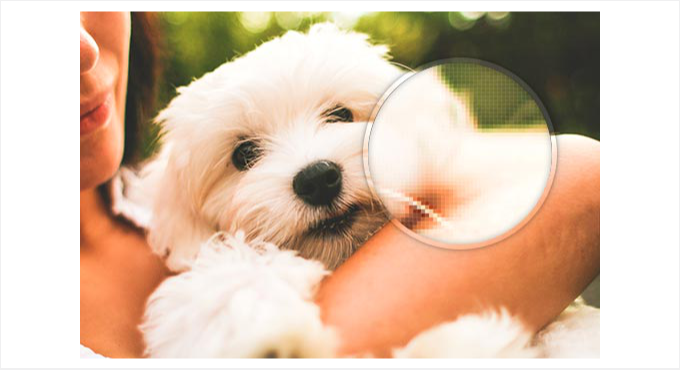
Ridurre le dimensioni di un'immagine di solito va bene perché si stanno comprimendo i pixel, nascondendo le imperfezioni.
Ma quando la ingrandisci, stai solo allargando quei pixel esistenti. Poiché non vengono aggiunti nuovi dettagli, l'immagine finisce per apparire sfocata o sgranata.
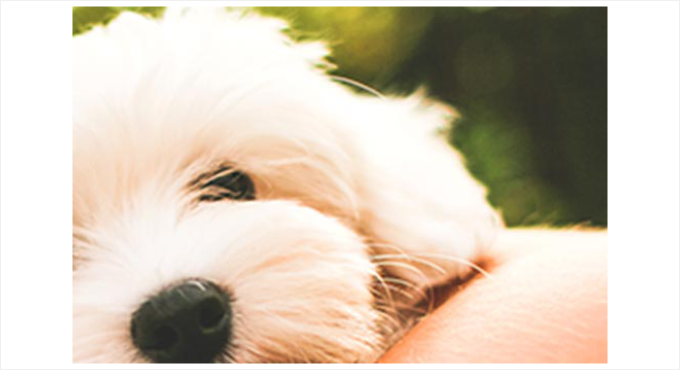
La buona notizia è che alcuni software di fotoritocco utilizzano un metodo intelligente chiamato Interpolazione Frattale (o semplicemente frattali).
Questa tecnica aiuta a riempire i dettagli mancanti mescolando i pixel ingranditi con quelli circostanti, rendendo l'immagine molto più nitida.
💡 Nota: Inizia sempre prima con un'immagine ad alta risoluzione. Maggiore è il numero di pixel nell'immagine originale, migliore sarà l'ingrandimento. Questo perché ci sono più dettagli e dati con cui lavorare quando l'immagine viene allungata.
Nelle sezioni seguenti, ti mostreremo come ridimensionare le immagini utilizzando il software di fotoritocco più comune per il tuo sito web WordPress.
Puoi utilizzare i link sottostanti per passare a qualsiasi metodo con un solo clic:
- Metodo 1: Ingrandire le immagini usando GIMP (Gratuito)
- Metodo 2: Ingrandire le immagini usando Irfanview (Gratuito)
- Metodo 3: Ingrandire le immagini usando ON1 (Premium)
- Suggerimento Bonus: Scattare bellissimi screenshot per i tuoi post del blog
- Domande frequenti: Ridimensionare le immagini per ingrandirle senza perdere qualità
- Risorse aggiuntive: Altri suggerimenti e trucchi per l'editing di immagini
Pronto? Iniziamo.
Metodo 1: Ingrandire le immagini usando GIMP (Gratuito)
GIMP è un'alternativa gratuita a strumenti premium come Adobe Photoshop e Affinity Photo. Può essere utilizzato per ingrandire le immagini con una minima perdita di qualità. Tuttavia, dovremmo avvisarti che il risultato non sarà buono come Perfect Resize, che ti mostreremo nel metodo 3 qui sotto.
La prima cosa che dovrai fare è scaricare e installare il software gratuito sul tuo computer. È disponibile sia per dispositivi Mac che Windows.
Dopodiché, vorrai aprire l'immagine che desideri ridimensionare in Gimp e andare su Immagine » Scala immagine.
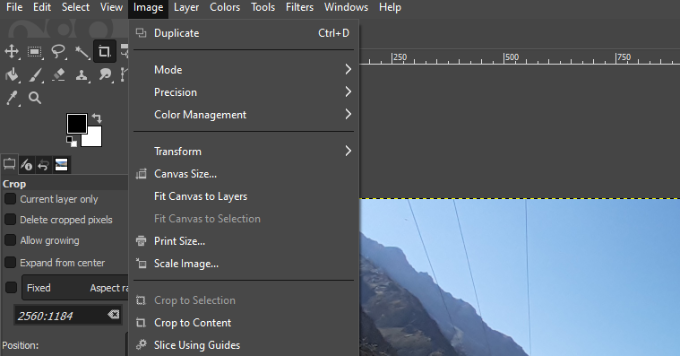
Nel pop-up che appare, puoi inserire la larghezza e l'altezza per impostare le dimensioni desiderate.
Nella sezione 'Qualità', scegliamo 'Cubica' come metodo di interpolazione. Una volta fatto, fai clic sul pulsante 'Scala'.
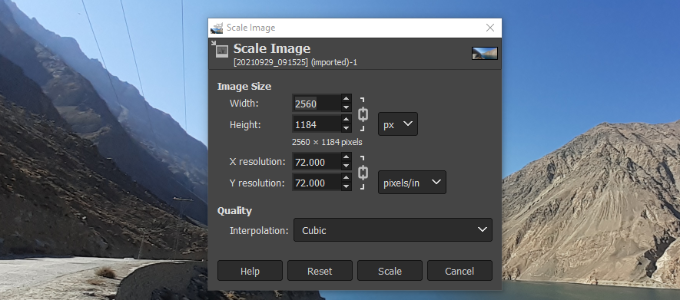
Tutto qui; ora puoi esportare l'immagine ingrandita in diversi formati, come PNG, JPEG, WebP, HTML e altro.
Metodo 2: Ingrandire le immagini usando Irfanview (Gratuito)
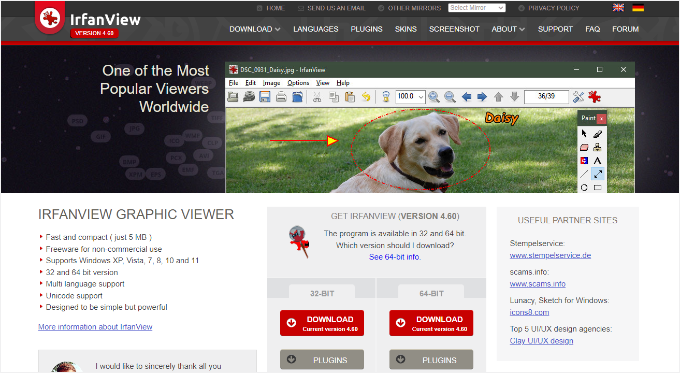
IrfanView è un programma compatto di fotoritocco che è anche gratuito. Disponibile solo per sistemi operativi basati su Windows, offre un modo più intelligente per ridimensionare le immagini e ingrandirle.
Prima di iniziare con questo strumento, assicuriamoci che tu l'abbia installato sul tuo computer Windows.
Dopo l'installazione, apri semplicemente la tua immagine in Irfanview e vai su Immagine » Ridimensiona/Ricampiona.
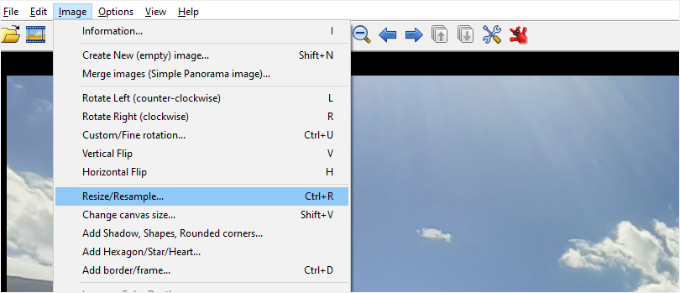
Si aprirà la finestra popup per il ridimensionamento dell'immagine. Qui, dovrai inserire le dimensioni desiderate dell'immagine nel campo 'Imposta nuova dimensione' definendo larghezza e altezza.
Dopodiché, puoi selezionare ricampiona nella sezione 'Metodo dimensione'. Scegliamo l'opzione 'Lanczos (più lento)' dal menu a discesa del filtro.
Infine, dovrai selezionare la casella accanto a 'Applica nitidezza dopo il ricampionamento' e fare clic sul pulsante 'OK' quando hai finito.
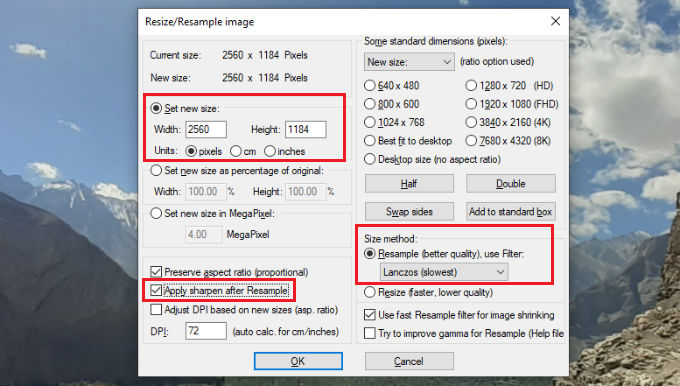
IrfanView ridimensionerà ora l'immagine, che potrai quindi salvare sul tuo computer.
Potresti notare che gli strumenti gratuiti non fanno un ottimo lavoro nel ridimensionare un'immagine per ingrandirla. Tuttavia, regolando nitidezza e contrasto, puoi ingrandire le immagini e minimizzare la perdita di qualità.
Detto questo, puoi anche utilizzare lo strumento premium di IrfanView per assicurarti che l'immagine rimanga nitida e chiara quando viene ingrandita.
Metodo 3: Ingrandire le immagini usando ON1 (Premium)
ON1 Resize AI, o Perfect Resize come era precedentemente conosciuto, è uno strumento che ti permette di ridimensionare le tue immagini in modo intelligente.
Il software utilizza l'intelligenza artificiale per aiutare a mantenere le tue immagini ad alta risoluzione, anche quando la loro dimensione aumenta o vuoi ingrandire l'immagine su un'area particolare.
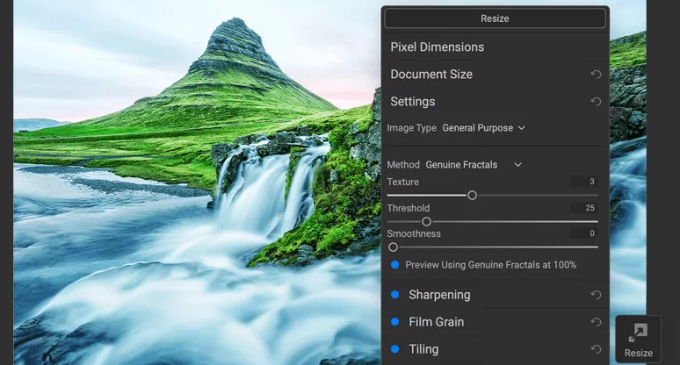
È disponibile come software standalone e come plugin per Adobe Photoshop, Lightroom, Capture One e Apple Photos.
Il software standalone ON1 Resize AL è disponibile a $69,99. Questo software fornisce strumenti avanzati per ingrandire le immagini mantenendo un'alta qualità, rendendolo un investimento prezioso per fotografi e graphic designer.
Suggerimento Bonus: Scattare bellissimi screenshot per i tuoi post del blog
Invece di ridimensionare le immagini per renderle più nitide, puoi assicurarti che i tuoi screenshot siano ottimi fin dall'inizio. Screenshot di alta qualità possono migliorare il tuo blog WordPress e rendere i tuoi contenuti più coinvolgenti e visivamente accattivanti.
Puoi acquisire screenshot utilizzando una varietà di strumenti, come Droplr, o app integrate sui tuoi dispositivi.
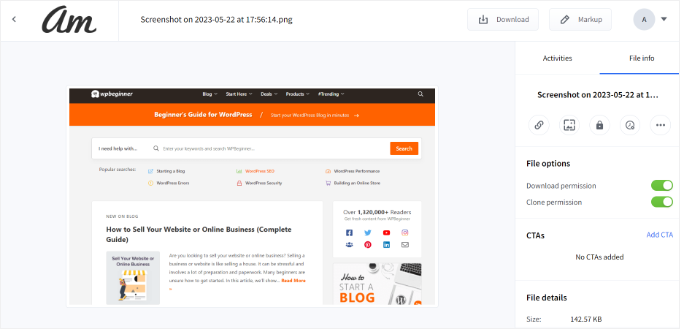
Per aiutarti a iniziare, puoi consultare la nostra guida su come fare uno screenshot per i tuoi post del blog.
Domande frequenti: Ridimensionare le immagini per ingrandirle senza perdere qualità
Hai ancora domande sul ridimensionamento delle immagini senza renderle sfocate? Ecco alcune risposte rapide per aiutarti a ottenere i migliori risultati:
Perché le immagini diventano sfocate quando vengono ridimensionate?
Le immagini diventano sfocate perché ingrandirle allarga i pixel esistenti. Poiché non vengono aggiunti nuovi dettagli, l'immagine può apparire morbida o pixelata.
Posso ingrandire qualsiasi immagine senza perdere qualità?
Non sempre. Per ottenere i migliori risultati, dovresti iniziare con un'immagine ad alta risoluzione. Più pixel ha un'immagine, più dettagli possono essere preservati quando la ingrandisci, il che aiuta a ridurre la pixelatura.
Qual è il metodo migliore per ingrandire un'immagine?
Ci sono diverse opzioni. Puoi usare strumenti gratuiti come GIMP o IrfanView, o optare per software premium come ON1 Resize AI. Mentre gli strumenti gratuiti funzionano per il ridimensionamento di base, il software premium spesso offre risultati migliori utilizzando algoritmi intelligenti che aggiungono dettagli durante l'ingrandimento.
Come può l'interpolazione frattale aiutare nel ridimensionamento delle immagini?
L'interpolazione frattale è una tecnica utilizzata da alcuni strumenti avanzati per riempire i dettagli mancanti. Funziona sfumando ogni pixel con quelli circostanti, il che aiuta a creare un risultato più uniforme e nitido quando si ingrandisce un'immagine.
Ci sono suggerimenti per migliorare la qualità dell'immagine prima del ridimensionamento?
Sì! Inizia con la versione di qualità più alta della tua immagine. Dopo il ridimensionamento, puoi anche regolare la nitidezza e il contrasto per migliorare il risultato finale.
Risorse aggiuntive: Altri suggerimenti e trucchi per l'editing di immagini
Speriamo che questo articolo ti abbia aiutato a imparare come ridimensionare le immagini per ingrandirle senza perdere qualità. Se lo trovi utile, potresti anche voler consultare le nostre guide su:
- Come eseguire l'editing di base delle immagini in WordPress
- Come ridimensionare in massa immagini di grandi dimensioni in WordPress
- Come trovare bellissime immagini di sfondo per il tuo sito WordPress
- Come aggiungere automaticamente una filigrana alle immagini in WordPress
- Come ottimizzare le immagini per le prestazioni web senza perdere qualità
- I migliori plugin per la compressione delle immagini di WordPress
- I migliori plugin WordPress per la gestione delle immagini
Se ti è piaciuto questo articolo, iscriviti al nostro Canale YouTube per tutorial video su WordPress. Puoi trovarci anche su Twitter e Facebook.


Suman Sourabh
Ho usato GIMP per creare miniature per il mio canale YouTube ma non ho mai usato questa funzione. Grazie per questo articolo!
Supporto WPBeginner
Glad we could share another way to use it
Amministratore
Shamsad
Per chiunque veda questo nel 2022, la soluzione gimp ha funzionato per me. Sinc(Lanczos3) è stato sostituito da NoHalo. Usando questo e lo scaling, sono riuscito a ridimensionare il mio png.
Trovo sempre soluzioni di qualità su wpbeginner. Continuate così.
Supporto WPBeginner
Grazie per aver condiviso e siamo lieti che la nostra guida sia stata utile!
Amministratore
Dorki3
Nessuna delle soluzioni sopra mi ha aiutato a ridimensionare alla dimensione e qualità desiderate, sono riuscito a ridimensionare l'immagine ma la qualità era pessima! grazie per lo sforzo però! ho trovato un bel software per immagini!
Supporto WPBeginner
Sorry that you couldn’t solve the issue on your end but glad you liked our recommendations for tools
Amministratore
Giorgio
Ciao, con Gimp è perfetto. Ma se ho molte foto c'è una soluzione per automatizzare con gimp?
Grazie
Giorgio
Supporto WPBeginner
A meno che non senta diversamente, al momento non abbiamo uno strumento di automazione per lavorare con GIMP in questo modo.
Amministratore
Chris Campbell
Sfortunatamente le istruzioni richiedono di aprire un'immagine in PS e quindi selezionare File > Automate > Perfect Resize, ma non c'è l'opzione Perfect Resize disponibile. Non sono sicuro di come un articolo così recente sia errato, ma è quello che sto vedendo. Molto frustrante ora dato che l'articolo mi ha incoraggiato a spendere $60.
Supporto WPBeginner
Potrebbe esserci stato un aggiornamento alla posizione dell'opzione. Se contatti il supporto di Perfect Resize, dovrebbero essere in grado di dirti dove si trova attualmente il pulsante.
Amministratore
Jim Barker
beh la spiegazione di ogni elemento da usare è stata ottima, tranne che ho provato a scaricare entrambe le versioni gratuite e nessuna delle due ha fatto nulla all'immagine che stavo cercando di ingrandire. era un portafoglio da 5x7. peccato
Peter
Ciao, come si fa a ingrandire le foto del mio telefono cellulare Nokia per scaricarle su una maglietta?
Linto
Grazie mille per questo tutorial!!
Liene
Grazie per questo post. Non avevo sentito parlare di IrfanView, l'ho appena scaricato e fa davvero il suo lavoro. Fantastico. Grazie.
Melissa
Ciao!
Ho provato Perfect Resize, che credo ora si chiami ON1, e non sono riuscito a ridimensionare da 3 pollici a 8 pollici senza perdere qualità. Volevo solo chiederti se hai qualche idea sul perché.
Grazie!
manish
Sono felice di aver trovato la soluzione al mio grosso e grande problema.
Ringrazio il programmatore di Irfanview e il web designer.
Grazie mille!!!!
Dufner
Ho usato Perfect Resize da solo, senza Photoshop, e funziona meglio che ridimensionare con Photoshop senza plugin. L'ho fatto a scuola dove avevano la licenza del programma. Non l'ho mai provato in Photoshop con il plugin Resize, buono a sapersi! Grazie
anupama
per favore, dimmi cosa sono gli hook in wordpress? a cosa servono gli hook?
Safura Abbas
Ciao Team,
I am glad to have found my solution on this site. So very well explained and understood. Appreciate your help. I downloaded the trial version of ON1 software and my image that i was trying to enlarge for hours to print right on the paper went in vain until I found your blog. Kudos to Syed Balkhi and team for this informative site. Happy me
Grazie ancora.
ashish
bel tutorial fantastico
Mike
Grazie! Molto utile
sedatbasman
grazie per il tuo aiuto.
Rebecca Cunningham
Funziona come per magia! Ho provato di tutto, e questo è pura perfezione. Grazie mille.
DBlake
Rebecca... quale hai usato?
Tej
Ciao, ho scattato una foto di vecchie fotografie ma sembra pessima. Come posso aumentarne la qualità?
Irineu
Ho usato l'estensione Simple Image Resizer, Chrome, e ho avuto buoni risultati. Sono dal Brasile. Congratulazioni.
Rosie
Ma non rende le immagini PIÙ GRANDI – che è il punto dell'articolo!
Anthony
Questo è quello che stavo cercando. PS CC ha opzioni limitate per mantenere le dimensioni dell'immagine dopo averla unita a diversi altri livelli. Grazie mille!
Maggio
Sto usando il ridimensionamento di Gimp (logo ottenuto ma l'azienda non vuole ridimensionarlo) e ancora è una risoluzione che non posso usare?
Dana
Grazie! Stavo cercando un plugin di ridimensionamento su Photoshop! Funziona benissimo!!!!
Carol
Ho due domande:
1. So che quasi nulla di Photoshop, ma uso Lightroom 6 quando edito le immagini. Esiste un modo simile a quelli menzionati qui per fare lo stesso in Lightroom?
2. In un altro articolo qui su WPBeginner, qualcuno ha commentato che i giorni in cui si abbassava la risoluzione delle foto per un sito più veloce sono praticamente finiti. Se è così, quali sono le dimensioni e i dpi consigliati per la maggior parte delle foto del blog? (Questo è un sito di fotografia, quindi voglio che siano il più nitide possibile.)
Grazie.
Rebecca Rose
Ciao e grazie per il tuo sito. Sono un principiante assoluto (per usare un eufemismo) e ho trovato il tuo sito mentre cercavo sul web informazioni su come ridimensionare le foto per Windows Movie Maker.
Al momento voglio creare "filmati" di presentazioni per la musica che compongo... ma quei pannelli neri ai lati delle foto più piccole che uso sono un vero problema! Quindi, sto facendo del mio meglio per imparare cosa fare... Possiedo Photo Shop – ma purtroppo, finora non l'ho mai usato. Dopo aver letto i commenti sopra, penso che sia ora! Qualsiasi altro commento che hai sarebbe MOLTO apprezzato...
Richard Cunningham
Ecco una soluzione semplice se hai problemi di perdita di definizione/sfocatura o eccessiva pixelizzazione quando ridimensioni un'immagine. Il mio problema era con un biglietto da visita dove avevo un'ottima immagine grande in formato .jpg ma non riuscivo a capire come mantenere la qualità della definizione quando la riducevo usando Gimp.
Voilà!
Supponi di avere un'ottima immagine .jpg di dimensioni A4 e di volerla ridurre alle dimensioni di un biglietto da visita, consentendo un ritaglio e una abbondanza di 3,6 pollici per 2,1 pollici a 300 dpi. Se provi a modificare il file in Gimp, otterrai una qualità inaccettabile. Ho perso ore!
Prova questo:
1. Apri un nuovo file utilizzando un modello da 300 dpi. Imposta i parametri delle dimensioni come desideri: 3.600 x 2.100.
2. Apri il file che desideri ridimensionare – in questo caso, vuoi rimpicciolirlo.
3. Mentre sei in questo file, premi Modifica – Copia.
4. Vai al nuovo file e premi Modifica – Incolla.
Controlla i dettagli dell'immagine e scoprirai di avere un'immagine ridotta di 3,6 pollici per 2,1 pollici a 300 dpi, perfettamente definita!
Eshaan
How do you make an image smaller than its original size without losing quality?
And I mean really small. In pixel units “10×10”
The answer to this question will mean a lot to me!
If possible please email me the answer at
Thank you!
Tom
@Eshaan
Il fatto è che, quando si riduce le dimensioni di un'immagine, si devono perdere pixel. Un'immagine di 100x100 pixel contiene 10.000 pixel diversi, mentre un'immagine di 10x10 ne contiene solo 100. Ciò significa che rimpicciolire un'immagine da 100x100 a 10x10 richiede di eliminare 9900 pixel. Quando si ingrandisce un'immagine, si aggiungono pixel, il che è fisicamente possibile, a differenza del rimpicciolimento.
john jr.
Ciao, sto cercando di caricare dei file ma mi dice che la dimensione del file è troppo piccola.
Come posso risolvere questo problema per poter inoltrare le foto che mi piacciono.
joycebartley
ciao sto cercando di scaricare alcune immagini dal mio computer per un concorso e devono essere più piccole di 4 MB, sfortunatamente la maggior parte delle mie immagini sono leggermente superiori... quindi come posso ridurre la dimensione in MB a meno di 4?????? spero ci sia un modo semplice per farlo... d'ora in poi dovrei scattare la foto con il mio cellulare più da vicino o più lontano?????
Dan
Sebbene questo offra alcune tecniche utili, e alcune costose. Personalmente non penso che si dovrebbe MAI ingrandire un'immagine. MAI!! Ho lavorato nella stampa per anni così come sul web e questo è semplicemente un grande no, o almeno così mi è stato insegnato.
Riduci le dimensioni, mai ingrandire. Questa è una tecnica che NON adotterò MAI. Ma grazie per il post.
Dave
Sono d'accordo con Dan. Se vuoi l'immagine più grande, devi ottenerla dalla fonte o rifarla.
Joe Turner
Dave, questo non è molto utile. Ovviamente, penso che tutti capiscano che dovrebbero rifarla, se potessero. Le persone non avrebbero bisogno di cercare di trovare il "meglio" tra tutti i modi imperfetti di ridimensionare se potessero semplicemente rifare una foto. Ma la maggior parte di queste foto sono di eventi o in momenti e/o luoghi che non possono essere rivisitati e tornare indietro nel tempo non è una vera opzione, quindi rifarla è di solito piuttosto impossibile. Penso che dovresti renderti conto che la maggior parte delle persone che cercano di ingrandire non pensavano che avrebbero avuto bisogno di stampare la foto così grande come ora stanno cercando di fare, ma vogliono i migliori risultati date le circostanze in cui si trovano.
Mawande
Grazie Joe
Stavo anche scuotendo la testa prima del tuo commento. Ovviamente le persone preferirebbero fare le cose per bene la prima volta, ma le circostanze e la situazione possono cambiare involontariamente e tutto ciò che le persone possono fare è fare del loro meglio in quelle situazioni trovando delle soluzioni.
Peggy Woods
Devo davvero dedicare del tempo a imparare a usare Photoshop che ho acquistato tempo fa. Generalmente ridimensiono le foto usando Picasa3 per ritagliare e cose simili. Condividerò queste informazioni su g+. Grazie!
Nora
Ho sempre usato Photoshop solo per ridimensionare le immagini. Ma solo fino a un certo punto. Quando si parte da un'immagine a bassa risoluzione, questa può essere ingrandita solo fino a un certo punto. Apri il file in Photoshop, fai clic su "dimensione immagine", deseleziona "Ricampiona immagine", quindi inizia a regolare la dimensione dei pixel in larghezza finché non ti avvicini il più possibile a 300 dpi. Vedrai il numero di risoluzione cambiare mentre modifichi la dimensione dei pixel. Una volta raggiunto circa 300 dpi, fai clic su "salva". Quindi torna indietro e ricontrolla "Ricampiona immagine". Fai di nuovo clic su "salva". Fatto.
Leon Quinn
Sicuramente c'è un modo per farlo in Photoshop senza un plugin commerciale?
Darshan Gajara
Questo è materiale splendido. Puoi suggerire alcuni plugin gratuiti per Photoshop per semplificare la manipolazione delle foto?
Mark Narusson
Bel articolo, grazie per averlo condiviso. Potresti anche considerare di usare Photoshop, trasformare l'immagine in un oggetto avanzato, ingrandire la tela e poi scalare l'immagine per adattarla. Non è perfetto, ma mi ha tirato fuori dai guai in alcune occasioni.
Jim Massman
Una nota per chiunque sia interessato all'editing di immagini: i formati immagine generalmente utilizzati sul Web si basano su algoritmi di compressione e si possono facilmente creare problemi quando si modificano tali formati, a meno che non si modifichi una copia "lossless". Questo è un vecchio trucco che uso da anni dopo aver visto alcuni risultati orribili... salva semplicemente il primo file in un formato file senza compressione come ".tif"; modifica quel file a tuo piacimento, quindi "File Salva con nome" nel formato .jpg o .png.
Ricorda che ogni volta che apri, modifichi e poi salvi un file .jpg o .png, le impostazioni di compressione del tuo programma di editing grafico “ricomprimeranno” quel file. La maggior parte dei programmi ti consente di determinare il tasso di compressione, quindi non fa male impostare il valore predefinito sull'impostazione di “perdita” minima. I giorni in cui era ‘necessario’ ridurre drasticamente le dimensioni dei file per velocizzare il caricamento delle pagine sono praticamente finiti… ma potresti non sapere quali sono le impostazioni predefinite del programma.
0,02 €
Jim
_.- M -._
“I giorni in cui era ‘necessario’ ridurre drasticamente le dimensioni dei file per velocizzare il caricamento delle pagine sono praticamente finiti…”
Dipenderebbe dalla tua definizione di ‘necessità’, oltre che da una conoscenza rudimentale del tuo pubblico di destinazione.
Il tuo pubblico di destinazione è composto interamente da abitanti delle città con accesso a banda larga veloce, che visitano il tuo sito solo quando sono a casa? Allora, *forse* è vero.
Se, d'altra parte, sei interessato a raggiungere un pubblico rurale, allora devi tenere presente che il *25%* della popolazione delle aree rurali degli Stati Uniti non ha accesso alla banda larga, e che il 6% dell'intera popolazione degli Stati Uniti non ha accesso alla banda larga.
Se dici ancora: “Oh, non mi interessano quei 16 milioni di potenziali visitatori”, allora fermati e guardala dalla prospettiva del web mobile. La tua base di visitatori ha smartphone? Vuoi supportare un'esperienza mobile? (Un piccolo indizio qui, la tua risposta dovrebbe essere ‘sì’.) Allora indovina ancora. TU hai ancora ‘bisogno’ di ottimizzare le immagini per ridurre al minimo i requisiti di larghezza di banda per il tuo sito.
Se sei un vero professionista nel settore della fornitura di contenuti agli utenti, allora *SÌ* devi preoccuparti dell'esperienza utente effettiva per le persone che visitano il tuo sito. E, parte di ciò *È* ancora l'ottimizzazione del sito per la velocità.
Richard
Ragazzi, non c'è modo di ingrandire o rimpicciolire un pixel. La dimensione del pixel è relativa. Puoi solo aggiungere o sottrarre pixel.
Akash KB
Very nice and useful tips for resizing images. Specially the ‘Perfect Resize’ Plugin for Photoshop. Resizing of images is a very common day to day activity of bloggers while adding photos to blog posts
Melissa Klotz
Amo questo sito e molti dei tuoi post sono stati molto utili. Ma sono davvero perplesso su questo. Forse sono i miei occhi, forse il mio monitor, ma vedo pochissima differenza tra il "ridimensionamento normale" e gli altri ridimensionamenti. Ci sono molte altre opzioni di ricampionamento in Photoshop. Non capisco perché dovresti comprare un plugin Photoshop da $150 (estremamente costoso per un plugin) o scaricare software gratuito per fare qualcosa che Photoshop è intrinsecamente in grado di fare.