


Se gestisci un negozio online, probabilmente apprezzi la comodità di utilizzare Stripe per elaborare facilmente diversi tipi di pagamento. Ma le piccole commissioni che addebita possono sommarsi rapidamente e intaccare i tuoi profitti. 💸
Se vuoi aumentare le tue vendite e ridurre le fastidiose commissioni di transazione, allora ascolta! 👂
Accettiamo pagamenti Stripe attraverso tutti i nostri negozi online, quindi abbiamo imparato alcuni trucchi per gestire le commissioni di transazione senza danneggiare l'esperienza del cliente.
In questo post, condivideremo alcune strategie comprovate per ridurre le commissioni di transazione di Stripe in WordPress.

💡Punti chiave: Come ridurre le commissioni di Stripe
- Utilizza l'addebito diretto ACH (USA): Passa i clienti statunitensi ai pagamenti ACH per limitare le commissioni a $5 per transazione.
- Utilizza l'addebito diretto Bacs (Regno Unito): Passa i clienti del Regno Unito a Bacs per limitare le commissioni a circa £2 per transazione.
- Evita le commissioni per i plugin “Lite”: Aggiorna a plugin premium come WP Simple Pay Pro per rimuovere le commissioni aggiuntive della piattaforma addebitate dai plugin gratuiti per i moduli di pagamento.
Quanto denaro stai perdendo con Stripe?
Stripe è un potente gateway di pagamento ampiamente utilizzato dai proprietari di siti WordPress. Offre un'integrazione perfetta e il supporto per vari metodi di pagamento.
Tuttavia, Stripe addebita una commissione di transazione standard del 2,9% + 30¢ per ogni transazione con carta di credito andata a buon fine nella maggior parte dei paesi. Queste commissioni possono sommarsi rapidamente per le aziende con elevati volumi di vendite, incidendo in modo significativo sul tuo profitto.
Ad esempio, se il tuo sito WordPress genera $10.000 di vendite mensili, allora Stripe prenderebbe $290 più 30 centesimi per ogni transazione. Per un gran numero di piccole transazioni, i costi sono ancora più alti.
Le commissioni di transazione individuali possono sembrare piccole. Ma nel tempo, possono ridurre significativamente i tuoi guadagni.
Ridurre la commissione di elaborazione dei pagamenti ti aiuta a trattenere più entrate, specialmente se vendi prodotti o servizi a un prezzo inferiore. Utilizzando metodi di pagamento alternativi come ACH o Bacs Direct Debit, puoi ridurre questi costi senza influire sull'esperienza del cliente.
Inoltre, ti consente di reinvestire i risparmi in altre aree della tua attività, come software di marketing, aggiornamenti di plugin o crescita delle tue operazioni. Nel complesso, ti aiuta a creare un sistema di pagamento conveniente per la tua attività.
Detto questo, diamo un'occhiata a come ridurre facilmente le commissioni di transazione Stripe in WordPress. Puoi provare uno o tutti questi suggerimenti esperti.
- Tip 1: Accept ACH Payments in WordPress (For Customers in the U.S.)
- Tip 2: Accept Bacs Direct Debit Payments (For Customers in the UK)
- Suggerimento 3: Aggiorna a plugin di pagamento premium (per clienti ovunque)
- Suggerimento bonus: Trasferisci la commissione di elaborazione dei pagamenti ai clienti in WordPress
- Domande frequenti: Ridurre le commissioni di transazione Stripe in WordPress
Suggerimento 1: Accetta pagamenti ACH in WordPress (per clienti negli Stati Uniti)
Se la tua attività ha sede negli Stati Uniti o hai molti clienti da quella regione, ti consigliamo di accettare pagamenti ACH (Automated Clearing House) sul tuo sito web.
A differenza delle transazioni Stripe tradizionali, che comportano una commissione standard del 2,9% + 30¢, i pagamenti ACH costano in genere una commissione fissa di $0,8 per transazione, con un limite massimo di $5.
Ciò significa che non importa quanto sia elevato il pagamento, la commissione non sarà mai superiore a 5 dollari. Ciò lo rende particolarmente conveniente per transazioni di alto valore.
Ad esempio, se un cliente effettua un acquisto di 1.000 dollari sul tuo sito WordPress, la commissione Stripe per un pagamento con carta di credito sarebbe di 29,30 dollari. Tuttavia, se lo stesso pagamento viene effettuato tramite ACH, la commissione sarebbe solo di 5 dollari.
Quindi, in questo caso, passare ad ACH ti farebbe risparmiare immediatamente $24,30! Se molti dei tuoi clienti spendono importi maggiori, questo può davvero sommarsi.
Tuttavia, tieni presente che, a differenza dei pagamenti con carta di credito che sono istantanei, i pagamenti ACH possono richiedere 3-5 giorni lavorativi per essere elaborati. Dovresti attendere la conferma del pagamento prima di spedire i prodotti.
Continua a leggere per scoprire come aggiungere pagamenti ACH a un modulo di pagamento WordPress o a un negozio WooCommerce.
Crea un modulo di pagamento WordPress con pagamenti ACH
Se gestisci un semplice sito di appartenenza o vendi un numero limitato di prodotti, potresti utilizzare un modulo di pagamento WordPress.
In tal caso, ti consigliamo di utilizzare WP Simple Pay per aggiungere i pagamenti ACH alle opzioni del tuo modulo di pagamento. Abbiamo testato questo plugin per molti casi d'uso diversi e pensiamo che sia fantastico.
Ci piace che venga fornito con un costruttore intuitivo, modelli di pagamento predefiniti e protezione completa dallo spam. Per saperne di più sulle nostre esperienze con il plugin, consulta la nostra recensione di WP Simple Pay.
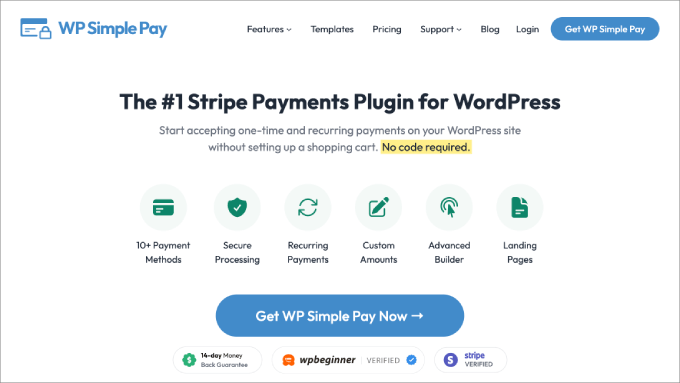
Passaggio 1: Installa e attiva WP Simple Pay
Innanzitutto, dovrai installare e attivare il plugin WP Simple Pay. Per i dettagli, consulta il nostro tutorial su come installare un plugin WordPress.
⚠️ Nota importante: Esiste una versione gratuita chiamata WP Simple Pay Lite, ma avrai bisogno del plugin premium per accettare pagamenti ACH sul tuo modulo.
Dopo aver attivato lo strumento, apparirà una procedura guidata di configurazione sullo schermo. Qui, fai semplicemente clic sul pulsante ‘Inizia’.

Ora dovrai inserire la chiave di licenza. Puoi trovare queste informazioni nell'area del tuo account WP Simple Pay.
Successivamente, fai clic sul pulsante ‘Attiva e Continua’.

Fase 2: Collega il tuo account Stripe
Una volta fatto, dovrai collegare Stripe al tuo account WP Simple Pay. Tieni presente che il plugin non funzionerà a meno che tu non lo colleghi con un account Stripe nuovo o esistente.
Per fare ciò, fai clic sul pulsante ‘Connetti con Stripe’.
Quindi, dovrai accedere al tuo account Stripe per collegarlo a WP Simple Pay. Per maggiori dettagli, consulta il nostro tutorial su come accettare pagamenti Stripe in WordPress.

Dopodiché, puoi configurare il resto delle impostazioni della procedura guidata di configurazione come preferisci.
Passaggio 3: Crea un nuovo modulo di pagamento
Quindi, visita la pagina WP Simple Pay » Moduli di Pagamento dal pannello di WordPress e fai clic sul pulsante ‘Crea il tuo modulo di pagamento’.

Questo ti porterà alla schermata ‘Seleziona un modello’, dove noterai un elenco di modelli predefiniti.
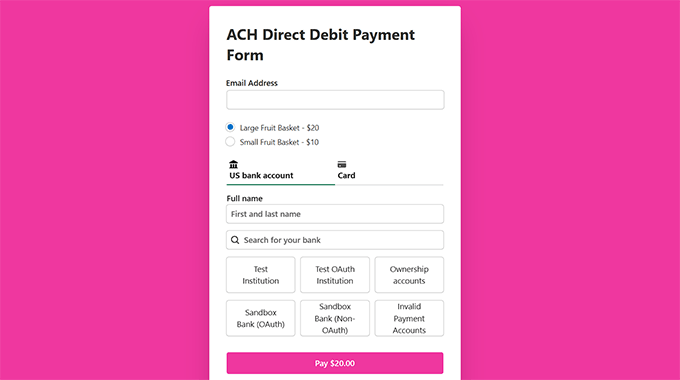
Da qui, individua il modello ‘Modulo di Pagamento Addebito Diretto ACH’ e fai clic sul pulsante ‘Usa Modello’ sotto di esso.
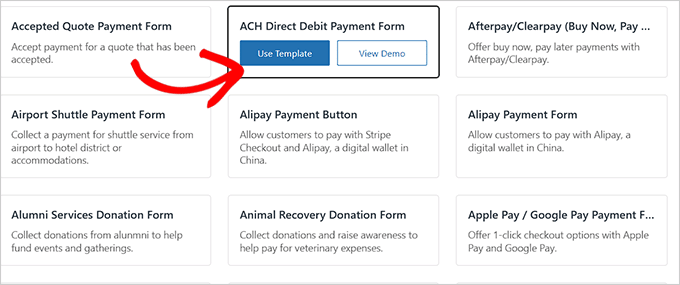
Verrai ora reindirizzato alla pagina ‘Aggiungi nuovo modulo di pagamento’, dove potrai aggiungere un titolo e una descrizione per il tuo modulo.
Successivamente, seleziona il tipo di modulo come ‘Modulo di pagamento sul sito’.
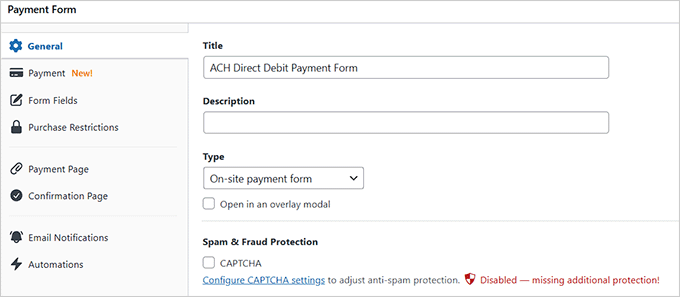
Passaggio 4: Configura tariffe e metodi di pagamento
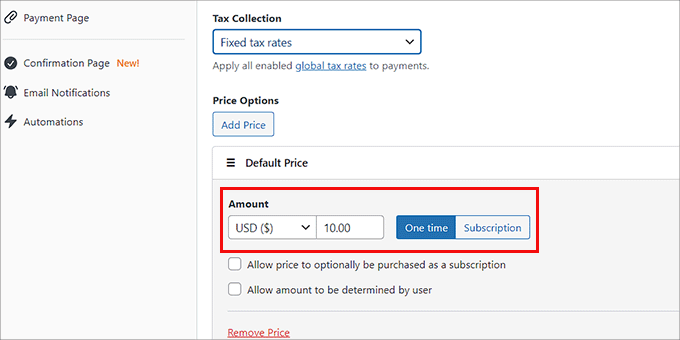
Quindi, passa alla scheda ‘Pagamento’ dalla barra laterale e scegli le tue aliquote fiscali preferite dal menu a discesa.
Puoi anche usare il modulo per aggiungere il prezzo del servizio o del prodotto che intendi vendere. Se hai un servizio in abbonamento, puoi selezionare l'opzione ‘Abbonamento’.
Successivamente, aggiungi i livelli di abbonamento facendo clic sul pulsante ‘Aggiungi prezzo’.
Una volta fatto ciò, scorri verso il basso fino alla sezione ‘Metodo di pagamento’.
Qui noterai che le opzioni di pagamento 'Addebito diretto ACH' e 'Carta' sono già state selezionate per te. Puoi anche scegliere altre opzioni, come Cash App, iDEAL o Klarna.
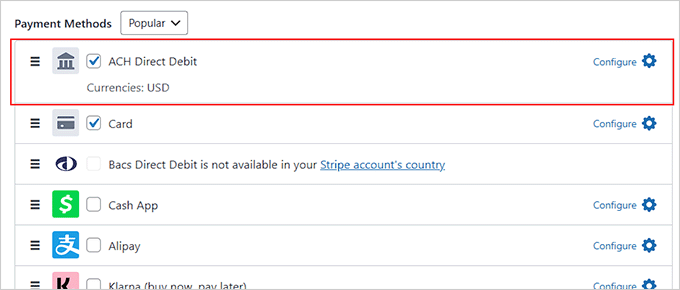
Successivamente, puoi aggiungere campi al modulo, includere un messaggio di conferma, impostare notifiche via email e creare una pagina personalizzata per il tuo modulo di pagamento dalle impostazioni nel builder.
Una volta terminato, fai semplicemente clic sul pulsante ‘Pubblica’ per salvare le tue impostazioni.

Ora hai offerto ai clienti un'opzione di pagamento che riduce le commissioni di transazione Stripe del tuo negozio.
Per istruzioni dettagliate, consulta il nostro tutorial su come accettare pagamenti ACH in WordPress.
Offri pagamenti ACH nel tuo negozio WooCommerce
Se hai un negozio WooCommerce esistente, il metodo sopra descritto potrebbe non essere la soluzione migliore per te.
In tal caso, dovrai installare e attivare Payment Plugins for Stripe WooCommerce. Per i dettagli, consulta il nostro tutorial su come installare un plugin WordPress.
Una volta attivato lo strumento, visita la pagina WooCommerce » Impostazioni » Pagamenti. Qui, noterai un elenco di metodi di pagamento visualizzati sullo schermo.
Ora, individua e fai clic sull'opzione ‘ACH (Stripe) by Payment Plugins’.
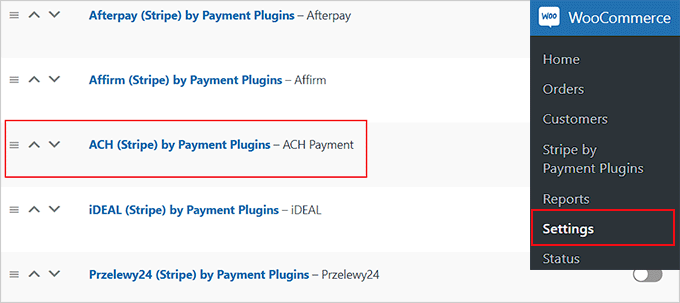
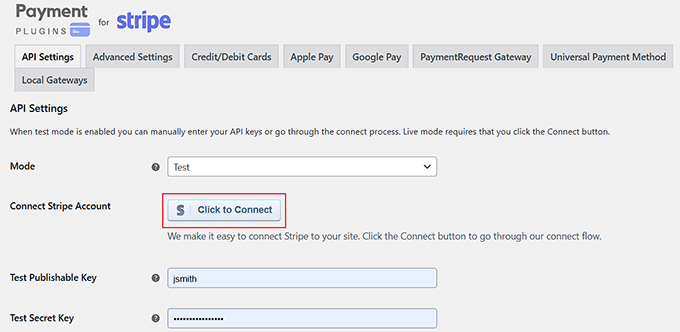
Questo ti reindirizzerà a una nuova pagina dove dovrai prima passare alla scheda ‘API Settings’.
Qui, procedi e fai clic sul pulsante ‘Connect to Stripe’ per integrare il tuo account Stripe con il tuo negozio online.
Dopo aver completato questa operazione, torna alla sezione ‘Local Gateways’ e scegli l'opzione ‘ACH’.
Ora, seleziona la casella ‘Abilitato’ per aggiungere ACH come opzione di pagamento nel tuo negozio online. Puoi anche aggiungere un titolo e una descrizione personalizzati per i pagamenti ACH.
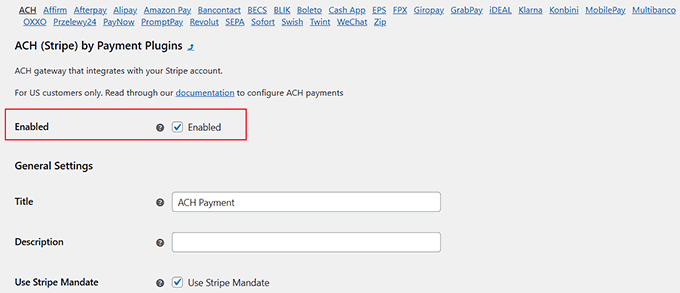
Infine, fai clic sul pulsante ‘Salva Modifiche’ per memorizzare le tue impostazioni. È semplicissimo!
Suggerimento 2: Accetta pagamenti Bacs Direct Debit (per clienti nel Regno Unito)
Come abbiamo menzionato, il metodo sopra è adatto solo per le aziende con clienti negli Stati Uniti. Se il tuo sito WordPress serve clienti nel Regno Unito, offrire Bacs Direct Debit può aiutare a ridurre le commissioni di transazione di Stripe.
Il Bacs Direct Debit addebita circa l'1% per transazione, con un tetto massimo di £2. Questo lo rende un'opzione conveniente per le aziende con clienti nel Regno Unito.
Ad esempio, supponiamo che un cliente effettui un pagamento di £500. Se utilizzasse una carta di credito, pagheresti circa £14,80 di commissioni. Ma se lo stesso pagamento venisse effettuato tramite Bacs Direct Debit, la commissione potrebbe essere di soli £2.
📍Nota: Proprio come ACH, i pagamenti Bacs Direct Debit non sono istantanei. Possono essere necessari fino a 6 giorni lavorativi affinché i fondi vengano accreditati, quindi dovresti tenere conto di questo ritardo nel tuo flusso di lavoro di spedizione o evasione ordini.
Come per i pagamenti ACH, ci sono due modi per farlo. Puoi accettare pagamenti Bacs Direct Debit sia su un modulo WordPress che nel tuo negozio online.
Crea un modulo WordPress che accetti pagamenti Bacs Direct Debit
Consigliamo WP Simple Pay per accettare questi pagamenti tramite Stripe. Include un modello di modulo di pagamento Bacs Direct Debit pronto all'uso, quindi è facilissimo da configurare.
Passaggio 1: Installa e attiva WP Simple Pay
Per iniziare, dovrai installare e attivare il plugin.
⚠️ Nota importante: Esiste una versione gratuita chiamata WP Simple Pay Lite, ma avrai bisogno del plugin premium per accettare pagamenti Bacs Direct Debit sul tuo modulo.
Dopo aver attivato lo strumento, si aprirà una procedura guidata di configurazione sullo schermo. Qui dovrai aggiungere la tua chiave di licenza e quindi connetterti con Stripe.
Questo passaggio è super importante perché WP Simple Pay non funzionerà se non è collegato a un account Stripe nuovo o esistente. Per saperne di più, consulta il nostro tutorial su come accettare pagamenti Stripe in WordPress.
Passaggio 2: Crea un modulo di pagamento
Una volta terminato il wizard di configurazione, visita la pagina WP Simple Pay » Moduli di Pagamento e fai clic sul pulsante ‘Crea il tuo modulo di pagamento’.
Ora verrai portato alla schermata ‘Seleziona un modello’.
Trova il modello ‘Modulo ad addebito diretto Bacs’ e fai clic sul pulsante ‘Usa modello’ sotto di esso.
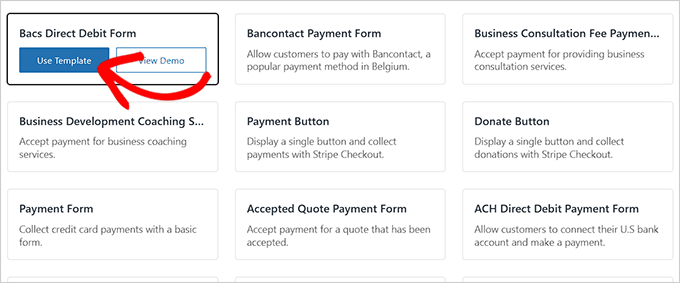
Questo ti porterà alla pagina ‘Aggiungi nuovo modulo di pagamento’, dove devi aggiungere un titolo e una descrizione per il tuo modulo.
Dopodiché, puoi scegliere il tipo di modulo come ‘Modulo di pagamento sul sito’.
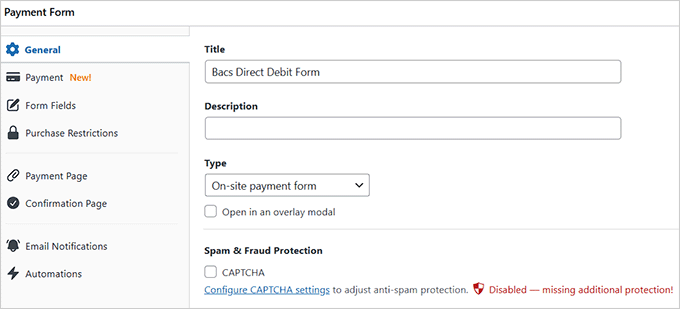
Passaggio 3: Configura le impostazioni di pagamento
Quindi, passa alla scheda ‘Pagamento’ dalla colonna di sinistra.
Qui, devi scegliere le tue aliquote fiscali preferite dal menu a discesa sotto l’opzione ‘Raccolta tasse’.
Successivamente, aggiungi il prezzo del servizio o prodotto che intendi vendere utilizzando il modulo. Se hai un servizio in abbonamento, puoi selezionare l’opzione ‘Abbonamento’ e aggiungere i livelli.
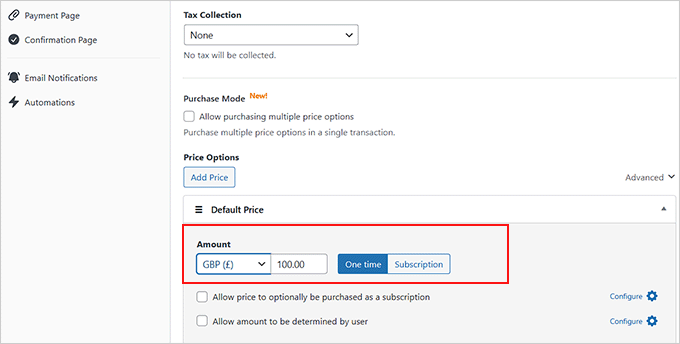
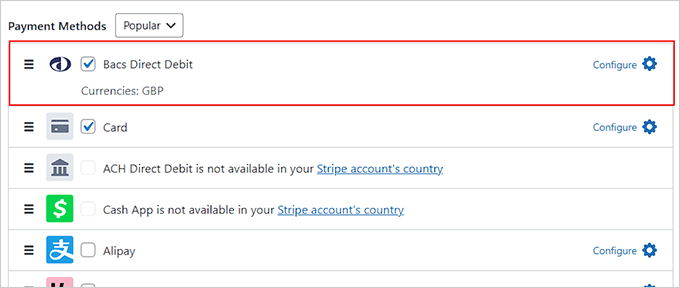
Dopodiché, scorri verso il basso fino alla sezione ‘Metodi di pagamento’, dove l’opzione ‘Addebito diretto Bacs’ sarà già selezionata.
Puoi anche scegliere altre opzioni di pagamento che si adattano alle tue preferenze.
⚠️ Nota importante: L’opzione di addebito diretto Bacs sarà disponibile solo se hai scelto il Regno Unito come paese per il tuo account Stripe.
Per modificare queste impostazioni, visita la pagina WP Simple Pay » Impostazioni e scegli un paese dal menu a discesa.
Successivamente, modifica i campi del modulo, aggiungi un messaggio di conferma e imposta le notifiche via email in base al tuo modulo.
Infine, vai alla scheda ‘Pagina di pagamento’ e seleziona la casella ‘Abilita una pagina di pagamento dedicata’. Il plugin ti permetterà ora di creare una pagina personalizzata per il tuo modulo di pagamento.
Una volta terminato, fai clic sul pulsante ‘Pubblica’ per salvare le tue impostazioni. Il tuo sito web ora può accettare facilmente pagamenti Bacs Direct Debit.
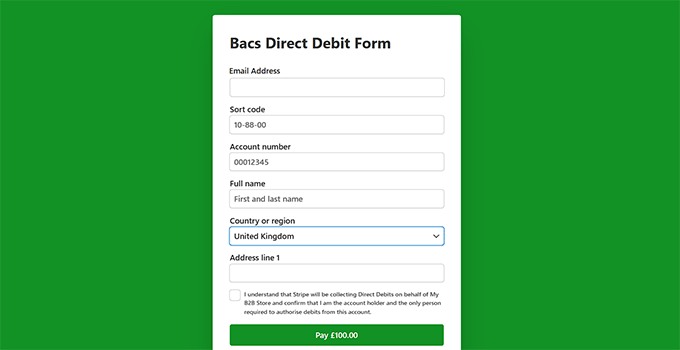
Offri pagamenti Bacs Direct Debit nel tuo negozio WooCommerce
Se hai già un negozio WooCommerce, il metodo sopra non sarà l'opzione migliore. In tal caso, puoi installare e attivare il Plugin di pagamento Stripe per WooCommerce.
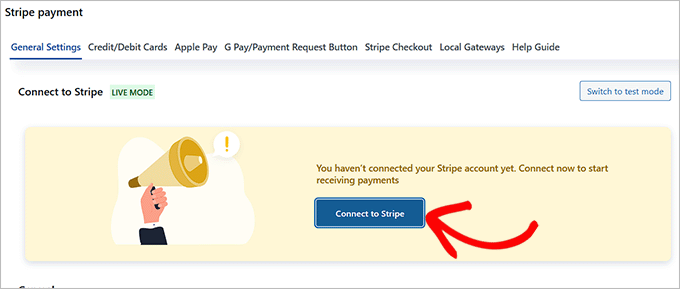
Per i dettagli, consulta il nostro tutorial su come installare un plugin WordPress. Dopo aver attivato lo strumento, visita la pagina WebToffee Stripe dalla tua bacheca WordPress e fai clic sul pulsante ‘Connect to Stripe’.
Questo ti porterà a una nuova schermata. Qui, segui semplicemente le istruzioni sullo schermo per collegare il plugin al tuo account Stripe.
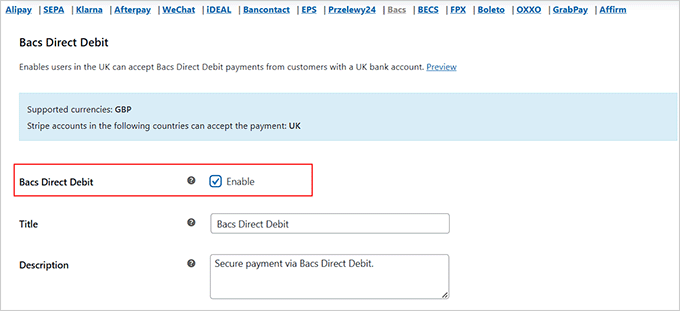
Quindi, torna alla tua dashboard e visita la pagina WebToffee » Local Gateways .
Successivamente, passa alla scheda 'Bacs' in alto e seleziona la casella 'Abilita'.
Puoi anche aggiungere un titolo, una descrizione e il testo del pulsante dell'ordine. Infine, fai clic sul pulsante 'Salva modifiche' per memorizzare le tue impostazioni.
Hai ora aggiunto con successo l'opzione Bacs Direct Debit come metodo di pagamento nel tuo negozio online.
✋ Consiglio esperto: l'aggiunta di ACH o Bacs Direct Debit come opzioni di pagamento non garantisce che i clienti li utilizzeranno.
Per aumentare il numero di clienti che scelgono questi metodi di pagamento, puoi aggiungere un messaggio personalizzato al tuo modulo di pagamento o alla pagina di checkout di WooCommerce chiedendo agli acquirenti di selezionarlo.
Se sei una piccola impresa, puoi ricordare ai clienti che la scelta di un metodo di pagamento alternativo aiuterà a mantenere la tua azienda operativa. Se sono acquirenti fedeli o abituali, saranno molto più propensi a fare questo semplice cambiamento.
Oppure, dai un'occhiata al nostro terzo consiglio qui sotto👇 per un altro modo per ridurre le commissioni di transazione Stripe in WordPress.
Suggerimento 3: Aggiorna a plugin di pagamento premium (per clienti ovunque)
Uno dei modi migliori per ridurre le commissioni di transazione sul tuo sito WordPress è l'aggiornamento a un plugin premium. In questo modo, paghi solo la tariffa premium del plugin ed eviti costi aggiuntivi oltre alla commissione di transazione standard di Stripe.
Molti plugin per moduli di pagamento "lite" o gratuiti e semplificati addebitano una commissione aggiuntiva sulla piattaforma, a volte l'1% o più, oltre alla commissione standard di Stripe (2,9% + 30¢ per transazione). L'aggiornamento alla versione premium ti aiuta a evitare questi costi aggiuntivi e a pagare solo la commissione di Stripe.
Ecco una ripartizione di come queste piccole commissioni si accumulano su una singola transazione di $100:
| Ripartizione delle commissioni | Plugin di pagamento "Lite" gratuiti | Plugin di pagamento premium |
|---|---|---|
| Commissione standard Stripe | 2,9% + 30¢ | 2,9% + 30¢ |
| Commissione aggiuntiva sulla piattaforma | 1% (o più) | $0 |
| Costo totale (su $100) | $4.20 | $3.20 |
Se desideri aggiungere un semplice modulo di pagamento che accetti pagamenti Stripe, ti consigliamo di optare per WP Simple Pay Pro. Rimuove le commissioni aggiuntive della piattaforma addebitate dalla versione Lite gratuita del plugin, permettendoti di pagare solo la commissione di transazione standard di Stripe.
Nel frattempo, per i negozi che vendono prodotti digitali, la versione Pro di Easy Digital Downloads rimuove anche le commissioni aggiuntive, rendendola un'opzione ideale. Per saperne di più, consulta la nostra recensione completa di Easy Digital Downloads.

Allo stesso modo, WPForms Pro consente la raccolta di pagamenti senza costi aggiuntivi di piattaforma, assicurandoti di pagare solo la normale commissione di transazione di Stripe.
Consigliamo questo plugin premium per vendere un singolo prodotto sul tuo sito web. Per saperne di più, consulta la nostra recensione di WPForms.

D'altra parte, YITH WooCommerce Stripe elimina le commissioni di transazione aggiuntive spesso aggiunte da altri gateway di pagamento.
È un'ottima soluzione per le aziende che utilizzano WooCommerce per vendere prodotti fisici.
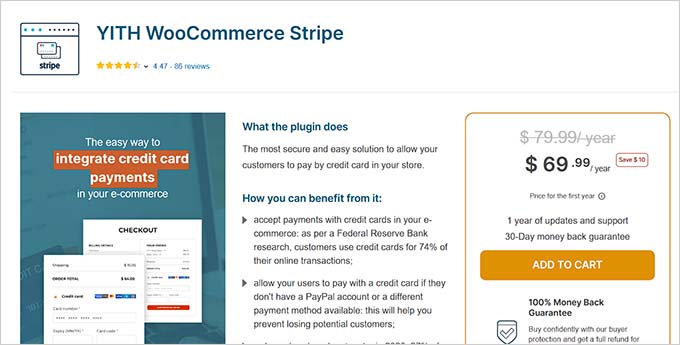
L'aggiornamento a queste versioni premium garantisce che pagherai solo le commissioni di transazione di Stripe, riducendo i costi complessivi e fornendoti funzionalità aggiuntive.
Suggerimento bonus: Trasferisci la commissione di elaborazione dei pagamenti ai clienti in WordPress
In alternativa, puoi semplicemente trasferire le commissioni di elaborazione dei pagamenti di Stripe ai clienti. Ciò garantisce che i tuoi margini di profitto non siano influenzati dai costi di transazione.
Quando trasferisci la commissione di elaborazione dei pagamenti ai clienti, aggiungi questo costo extra alla fattura del cliente invece di pagarlo tu stesso.
Ad esempio, se un cliente acquista un articolo per $100 e Stripe addebita una commissione di $3, potresti aggiungere quei $3 al costo totale. Quindi, il cliente pagherebbe $103 invece di soli $100.
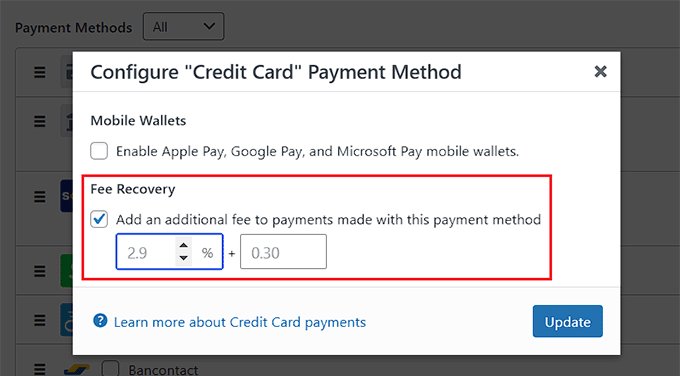
⚠️ Nota: Trasferire le commissioni delle carte di credito ai clienti (surcharging) è illegale in molte giurisdizioni, tra cui il Regno Unito, l'Unione Europea e diversi stati degli Stati Uniti (come Connecticut, Maine, Massachusetts e New York).
Si prega di esaminare attentamente le leggi locali e i Termini di servizio di Stripe prima di implementare questa strategia per garantire la conformità.
Tuttavia, addebitare costi extra ai clienti potrebbe influire sulle tue vendite. Pertanto, potresti voler fare ricerche di mercato prima di aggiungere quel costo al prezzo totale del prodotto.
Inoltre, se hai già un'attività ben consolidata, aumentare i prezzi senza informare i clienti può portare a un'esperienza utente negativa. Per evitare di spaventare i clienti, potresti considerare di spiegare loro il motivo dell'aumento dei prezzi. Questa trasparenza può aiutare a costruire la fiducia dei clienti.
Per istruzioni dettagliate, consulta il nostro tutorial su come trasferire la commissione di elaborazione dei pagamenti ai clienti in WordPress.
Domande frequenti: Ridurre le commissioni di transazione Stripe in WordPress
Ecco alcune domande frequenti dei nostri lettori sulla riduzione delle commissioni di transazione di Stripe in WordPress:
Come posso ridurre le perdite dovute a chargeback e commissioni di contestazione?
I chargeback possono erodere rapidamente i tuoi profitti se non gestiti correttamente. A metà 2025, Stripe addebita $15 per ogni contestazione e altri $15 se la contesti.
Queste commissioni possono accumularsi, specialmente se le contestazioni avvengono frequentemente. Per ridurre queste perdite, è importante essere proattivi:
- Utilizza strumenti di prevenzione delle frodi come Stripe Radar o aggiungi un CAPTCHA sui moduli di checkout per bloccare attività sospette.
- Offri politiche di rimborso e reso chiare in modo che i clienti non sentano la necessità di avviare una contestazione.
- Fornisci un eccellente servizio clienti e comunica rapidamente quando sorgono problemi.
Essendo trasparente e reattivo, puoi prevenire molte contestazioni prima che si aggravino. Questo ti fa risparmiare tempo e denaro, costruendo al contempo fiducia con i tuoi clienti.
Il passaggio a piattaforme di pagamento diverse (come Square o PayPal) può aiutare a ridurre le commissioni?
Alcuni proprietari di siti WordPress si chiedono se passare da Stripe a un'altra piattaforma possa far loro risparmiare denaro.
Ad esempio, la commissione online di Square è del 2,9% + $0,30 per transazione, che è la stessa di Stripe in molte regioni. In alcuni luoghi, la commissione di Square può essere leggermente inferiore, circa l'1,4% + $0,25.
Prima di effettuare un passaggio, considera questi punti:
- Verifica quanto bene il nuovo gateway di pagamento funziona con i plugin WordPress come WooCommerce o WPForms.
- Pensa all'esperienza dei tuoi clienti: potrebbero preferire Stripe perché è veloce e familiare.
Cambiare piattaforma a volte può portare a risparmi, ma è importante assicurarsi che la transizione non danneggi l'esperienza di checkout o aggiunga lavoro tecnico extra.
Esistono best practice per ridurre le commissioni di Stripe al di fuori delle impostazioni di WordPress?
Sì, ci sono alcune semplici strategie che possono aiutare a ridurre le commissioni, indipendentemente dalla piattaforma che stai utilizzando. Stripe stessa suggerisce:
- Impostare un importo minimo di transazione. Questo evita che piccoli acquisti abbiano commissioni troppo alte rispetto al prezzo del prodotto.
- Assicurarsi che il gateway di pagamento sia configurato correttamente. Errori di configurazione possono causare l'elaborazione delle transazioni a una tariffa più alta del necessario.
- Mantenere aggiornati i plugin di WordPress e l'integrazione con Stripe. Software obsoleto può creare errori o comportare costi aggiuntivi.
Questi passaggi non elimineranno completamente le commissioni di Stripe, ma possono fare una differenza notevole nel tempo.
Speriamo che questo articolo ti abbia aiutato a capire come ridurre le commissioni di transazione di Stripe in WordPress. Potresti anche voler consultare le nostre guide per principianti su come aggiungere pagamenti Bancontact in WordPress e come aggiungere pagamenti Giropay in WordPress.
Se ti è piaciuto questo articolo, iscriviti al nostro Canale YouTube per tutorial video su WordPress. Puoi trovarci anche su Twitter e Facebook.


Hai una domanda o un suggerimento? Lascia un commento per iniziare la discussione.