


Ti sei mai sentito bloccato con i nomi delle categorie che hai scelto quando hai lanciato per la prima volta il tuo sito web? Molti utenti di WordPress condividono questa sensazione, preoccupandosi che cambiarli ora possa portare a link interrotti e danneggiare la loro SEO.
È una preoccupazione valida, e abbiamo certamente visto gli errori 404 che possono comparire quando questo processo viene gestito in modo errato. Ma riorganizzare i tuoi contenuti non dovrebbe essere un'esperienza stressante.
Su WPBeginner, abbiamo perfezionato un metodo semplice e sicuro per rinominare le categorie sui nostri siti e abbiamo guidato migliaia di lettori attraverso di esso. Ti mostreremo esattamente come aggiornare le tue categorie senza alcun grattacapo tecnico.
Innanzitutto, esploriamo alcuni motivi per cui potresti voler rinominare le tue categorie.
Perché rinominare le categorie in WordPress?
Negli anni in cui gestiamo WPBeginner, abbiamo visto come nomi di categorie corretti possano fare o disfare l'esperienza utente e le prestazioni SEO di un sito web.
Ci sono diversi motivi per rinominare le tue categorie. Man mano che il tuo sito web cresce, potresti aver bisogno di nomi di categorie più specifici o più ampi per riflettere accuratamente i tuoi contenuti.
Categorie ben nominate non solo aiutano i visitatori a trovare rapidamente ciò che cercano, ma aiutano anche i motori di ricerca a comprendere meglio la struttura dei tuoi contenuti. A volte, il focus della tua attività potrebbe cambiare, richiedendo nomi di categorie aggiornati per mantenere un aspetto professionale.
WordPress rende possibile questo grazie al suo sistema di organizzazione dei contenuti, che include due principali tassonomie: categorie e tag. Se sei nuovo a questo, consulta la nostra guida dettagliata sulle migliori pratiche per categorie e tag di WordPress.
Tuttavia, mentre rinominare le categorie può sembrare semplice, c'è un modo giusto e un modo sbagliato per farlo. L'approccio sbagliato potrebbe portare a collegamenti interni interrotti, perdita di posizionamenti sui motori di ricerca, visitatori confusi e frustranti pagine di errore 404.
In questa guida completa, ti mostreremo come rinominare le categorie in modo sicuro senza perdere valore SEO, condivideremo le migliori pratiche per la denominazione delle categorie e ti aiuteremo a evitare errori comuni.
- Come rinominare correttamente le categorie in WordPress
- Modifica del prefisso della categoria
- Unione e modifica in blocco delle categorie
- Reindirizzamento degli utenti al nuovo URL della categoria
- Tutorial video
- Domande frequenti sulla rinomina delle categorie in WordPress
- Risorse aggiuntive sulle categorie di WordPress
Come rinominare correttamente le categorie in WordPress
Troverai l'area di gestione delle categorie di WordPress visitando Articoli » Categorie. In questa pagina, puoi gestire le categorie di WordPress, modificare quelle esistenti ed eliminare quelle indesiderate.
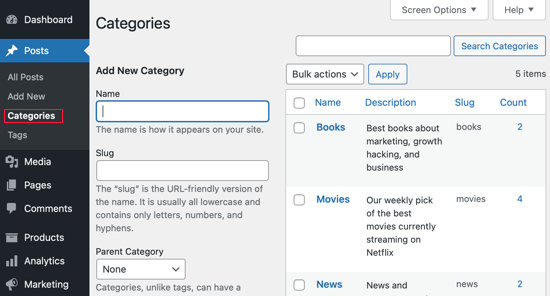
Ci sono due modi per rinominare le categorie.
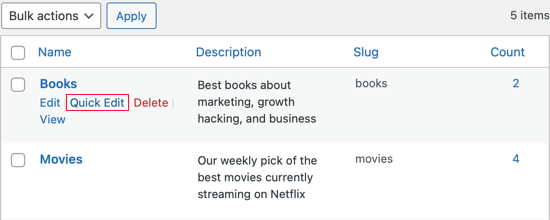
Il primo è passare il mouse sopra la categoria che desideri rinominare, quindi fare clic sul collegamento 'Modifica rapida'.
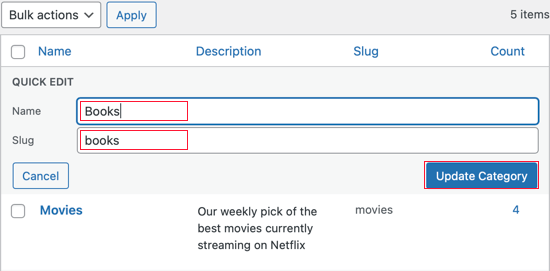
La casella dei metadati di Modifica rapida verrà ora visualizzata. Qui, puoi cambiare rapidamente il nome della categoria.
Puoi anche cambiare lo slug della categoria, che determina l'URL della pagina della categoria. Ad esempio, se lo slug è 'libri', l'URL della pagina della categoria sarà:
https://example.com/category/books
Nota dell'editore: Non è necessario cambiare lo slug se stai solo apportando una piccola modifica al nome. Ma se lo fai, devi impostare un reindirizzamento 301. Ti mostreremo come farlo più avanti in questo articolo.
Assicurati di fare clic sul pulsante ‘Aggiorna categoria’ al termine.
Il secondo modo per rinominare una categoria ti consente anche di aggiungere una descrizione della categoria. Per fare ciò, dovrai fare clic sul link ‘Modifica’ sotto la categoria che desideri rinominare.
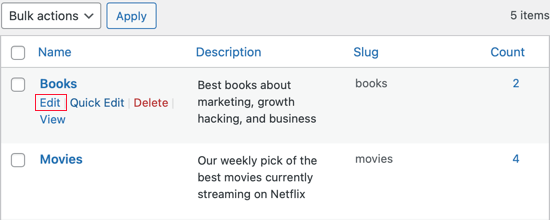
Questo ti porterà alla pagina di modifica della categoria.
Qui, puoi modificare il nome della categoria, lo slug e la descrizione.
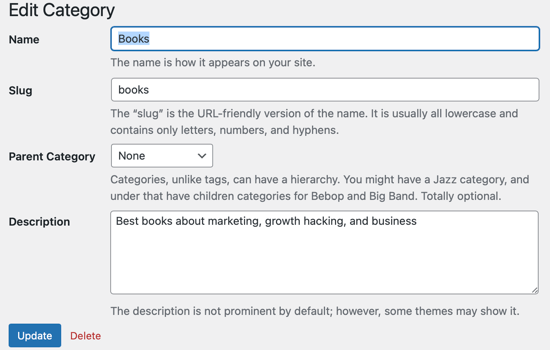
La pagina di modifica della categoria ti consente anche di scegliere una categoria padre. Puoi saperne di più nella nostra guida su come aggiungere sottocategorie in WordPress.
Una volta terminate le modifiche alla categoria, assicurati di fare clic sul pulsante ‘Aggiorna’ per salvare le impostazioni.
Modifica del prefisso della categoria
WordPress ti consente anche di modificare il prefisso /category/ negli URL delle categorie. Questo è chiamato base della categoria.
Per modificarlo, vai su Impostazioni » Permalink e scorri fino a ‘Opzionale’. Lì, vedrai un modulo per modificare la base della categoria e la base dei tag.
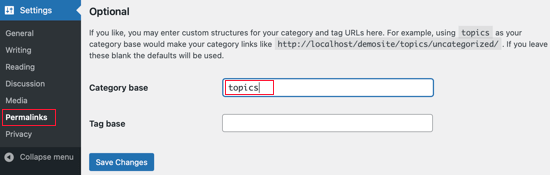
La base della categoria predefinita è ‘category’. Qui, puoi cambiarla in qualsiasi cosa ti piaccia, come ‘topics’.
Questo cambierebbe l'URL da
https://www.example.com/category/your-category-slug/
a
https://www.example.com/topics/your-category-slug/
Unione e modifica in blocco delle categorie
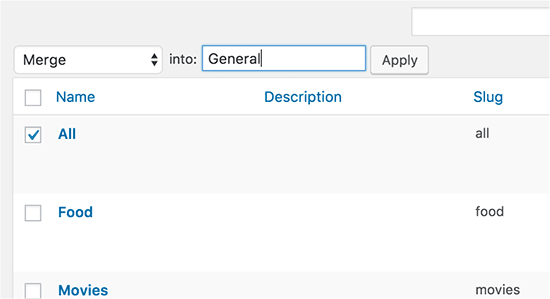
Man mano che il tuo sito cresce, potresti decidere di semplificare la tua struttura organizzativa e unire diverse categorie in una sola.
Questo è utile se scopri di avere alcune categorie molto simili. Combinandole in un'unica categoria, renderai il tuo sito WordPress meno complesso e più facile da navigare.
Per sapere come, puoi consultare la nostra guida su come unire e modificare in blocco le tue categorie e i tuoi tag.
Reindirizzamento degli utenti al nuovo URL della categoria
Se hai modificato lo slug della categoria, anche l'URL della pagina della categoria sarà cambiato e il vecchio URL non funzionerà più.
Fortunatamente, se hai aggiunto quella categoria al menu di WordPress, WordPress aggiornerà automaticamente il menu per riflettere le tue modifiche.
Ma quando gli utenti o i motori di ricerca tenteranno di utilizzare il vecchio URL della categoria, questo non funzionerà più. Invece, vedranno un messaggio di errore 'Pagina non trovata 404'.
Questi errori 404 creano una cattiva esperienza utente, che può portare a un calo nei ranking dei motori di ricerca e a minori vendite eCommerce.
Per evitare ciò, dovrai impostare una reindirizzamento dall'URL vecchio a quello nuovo. Il modo più semplice per farlo è usare All in One SEO (AIOSEO), che è il miglior plugin SEO per WordPress.
Mentre esiste una versione gratuita di AIOSEO, dovrai usare la versione Pro di AIOSEO perché ha il Redirection Manager che ti servirà per impostare un reindirizzamento.
Innanzitutto, dovrai installare e attivare AIOSEO. Se hai bisogno di aiuto, consulta la nostra guida su come installare un plugin di WordPress.
Dopo l'attivazione, AIOSEO avvierà automaticamente la procedura guidata di configurazione. Puoi semplicemente fare clic su ‘Iniziamo’ e quindi seguire le istruzioni sullo schermo per migliorare il posizionamento del tuo sito nei motori di ricerca.

Per saperne di più, consulta la nostra guida passo passo su come configurare correttamente All in One SEO per WordPress.
Dato che devi usare le funzionalità premium del plugin, dovrai inserire una chiave di licenza quando richiesto. Puoi trovare queste informazioni nel tuo account sul sito web di AIOSEO.

Dopo aver inserito la chiave di licenza, fai clic sul pulsante 'Completa configurazione' per salvare le impostazioni e chiudere la procedura guidata di configurazione.
Ora puoi andare su All in One SEO » Redirects nella dashboard di WordPress. Puoi quindi procedere e fare clic sul pulsante 'Attiva Redirect'.
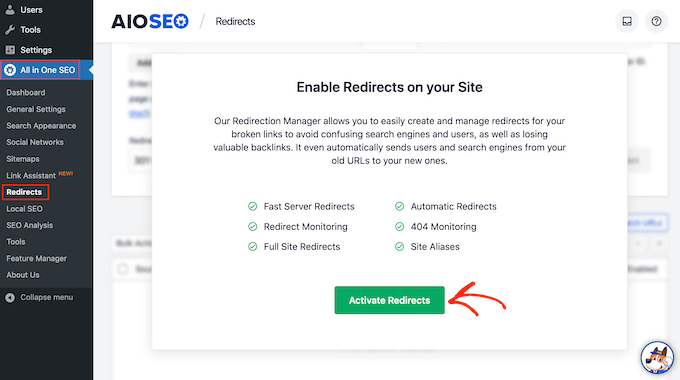
Ora che il Redirection Manager è attivo, puoi aggiungere il tuo nuovo reindirizzamento.
Innanzitutto, nel campo 'Source URL', inserisci il percorso della tua vecchia categoria. Hai solo bisogno della parte che viene dopo il nome del tuo dominio (ad esempio, /category/vecchio-slug/).
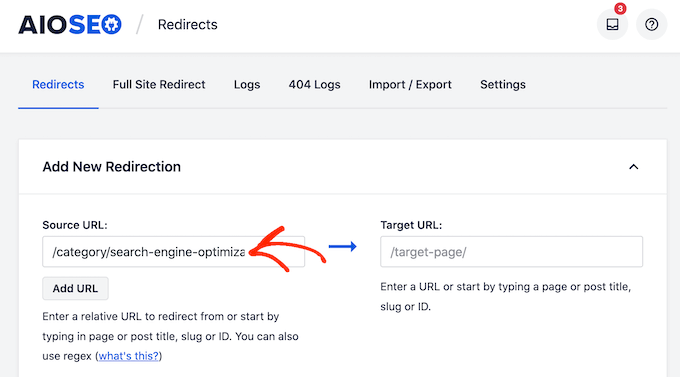
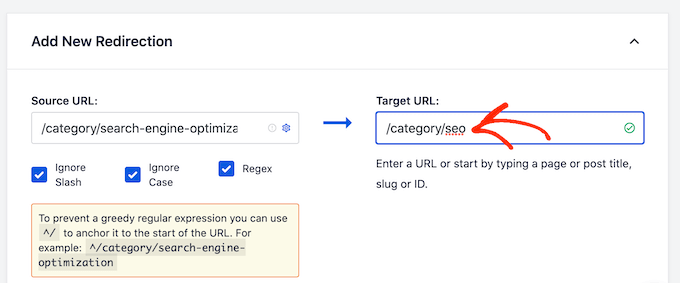
Successivamente, nel campo 'Target URL', digita il nuovo percorso per la tua categoria (ad esempio, /category/nuovo-slug/). Questo dice ad AIOSEO dove inviare chiunque tenti di visitare il vecchio URL.
Nell'immagine seguente, i visitatori verranno reindirizzati da /category/search-engine-optimization a /category/seo.
Successivamente, dovrai scegliere il 'Redirect Type' dal menu a discesa. Sono identificati da numeri come 301, 302 e 307.
Poiché stai rinominando permanentemente la categoria, vorrai utilizzare un reindirizzamento '301 Moved Permanently'. Questa è la scelta migliore per la SEO perché trasferisce tutta l'autorità di ranking e il traffico dal vecchio URL al nuovo.
Semplicemente apri il menu a discesa 'Tipo di reindirizzamento' e scegli '301 Spostato permanentemente'.
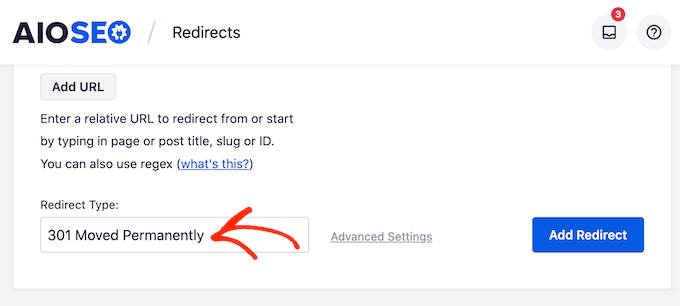
Se stai spostando solo temporaneamente la pagina di archivio della categoria a un nuovo URL, allora dovresti scegliere '307 Reindirizzamento temporaneo' invece.
Una volta fatto ciò, fai clic sul pulsante ‘Aggiungi reindirizzamento’.
Ora, se provi a visitare la pagina di archivio della categoria originale, AIOSEO ti reindirizzerà automaticamente al nuovo URL di destinazione.
Tutorial video
Domande frequenti sulla rinomina delle categorie in WordPress
Nel corso degli anni, abbiamo ricevuto migliaia di domande su questo argomento. Di seguito sono riportate le risposte ad alcune delle più comuni che sentiamo dai nostri lettori.
1. Cosa succede ai post di una categoria quando la rinomino?
I post stessi non vengono modificati, ma la loro etichetta di categoria viene aggiornata automaticamente. WordPress gestisce questo in background, quindi tutti i tuoi articoli visualizzeranno correttamente il nuovo nome della categoria senza che tu debba modificarli manualmente uno per uno.
2. Rinominare una categoria danneggerà la SEO del mio sito web?
Può danneggiare la tua SEO se cambi lo slug (l'URL) della categoria e dimentichi di impostare un reindirizzamento 301. Senza un reindirizzamento, visitatori e motori di ricerca troveranno una pagina di errore 404.
Tuttavia, se segui i passaggi di questa guida utilizzando uno strumento come All in One SEO, puoi rinominare le categorie in modo sicuro senza alcun impatto negativo sulla SEO.
3. Ho sempre bisogno di un reindirizzamento dopo aver rinominato una categoria?
Hai solo bisogno di impostare un reindirizzamento se cambi lo slug dell'URL della categoria. Se aggiorni solo il nome visualizzato ma lasci lo slug invariato, l'URL della pagina della categoria non cambia e non è necessario alcun reindirizzamento.
4. Posso rinominare la categoria predefinita 'Non categorizzato' in WordPress?
Sì, assolutamente. Puoi navigare su Articoli » Categorie e modificare la categoria 'Non categorizzato' come qualsiasi altra. Spesso vediamo utenti che la rinominano in qualcosa di più descrittivo per il loro sito, come 'Notizie generali', 'Blog' o 'Annunci'.
Risorse aggiuntive sulle categorie di WordPress
Speriamo che questo tutorial ti abbia aiutato a imparare come rinominare correttamente le categorie in WordPress. Potresti anche voler consultare altri tutorial di WordPress relativi alla categorizzazione dei tuoi contenuti:
- Categorie vs Tag – Best Practice SEO per l'ordinamento dei tuoi contenuti
- Come aggiungere categorie e sottocategorie in WordPress
- Come aggiungere categorie e tag per le pagine di WordPress
- Come cambiare, spostare ed eliminare correttamente le categorie di WordPress
- Come unire e modificare in blocco categorie e tag in WordPress
- Come visualizzare le descrizioni delle categorie in WordPress
- Come cercare per categoria in WordPress (metodo migliore)
- Come rinominare la categoria Non categorizzato in WordPress
- Come stilizzare le singole categorie in modo diverso in WordPress
Se ti è piaciuto questo articolo, iscriviti al nostro Canale YouTube per tutorial video su WordPress. Puoi trovarci anche su Twitter e Facebook.


Jonathan Gossage
Ho il mio blog su wordpress.com. Ho provato a usare il suggerimento di usare l'area di amministrazione per cambiare una categoria poiché l'opzione Post->Categorie non è disponibile per me. Quando ho provato a usare Admin->Categorie, mi è stato detto che non avevo il permesso di apportare la modifica. Esiste un concetto di utente amministrativo su wordpress.com? Come posso utilizzare questa funzionalità?
Supporto WPBeginner
Dovrai contattare il supporto di WordPress.com per sapere dove rinominare le categorie nella loro interfaccia.
Amministratore
Helen
Ciao, non ho alcuna opzione per eliminare o cambiare il nome delle categorie. Quando vado su Il mio sito/Blog, non c'è nulla che dica categorie. Sto usando la versione gratuita di WordPress, questo farebbe la differenza?
Grazie
Supporto WPBeginner
Ciao Helen,
Probabilmente stai usando WordPress.com, che è un po' diverso dai siti web WordPress.org self-hosted. Consulta la nostra guida sulla differenza tra WordPress.org self-hosted vs blog gratuito WordPress.com.
Sul blog gratuito di WordPress.com dovrai andare nell'area di amministrazione di un singolo blog e poi sarai in grado di individuare le categorie.
Amministratore
Helen Smith
Grazie per la tua rapida risposta. Sto usando Wordpress.com. Ancora non riesco a capire come eliminare le categorie o cambiarne i nomi.
Carla P.
Ciao, ho provato a eliminare/modificare le categorie anche per WordPress gratuito, e ho appena capito come:
Il mio sito > Impostazioni (circa la penultima opzione nel menu a sinistra) > Scheda Scrittura > Categorie > quindi fai clic sui puntini nell'area destra della categoria che desideri eliminare > Elimina.
Spero sia stato d'aiuto!
Dave McCaslin
Sembra che se cambio qualche categoria, non sarò in grado di informare utenti e motori di ricerca del cambiamento... WordPress non offre il plugin di reindirizzamento???
Supporto WPBeginner
Ehi Dave,
Consulta la nostra guida su come creare reindirizzamenti in WordPress.
Amministratore
Tiffany
Le tue istruzioni sono state meravigliose. Mi hai fatto risparmiare un sacco di tempo. Grazie per un ottimo post
Sagar Sridhar
Grazie!
Walt
Sarebbe utile menzionare COME si possono sostituire tutti quei link nel sito invece di affermare semplicemente che si deve farlo. Come hai menzionato nel video, il tuo sito cresce.
Andrea
Great post!
missy
come mai non vedo la stessa schermata che mostri nel video?
E quando clicco su post, mi permette solo di aggiungere post, non c'è nessun pulsante di modifica o eliminazione per la categoria.
Jess Farr-Cox
Missy, prova il menu a discesa che ottieni quando passi il mouse su ‘Il mio sito’ nella home page del tuo blog. La cosa che vuoi dal menu a discesa è ‘WP Admin’ – questo dovrebbe portarti alle pagine che assomigliano a quelle del tutorial sopra.
Rafiu Adetunji
Questo è un ottimo tutorial che mi ha davvero aiutato
Julius
Ciao, grazie per questo post utile. Vorrei chiedere, se aggiungo una seconda categoria a un post (invece di cambiare semplicemente la categoria di un post) ho notato che a volte l'URL del post passerà a quella slug della categoria, con conseguente 404 e perdita di like/condivisioni sui social media. C'è un modo per evitarlo?
Grazie in anticipo,
J
Supporto WPBeginner
Puoi usare un plugin di reindirizzamento per impostare un reindirizzamento 301 dall'URL vecchio a quello nuovo. Questo risolverà gli errori 404.
Amministratore
Julius
Ciao, grazie mille per la tua risposta. Quello che speravo era di trovare un modo per mantenere lo slug della categoria originale in modo da non perdere il conteggio delle condivisioni social.
Ad esempio, se ho un post in "scienza" e voglio aggiungerlo anche alla categoria "ultime notizie", vorrei impedire che lo slug cambi da /ultime-notizie/ da /scienza/ o almeno essere in grado di riscriverlo se lo fa. C'è un modo per farlo?
Grazie ancora per il tuo aiuto
Jeremy
Thank you for the article it was great. Forced me to do some reorganizing, but I appreciate it.
I am still searching for away to remove the “category” base from my permalinks.
I would like to do it without a plug-in if possible. The plugin that I did find with the best reviews hasn’t been updated in 2 years.
Options such as adding “.” or “/” are not working for me.
Spero che qualcuno possa aiutare.
Grazie
Temmyhlee
@Jeremy, non so se ne hai ancora bisogno o se l'hai già trovato o se ne hai ancora bisogno, puoi usare questo plugin (Remove Category URL) per questo.
Spero sia d'aiuto.
Saluti,
Temmyhlee
Staff di WPBeginner
Stai cercando di rinominare la categoria tassonomia in argomento o stai rinominando un singolo termine di categoria?
Tomo
Quando rinomino la categoria in topic, la sitemap generata contiene ancora category (non topic).
Ci sono modi per risolvere questo problema?
Darryl Alder
Era proprio quello di cui avevo bisogno, ma ora devo unire alcune categorie
Staff di WPBeginner
Vedi come unire e modificare in blocco categorie e tag in WordPress.
Staff di WPBeginner
Vedi la nostra guida su come modificare in blocco e unire tassonomie in WordPress.
Jake
Che ne dici di rinominare correttamente le 'categorie' stesse, in qualcosa come 'argomenti'?
Daniel
Dove vuoi che venga rinominato?
Per modificare quell'etichetta generale nella presentazione del 'blog a un visitatore (in quanto tale), si dovrebbe modificare il tema, o creare un tema figlio con la modifica pertinente. Tale modifica non verrebbe effettuata tramite la dashboard (sebbene la selezione di un tema figlio lo sarebbe).
Modificare l'etichetta generale di quelle che vengono chiamate "categorie" nella dashboard potrebbe avere senso se hai più collaboratori o se disturba davvero un singolo collaboratore. Non ho mai sentito il bisogno di un tale cambiamento, ma si potrebbe modificare il PHP, o installare uno degli strumenti plugin per modificare la dashboard.
Nikki
Grazie!!!
MUHAMMADJ
Grazie mille wpbeginner, mi aiuti sempre! :))
Deanna
La mia domanda è questa... se cambio i nomi delle categorie e i miei blog sono categorizzati con i vecchi nomi, i miei blog verranno reindirizzati automaticamente ai nuovi nomi o devo andare su ogni blog e ricategorizzarli?
Staff editoriale
Se stai usando il plugin di reindirizzamento, allora fa la parte di reindirizzamento per te.
Amministratore
Karen
Thanks so much! I was puzzling over how to do this very thing. I am new to blogging and having a great time; this entire realm is making my brain work and I love it. In my next life I want to learn to write code. If you are toodling around the web and want something to read, I would be honored if you peeked at my site, and welcome any input. I use a pen name. Thanks for all this info!
Nicole Cherlet
Grazie per questo; finalmente ho accumulato abbastanza contenuti da dover seriamente considerare l'organizzazione. Non riuscivo a capire come unire le categorie e non mi rendevo conto della loro importanza per la SEO.