


Se hai aggiunto snippet di codice sul tuo sito WordPress per tracciare i comportamenti degli utenti, allora devi esserti imbattuto in Google Tag Manager (GTM). Ti consente di aggiungere snippet di codice di tracciamento al tuo sito web WordPress per monitorare diverse interazioni degli utenti.
Tuttavia, la configurazione di Tag Manager può essere complicata per i principianti. Questo perché la maggior parte dei neofiti non ha familiarità con il lavoro con snippet di codice. Detto questo, nei nostri oltre 16 anni di esperienza con WordPress, abbiamo scoperto che puoi installare facilmente GTM e inserire in sicurezza lo snippet di codice quando utilizzi il plugin giusto.
In questo articolo, ti mostreremo come installare e configurare correttamente Google Tag Manager in WordPress. Ti mostreremo anche un modo più semplice per configurare il tracciamento avanzato sul tuo sito.

Cos'è Google Tag Manager?
Google Tag Manager (GTM) è uno strumento gratuito di Google che ti consente di aggiungere, aggiornare e gestire snippet di codice chiamati tag sul tuo sito WordPress.
Spesso i proprietari di siti web hanno bisogno di aggiungere più snippet di codice per tracciare le loro conversioni, l'invio di moduli, i clic sui link e raccogliere altri dati analitici sul loro sito web. Con Google Tag Manager, puoi facilmente aggiungere e gestire tutti questi script da un'unica dashboard.
Ci sono modelli di tag integrati per Google Analytics, Google Ads, Google Optimize, DoubleClick e Google AdSense. Tag Manager funziona anche con diverse piattaforme di analisi e monitoraggio di terze parti.
Questo ti fa risparmiare il tempo di aggiungere e rimuovere tag dal tuo codice, piuttosto che gestirli da una dashboard intuitiva. Senza contare che tutti questi snippet separati vengono caricati in un unico script.
Detto questo, vediamo come aggiungere Google Tag Manager a WordPress. Ti mostreremo anche un metodo alternativo per tracciare diverse interazioni degli utenti sul tuo sito. La parte migliore è che non devi modificare il codice o configurare i tag.
Fai semplicemente clic sui collegamenti sottostanti per passare alla sezione preferita:
Aggiungere Google Tag Manager in WordPress
Innanzitutto, dovrai visitare il sito Web di Google Tag Manager e fare clic sul pulsante "Inizia gratuitamente" per registrarti.

Dopo l'accesso, arriverai alla pagina di aggiunta di un nuovo account.
Fai clic sul pulsante 'Crea account'.
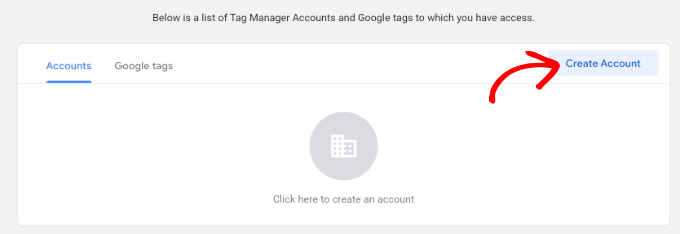
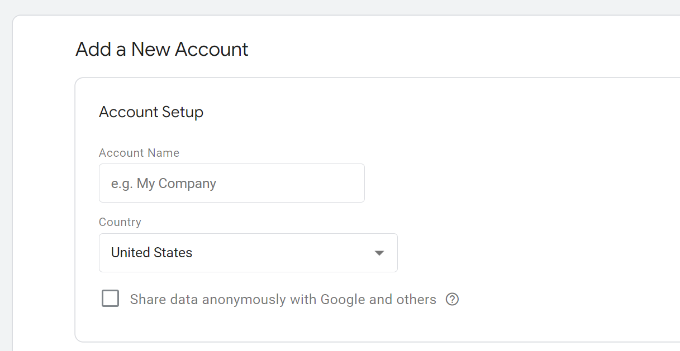
Successivamente, puoi inserire un nome per il tuo account e selezionare un Paese dal menu a discesa.
Tag Manager ti darà anche la possibilità di condividere i dati in modo anonimo con Google. Puoi semplicemente fare clic sulla casella di controllo e scorrere verso il basso.
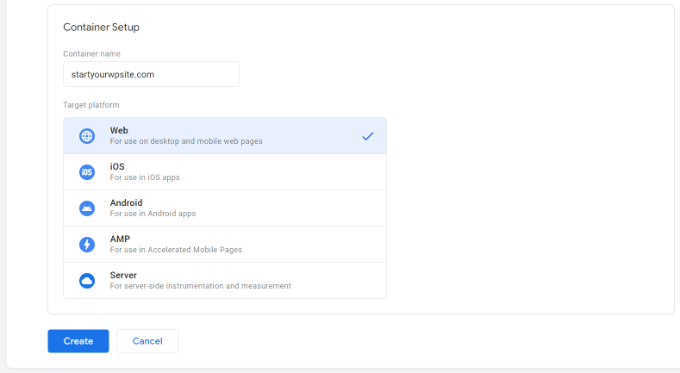
Ora, devi aggiungere un contenitore al tuo account. Un contenitore potrebbe essere un sito web, app iOS o Android, o un server. In questo caso, utilizzeremo l'opzione 'Web'.
Puoi utilizzare il dominio del tuo sito per il nome del contenitore. Una volta terminato, fai clic sul pulsante 'Crea' per continuare.
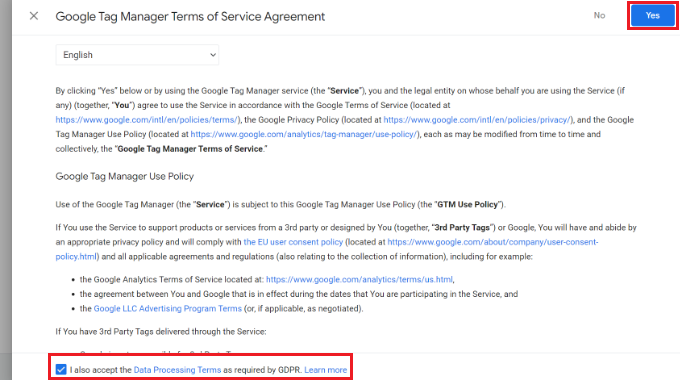
Ora vedrai una nuova finestra scorrere da destra con l'accordo sui termini di servizio di Google Tag Manager.
Puoi fare clic sulla casella di controllo in basso per accettare i termini di elaborazione dei dati e quindi fare clic sul pulsante 'Sì' in alto.
Google Tag Manager creerà ora il tuo account.
Ora ti mostrerà i codici di tracciamento che devi aggiungere al tuo sito.
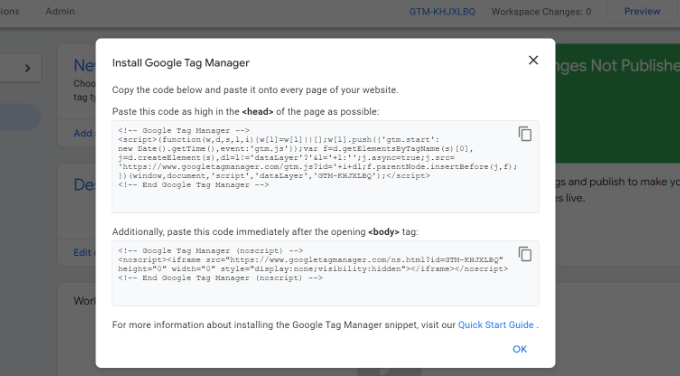
Copia semplicemente questi 2 codici, poiché dovrai aggiungerli alla sezione header e body del tuo sito web WordPress.
Aggiungere il codice di Google Tag Manager a WordPress
Il modo più semplice per aggiungere snippet di codice in WordPress è utilizzare il plugin WPCode. È il miglior plugin per snippet di codice WordPress e ti consente di aggiungere e gestire diversi codici personalizzati sul tuo sito Web.
La parte migliore è che puoi iniziare gratuitamente con WPCode. Tuttavia, esiste anche una versione premium che offre più funzionalità come una libreria di snippet di codice, logica condizionale, snippet a inserimento automatico e altro.
Innanzitutto, dovrai installare e attivare il plugin gratuito WPCode. Se hai bisogno di aiuto, consulta la nostra guida su come installare un plugin WordPress.
Dopo l'attivazione, devi visitare la pagina Snippet di codice » Intestazioni e piè di pagina dal pannello di amministrazione di WordPress. Ora, inserisci i codici che hai copiato in precedenza.
Assicurati di incollare il codice <head> nel campo Header e il codice <body> nel campo Body, come puoi vedere di seguito.
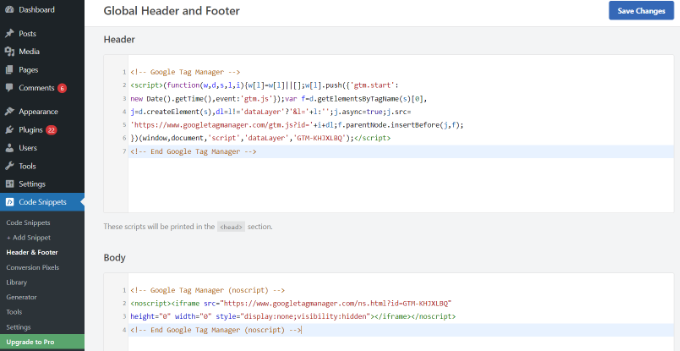
Una volta terminato, non dimenticare di fare clic sul pulsante ‘Salva modifiche’.
Google Tag Manager è ora pronto per essere utilizzato sul tuo sito web WordPress.
Creazione di un nuovo tag in Google Tag Manager
Successivamente, puoi creare un nuovo tag in Google Tag Manager e impostare il monitoraggio sul tuo sito web WordPress.
Supponiamo che tu voglia aggiungere Google Analytics 4 (GA4) al tuo sito Web WordPress utilizzando Tag Manager.
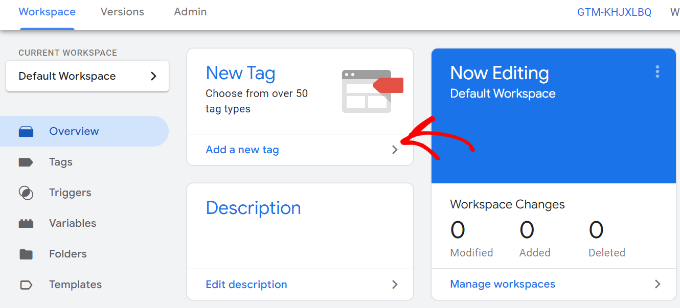
Innanzitutto, dovrai fare clic sull'opzione ‘Aggiungi un nuovo tag’ dalla tua dashboard di Tag Manager.
Dopodiché, puoi inserire un nome per il tuo tag in alto.
Da qui, fai semplicemente clic sull'opzione ‘Configurazione del tag’.
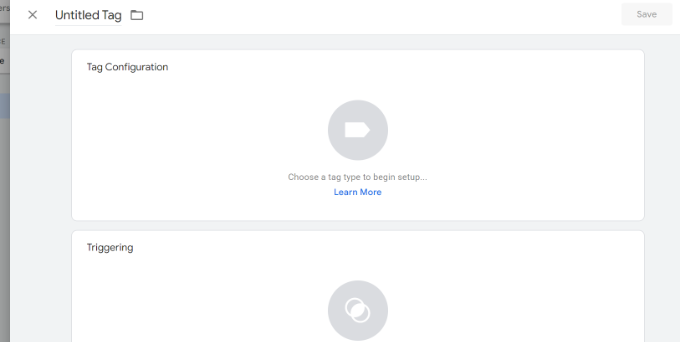
Successivamente, Tag Manager ti mostrerà diversi tipi di tag tra cui scegliere.
Ad esempio, questo includerà tag per Google Analytics, Google Ads, Floodlight e altro ancora. Selezioneremo ‘Google Analytics: Configurazione GA4’ per questo tutorial.
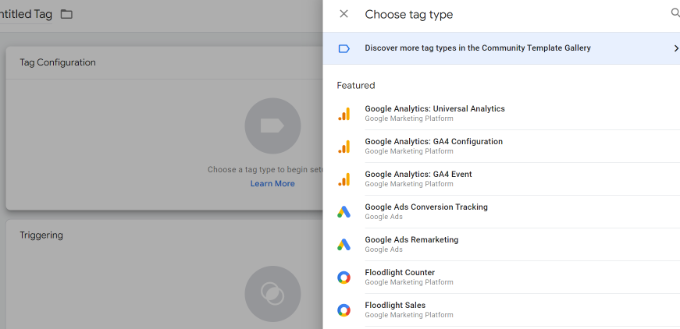
Successivamente, dovrai inserire i dettagli del tuo tag.
Innanzitutto, puoi aggiungere l'ID di misurazione.
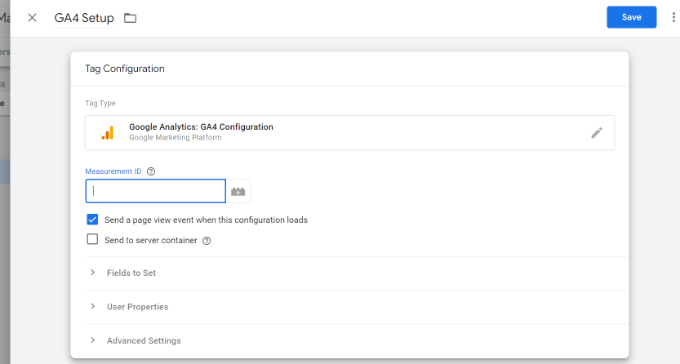
Puoi trovare l'ID di misurazione accedendo al tuo account Google Analytics.
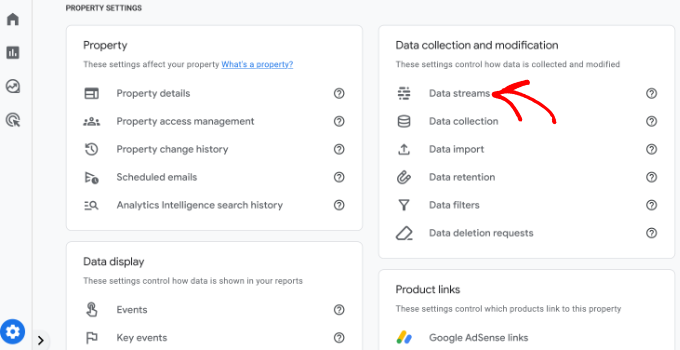
Vai semplicemente all'opzione Admin » Flussi di dati nella sezione ‘Raccolta e modifica dei dati’.
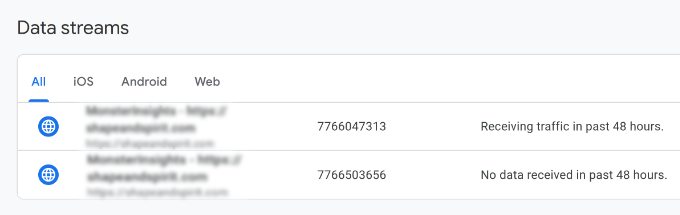
Nella schermata successiva, vedrai diverse proprietà.
Procedi e seleziona il flusso di dati che desideri connettere.
Quando si apre una nuova finestra, dovresti vedere l'ID di misurazione nell'angolo in alto a destra.
Puoi semplicemente copiare l'ID.
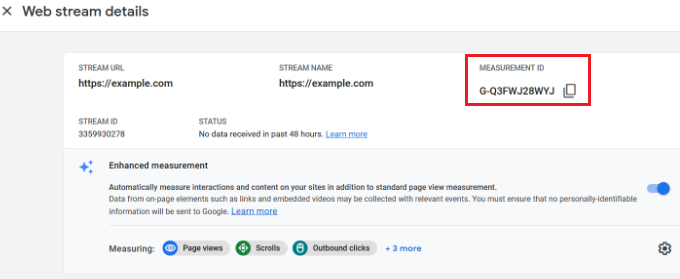
Ora, torna alla finestra o alla scheda di Google Tag Manager e inserisci l'ID di misurazione.
Dopodiché, puoi scorrere verso il basso e fare clic sull'opzione ‘Attivazione’.
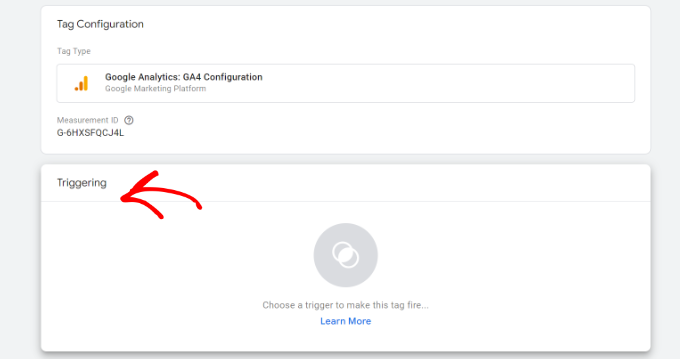
Google Tag Manager mostrerà ora trigger predefiniti tra cui scegliere.
Procedi e seleziona l'opzione ‘Inizializzazione – Tutte le pagine’.
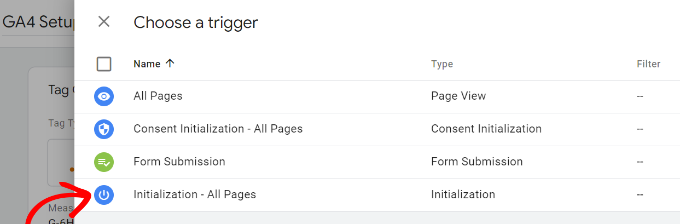
Dopo aver selezionato il trigger, dovrai salvare le tue impostazioni.
Fai semplicemente clic sul pulsante ‘Salva’ nell'angolo in alto a destra.
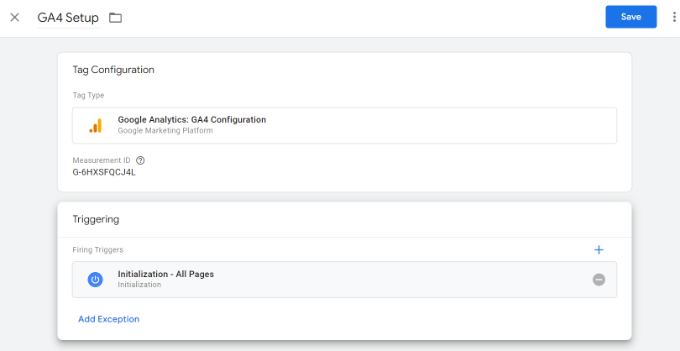
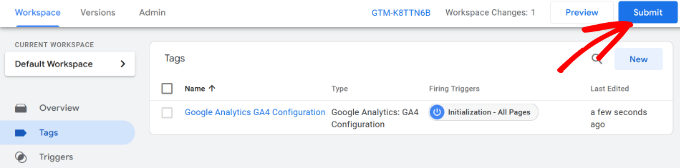
Dovresti ora vedere il tuo tag appena creato.
Fai clic sul pulsante ‘Invia’ per eseguire il tag.
Configura il tracciamento avanzato utilizzando MonsterInsights (Modo semplice)
Ora che sai come installare e utilizzare Google Tag Manager, puoi utilizzare un modo più semplice per impostare il monitoraggio avanzato sul tuo sito WordPress.
Con MonsterInsights, non devi eseguire configurazioni complicate in GTM. È il miglior plugin di Google Analytics per WordPress e configura automaticamente il monitoraggio avanzato per te. Inoltre, non devi preoccuparti di commettere errori che potrebbero compromettere i tuoi dati di monitoraggio.
La parte migliore è che MonsterInsights mostra i report all'interno della tua dashboard di WordPress. Non dovrai lasciare il tuo sito per vederne le prestazioni. Presenta dati importanti per la tua attività e aiuta a scoprire informazioni utili.
Per questo tutorial, utilizzeremo la versione Pro di MonsterInsights perché include funzionalità di monitoraggio avanzate e componenti aggiuntivi premium. Esiste anche una versione MonsterInsights Lite che puoi utilizzare per iniziare gratuitamente.
Innanzitutto, dovrai installare e attivare il plugin MonsterInsights. Se hai bisogno di aiuto, consulta la nostra guida su come installare un plugin WordPress.
Dopo l'attivazione, vedrai la schermata di benvenuto di MonsterInsights. Puoi fare clic sul pulsante 'Avvia la procedura guidata' e seguire i passaggi sullo schermo per configurare Google Analytics.

Per maggiori dettagli, consulta la nostra guida su come installare Google Analytics in WordPress.
MonsterInsights funzionerà immediatamente e aggiungerà automaticamente il tracciamento in Google Analytics.
Ecco alcune delle funzionalità di tracciamento offerte dal plugin:
1. Traccia clic su link e pulsanti
MonsterInsights configura il monitoraggio dei clic sui link e sui pulsanti pronto all'uso sul tuo sito Web. Google Analytics non monitora i clic sui link per impostazione predefinita e dovresti usare GTM per aggiungere il monitoraggio.
Ad esempio, puoi tracciare le prestazioni degli affiliati e vedere quali link gli utenti cliccano di più. In questo modo, puoi aumentare le tue entrate promuovendo affiliati che ricevono molti clic.

Allo stesso modo, il plugin monitora anche i clic sui link in uscita. Questi sono collegamenti ad altri siti Web sul tuo sito. Puoi utilizzare questi dati per creare nuove partnership, iscriverti a un programma di affiliazione e creare nuovi contenuti sul tuo sito.
Oltre a ciò, MonsterInsights aiuta a monitorare i collegamenti telefonici, i download di file, i clic sui pulsanti call-to-action (CTA) e altro ancora.
2. Configura il monitoraggio dell'eCommerce in WordPress
Se hai un negozio online, MonsterInsights ti aiuta a monitorarne le prestazioni senza modificare lo script di monitoraggio o utilizzare Google Tag Manager.
Offre un componente aggiuntivo eCommerce che ti consente di abilitare il monitoraggio dell'eCommerce in WordPress in pochi clic. Puoi vedere il tasso di conversione generale del tuo sito, le transazioni, le entrate, il valore medio dell'ordine, i prodotti più venduti e molto altro.

Per maggiori dettagli, consulta la nostra guida su come impostare correttamente il monitoraggio eCommerce in WordPress.
3. Configura il monitoraggio delle conversioni dei moduli
Con MonsterInsights, puoi anche impostare il monitoraggio delle conversioni dei moduli in Google Analytics. Il plugin offre un componente aggiuntivo Moduli che monitora automaticamente i moduli WordPress sul tuo sito.
Se utilizzi Google Tag Manager, dovrai creare tag separati per tutti i tuoi moduli e monitorarli in Google Analytics.
Tuttavia, MonsterInsights rende questo processo semplicissimo. Inoltre, puoi visualizzare i dati all'interno della dashboard di WordPress.

4. Abilita automaticamente il tracciamento della profondità di scorrimento
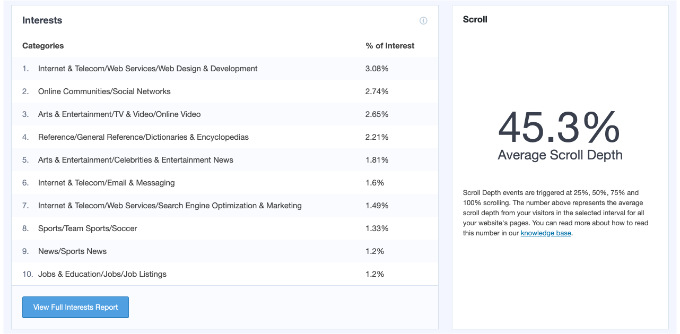
Ti sei mai chiesto fino a che punto le persone scorrono la tua pagina web prima di abbandonare il tuo sito? Il tracciamento della profondità di scorrimento mostra esattamente questo e ti aiuta a posizionare i tuoi banner pubblicitari e le tue CTA nel posto giusto per aumentare le conversioni.
MonsterInsights abilita automaticamente il tracciamento dello scorrimento sul tuo sito web. Non è necessaria alcuna configurazione aggiuntiva tramite Google Tag Manager o modifiche al codice di tracciamento.
Puoi leggere la nostra guida su come aggiungere il monitoraggio della profondità di scorrimento in WordPress con Google Analytics.
Speriamo che questo articolo ti abbia aiutato a imparare come installare e configurare Google Tag Manager in WordPress. Potresti anche voler consultare la nostra guida su GA4 vs Universal Analytics: qual è la differenza e Il monitoraggio delle conversioni di WordPress reso semplice.
Se ti è piaciuto questo articolo, iscriviti al nostro Canale YouTube per tutorial video su WordPress. Puoi trovarci anche su Twitter e Facebook.


Dennis Muthomi
Ottima guida per configurare Google Tag Manager in WordPress.
Se posso aggiungere qualcosa a questo articolo: – quando si creano tag GTM, è utile seguire una convenzione di denominazione coerente per mantenere le cose organizzate man mano che si aggiungono altri tag nel tempo.
Ad esempio, anteponendo “GA4” ai tag di Google Analytics 4 o “FB” ai tag di tracciamento di Facebook.
Ciò può rendere più facile trovare e gestire i tag nell'interfaccia GTM.
Jiří Vaněk
Ottima guida. Per molto tempo, non sono riuscito a capire come integrare Google Analytics nel mio sito web. Solo leggendo qui come funziona Google Tag Manager sono finalmente riuscito a farlo. Alla fine, ho trovato un metodo ancora più semplice usando AIO SEO, ma ora uso GTM per molte altre cose come AdSense, ecc. Per me, questo è un articolo molto utile perché GTM è uno strumento molto potente e capire come funziona è un vantaggio significativo per qualsiasi proprietario di sito web.
Moinuddin Waheed
Google tag manager, noto anche come GTM, è uno strumento potentissimo che consente di tracciare Google Ads, Google Analytics, Google Optimize e Google AdSense, tutto con l'aiuto di uno snippet. Questo è davvero utile in termini di tracciamento e di presa di decisioni informate su diversi aspetti del blog e dell'attività.
Entrambi i metodi menzionati sono facili da implementare e fanno funzionare il GTM per noi. Il secondo metodo con il plugin è un'opzione migliore per i principianti come noi. Grazie per aver portato un articolo così istruttivo.
prakhar sahu
come principiante, questo post mi è stato dato dal ragazzo di SiteGround per aiutarmi e grazie anche a te. grazie
Supporto WPBeginner
Glad our article was able to assist
Amministratore
Jasper
Ciao,
Questa soluzione funziona a meraviglia, grazie mille. Ho però 1 problema: in fondo a tutte le pagine del mio sito c'è ora una barra bianca con la scritta "Javascript" all'interno sul lato sinistro dello schermo.
Come posso rimuoverla?
Supporto WPBeginner
Potresti voler assicurarti di aver copiato l'intero codice, poiché normalmente ciò significa che il codice JavaScript che hai aggiunto al tuo sito potrebbe avere un errore.
Amministratore
Ann
Preferirei non installare più plugin del necessario. Il mio tema mi permette di incollare il codice GTM con il tag GA nella mia intestazione. Tuttavia, come faccio a inserire il codice nel corpo della pagina? Uso un campo di testo in alto sulla mia pagina HOME e lo incollo lì? Grazie!
Nitesh S
Ciao Ann,
So che sono in ritardo nel rispondere, ma ti consiglio vivamente di installare il plugin.
Senza di esso, non sarai in grado di inviare informazioni dettagliate a GA. Ad esempio, se si tratta di un e-commerce, non sarai in grado di ricevere informazioni sui prodotti, GTM da solo ti darà dati estremamente basilari e dovrai configurarlo interamente da solo, il che, credimi, richiede settimane!
Naji Boutros
Google Tag Manager dice specificamente di inserire una parte del codice nel corpo della pagina web. Niente di quello che trovo sull'implementazione di Google Tag Manager affronta questo problema. Perché?
adrian
Il video non è stato aggiornato da un po'. Quello che devi fare è inserire la seconda metà del codice nella sezione footer del plugin, che in realtà la posiziona nella sezione body. Se guardi il plugin in WordPress, dice "Questi script verranno stampati sopra il tag ."
Tutto ciò che si trova sopra "" sarà nella sezione body.
Deelip Kushwaha
Ciao Admin,
Non ho una buona conoscenza di WordPress.
Sto usando un tema WordPress per il mio sito web. E voglio aggiungere Google Tag Manager al mio sito web. Puoi dirmi come posso aggiungere il codice di Tag Manager in un tema figlio di WordPress? Sono in attesa di una tua risposta positiva.
NM
Dove dovrei inserire "Inoltre, incolla questo codice subito dopo il tag di apertura" nel plugin Header and Footer?
JCarter
La versione più recente di GTM utilizza due codici. Posiziona il primo nell'Head e il secondo subito dopo il tag di apertura del Body.
Toni Buscarino
Puoi raccomandare un plugin che ti permetta di incollare facilmente il codice dopo il tag Body?
Naji Boutros
Dove in WordPress si può inserire uno script direttamente dopo il tag di apertura del body?
Fahad Ur Rehman Khan
Qual è il motivo dell'utilizzo di Google Tag Assistant?
Tushar Sharma
Ciao, vorrei chiedere quando ho salvato non riesco a trovare il mio codice, quindi dove posso trovarlo?
Aswani
Guida meravigliosa. Mi è stata chiarita una grande confusione: se aggiungere prima il codice di Google Analytics e poi i tag di Google Tag Manager. Grazie mille per questo aiuto fantastico. Un grande risparmio di tempo.
Rob Wood
Ciao,
Ci sono due elementi per l'installazione di Google Tag Manager
1) nell'intestazione
2) nel corpo
Aggiornerai la tua spiegazione per mostrare la soluzione a questo?
AJ
Inoltre, c'è un altro pezzo di codice oltre a quello che menzioni qui. Ti chiedono di "Incolla questo codice il più in alto possibile nella pagina:", e il codice è:
(function(w,d,s,l,i){w[l]=w[l]||[];w[l].push({‘gtm.start’:
new Date().getTime(),event:’gtm.js’});var f=d.getElementsByTagName(s)[0],
j=d.createElement(s),dl=l!=’dataLayer’?’&l=’+l:”;j.async=true;j.src=
‘https://www.googletagmanager.com/gtm.js?id=’+i+dl;f.parentNode.insertBefore(j,f);
})(window,document,’script’,’dataLayer’,’GTM-XXXXXX’);
Posso installare entrambi i pezzi di codice nell'header, uno accanto all'altro?
Grazie!
Anthony
Sì, Google ha cambiato questo molto di recente. Voglio anche questo aggiornato e tramite Function.php invece di un plugin. Qualcuno???
AJ
Ciao, posso avere sia GA che GTM nel codice contemporaneamente? O devo rimuovere GA se sto installando GTM?
Grazie!
Kevin
Ciao AJ,
puoi avere entrambi (GA + GTM) nel codice contemporaneamente. Nessun problema. Anche se è più conveniente attivare lo snippet GA anche tramite GTM. Google fornisce buone istruzioni su come farlo:
Karen McElhinney
Esiste una procedura diversa per WordPress.com?
Alessandro Marengo
Am I wrong or there is a bit of lack of support for your plugin on wordpress forum? It’s a pity…
Murray
Ottimo tutorial – vi adoro. L'ho letto tutto e poi ho letto tutti i commenti. Ho trovato le mie risposte. L'ho installato ecc. e poi ho controllato il mio sito navigando dal mio smartphone.
Tutto funziona alla grande!
No questions, just a big thankyou.
Well done
Gaurav Singh
Ho capito tutto questo, ma ho una confusione riguardo al fatto che il mio codice di analytics esista già, come posso inserire entrambi tramite plugin nell'header e nel footer.
shubhangi
basta inserire il codice di Google Tag Manager sotto il tuo codice di Google Analytics usando il plugin consigliato.
Catherine
Sono molto nuova a Google Tag Manager, questo è il tutorial più facile che abbia trovato finora senza confusione.
Tuttavia mi chiedo se ci sia un conflitto nell'avere sia il codice GA che il codice GTM sul mio sito web?
C'è un posto nel mio tema WordPress dove inserire il codice di Google Analytics per il tracciamento che ho sempre avuto.
Ora ho inserito il codice di Google Tag Manager nell'header php del mio sito, quindi dovrei rimuovere il codice originale di Google Analytics o quello rimane?
Molte grazie,
Catherine
Supporto WPBeginner
Puoi rimuovere il codice di tracciamento dal tuo tema.
Amministratore
Lisa Smith
Grazie per aver reso il plugin compatibile con Multisite!
Vedo che Google Tag Manager dice di inserire il codice subito dopo il tag di apertura, ma il plugin lo inserisce all'interno del tag. Funzionerà comunque se inserito nell'head anziché nel body?
Supporto WPBeginner
Sì, funzionerebbe.
Amministratore
Alessandro Marengo
Hi!
During the last few months I took part to several SEO courses, most of them specific on the topic GTM: since it’s strongly recommended to insert GTM right after the tag, did you plan to update your plugin in order for it to do so?
I hope so!
Alessandro Marengo
*il tag body
AJ Levinson
Grazie mille per questo eccellente tutorial.
Sono confuso riguardo a un potenziale conflitto con questo metodo. Puoi per favore aiutarmi?
Google Tag Manager dice che il codice non può essere nell'header. Lo vogliono subito dopo il tag. Ma, se uso il plugin Insert Headers and Footers e incollo il codice lì, non metterà il codice di Tag Manager nell'Header? Non causerà un conflitto?
Nel paragrafo, hai scritto: "Se non desideri installare un plugin, puoi anche aggiungere il codice di Google Tag Manager nel tuo tema WordPress o tema Child. Modifica semplicemente il template header.php e incolla il codice subito dopo il tag". C'è una guida passo passo su come farlo?
Supporto WPBeginner
Puoi metterlo nel footer del plugin insert headers and footers.
Amministratore
Jason
Potresti esserti chiesto perché Google raccomanda così fortemente di posizionare lo snippet del container subito dopo il tag di apertura. Ci sono due buone ragioni per farlo.
Innanzitutto, se aggiungi anche il tag (come dovresti), questo dovrebbe sempre essere nel corpo del documento. Il tag (che viene mostrato per i browser senza JavaScript abilitato) contiene un iFrame che carica la libreria GTM. Se aggiungi il tag nell'head del tuo documento, può comportarsi in modo piuttosto selvaggio con alcuni browser. Potresti sperimentare lasciando il tag nel corpo e posizionando JavaScript nell'head, ma non l'ho testato e certamente non lo consiglio.
La seconda ragione è semplice: per massimizzare la raccolta dati, lo snippet dovrebbe essere la prima cosa caricata quando il corpo della pagina viene renderizzato. Poiché la libreria viene caricata in modo asincrono, non c'è motivo di ritardarla affatto. Quindi, falla caricare come prima cosa quando il corpo viene renderizzato, in modo da non rischiare di perdere dati a causa di elementi DOM lenti che ritardano il caricamento della pagina.
Vince Outlaw
Quindi, se vuoi che venga caricato subito dopo il tag, allora sembra che non puoi usare il plugin Inserisci intestazioni e piè di pagina perché le uniche opzioni sono nel (no) e subito prima del tag (quindi alla fine del caricamento, no).
Sto leggendo bene?
steve
Curioso riguardo alle installazioni doppie, di entrambi, su Wordpress — so che devi avere entrambi gli account configurati in Google, ma il tag manager, in effetti, *sostituisce* il plugin GA che abbiamo usato per alcuni anni?
Oppure, si installano ancora sia il plugin GA CHE il plugin tag manager? Sembra ridondante, o forse non sto capendo bene le cose.
Sto solo cercando di capire il modo più efficiente per ottenere tutte le analisi che apprezzo ora, e tutte le analisi del tag manager.
Grazie,
S
Supporto WPBeginner
Tag Manager non è una soluzione di analisi in sé. Fornisce solo un modo più semplice per aggiungere il tracciamento delle analisi al tuo sito WordPress. Se aggiungi Google Analytics inserendolo tramite un tag nel tag manager, allora puoi disinstallare in sicurezza il plugin Google Analytics sul tuo sito WordPress.
Amministratore
Marcelo
Scusa, potrei essere più lento a capire, ma qual è la differenza tra Google Analytics e Tag Manager? Voglio dire, cosa mi perdo usando solo Analytics?
Supporto WPBeginner
Google Tag Manager rende semplicemente più facile aggiungere analisi, gestire e tracciare eventi, e aggiungere script di terze parti al tuo sito web. Tag Manager non è un'alternativa alle analisi.
Amministratore
Susan Meko
Che guida dettagliata e passo passo su GTM. Ho appena completato la mia formazione su questo e ora ho le idee completamente chiare.
Credo che non abbia nulla a che fare con la SEO e il ranking, serve solo a gestire tutti i tag che potremmo usare sul nostro sito web.
Saluti
Susan Meko
Supporto WPBeginner
Grazie, siamo lieti che l'abbia trovata utile.
Amministratore
bator
Non sono riuscita a ottenere il codice. Avevo solo il pulsante Salva e l'ho salvato... =( Non riesco a vedere il codice...
Rufus B
Video per accompagnare le istruzioni scritte, per favore. Guardo i video, il materiale scritto, quasi mai.
Supporto WPBeginner
Iscriviti al nostro Canale YouTube, cercheremo di coprire questo argomento in un tutorial video a breve.
Amministratore
Kabelo
Ciao, posso chiedere. Ho due WordPress installati su un dominio. es: http://www.wp1.com/wp2.
Il tracking di wp1 sarà in grado di darmi le statistiche di w2? In caso contrario, come posso ottenerlo?
Attendo una tua risposta.
Grazie in anticipo.
Supporto WPBeginner
Puoi installare lo stesso Tag in entrambe le installazioni di WordPress. Poiché il tag attiva Google Analytics in base al dominio, si attiverà su entrambi i siti.
Amministratore
DOK Simon
È un tutorial fantastico e semplice con dettagli. Un amico me ne ha parlato ma non ha spiegato così a fondo... A parte gestire tutti gli script in un unico dashboard, migliora in qualche modo la SEO del sito...??
ahmed
molto buono grazie per aver condiviso
Saeed Khan
Fratello, il tuo articolo è molto informativo. Possiamo usare insieme il codice di Google Analytics e Google Tag Manager?
Supporto WPBeginner
Sì, puoi.
Amministratore