


Una delle cose più confuse riguardo agli errori di WordPress è quando sono causati da qualcosa che non si riesce nemmeno a vedere. Il file .htaccess è nascosto per impostazione predefinita, ma controlla silenziosamente parti importanti del tuo sito web come reindirizzamenti, permalink e regole di accesso.
Abbiamo visto utenti avere problemi con strane problematiche come link interrotti, pagine bianche o problemi di accesso. In molti casi, una piccola modifica in questo file è stata la causa principale del problema.
Poiché non è sempre facile da individuare o modificare, i principianti spesso si sentono bloccati. La buona notizia è che non è necessario essere uno sviluppatore per risolverlo.
In questa guida, ti mostreremo come trovare il tuo file .htaccess, risolvere problemi comuni e far funzionare in modo sicuro il tuo sito WordPress come dovrebbe.
Ecco una rapida panoramica di tutto ciò che tratteremo in questa guida. Puoi fare clic sui collegamenti sottostanti per passare a qualsiasi sezione:
Cos'è il file .htaccess?
Il file .htaccess è un file nascosto che controlla come il tuo server gestisce le richieste sul tuo sito WordPress. Pensalo come un controllore del traffico che dirige silenziosamente link, visitatori e regole di accesso dietro le quinte.
Aiuta a creare URL puliti e leggibili per le tue pagine. Invece di lunghe stringhe di numeri, ottieni link amichevoli come tuosito.com/chi-siamo.
Il file può anche proteggere il tuo sito bloccando indirizzi IP indesiderati o limitando l'accesso a determinate cartelle. Molti plugin si basano su di esso per abilitare la cache e velocizzare il tuo sito web.
Abbiamo visto casi in cui una piccola modifica a questo file ha causato la rottura dei collegamenti o l'interruzione del funzionamento dei plugin. Ecco perché è utile capire cosa fa questo file e come risolverlo se qualcosa va storto.
Successivamente, ti mostreremo come capire se il tuo file .htaccess potrebbe causare problemi.
Come capire se il tuo file .htaccess è corrotto
Il file .htaccess a volte può corrompersi senza preavviso. Questo di solito accade a causa di un conflitto di plugin, un piccolo errore durante la modifica o un intoppo del server.
Ecco alcuni segnali comuni che abbiamo riscontrato e che indicano un file .htaccess danneggiato o mancante:
- Link interrotti: Quando i visitatori cliccano su un link ma finiscono su una pagina 404 o vedono strani errori invece dei tuoi contenuti.
- Schermata bianca della morte: Il tuo sito web mostra una pagina completamente vuota senza messaggi di errore o contenuti.
- Plugin non funzionanti correttamente: Alcuni plugin dipendono da questo file per funzionare correttamente. Se è corrotto, potresti notare funzionalità mancanti o problemi di layout.
Se stai riscontrando uno di questi problemi, non preoccuparti. Nella prossima sezione, ti mostreremo passo dopo passo come accedere e correggere in sicurezza il file .htaccess.
Come accedere e correggere il file .htaccess in WordPress
Troverai il file .htaccess nella directory principale del tuo sito web WordPress. Ci sono alcuni modi diversi per aprirlo e modificarlo, a seconda degli strumenti con cui ti senti più a tuo agio.
Puoi accedervi tramite il cPanel del tuo provider di hosting utilizzando il File Manager, tramite un client FTP come FileZilla, o con un plugin all'interno della tua dashboard di WordPress.
Suggerimento Pro: Crea sempre un backup prima di modificare il file .htaccess. In questo modo, se qualcosa va storto, puoi ripristinare rapidamente il tuo sito. Consulta la nostra guida completa su come eseguire il backup del tuo sito WordPress.
1. Utilizzo di File Manager o client FTP
Se non riesci ad accedere alla tua dashboard di WordPress, File Manager o FTP è il modo migliore per raggiungere il tuo file .htaccess.
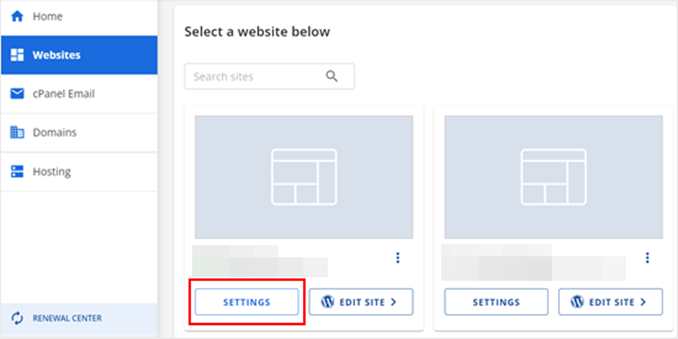
Inizia accedendo al tuo pannello di controllo di hosting. In Bluehost, ad esempio, vai alle impostazioni del tuo sito web e fai clic sulla scheda 'Avanzate' per avviare cPanel.

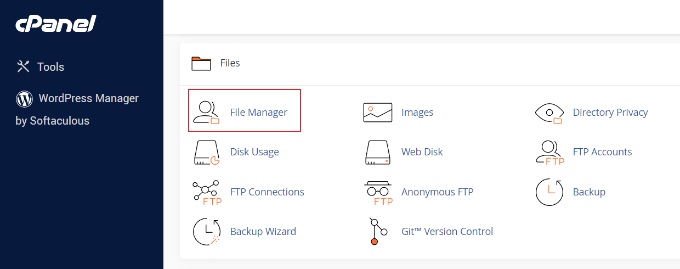
Una volta dentro cPanel, scorri fino alla sezione 'File'.
Quindi, apri il ‘File Manager.’
All'interno di File Manager, apri la cartella public_html. È lì che troverai il file .htaccess.
Se è nascosto, consulta la nostra guida su come localizzare i file .htaccess mancanti.
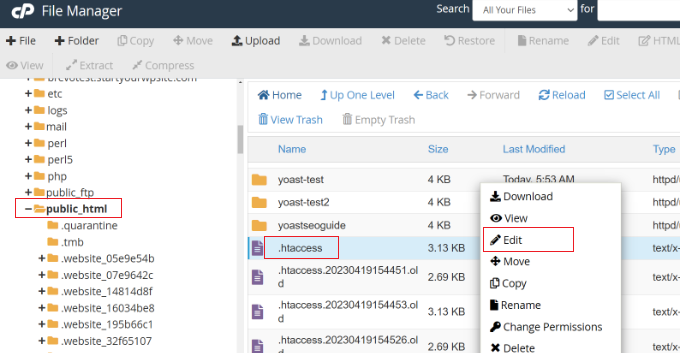
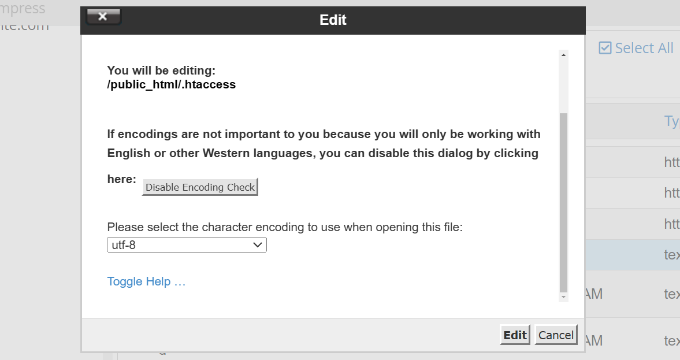
Fai clic destro sul file e scegli ‘Modifica’. Un popup ti ricorderà di effettuare un backup.
Fai clic su ‘Modifica’ di nuovo per aprire l'editor.
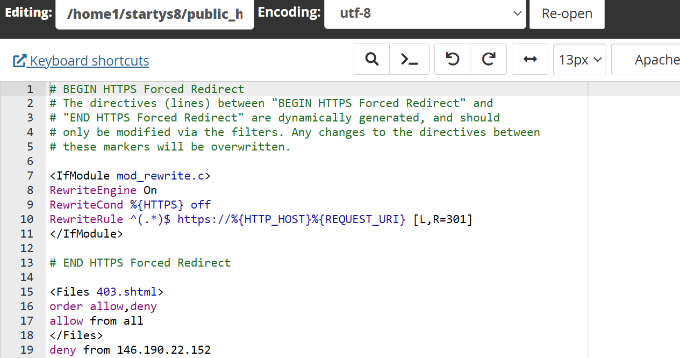
Ora puoi rivedere il file. Cerca eventuali errori di battitura, caratteri strani o regole di plugin in conflitto.
Correggi ciò che è necessario e fai clic su ‘Salva’.
In alternativa, puoi usare un client FTP come FileZilla, che abbiamo utilizzato su molti siti di WPBeginner.
Connettiti semplicemente al tuo server, trova il file .htaccess nella directory principale e scegli ‘Visualizza/Modifica’.

Se sei nuovo all'FTP, ecco il nostro tutorial passo-passo su come usare l'FTP con WordPress.
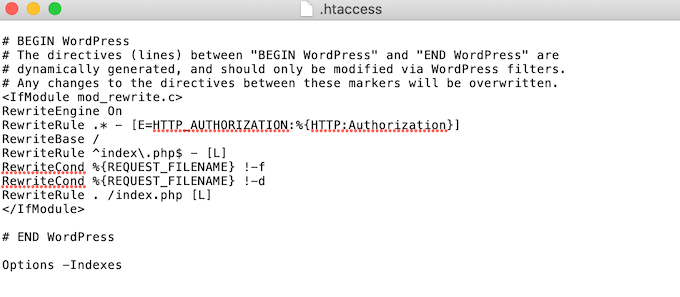
Puoi modificare il file usando un editor di testo semplice come Blocco Note, quindi caricarlo di nuovo sul tuo sito tramite FTP.
2. Utilizzo di un Plugin come AIOSEO
Se riesci ad accedere alla tua bacheca di WordPress, l'opzione più semplice è utilizzare il plugin All in One SEO (AIOSEO). Questo è il plugin SEO che utilizziamo su WPBeginner per gestire reindirizzamenti, meta tag, robots.txt e persino regole .htaccess.
Per maggiori dettagli, consulta la nostra recensione completa di All in One SEO.
Per iniziare, installa e attiva il plugin. Vedrai la procedura guidata di configurazione dove puoi fare clic su 'Iniziamo' e seguire le istruzioni.

Per assistenza dettagliata sulla configurazione, consulta il nostro tutorial completo su come configurare correttamente AIOSEO.
Successivamente, vai su All in One SEO » Strumenti nella tua dashboard. Sotto la scheda '.htaccess Editor', puoi visualizzare e modificare il file direttamente dal tuo pannello di amministrazione.

Apporta le tue modifiche, quindi fai clic su 'Salva modifiche'. Fatto.
Problemi comuni da risolvere nel file .htaccess di WordPress
Ora che sai come modificare il file .htaccess, esaminiamo alcuni problemi comuni che può aiutare a risolvere. Questi sono problemi che abbiamo visto innumerevoli utenti affrontare. La maggior parte di essi è più facile da risolvere di quanto sembri.
1. Risoluzione dell'errore del server interno 500
L'errore del server interno 500 è uno dei problemi più frustranti in WordPress. Di solito appare senza dettagli utili e può far sembrare che il tuo sito sia completamente bloccato.
In molti casi, il colpevole è un file .htaccess corrotto. Per risolverlo, dovrai sostituire il file con una versione pulita.
Connettiti al tuo sito utilizzando un client FTP. Individua il file .htaccess esistente nella cartella principale e rinominalo in qualcosa come .htaccess-old. Questo lo conserva come backup.
Successivamente, crea un nuovo file nella stessa cartella e chiamalo .htaccess.

Apri il file e incolla le seguenti regole predefinite di WordPress:
# BEGIN WordPress
<IfModule mod_rewrite.c>
RewriteEngine On
RewriteBase /
RewriteRule ^index.php$ - [L]
RewriteCond %{REQUEST_FILENAME} !-f
RewriteCond %{REQUEST_FILENAME} !-d
RewriteRule . /index.php [L]
</IfModule>
# END WordPress
Salva il file e prova a caricare nuovamente il tuo sito web.
Questo dovrebbe risolvere l'errore se il vecchio .htaccess era il problema. Per ulteriore assistenza, consulta la nostra guida su come risolvere l'errore del server interno 500.
2. Risolvere l'errore "Troppi reindirizzamenti"
Questo errore si verifica quando il tuo sito web rimane bloccato in un ciclo di reindirizzamento. Spesso appare nei browser come "troppi reindirizzamenti" o "reindirizzato troppe volte".
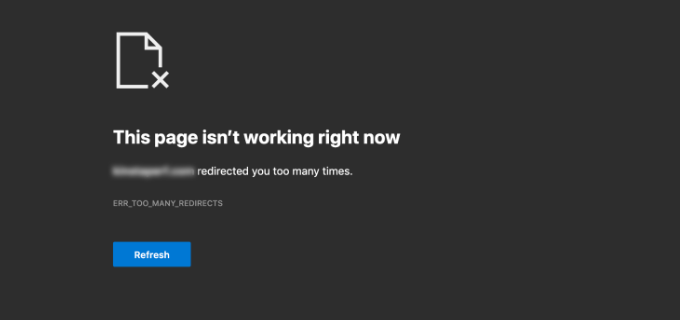
Un modo rapido per risolvere questo problema è reimpostare il file .htaccess. Connettiti al tuo sito utilizzando File Manager o FTP ed elimina il file corrente.
Successivamente, vai alla tua bacheca di WordPress e visita Impostazioni » Permalink.
Basta fare clic sul pulsante ‘Salva modifiche’ in fondo. Questo rigenererà automaticamente un file .htaccess pulito.

Questo dovrebbe interrompere il loop di reindirizzamento. In caso contrario, consulta la nostra guida completa su come risolvere il problema dei “troppi reindirizzamenti”.
3. Risoluzione degli errori 404 nei post
Se i tuoi post del blog mostrano errori 404, ma la tua homepage funziona correttamente, di solito significa che il file .htaccess è mancante o configurato in modo errato.
Una soluzione è controllare le autorizzazioni del file. Connettiti al tuo sito tramite FTP, fai clic con il pulsante destro del mouse sul file .htaccess e scegli ‘Autorizzazioni file’.

Imposta il valore numerico su 666 in modo che WordPress possa scrivere temporaneamente sul file.
Quindi salva nuovamente le impostazioni dei permalink per aggiornare le regole del file.

Dopo che gli errori 404 sono scomparsi, puoi reimpostare le autorizzazioni su un'impostazione più sicura, come 644. Per una guida completa, consulta come risolvere gli errori 404 nei post di WordPress.
Ci sono altri errori di WordPress che possono coinvolgere il file .htaccess, ma questi sono i più comuni che vediamo. Per un elenco più ampio, consulta la nostra raccolta di errori comuni di WordPress e come risolverli.
Domande frequenti sul file .htaccess in WordPress
Cosa succede se elimino il file .htaccess in WordPress?
Se elimini il file .htaccess, il tuo sito potrebbe iniziare a mostrare errori 404, i reindirizzamenti potrebbero smettere di funzionare e alcune impostazioni di sicurezza o prestazioni non funzioneranno più. WordPress rigenererà solitamente il file se visiti Impostazioni » Permalink e fai clic su ‘Salva modifiche’.
Posso modificare il file .htaccess dalla dashboard di WordPress?
Non direttamente. WordPress non fornisce un modo integrato per modificare i file .htaccess dalla dashboard. Dovrai utilizzare un plugin, un client FTP o il File Manager del tuo provider di hosting.
È sicuro modificare manualmente il file .htaccess?
Sì, ma devi fare attenzione. Un piccolo errore può compromettere il tuo sito. Esegui sempre un backup prima di modificare manualmente il file.
Perché WordPress continua a sovrascrivere il mio file .htaccess?
WordPress aggiorna il file .htaccess ogni volta che modifichi le impostazioni dei permalink o quando vengono attivati plugin con regole di riscrittura. Per evitarlo, puoi spostare le regole personalizzate al di fuori del blocco predefinito di WordPress o utilizzare un plugin per gestire le tue regole.
Dove si trova il file .htaccess?
Il file .htaccess si trova nella directory principale del tuo sito WordPress, solitamente la stessa cartella che contiene wp-config.php e wp-content.
Risorse aggiuntive per il file .htaccess di WordPress
Vuoi saperne di più sull'utilizzo del file .htaccess per proteggere e ottimizzare il tuo sito WordPress? Questi utili tutorial ti guidano attraverso casi d'uso pratici, suggerimenti avanzati e correzioni correlate:
- Come impedire a WordPress di sovrascrivere il file .htaccess
- Come limitare l'accesso tramite IP al tuo file wp-login.php in WordPress
- Trucchi .htaccess più utili per WordPress
- Come reindirizzare una pagina o un URL in WordPress
- Risoluzione dell'errore di superamento del tempo massimo di esecuzione in WordPress
Speriamo che questa guida ti abbia aiutato a correggere in sicurezza il tuo file .htaccess. Per ulteriore assistenza nel mantenere il tuo sito in salute, consulta la nostra guida definitiva alla manutenzione di WordPress e il nostro elenco delle migliori agenzie di supporto WordPress.
Se ti è piaciuto questo articolo, iscriviti al nostro canale YouTube per tutorial video su WordPress. Puoi anche trovarci su Twitter e Facebook.




Olaf
Il file .htaccess è uno strumento molto potente e a volte può fare miracoli se si raggiunge un limite, ad esempio in PHP. D'altra parte, può anche causare mal di testa. È sempre una buona idea avere questo file di backup da quando il sito funzionava correttamente perché, onestamente, questo file non cambia molto spesso. Secondo me, un backup può risolvere il 90% dei problemi con questo file. E se qualcuno sta apportando modifiche, consiglio due cose. Primo, non scrivere nulla tra # BEGIN WordPress e # END WordPress, perché quella sezione viene sovrascritta da WordPress, e secondo, assicurati di aggiungere commenti. Questo aiuterà chiunque erediti il sito a comprendere le modifiche che hai apportato a questo file.
Oyatogun Oluwaseun Samuel
Grazie per questa risorsa sulla correzione del file .htaccess. Può essere difficile capire quando si ha a che fare con un problema di htaccess, ma questo articolo ha messo in luce dei punti che possono aiutarti a riconoscere un file htacess difettoso. La tua attenzione ai dettagli e la spiegazione chiara aiuteranno indubbiamente molti utenti WordPress come me a risolvere efficacemente i problemi di htaccess. Ottimo lavoro!
Kzain
Una volta ho avuto un completo disastro perché le mie immagini non venivano caricate, e si è rivelato essere un piccolo errore nel file .htaccess. Grazie per questa guida chiara, WPBeginner! È sicuramente un salvavita per quei momenti in cui il tuo sito web improvvisamente si comporta in modo strano.
Supporto WPBeginner
Lieti che la nostra guida sia stata d'aiuto!
Amministratore
Jiří Vaněk
Vorrei chiedere. Occasionalmente, su hosting condiviso, il mio sito web andava in crash con un errore 500 perché il file .htaccess conteneva una direttiva che era proibita sul server condiviso. Questo causava l'errore del sito web. Dato che non sapevo quale direttiva lo causasse, dovevo contattare l'amministratore del server. Di solito mi identificavano la direttiva e spesso mi fornivano anche il log degli errori del server. È possibile che io possa scoprire lo stesso log o errore in .htaccess da solo se abilito la modalità di debug e il log di debug? Sento che il log di debug memorizza anche i log degli errori del server. O mi sbaglio?
Supporto WPBeginner
Se il tuo hosting server dispone di un registro degli errori, questo potrebbe darti un'idea di cosa ha causato l'errore specifico sul tuo sito.
Amministratore
Jiří Vaněk
Sì, lo fa, ma devo sempre chiedere al provider del server di inviarmi i log in caso di problemi perché non ho un pannello di controllo per visualizzare i log da solo. Questo può richiedere molto tempo sia a me che a loro, poiché devono scaricare e inviarmi i log. Ecco perché volevo provare il metodo di utilizzare i log di debug e la modalità di debug.
Yunus Rahman
Ottima guida! Il file .htaccess può intimidire, ma questo tutorial lo rende facile da capire e da risolvere i problemi comuni.
Apprezzo le istruzioni passo passo e gli esempi, che rendono semplice seguirli. WPBeginner offre sempre contenuti di alta qualità, e questo post non fa eccezione.
Grazie per aver aiutato gli utenti di WordPress a risolvere i problemi del file .htaccess: questo sarà utile a molti.
Mrteesurez
Questo è utile, grazie.
Nessuno può negare l'importanza del file htaccess in un sito web in quanto viene utilizzato per correggere errori e risolvere molti problemi nei siti web.
Utilizzo il server web Apache, ogni volta che ho perso un htaccess, ne ho generato un altro seguendo la tua guida.
Ma vorrei chiedere: vedo che AIOSEO viene utilizzato per accedere al file htaccess, è possibile modificare e aggiornare htaccess da un sito web tramite plugin o in altro modo senza dover accedere all'hosting o a Cpanel?
Commenti WPBeginner
Sebbene esistano alcuni plugin che lo fanno, c'è un po' di sicurezza aggiuntiva nel non consentire la modifica diretta del file .htaccess in un editor di WordPress.
Inoltre, se viene commesso un errore, come un refuso, questo potrebbe mettere fuori uso il sito e l'amministratore sarebbe inaccessibile. Il file manager o FTP è ancora utilizzabile quando il sito è fuori uso.
Si consiglia di utilizzare un file manager o FTP per modificare il file .htaccess.
Mrteesurez
Grazie per questo prezioso feedback! Hai evidenziato un punto importante sui rischi connessi alla modifica diretta del file .htaccess tramite l'editor. Concordo pienamente sul fatto che la sicurezza aggiuntiva derivante dall'uso di un file manager o FTP sia cruciale. È facile sottovalutare come un semplice errore di battitura possa mettere fuori uso un intero sito, rendendo inaccessibile l'area amministrativa. Utilizzando un file manager o FTP, puoi mantenere il controllo anche se qualcosa va storto, assicurandoti di poter risolvere rapidamente eventuali problemi. Vedo che questo approccio non solo proteggerà il mio sito, ma fornirà anche un modo più sicuro per gestire file critici. Apprezzo la tua raccomandazione e sarà anche utile per chiunque cerchi di mantenere la sicurezza e la stabilità del proprio sito.