


Ricordo ancora la prima volta che ho aiutato un cliente ad accedere al suo sito WordPress dopo alcuni mesi di utilizzo. La sua dashboard era così ingombra di notifiche di plugin e widget aggiuntivi che non sapeva nemmeno dove cliccare per scrivere un nuovo post.
È un problema comune. L'area di amministrazione predefinita è funzionale, ma può diventare rapidamente opprimente, specialmente per gli utenti non tecnici.
In questa guida, ti mostrerò come personalizzare in sicurezza la tua area di amministrazione di WordPress senza scrivere codice. Questi sono i passaggi esatti e adatti ai principianti che utilizzo per creare un'area di amministrazione più snella sui miei siti.
TL;DR: 6 modi rapidi per personalizzare la tua amministrazione WordPress:
- Usa le Opzioni Schermata: Nascondi istantaneamente i widget della dashboard e le colonne delle pagine indesiderate.
- Personalizza l'Editor a Blocchi: Regola le preferenze per creare un ambiente di scrittura senza distrazioni.
- Nascondi le Voci del Menu di Amministrazione: Usa un plugin per controllare quali voci del menu sono visibili a diversi ruoli utente.
- Pulisci la Barra degli Strumenti di Amministrazione: Rimuovi i collegamenti non necessari dalla barra superiore per un aspetto più pulito.
- Cambia lo Schema Colori: Scegli una nuova palette di colori o creane una tua per abbinarla al tuo marchio.
- Crea una Pagina di Accesso Personalizzata: Usa un page builder per progettare una schermata di accesso professionale e personalizzata.
Ecco una breve panoramica degli argomenti che tratterò in questo articolo:
- Perché personalizzare l'area di amministrazione di WordPress?
- Nascondere gli elementi di amministrazione di WordPress con le Opzioni Schermo
- 2. Personalizza la Schermata dell'Editor a Blocchi
- Mostrare o nascondere le voci del menu di amministrazione di WordPress
- Personalizzare cosa appare nella barra degli strumenti di amministrazione di WordPress
- Change The WordPress Admin Color Scheme
- Crea una pagina di accesso personalizzata per l'area di amministrazione di WordPress
- Domande frequenti sulla personalizzazione dell'area di amministrazione di WordPress
Perché personalizzare l'area di amministrazione di WordPress?
Se gestisci un sito web WordPress da un po' di tempo, probabilmente hai visto l'area di amministrazione riempirsi di widget, voci di menu e avvisi dei plugin. Un sito con soli 10-15 plugin comuni può aggiungere oltre una dozzina di nuove voci di menu e diversi widget della dashboard, spesso sopraffacendo gli utenti non tecnici.
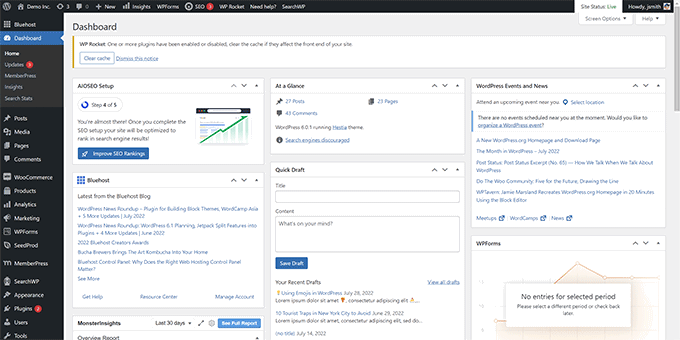
Alcuni avvisi scompaiono dopo averli chiusi. Ma molti altri rimangono e compaiono su diverse schermate di amministrazione.
Quello che la maggior parte dei principianti non capisce è che puoi effettivamente ripulire tutto questo. Puoi nascondere gli elementi indesiderati, riorganizzare i widget e personalizzare la dashboard per adattarla al tuo flusso di lavoro.
L'ho fatto per i clienti per aiutarli a concentrarsi su ciò che conta ed evitare distrazioni. È un ottimo modo per semplificare l'area di amministrazione, specialmente per gli utenti non tecnici.
1. Nascondere gli elementi di amministrazione di WordPress con le Opzioni Schermo
Molte pagine di amministrazione di WordPress, inclusa la Dashboard principale, hanno un pulsante Opzioni Schermo nell'angolo in alto a destra dello schermo.
Fai clic sul pulsante 'Opzioni Schermo' per aprire un menu che scorre dall'alto dello schermo. Deseleziona la casella accanto a qualsiasi elemento che desideri nascondere e questo scomparirà da quella pagina.
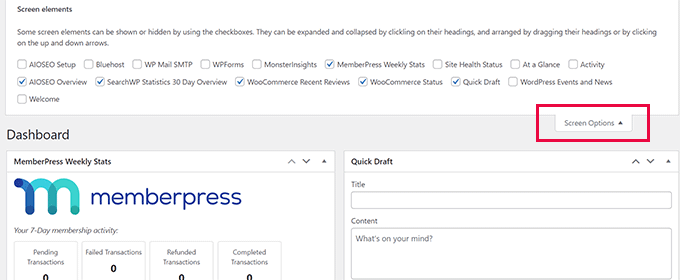
Ad esempio, nella pagina 'Dashboard', puoi nascondere i widget che non hai mai utilizzato. Conserva i widget che forniscono informazioni preziose.
Mentre sei sulla pagina 'Dashboard', puoi anche trascinare e rilasciare i widget per riorganizzarli sullo schermo. Ad esempio, sposta il tuo widget 'A colpo d'occhio' e il widget 'Stato del sito' in alto.
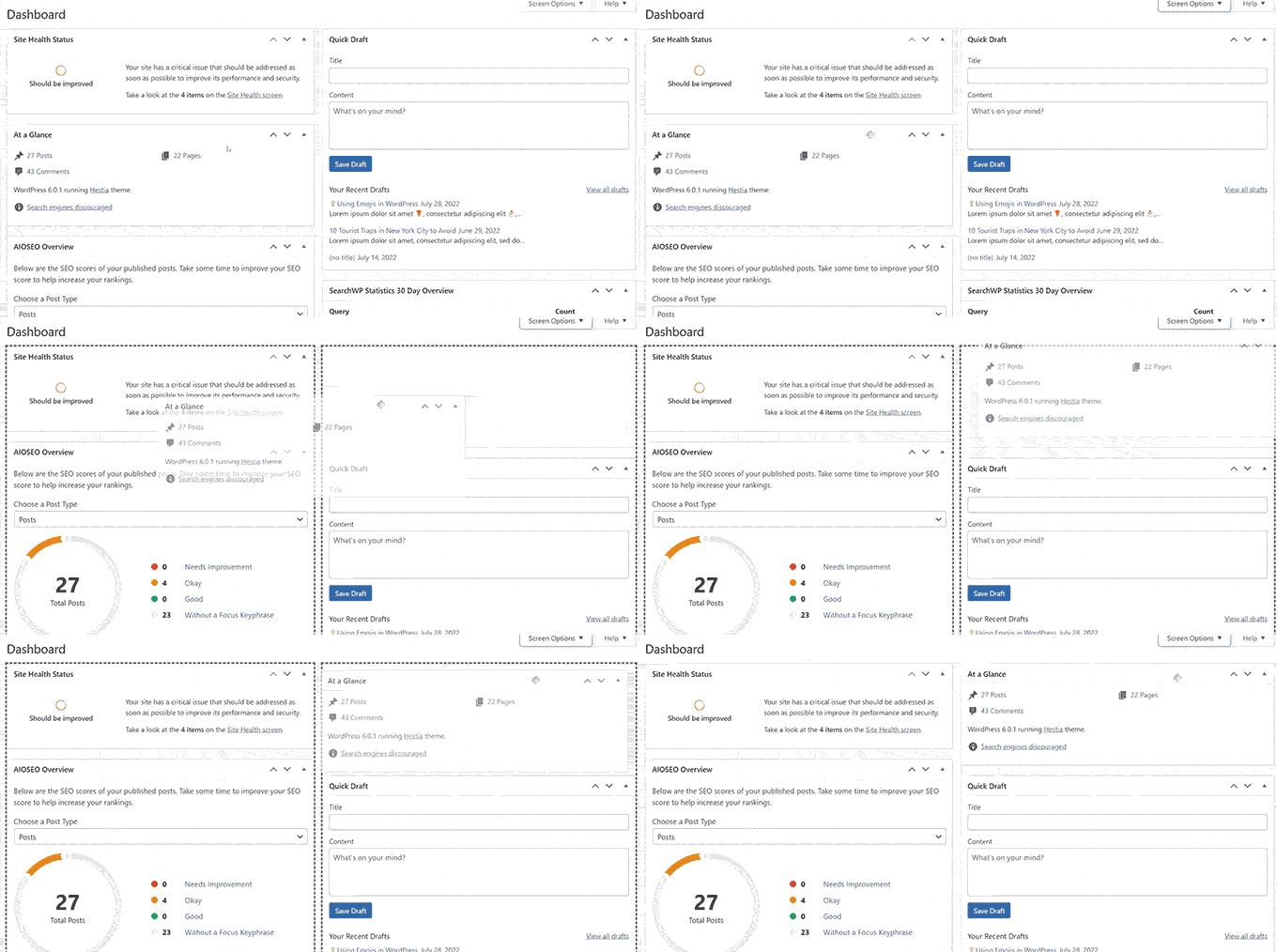
Il pulsante 'Opzioni Schermo' ti mostrerà opzioni diverse a seconda della pagina che stai visualizzando nell'area di amministrazione di WordPress.
Ad esempio, nella pagina Post » Tutti i Post, il pulsante delle opzioni schermo ti permetterà di mostrare o nascondere colonne, cambiare il numero di post visualizzati o passare a una visualizzazione estesa.
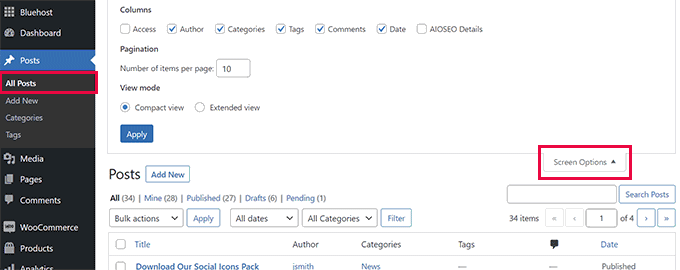
Prova a utilizzare la funzione 'Opzioni Schermo' su pagine diverse all'interno della tua area di amministrazione di WordPress per adattarle alle tue esigenze.
Nota: Le impostazioni delle Opzioni Schermo sono memorizzate per ciascun utente. Le tue modifiche non si applicheranno ad altri utenti o autori sul tuo sito WordPress.
2. Personalizza la Schermata dell'Editor a Blocchi
Un utente WordPress medio trascorre la maggior parte del tempo utilizzando l'Editor a blocchi. Questo è l'editor di contenuti predefinito di WordPress che utilizzi per scrivere post del blog e creare pagine.
L'editor a blocchi è già dotato di un'interfaccia utente ordinata. Tuttavia, ti consente anche di regolare impostazioni specifiche per migliorare ulteriormente la tua esperienza di scrittura.
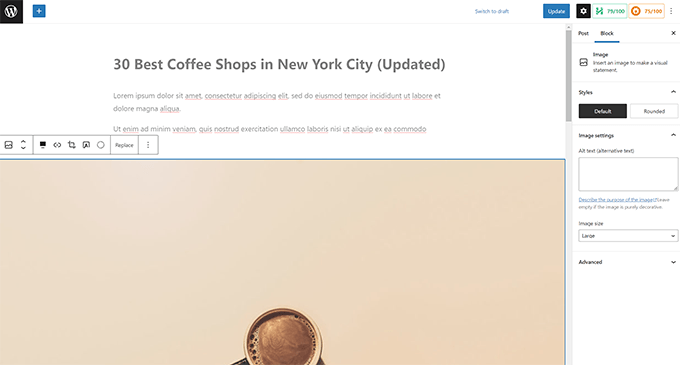
Ecco come accedere alle tue preferenze:
- Fai clic sull'icona del menu con tre punti nell'angolo in alto a destra e seleziona 'Preferenze'. Apparirà una finestra popup in cui puoi regolare diverse impostazioni.
- Nella scheda 'Generale', seleziona la casella per 'Riduci l'interfaccia utente'. Questa utile opzione rende le barre degli strumenti e i menu leggermente più piccoli, permettendoti di concentrarti maggiormente sul tuo contenuto. Puoi anche attivare la 'Modalità Spotlight' per evidenziare solo il blocco su cui stai attualmente lavorando.
- Passa alla scheda ‘Blocchi’. Da qui, puoi mostrare e nascondere qualsiasi blocco che non utilizzi.
- Infine, apri la scheda ‘Pannelli’. Questo ti permette di decidere quali pannelli vengono mostrati o nascosti nella barra laterale destra dell’editor dei blocchi.
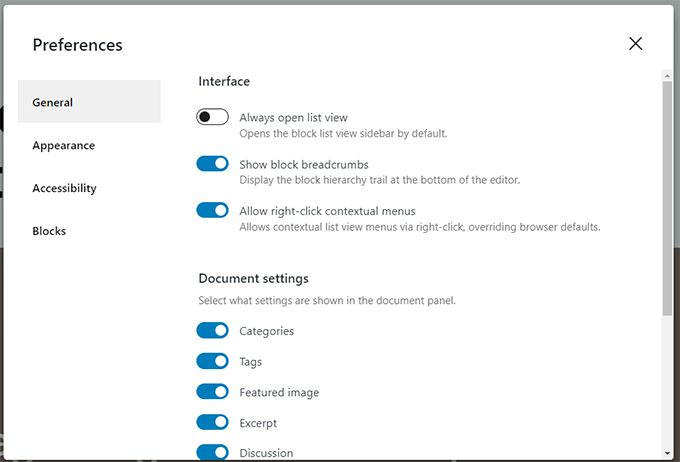
Una volta nascoste le funzionalità che non utilizzi, puoi fare clic sulla 'X' nell'angolo in alto a destra per tornare all'editor dei post.
Puoi anche fare clic sull’icona ‘Ingranaggio’ in alto per espandere o nascondere il pannello delle impostazioni. Questo è utile quando lavori con layout di contenuto a larghezza intera.
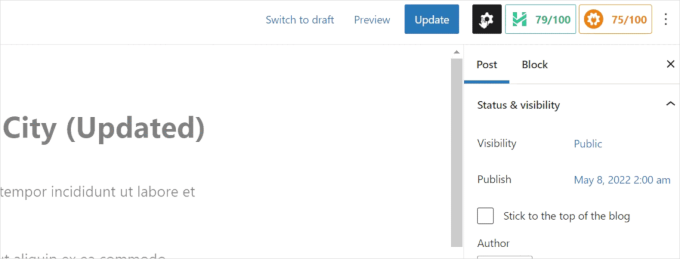
Per ulteriori suggerimenti, consulta la nostra guida su come padroneggiare l'editor di contenuti di WordPress.
3. Mostra o Nascondi Elementi del Menu di Amministrazione di WordPress
Man mano che installi più plugin per WordPress, vedrai che molti di essi aggiungono le proprie voci di menu alla barra laterale sinistra.
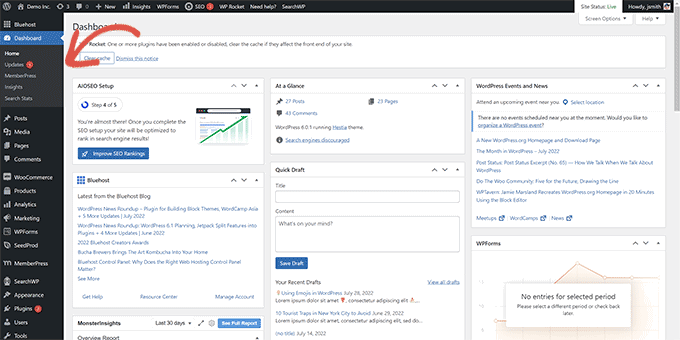
Potrebbe essere necessario accedervi regolarmente. Ad esempio, potresti voler accedere facilmente alle voci dei moduli di contatto da WPForms o ottimizzare le impostazioni SEO con All in One SEO.
Tuttavia, potresti non aver bisogno di un accesso costante ad altre voci di menu, o potresti non volere che altri utenti del tuo sito le vedano.
Un plugin può aiutarti a controllare quali voci di menu appaiono. Puoi anche controllare quali ruoli utente possono vedere una voce di menu nell’area di amministrazione.
Innanzitutto, devi installare e attivare il plugin Admin Menu Editor. È uno strumento gratuito che fornisce il controllo su quali voci di menu sono visibili nella barra laterale di amministrazione e chi può vederle. Per maggiori dettagli, consulta la nostra guida passo passo su come installare un plugin di WordPress.
Dopo l’attivazione, visita la pagina Impostazioni » Editor Menu per configurare i menu di amministrazione.
Vedrai tutte le voci del menu principale nella prima colonna. Facendo clic su una voce di menu verranno visualizzate le sue sotto-voci nella seconda colonna.
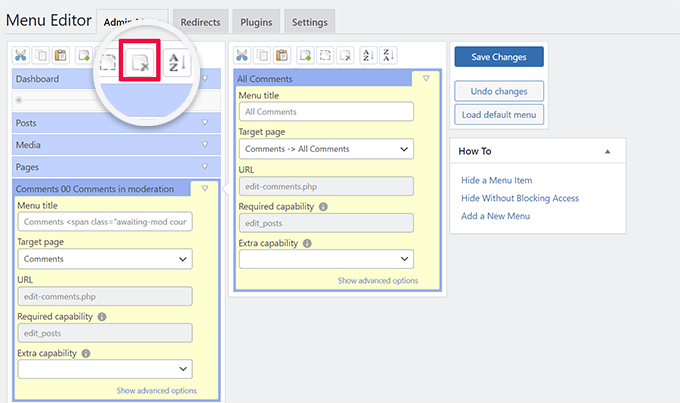
Puoi fare clic per selezionare una voce di menu e quindi fare clic sul pulsante Elimina nella barra degli strumenti superiore per rimuoverla.
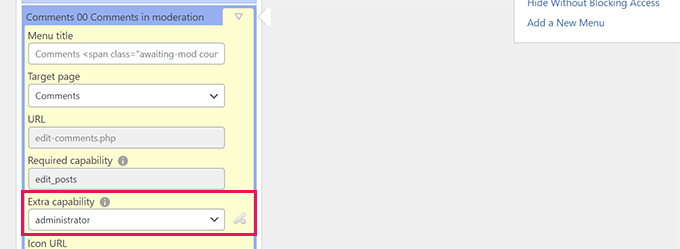
Puoi anche scegliere quali ruoli utente possono vedere una voce di menu. Seleziona un menu e quindi cerca l'impostazione 'Capacità aggiuntiva'. Da qui, puoi scegliere il ruolo utente minimo richiesto per visualizzare quella voce, ad esempio solo 'Amministratore'.
Una volta apportate le modifiche, non dimenticare di fare clic sul pulsante 'Salva modifiche' per memorizzare le tue impostazioni.
Per maggiori dettagli, consulta il nostro tutorial completo su come nascondere le voci di menu non necessarie nell'area di amministrazione di WordPress.
4. Personalizza cosa appare nella barra degli strumenti di amministrazione di WordPress
La barra degli strumenti di amministrazione è il menu nella parte superiore delle schermate di amministrazione di WordPress. La barra degli strumenti è visibile anche quando visiti le aree pubbliche del tuo sito web mentre sei connesso.
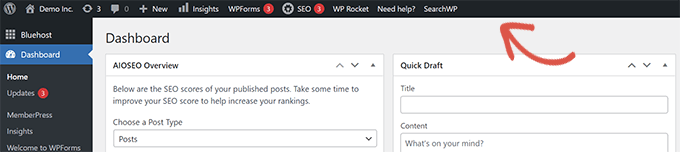
Per personalizzare la barra degli strumenti di amministrazione di WordPress, installa e attiva il plugin Adminimize. Questo è uno strumento potente che ti consente di nascondere selettivamente gli elementi nella barra di amministrazione per diversi ruoli utente. Per maggiori dettagli, consulta la nostra guida su come installare un plugin di WordPress.
Nota: Il plugin potrebbe mostrare un avviso che non è stato aggiornato da un po'. È stato testato da noi ed è sicuro da installare.
Dopo l'attivazione, vai alla pagina Impostazioni » Adminimize e cerca le schede 'Opzioni backend barra di amministrazione' e 'Opzioni frontend barra di amministrazione'.
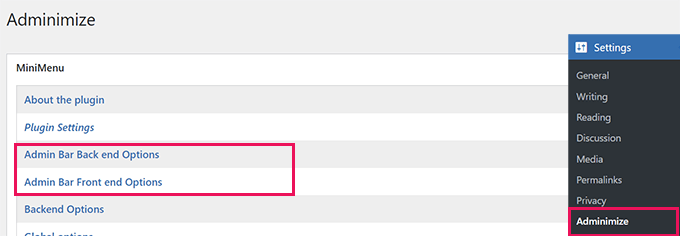
Cliccando su una di esse, verrai indirizzato a una schermata di opzioni dove potrai selezionare quali elementi visualizzare nella barra di amministrazione di WordPress.
Puoi anche scegliere gli elementi che saranno visibili a ciascun ruolo utente.
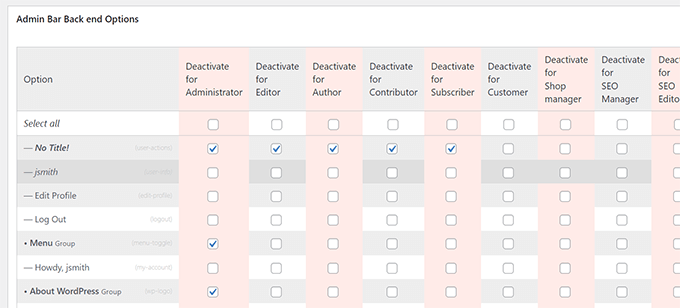
Non dimenticare di fare clic sul pulsante 'Aggiorna opzioni' per salvare le modifiche.
Per maggiori dettagli, consulta la nostra guida per principianti alla barra degli strumenti di amministrazione di WordPress.
5. Cambia lo schema di colori dell'amministrazione di WordPress
Gestisco più siti WordPress e trovo facile usare schemi di colori diversi nell'amministrazione di WordPress su siti diversi. Questo mi permette di capire istantaneamente su quale sito sto lavorando.
A volte, un cambio di colore è tutto ciò che serve per dare una rinfrescata alla tua dashboard di amministrazione di WordPress.
Ci sono due modi per farlo. Il primo è un approccio integrato, il secondo richiede un plugin aggiuntivo.
Metodo 1: Utilizzo degli schemi di colori integrati di WordPress
WordPress offre alcune opzioni di colore di base che puoi utilizzare per l'area di amministrazione. Vai semplicemente alla pagina Utenti » Profilo e trova le opzioni 'Schema di colori dell'amministrazione'.
Puoi fare clic su uno schema di colori per visualizzarlo in anteprima nell'area di amministrazione di WordPress.
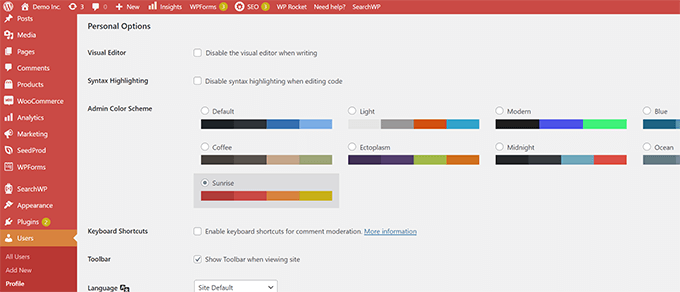
Non dimenticare di fare clic sul pulsante 'Aggiorna profilo' in fondo per salvare le modifiche.
Metodo 2: Creazione di un nuovo schema con un plugin
Se non ti piacciono gli schemi di colori disponibili, puoi crearne di tuoi installando e attivando il plugin Admin Color Schemer. Per maggiori dettagli, consulta la nostra guida su come installare un plugin di WordPress.
Nota: Il plugin potrebbe mostrare un avviso che non è stato aggiornato da un po'. È stato creato da uno sviluppatore di core di WordPress fidato ed è sicuro da installare.
Dopo l'attivazione, visita la pagina Strumenti » Colori Amministrazione per creare il tuo schema di colori.
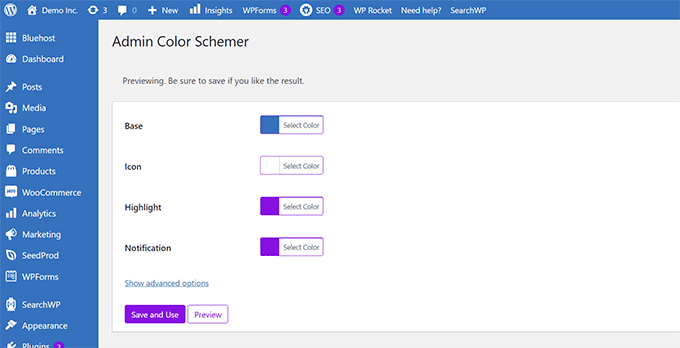
Quando sei soddisfatto delle tue personalizzazioni, fai clic su 'Salva e usa' per applicarle alla dashboard.
Per maggiori dettagli, consulta il nostro tutorial per principianti su come cambiare lo schema di colori dell’amministratore di WordPress.
6. Crea una pagina di accesso personalizzata per l'area di amministrazione di WordPress
Vuoi sostituire la pagina di accesso predefinita di WordPress con la tua pagina di accesso personalizzata senza scrivere codice? Per questo, avrai bisogno di SeedProd.
È il miglior page builder di WordPress che ti consente di progettare il tuo sito web WordPress con un bellissimo strumento drag-and-drop (nessuna codifica richiesta).
Suggerimento dell’esperto: Su WPBeginner, utilizziamo il tema builder di SeedProd per creare temi WordPress personalizzati per i nostri brand partner come WPForms e Duplicator. È uno strumento potente per creare design completamente personalizzati senza codice.
Ecco come creare una pagina di accesso personalizzata con SeedProd:
- Innanzitutto, installa e attiva il plugin SeedProd. Per maggiori dettagli, consulta la nostra guida su come installare un plugin di WordPress.
- Dopo l'attivazione, vai alla pagina SeedProd » Impostazioni per inserire la tua chiave di licenza. Puoi trovare queste informazioni nel tuo account sul sito web di SeedProd.
- Dopodiché, vai alla pagina SeedProd » Landing Pages. Trova quella etichettata 'Pagina di accesso' e fai clic sul pulsante 'Imposta una pagina di accesso'.
- Successivamente, ti verrà chiesto di scegliere un modello. SeedProd offre molti bellissimi design che puoi usare come punto di partenza. Fai semplicemente clic per selezionare un modello e fornisci un nome per la tua pagina di accesso.
- Fai clic su 'Salva e inizia a modificare la pagina' per avviare l'interfaccia del page builder di SeedProd. Puoi fare clic su qualsiasi elemento sullo schermo per modificarlo, oppure aggiungere nuovi elementi dalla barra laterale.
- Una volta terminato il design, passa alla scheda 'Impostazioni pagina'. Scorri verso il basso fino all'opzione 'Reindirizza la pagina di accesso predefinita' e attivala.
- Infine, fai clic sul pulsante 'Salva' nell'angolo in alto a destra, quindi fai clic su 'Pubblica' per rendere attiva la tua nuova pagina di accesso.
Ora puoi visitare la normale pagina di accesso del tuo sito web WordPress. Vedrai il tuo design personalizzato al suo posto, così come i tuoi utenti.
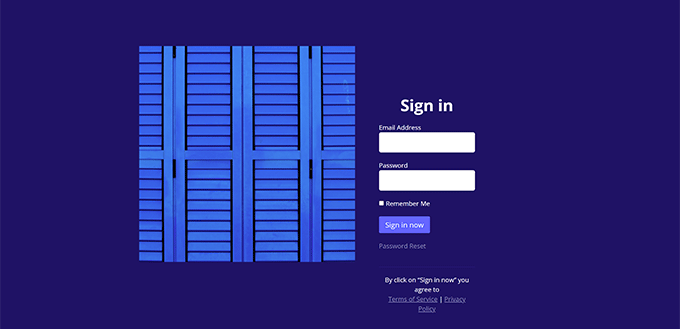
Per maggiori dettagli, consulta la nostra guida su come creare una pagina di accesso personalizzata per WordPress.
Domande frequenti sulla personalizzazione dell'area di amministrazione di WordPress
Di seguito sono riportate alcune delle domande più comuni che ho sentito dagli utenti riguardo alla riorganizzazione e alla personalizzazione dell'area di amministrazione di WordPress.
Posso personalizzare l'amministratore di WordPress per ruoli utente diversi?
Sì, assolutamente. Plugin come Admin Menu Editor e Adminimize sono progettati specificamente per questo. Puoi nascondere determinati menu o elementi della barra degli strumenti a utenti con ruoli come 'Editore' o 'Autore', mantenendoli visibili per gli 'Amministratori'.
La personalizzazione dell'area di amministrazione rallenterà il mio sito?
No, i metodi mostrati in questa guida non influenzeranno la velocità del frontend del tuo sito web. Queste personalizzazioni sono molto leggere e influiscono solo sulle viste amministrative del backend, che non sono visibili ai tuoi visitatori abituali.
È sicuro nascondere menu di amministrazione e widget della dashboard?
Sì, è completamente sicuro. Nascondere un elemento non lo elimina né rimuove la funzionalità. Cambia semplicemente la visualizzazione per ridurre il disordine. Le funzionalità sono ancora installate e possono essere rese nuovamente visibili in qualsiasi momento invertendo i passaggi.
Posso annullare le modifiche che apporto?
Sì, tutte queste personalizzazioni sono facilmente reversibili. Puoi ricontrollare le caselle in Opzioni schermo, reimpostare le impostazioni del plugin ai valori predefiniti o semplicemente disattivare i plugin per ripristinare l'aspetto originale dell'amministrazione di WordPress.
Spero che questo articolo ti abbia aiutato a imparare come personalizzare facilmente l’area di amministrazione di WordPress. Potresti anche voler consultare la nostra guida su come aggiungere un centro notifiche all’area di amministrazione di WordPress o dare un’occhiata a questi utili plugin per migliorare l’area di amministrazione di WordPress.
Se ti è piaciuto questo articolo, iscriviti al nostro Canale YouTube per tutorial video su WordPress. Puoi trovarci anche su Twitter e Facebook.



Jiří Vaněk
Apprezzo molto la sezione sulla personalizzazione dell'editor a blocchi. Sono abituato a Elementor e SeedProd Page Builder, quindi Gutenberg mi è sempre sembrato un po' disordinato. Questo mi ha aiutato a ottimizzarlo e a renderlo molto più facile da usare. Grazie!
Supporto WPBeginner
You’re welcome!
Amministratore
Dayo Olobayo
Ho letteralmente riso di me stesso per non aver saputo a cosa servisse il pulsante "opzioni schermo" per tutto questo tempo. Usare solo questo ha reso la mia dashboard di amministrazione ordinata. Proverò sicuramente gli altri suggerimenti. Grazie mille!
tony robert
Beh… tutto ha un costo… penso che avresti dovuto fornire qualche informazione in più sugli strumenti della barra laterale come aspetto – widget… descrizione… titolo.. tag.. qualcosina in più
Melissa
Ho usato WordPress durante il college circa 3 anni fa. Al momento, non voglio usare un servizio di hosting… voglio solo usare WordPress per fare più pratica, imparare cose aggiornate e sperimentare. C'è un modo per usarlo senza installare l'hosting?
Supporto WPBeginner
No. Tuttavia, non dovresti preoccuparti delle questioni di hosting. Una volta configurato correttamente, il tuo sito WordPress funzionerebbe senza che tu debba gestire alcun problema relativo all'hosting.
Amministratore
mandy
Grazie mille……Ho imparato molte cose per la mia carriera iniziale con WordPress……wpbeginner mi è molto d'aiuto
Gowebbaby
Penso che questa sia la parte più basilare ma più importante. Non tutti sanno come personalizzare l'area di amministrazione in WP e il tuo articolo è molto utile per questo.
If the first step will be right then rest will go fine…
Grazie per la bella condivisione.
Diana M Cook
Ho trovato questo uno strumento meraviglioso… Sono un principiante ma non per molto tempo ancora.. questo strumento è perfetto per i principianti.. grazie mille per aver alleggerito il carico… troppo pannello di controllo non è utile.. lol
Brad
Sai che uso WP da circa 2 anni e non ho mai pensato di cambiare l'area di amministrazione per adattarla meglio alle mie esigenze, non sapevo nemmeno che si potesse fare! grazie per il consiglio, mi ci metterò subito!
Adam W. Warner
Ottima scrittura e istruzioni chiare come sempre. Ho scritto un tutorial simile un paio di settimane fa incentrato sul decluttering dell'area amministrativa per i tuoi utenti (autori, editor, ecc.)
[Link Rimosso]