


Se stai lavorando a un post di annuncio o a un documento interno, o hai bisogno di condividere informazioni all'interno del tuo team ma non con il pubblico, allora è meglio mantenere privato il tuo post.
A differenza dei normali post di WordPress, un post privato non è visibile ai visitatori del tuo sito web. Solo gli utenti con accesso effettuato e autorizzazioni specifiche possono vedere il post.
In questo articolo, ti mostreremo come creare facilmente un post privato in WordPress.
Cos'è un post privato in WordPress? Come funziona?
Un post privato su un sito WordPress non è visibile al pubblico. Solo gli utenti connessi con le autorizzazioni corrette possono vederlo tra i tuoi post del blog.
WordPress è dotato di un sistema di ruoli utente integrato che assegna autorizzazioni e capacità a diversi ruoli utente. Ogni utente di WordPress ha un ruolo assegnato che gli conferisce l'autorizzazione a svolgere determinate attività su un sito web.
Qualsiasi utente che abbia l'autorizzazione a pubblicare un post può scrivere un post privato e pubblicarlo. Il post sarà visibile all'utente e ai seguenti ruoli utente:
- Amministratore – Può creare, modificare ed eliminare qualsiasi post privato creato da qualsiasi utente su un sito WordPress.
- Editor – Può creare, modificare ed eliminare qualsiasi post privato creato da qualsiasi utente.
- Autore – Può creare, pubblicare, modificare, visualizzare ed eliminare i propri post privati. Non possono vedere i post privati creati da altri utenti.
Detto questo, diamo un'occhiata a come creare un post privato in WordPress.
Creare un post o una pagina privata nell'editor a blocchi
Innanzitutto, devi creare un nuovo post o una nuova pagina. Puoi anche modificare un post esistente che desideri rendere privato.
Una volta entrato nell'editor dei contenuti di WordPress, vai al pannello delle impostazioni sulla destra. Successivamente, puoi fare clic sull'opzione 'Visibilità', che per impostazione predefinita è impostata su 'Pubblico'.
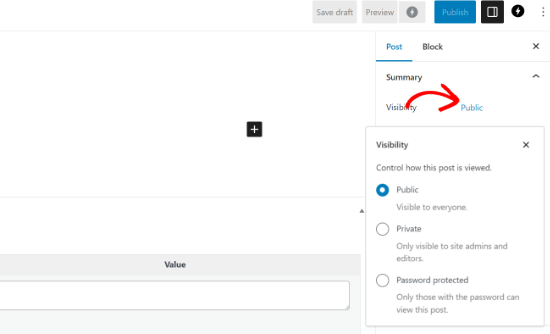
Puoi quindi selezionare l'opzione 'Privato'. In questo modo, il tuo post o la tua pagina saranno visibili solo agli editor e agli amministratori del tuo blog WordPress.
Una volta terminato, procedi e salva il tuo post o la tua pagina.
Creare un post o una pagina privata nell'editor classico
Se stai utilizzando l'Editor Classico, puoi anche rendere privato un post del blog o una pagina.
Innanzitutto, dovrai modificare o creare un nuovo post.
Nella schermata di modifica del post, devi fare clic sul collegamento 'Modifica' accanto all'opzione 'Visibilità' nella meta box 'Pubblica'.
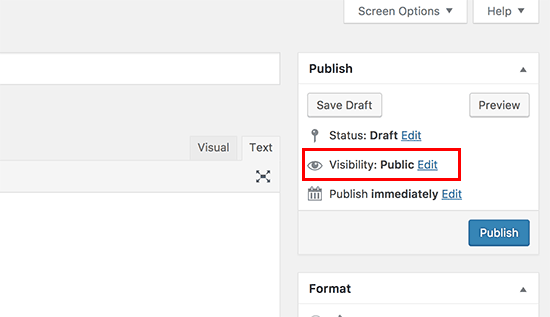
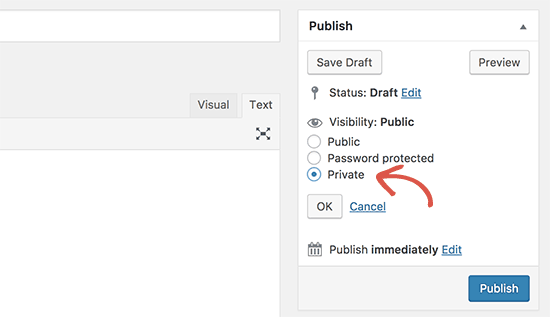
Ora vedrai le opzioni per rendere un post sticky, protetto da password o privato.
Procedi e seleziona 'Privato', quindi fai clic sul pulsante 'OK' per continuare.
Ora puoi continuare a modificare il post, oppure puoi salvarlo o pubblicarlo.
Se visiti il tuo sito web, vedrai il tuo post del blog privato contrassegnato in questo modo:
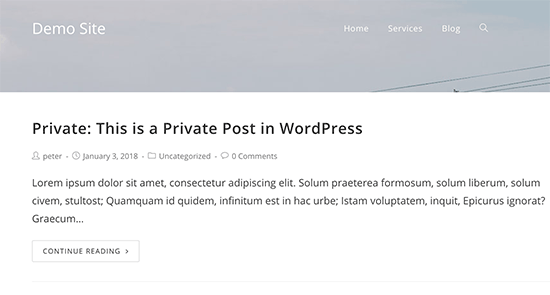
Gli utenti che non hanno il permesso di vedere i post privati non li vedranno.
Nota: Le immagini che aggiungi a un post privato non sono private e possono essere visualizzate nella libreria multimediale da altri autori. Le immagini possono anche essere visualizzate da chiunque abbia l'URL dell'immagine.
Speriamo che questo articolo ti abbia aiutato a imparare come creare un post privato in WordPress. Potresti anche voler consultare la nostra guida su come aggiungere icone per tipi di post personalizzati in WordPress e i migliori plugin per post correlati per WordPress.
Se ti è piaciuto questo articolo, iscriviti al nostro Canale YouTube per tutorial video su WordPress. Puoi trovarci anche su Twitter e Facebook.


Jiří Vaněk
Quindi presumo che un articolo del genere non sarà visto nemmeno da un robot di indicizzazione e l'articolo non verrà indicizzato?
Supporto WPBeginner
Correct
Amministratore
Lourd Bethel
I tuoi articoli mi hanno aiutato a migliorare davvero il mio blog. Grazie! Ho una domanda però: c'è un modo per usare post/pagine private per aumentare gli iscritti al blog? Ad esempio, potrei avere qualcosa come una funzionalità "iscriviti per visualizzare questa pagina" o qualcosa del genere?
Supporto WPBeginner
Potresti voler dare un'occhiata al nostro articolo qui sotto:
https://www.wpbeginner.com/wp-tutorials/how-to-create-a-paywall-in-wordpress/
Amministratore
Caoimhin
Ottimo articolo, ma puoi pensare a un motivo per cui un amministratore del sito non potrebbe vedere i post privati. Rendere un post privato sembra nascondere il post a tutti. L'amministratore ha la capacità di leggere post privati.
Supporto WPBeginner
A meno che tu non abbia modificato le autorizzazioni dei ruoli utente, un utente amministratore dovrebbe essere in grado di vedere tutti i post anche se sono privati. Potresti voler provare a disabilitare i tuoi plugin nel caso in cui ci sia un conflitto che potrebbe essere parte del problema.
Amministratore
Tahir Farooq
ottimo lavoro signore
Supporto WPBeginner
Thank you
Amministratore
Alauddin
Bel post.
Supporto WPBeginner
Thank you
Amministratore
monica wehner
Ho solo bisogno di sapere come cambiare gli spazi nel sito. Sto aggiornando un documento già esistente e voglio cambiare lo spazio doppio in singolo.
Grazie,
ABDALLAH HEMEDI
Ora capisco riguardo ai Post Privati, grazie per la chiara spiegazione.
Chris
Come posso impedire che quei post privati appaiano nel feed RSS, per favore?
Supporto WPBeginner
Ciao Chris,
I post privati non appaiono nel feed RSS. Probabilmente li vedi nel feed RSS perché sei loggato come amministratore, editore o autore del post.
Amministratore