


Non c'è niente di più frustrante che aggiornare il tuo sito web, premere aggiorna e non vedere assolutamente alcun cambiamento. Ci siamo passati, e quel momento di panico è esattamente il motivo per cui padroneggiare la cache del tuo sito è così importante per qualsiasi utente WordPress.
Una cache obsoleta può significare che i tuoi visitatori vedono vecchi prezzi, perdono annunci importanti o non possono accedere a nuove funzionalità. Su un sito ad alto traffico come WPBeginner, sappiamo che questo non è solo un piccolo intoppo. Può influire sulla fiducia degli utenti e sui tuoi profitti.
Dopo aver gestito siti WordPress per oltre un decennio, abbiamo testato quasi tutti i plugin di caching e gli ambienti di hosting. In questa guida, condivideremo i nostri semplici metodi passo dopo passo per svuotare la cache correttamente ogni volta.
Sarai presto in grado di prendere il pieno controllo del tuo sito e assicurarti che tutti vedano la versione più aggiornata, proprio come intendevi.
Cos'è il caching in WordPress?
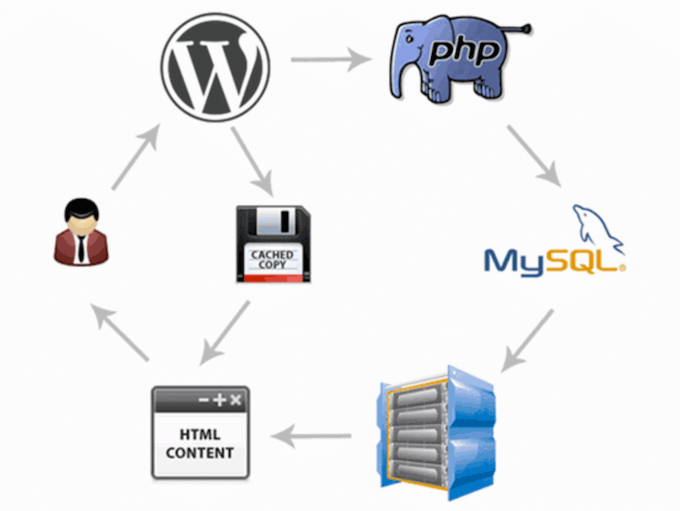
Quando qualcuno visita il tuo sito WordPress, le soluzioni di caching memorizzano versioni statiche delle tue pagine in modo che non debbano essere ricostruite da zero ogni volta. Invece di eseguire processi ad alto consumo di risorse, WordPress può servire queste pagine pre-costruite istantaneamente.
Questo processo migliora drasticamente la velocità e le prestazioni del tuo WordPress, il che porta a una migliore esperienza utente e a classifiche più elevate nei motori di ricerca.
Ecco come funziona il processo di caching in pratica:
Sulla base dei nostri anni di test di diversi metodi di caching, ecco i tipi principali che incontrerai:
- Caching basato su plugin: L'approccio più popolare utilizza plugin di caching per WordPress come WP Rocket (che utilizziamo su WPBeginner) o il plugin gratuito WP Super Cache. Questi ti offrono il controllo completo sulle impostazioni della cache, sui tempi di scadenza e sui programmi di pulizia.
- Caching a livello di server: Molti provider di hosting includono il caching integrato. Host WordPress gestiti come SiteGround e provider popolari come Bluehost offrono le proprie soluzioni di caching che funzionano automaticamente.
- Caching CDN e di sicurezza: Servizi come Sucuri e Cloudflare forniscono sia sicurezza WordPress che caching globale attraverso le loro reti di distribuzione dei contenuti.
- Caching del browser: Anche i browser web dei tuoi visitatori memorizzano versioni in cache delle tue pagine localmente, il che velocizza le visite di ritorno al tuo sito.
Ciascuno di questi livelli è progettato per ottimizzare una parte diversa del processo, dal tuo server web al computer del visitatore. Capire questo è importante perché potrebbe essere necessario svuotare la cache a più livelli per garantire che le tue ultime modifiche siano visibili a tutti.
Perché svuotare la cache del tuo sito web WordPress?
Ci siamo passati tutti: apporti modifiche importanti al tuo sito WordPress, ma quando controlli il sito live, nulla sembra diverso. Questo accade perché la tua cache sta ancora servendo la vecchia versione memorizzata delle tue pagine invece di riconoscere che sono stati apportati aggiornamenti.
Ecco gli scenari più comuni in cui dovrai svuotare la cache:
- Dopo aver aggiornato i contenuti: nuovi post del blog, modifiche alle pagine o modifiche ai menu non sono visibili
- Dopo modifiche al design: aggiornamenti del tema, modifiche CSS o installazioni di plugin non vengono visualizzati
- Durante la risoluzione dei problemi: tentativo di diagnosticare problemi o conflitti del sito web
- Dopo gli aggiornamenti dei plugin: nuove funzionalità o correzioni non funzionano come previsto
- A scopo di test: assicurarsi che i visitatori vedano la stessa versione su cui stai lavorando
La parte frustrante è che questo influisce sia su te che sui tuoi visitatori. Mentre potresti pensare che il tuo sito sia rotto, i tuoi clienti potrebbero vedere prezzi obsoleti, prodotti mancanti o vecchie informazioni di contatto, il che può influire direttamente sulla tua attività.
Svuotare regolarmente la cache di WordPress garantisce che tutti vedano sempre la versione più aggiornata del tuo sito web. Su WPBeginner, rendiamo lo svuotamento della cache parte del nostro flusso di lavoro standard ogni volta che pubblichiamo nuovi contenuti o apportiamo modifiche al sito.
La buona notizia? Una volta che conosci i metodi giusti, svuotare la cache richiede solo pochi clic e può farti risparmiare ore di confusione.
Detto questo, diamo un'occhiata a come svuotare la cache in WordPress. Usa semplicemente i collegamenti rapidi qui sotto per passare direttamente al metodo che desideri utilizzare:
Metodo 1: Svuota la cache del tuo browser web
Innanzitutto, devi svuotare la cache del tuo browser web. La maggior parte dei browser web memorizza contenuti statici del sito web come fogli di stile, JavaScript, immagini e altri file del sito web per migliorare i tempi di caricamento.
Suggerimento Pro: Prima di svuotare l'intera cache del browser, puoi provare un 'aggiornamento forzato' premendo Ctrl+F5 (su Windows/Linux) o Cmd+Shift+R (su Mac).
Questo forza il tuo browser a scaricare nuovamente i file per la pagina specifica su cui ti trovi e spesso può risolvere il problema all'istante!
Ma a volte, i browser web potrebbero non accorgersi che una pagina web è cambiata. Invece di recuperare una copia fresca, caricheranno la pagina dalla versione memorizzata nella cache nel tuo browser.
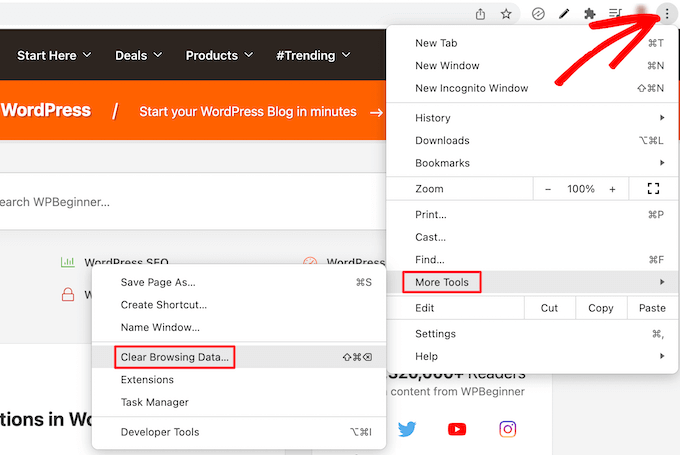
Per svuotare la cache del tuo browser in Google Chrome, fai clic sull'icona del menu, quindi seleziona Altri strumenti » Cancella dati di navigazione.
Si aprirà una finestra popup in cui puoi selezionare i contenuti che desideri rimuovere dalla cache.
Assicurati che la casella 'Immagini e file memorizzati nella cache' sia selezionata, quindi fai clic sul pulsante 'Cancella dati di navigazione'.
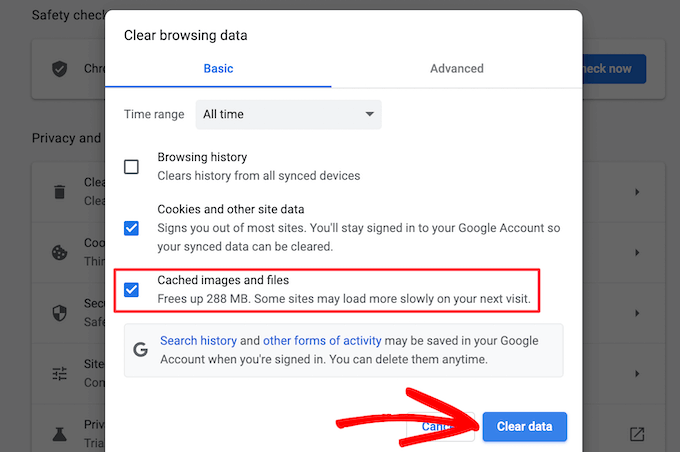
Ora, hai svuotato con successo la cache del tuo browser. Puoi visitare il tuo blog WordPress per vedere se sta caricando la nuova versione del tuo sito.
Per maggiori dettagli, consulta la nostra guida su come cancellare la cache del browser in tutti i principali browser.
Se non vedi ancora le modifiche apportate al tuo sito web, passa agli altri metodi in questo articolo.
Metodo 2: Cancella la cache nel tuo plugin di caching di WordPress
Se stai utilizzando un plugin di caching di WordPress sul tuo sito, devi cancellare la cache del tuo plugin.
È bene ricordare che la maggior parte dei plugin di caching di qualità, come WP Rocket, sono abbastanza intelligenti da svuotare automaticamente la cache di un post o di una pagina quando lo aggiorni.
Di solito è necessario svuotare l'intera cache manualmente solo quando si apportano modifiche a tutto il sito (come con temi o plugin) o quando si nota che le modifiche non vengono visualizzate.
Ecco come cancellare la cache con alcuni dei plugin di caching di WordPress più diffusi.
Cancella la cache in WP Rocket
WP Rocket è il miglior plugin di caching per WordPress sul mercato. La parte migliore dell'utilizzo di WP Rocket è che crea proattivamente la cache di WordPress in background, in modo che ai tuoi utenti venga sempre servita una versione memorizzata nella cache del tuo sito.
Rende inoltre molto facile cancellare i file memorizzati nella cache con un solo clic.
Vai semplicemente su Impostazioni » WP Rocket e fai clic sul pulsante 'Cancella cache' nella dashboard del plugin.

Ora WP Rocket cancellerà tutti i tuoi file memorizzati nella cache per te.
Cancella la cache in WP Super Cache
WP Super Cache è un altro popolare plugin di caching per WordPress. Ti consente di cancellare o eliminare tutti i contenuti memorizzati nella cache con un solo clic.
Vai semplicemente su Impostazioni » WP Super Cache nella tua dashboard di WordPress, quindi fai clic sul pulsante 'Elimina cache' nella sezione 'Elimina pagine memorizzate nella cache'.
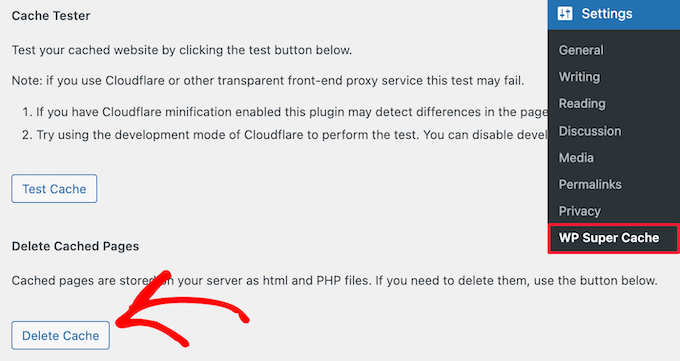
Ora, WP Super Cache eliminerà tutti i file memorizzati nella cache dal tuo sito web.
Svuota cache in W3 Total Cache
W3 Total Cache è un plugin di caching per WordPress ampiamente utilizzato. Come gli altri plugin sopra, puoi svuotare tutte le cache con un singolo clic.
Devi andare su Performance » Dashboard e quindi fare clic sul pulsante 'svuota tutte le cache'.
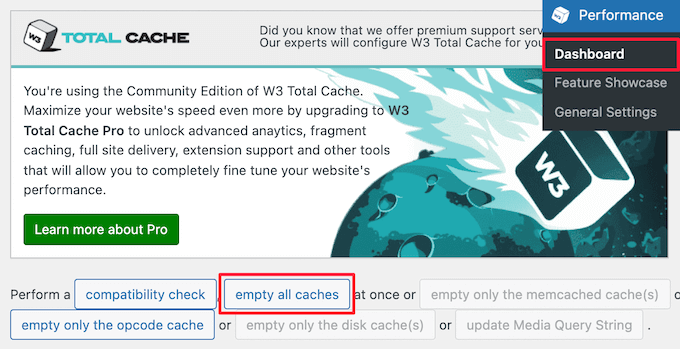
Il plugin W3 Total Cache eliminerà ora tutti i contenuti memorizzati nella cache del tuo sito.
Metodo 3: Svuota cache nel tuo hosting WordPress
Alcuni provider di hosting WordPress hanno opzioni di caching integrate per aiutare ad accelerare WordPress.
Ecco come puoi svuotare la cache del tuo web host in alcuni degli host WordPress più popolari.
Svuota la cache in Bluehost
Bluehost è uno dei migliori provider di hosting WordPress ed è ufficialmente raccomandato da WordPress. Hanno una soluzione di caching integrata che migliora istantaneamente le prestazioni e la velocità di caricamento del tuo WordPress.
Bluehost rende facile svuotare la cache di WordPress dalla tua area di amministrazione di WordPress.
Accedi semplicemente alla tua dashboard di amministrazione di WordPress e vedrai un pulsante 'Caching' nella barra degli strumenti superiore dell'amministratore. Passa il mouse sopra questo, quindi fai clic sull'opzione 'Purge All'.

Bluehost cancellerà ora i dati dalla cache di WordPress.
Svuota la cache in SiteGround
SiteGround è un provider di hosting WordPress leader, noto per la sua velocità e il supporto clienti di prim'ordine. Offrono una soluzione di caching integrata per migliorare le prestazioni del tuo sito web.
Puoi cancellare la cache di SiteGround dal pannello di controllo del tuo account di hosting, nonché dall'area di amministrazione di WordPress.
Per svuotare la cache dal pannello di hosting di SiteGround, accedi al tuo account e naviga su 'Strumenti del sito'. Da lì, vai al menu Velocità » Cache.
Quindi, seleziona l'opzione di menu 'Dynamic Cache'. Successivamente, fai clic sull'icona del menu accanto al nome del tuo dominio e seleziona l'opzione 'Flush Cache' dal menu a discesa.
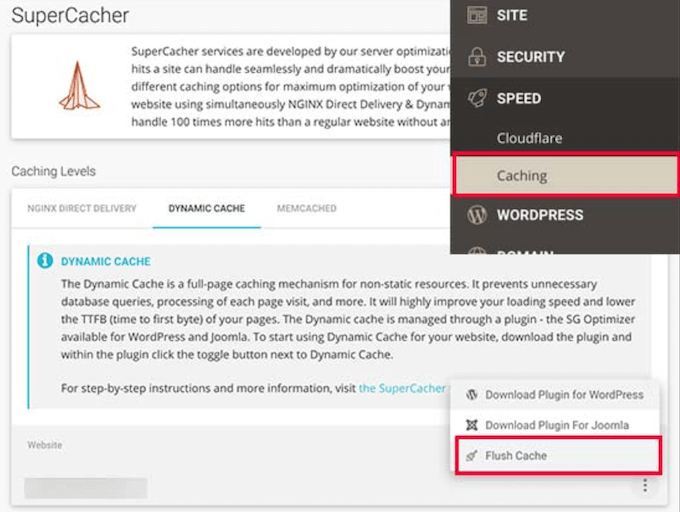
Un altro modo per gestire la cache di Siteground è con il plugin SG Optimizer. La prima cosa da fare è installare e attivare il plugin. Per maggiori dettagli, consulta la nostra guida su come installare un plugin WordPress.
Dopo l'attivazione, devi fare clic sul pulsante 'Purge SG Cache' nella barra degli strumenti di amministrazione di WordPress in alto.
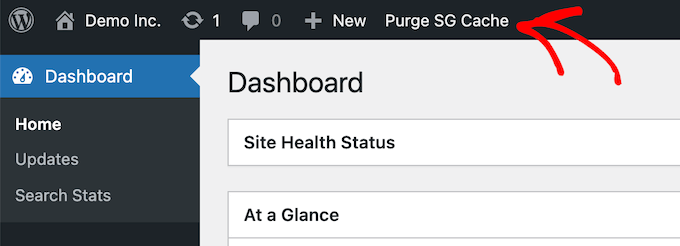
Il plugin cancellerà automaticamente la cache di SiteGround WordPress.
Metodo 4: Cancella la cache del tuo plugin firewall WordPress
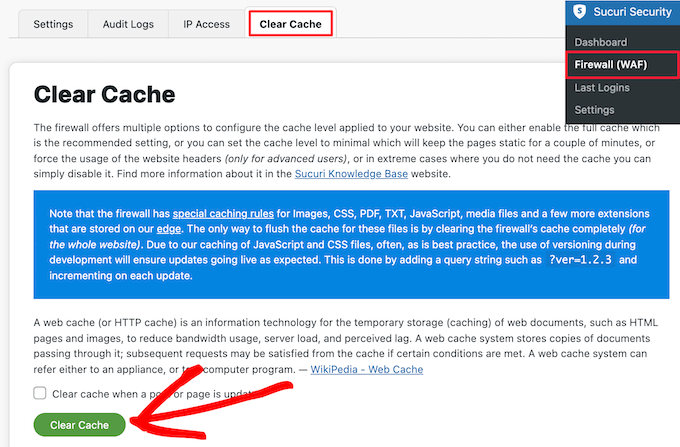
Se stai utilizzando un firewall WordPress come Sucuri per proteggere il tuo sito web, allora c'è un altro livello di caching che dovrai cancellare.
Puoi cancellare la cache di Sucuri andando su Sucuri » Firewall (WAF) nel tuo pannello di amministrazione di WordPress.
Quindi, seleziona l'opzione di menu 'Clear Cache' e fai clic sul pulsante 'Clear Cache'.
Suggerimento bonus: Se hai recentemente spostato il tuo sito WordPress, potresti anche dover cancellare la cache DNS. Questo assicura che tu stia ottenendo informazioni DNS aggiornate e accedendo alla versione più recente del tuo sito. Per maggiori dettagli, consulta la nostra guida su come cancellare la cache DNS.
Tutorial video
Domande frequenti sullo svuotamento della cache
Ecco le risposte ad alcune delle domande più frequenti sulla cancellazione della cache di WordPress. Questo ti aiuterà a comprendere meglio il processo e a risolvere eventuali problemi.
1. La cancellazione della mia cache eliminerà il mio sito web o i miei contenuti?
No, la cancellazione della cache è un'azione completamente sicura e non distruttiva. Rimuove solo copie temporanee memorizzate dei file del tuo sito. I tuoi contenuti effettivi, come post, pagine, immagini e impostazioni, non verranno eliminati.
2. Ogni quanto dovrei cancellare la cache di WordPress?
Devi cancellare la cache solo quando hai bisogno di vedere subito le modifiche. Questo avviene tipicamente dopo aver aggiornato contenuti, modificato il design del tuo sito, installato o aggiornato plugin, o quando stai risolvendo un problema.
3. Perché le modifiche al mio sito non vengono ancora visualizzate dopo aver cancellato la cache?
Questo di solito accade perché ci sono più livelli di caching in gioco. Se hai cancellato la cache del tuo plugin ma non la cache del tuo browser o CDN, potresti ancora vedere una versione vecchia. Devi cancellare la cache a ogni livello, come mostrato nella nostra guida.
4. Qual è la differenza tra la cache del browser e la cache del sito?
La cache del browser viene memorizzata sul computer del visitatore per velocizzare la sua esperienza quando rivisita il tuo sito. La cache del sito (da un plugin o dall'host) viene memorizzata sul tuo server web per fornire le pagine più velocemente a tutti i visitatori servendo loro file statici pre-costruiti.
Risorse aggiuntive sulla cache di WordPress
Ora che sai come cancellare la tua cache, potresti voler consultare altre guide relative alla cache di WordPress e ai plugin di caching:
- Cos'è una Cache di Pagina in WordPress?
- Come correggere facilmente l'avviso Leverage Browser Caching in WordPress
- I migliori plugin di caching per WordPress per velocizzare il tuo sito web
- LiteSpeed Cache vs. WP Rocket – Quale è Meglio?
- Come installare e configurare WP Super Cache per principianti
- Come installare e configurare W3 Total Cache per principianti
- Come Installare e Configurare Correttamente WP Rocket in WordPress
- La guida definitiva per aumentare la velocità e le prestazioni di WordPress
Speriamo che questo articolo ti abbia aiutato a imparare come svuotare la cache in WordPress. Potresti anche voler consultare la nostra guida su come creare una newsletter via email e le nostre scelte esperte per il miglior software di live chat per le piccole imprese.
Se ti è piaciuto questo articolo, iscriviti al nostro canale YouTube per tutorial video su WordPress. Puoi anche trovarci su Twitter e Facebook.


Benjamin
Ho w3 TOTAL CACHE, e quando clicco su 'svuota tutta la cache', non elimina la cache.
Ho più di 5 GB di cache? Dovrebbe eliminarla da sola?
Supporto WPBeginner
Le pagine avrebbero la loro cache svuotata e poi inizierebbero a generare nuovamente una versione in cache delle pagine. Se c'è un problema con una cache di grandi dimensioni, ti consigliamo di contattare direttamente il supporto del plugin che dovrebbe essere in grado di assisterti!
Amministratore
Mrteesurez
Ben fatto per questa guida, ho avuto un problema in cui le nuove modifiche che avevo apportato non venivano visualizzate perché avevo dimenticato di svuotare la cache. Ora, mi assicuro di programmare svuotamenti regolari della cache per tutti i miei siti. È un passaggio così semplice, ma garantisce che tutto funzioni senza intoppi e che gli aggiornamenti appaiano come dovrebbero. Grazie per aver evidenziato questo, e per la guida dettagliata sulla cache. è un'ottima guida e un promemoria per me.