


Vuoi imparare come aggiungere argomenti nel tuo menu di navigazione di WordPress?
Spesso gli utenti principianti cercano di aggiungere argomenti nel menu di WordPress creando una pagina separata per ogni argomento. Ma questo non è il modo migliore perché l'aggiunta di queste pagine a un menu non visualizzerà i post pertinenti.
In questo articolo, ti mostreremo come aggiungere correttamente argomenti in WordPress utilizzando categorie e tag nei menu di navigazione di WordPress.
Perché aggiungere argomenti nei menu di navigazione di WordPress?
Supponiamo che tu abbia un sito web WordPress che offre guide di viaggio per diverse città. Potresti voler aggiungere i nomi delle città nel tuo menu di navigazione, in modo che i tuoi visitatori vedano articoli pertinenti quando fanno clic sulla voce di menu.
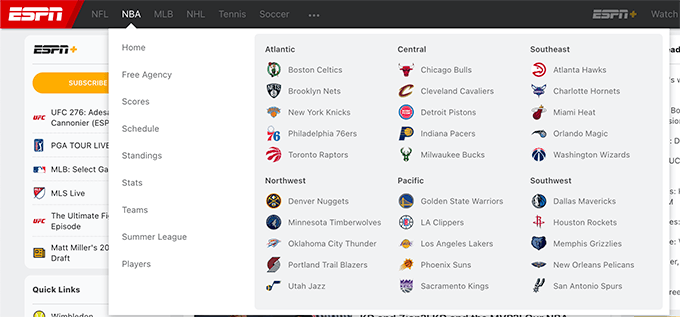
In alternativa, se hai un sito di notizie come The New York Times o ESPN, vorresti evidenziare i vari argomenti nel menu di navigazione.
WordPress rende piuttosto facile aggiungere argomenti se organizzi i tuoi contenuti utilizzando categorie e tag.
Le categorie coprono gli argomenti principali del tuo sito web come un indice, mentre i tag coprono argomenti più specifici come un indice analitico. Puoi saperne di più leggendo la nostra guida sulla differenza tra categorie e tag.
Diamo un'occhiata a come puoi usare categorie e tag per organizzare i tuoi contenuti, e poi aggiungere questi argomenti al menu di navigazione di WordPress per un facile accesso.
Aggiungere categorie e tag ai post di WordPress
Puoi aggiungere o selezionare categorie mentre scrivi i tuoi post del blog. La casella delle categorie apparirà nella colonna destra dell'editor dei contenuti di WordPress.
Se hai bisogno di aggiungere una nuova categoria, fai clic sul link 'Aggiungi nuova categoria' sotto l'elenco delle tue categorie esistenti.
Ad esempio, su un blog di viaggi, potresti creare categorie per ogni città di cui hai scritto, come 'Parigi', 'Amsterdam', 'Berlino', 'Istanbul' e 'Londra'.
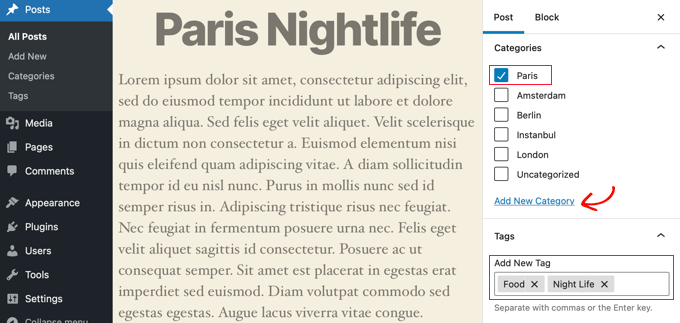
Puoi anche aggiungere tag dall'interno dell'editor dei contenuti semplicemente digitando nel campo 'Tag' sulla destra. Quando aggiungi più di un tag, devi separarli con virgole.
Se vuoi scegliere un tag che hai creato in precedenza, devi digitare i primi caratteri e i tuoi tag corrispondenti appariranno. Quindi fai semplicemente clic sul tag che desideri utilizzare.
Su un blog di viaggi, potresti aggiungere tag per gli argomenti più specifici trattati in un determinato post, ad esempio, 'Cibo', 'Vita notturna', 'Tour a piedi' e 'Viaggi in treno'.
Una volta creati alcuni post e archiviati sotto diverse categorie e tag, puoi ora aggiungerli al menu di navigazione del tuo sito.
Aggiungere categorie nei menu di navigazione di WordPress
Per aggiungere categorie al tuo menu di navigazione, visita semplicemente Aspetto » Menu e fai clic sulla scheda 'Categorie' per espanderla.
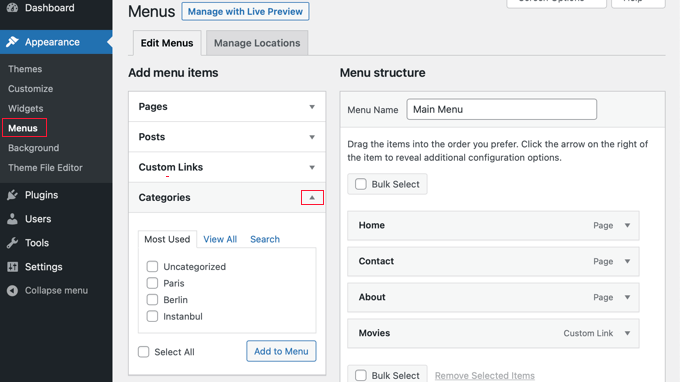
Successivamente, seleziona le categorie che desideri aggiungere al menu e quindi fai clic sul pulsante 'Aggiungi al menu'. Le tue categorie selezionate appariranno ora nella colonna di destra come elementi del menu. Puoi spostarli su e giù usando il trascinamento.
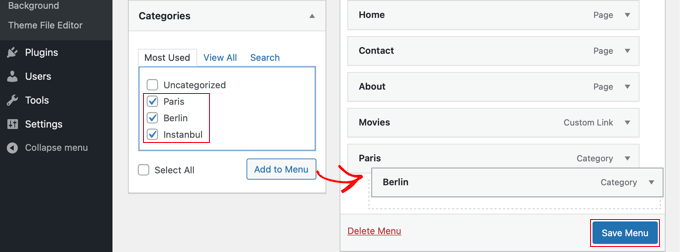
Una volta soddisfatto del menu, fai clic sul pulsante 'Salva menu' per memorizzare le tue modifiche.
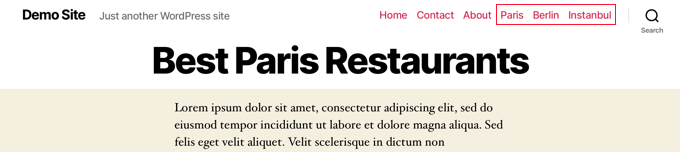
Ora puoi visitare il tuo sito web per vedere le tue modifiche in azione.
Aggiungere tag nei menu di navigazione di WordPress
Per aggiungere tag al tuo menu di navigazione, devi visitare la pagina Aspetto » Menu. A differenza delle categorie, non c'è un'opzione per aggiungere tag per impostazione predefinita.
Tuttavia, puoi aggiungere una scheda Tag facendo clic su 'Opzioni schermo' in alto nella schermata, e quindi selezionando la casella 'Tag'.
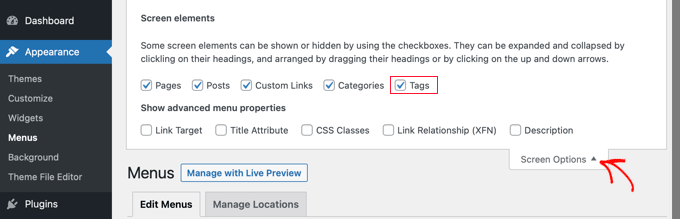
Una scheda Tag verrà ora aggiunta alla colonna di sinistra. Puoi fare clic sulla scheda per espanderla.
Ora puoi selezionare i tag che desideri aggiungere al menu. Quando fai clic sul pulsante ‘Aggiungi al menu’, i tag selezionati appariranno nella colonna di destra come elementi del menu e potrai riordinarli trascinandoli.
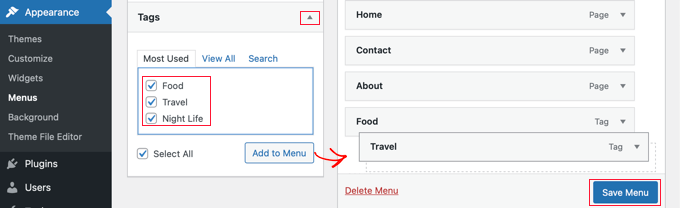
Non dimenticare di fare clic sul pulsante ‘Salva menu’ per memorizzare le tue impostazioni.
Ora puoi visitare il tuo sito web per vedere che i tag sono stati aggiunti al tuo menu.
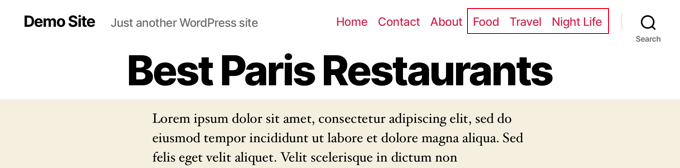
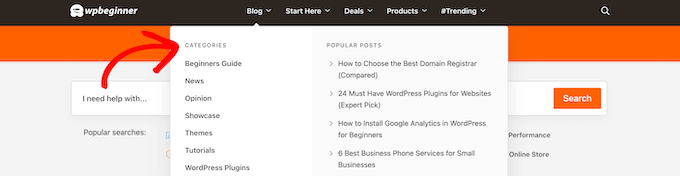
Se vuoi creare un menu a discesa per argomenti avanzati con più colonne come ESPN e WPBeginner, allora questo viene spesso definito mega menu.
Puoi seguire il nostro tutorial passo-passo su come creare un mega menu in WordPress per maggiori dettagli.
Speriamo che questo tutorial ti abbia aiutato a imparare come aggiungere categorie e tag nei menu di navigazione di WordPress. Potresti anche voler imparare come creare una landing page con WordPress, o dare un'occhiata alla nostra lista di plugin indispensabili per far crescere il tuo sito.
Se ti è piaciuto questo articolo, iscriviti al nostro canale YouTube per tutorial video su WordPress. Puoi anche trovarci su Twitter e Facebook.




Farrel
Ciao. Sai se la possibilità di creare un menu di navigazione usando i Tag è qualcosa che è cambiato di recente? Perché ho seguito esattamente i tuoi passaggi, e i Tag non sono ancora un'opzione sul mio builder… vedo ancora solo Pagine, Articoli, Link personalizzati e Categorie. Grazie in anticipo per il tuo aiuto, e scusa in anticipo anche se sono solo molto stanco e mi sfugge qualcosa!
Supporto WPBeginner
If you have not done so already, we would recommend checking your screen options in the top-right of the page to make sure tags are not unchecked there
Amministratore
Farrel
Ero, infatti, solo molto stanco. L'ho trovato poco dopo averlo scritto, ma non potevo eliminarlo perché non era ancora stato pubblicato! Grazie per la risposta e per la tua pazienza con me!
Taoheed
Una pagina di tag può essere utilizzata come menu principale mentre la categoria viene utilizzata come sottomenu?
Supporto WPBeginner
Se intendi nel tuo menu di navigazione, allora certamente puoi. Per l'uso generale di tag e categorie, ti consigliamo di dare un'occhiata al nostro articolo qui sotto!
https://www.wpbeginner.com/beginners-guide/categories-vs-tags-seo-best-practices-which-one-is-better
Amministratore
Sidartha
Ho provato questo in WordPress 4.9.5 e ho visto che ci sono stati problemi.
Questi problemi riguardano il 'Continua a leggere' che non funziona.
In due installazioni ho avuto problemi, in una il 'Continua a leggere' non viene mostrato nella pagina, non appare.
In un'altra installazione con il template Access Press Store, il modo predefinito del tema mostra la pagina con i post con un pulsante 'Continua a leggere' senza che tu l'abbia inserito, il pulsante appare automaticamente ma senza link, il pulsante non apre il post, semplicemente aggiorna la pagina.
Sto indagando su questo e non esistono plugin per risolvere questo problema perché in qualsiasi risultato lo stesso problema si ripete se forzi e inserisci altro testo all'interno, non funziona, non appare...
Aravindgunda
Belle informazioni ma voglio pubblicare contenuti sotto la pagina... Quindi, qualche suggerimento.
ramesh
wordpress visualizza post da una categoria specifica su una pagina?
rang smith
Nice article! have to re-structure my ongoing project now
katherine moody
Solo le informazioni di cui avevo bisogno in un formato semplice e conciso. Grazie. Il tuo sito mi sta aiutando a sentirmi più in controllo del mio sito WordPress piuttosto che il contrario.
Nancy
Voglio creare un blog di viaggi, con diversi viaggi, inserendo quotidianamente ciò che vediamo e facciamo, e mettendo le foto. Non so ancora come fare. Quando finiremo un viaggio, ne faremo un altro.
Ken
Questo è stato davvero utile – grazie
Kate Robertson
Molto tempestivo. Stavo faticando a capire il modo migliore per ordinare le informazioni sul mio sito web e questo è esattamente ciò che dovevo sapere. Grazie!
Jean-Pierre LaFitte
Questo articolo è molto utile. Lo capisco e posso usarlo. Ho commesso l'errore di creare troppe pagine, ora rielaborerò il mio sito. grazie
jp