


WordPress è dotato di un sistema di gestione utenti integrato. Questo ti permette di aggiungere utenti con diversi ruoli e livelli di autorizzazione.
Nei nostri oltre 16 anni di esperienza nella gestione di un blog WordPress di successo, abbiamo aggiunto numerosi nuovi utenti e autori. Il processo è ora diventato molto semplice e WordPress offre molte opzioni per personalizzare il tuo profilo.
In questo articolo, ti mostreremo come aggiungere nuovi utenti e autori al tuo sito WordPress.
Aggiungere un nuovo utente o autore al tuo sito WordPress
Ci sono tre modi per aggiungere nuovi utenti al tuo sito WordPress. Puoi aggiungere utenti manualmente, permettere agli utenti di registrarsi gratuitamente, o creare un sito di membership a pagamento dove gli utenti pagano per registrarsi.
Ecco cosa tratteremo in questo articolo. Clicca semplicemente sui collegamenti rapidi per saltare direttamente alla sezione di cui hai bisogno:
Tutorial video
Se preferisci istruzioni scritte, continua a leggere.
Aggiungere manualmente un nuovo utente o autore al tuo sito
Se vuoi aggiungere un piccolo numero di persone al tuo sito, è facile farlo con il sistema di gestione utenti integrato di WordPress.
Questo metodo è ideale per:
- Piccole imprese con diversi dipendenti che gestiscono i loro siti web.
- Organizzazioni, come chiese e non profit, con volontari che aggiornano i loro siti web.
- Blog WordPress con più autori, come un blog di moda che stai scrivendo con alcuni amici.
- Negozi online con diverse persone che gestiscono l'inventario, spediscono articoli, ecc.
Devi semplicemente andare alla pagina Utenti » Aggiungi Nuovo nella tua area di amministrazione di WordPress.
Successivamente, compila semplicemente il modulo per creare un nuovo utente.
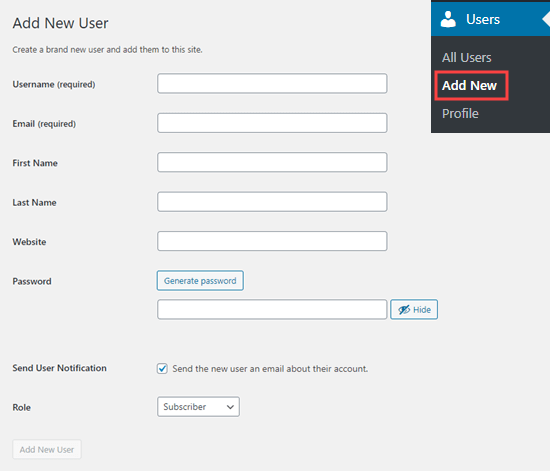
Nel modulo, devi prima inserire un nome utente. L'utente può usarlo o il proprio indirizzo email per accedere.
Nota: Il nome utente di WordPress non può essere modificato facilmente in seguito, ma tutti gli altri dettagli sì.
Successivamente, inserisci l'indirizzo email dell'utente. Ricontrolla di aver utilizzato l'indirizzo email corretto. Gli utenti ne avranno bisogno per reimpostare la password e ricevere notifiche via email.
Dopodiché, puoi inserire il nome, il cognome e l'URL del sito web. Poiché questi sono campi opzionali, puoi anche lasciarli vuoti. Gli utenti possono modificare i propri profili per completare questi campi in seguito.
Nel passaggio successivo, dovrai scegliere una password. Ti consigliamo di utilizzare un generatore di password sicure online a questo scopo.
Suggeriamo di utilizzare il pulsante 'Genera password' per creare automaticamente una password sicura.
Sotto il campo della password, vedrai una casella di controllo per inviare un'email all'utente. Se la selezioni, l'utente riceverà un'email che lo informa su come accedere. Ci sarà anche un link per poter impostare una password diversa se lo desidera.
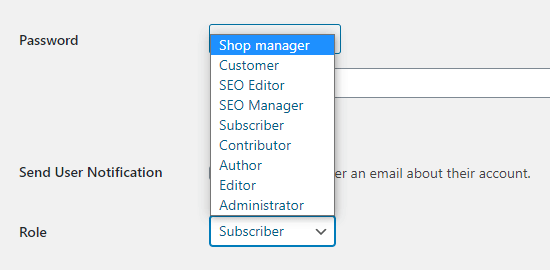
L'ultima opzione nella pagina è scegliere un ruolo utente di WordPress dall'elenco a discesa.
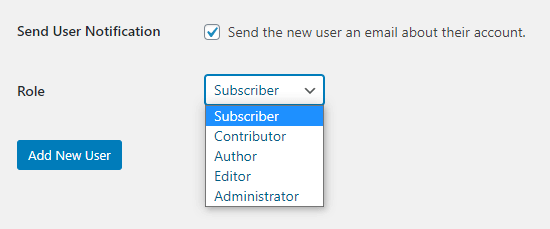
Ogni ruolo utente viene fornito con un set diverso di capacità. Abbonato è il ruolo meno potente e Amministratore è il ruolo più potente. Devi scegliere un ruolo a seconda delle attività che un utente svolgerà sul tuo sito web.
Potresti già sapere quale ruolo vuoi assegnare al tuo utente. In tal caso, seleziona il ruolo, quindi fai clic sul pulsante ‘Aggiungi nuovo utente’ in fondo alla schermata.
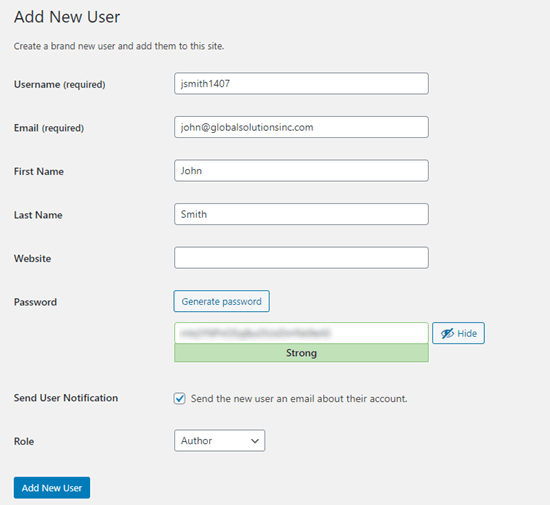
Se non sei sicuro del ruolo, non preoccuparti. Abbiamo una spiegazione dettagliata dei ruoli nella sezione successiva di questo articolo.
Ricorda, alcuni plugin creano ruoli utente aggiuntivi.
Ad esempio, WooCommerce aggiunge i ruoli ‘Cliente’ e ‘Gestore negozio’. All in One SEO aggiunge i ruoli ‘Gestore SEO’ e ‘Editor SEO’.
Controlla semplicemente la documentazione del plugin per scoprire eventuali ruoli aggiuntivi che vedi in questo elenco.
Comprendere i ruoli utente in WordPress
WordPress include questi ruoli utente predefiniti:
- Amministratore
- Editor
- Autore
- Contributore
- Sottoscrittore
Se hai un'installazione multisito di WordPress, c'è anche un ruolo ‘Super Amministratore’. Questi utenti possono gestire tutti i siti web, mentre gli Amministratori regolari gestiscono solo un sito.
Amministratore
Un amministratore può eseguire tutte le attività sul tuo sito WordPress.
Dovresti assegnare questo ruolo solo a utenti di cui ti fidi completamente. Dovresti anche sentirti sicuro delle loro competenze tecniche.
Con il ruolo utente amministratore, un utente può installare plugin WordPress, cambiare temi, eliminare contenuti e persino eliminare altri utenti. Questo include altri amministratori.
Puoi saperne di più sul ruolo di Amministratore qui.
Editor
Un editor può aggiungere, modificare, pubblicare ed eliminare i propri post di WordPress. Può anche eseguire tutte queste azioni per i post di tutti gli altri utenti.
Non possono accedere alle impostazioni del sito web, ai plugin, ai temi e ad altre funzionalità di amministrazione.
Questo ruolo è utile se hai un editor per il tuo sito che gestisce un team di autori e pubblica regolarmente contenuti.
Puoi saperne di più sul ruolo di Editor qui.
Autore
Gli autori possono aggiungere, modificare e pubblicare i propri post. Possono anche caricare file.
Non possono modificare o pubblicare post di altre persone né accedere a funzionalità come plugin, temi, impostazioni e strumenti.
Potresti voler utilizzare un plugin per limitare gli autori in modo che possano scrivere solo in una categoria specifica.
Potresti anche consentire agli autori di rivedere i propri post pubblicati. Ancora una volta, dovrai utilizzare un plugin per estendere il ruolo utente Autore.
Puoi saperne di più sul ruolo di Autore qui.
Contributore
Un collaboratore può aggiungere e modificare i propri post ma non può pubblicarli.
Inoltre, non possono modificare i post di altri utenti né accedere a funzionalità come plugin, temi, impostazioni e strumenti.
È importante notare che i collaboratori non possono caricare file multimediali, come le immagini. Il modo più semplice per aggirare questo problema è far caricare ai collaboratori le immagini del loro post tramite un modulo di caricamento file.
In questo modo, le immagini possono essere salvate direttamente nella libreria multimediale di WordPress. Ciò rende facile per un editor o un amministratore aggiungerle al post.
Puoi saperne di più sul ruolo Collaboratore qui.
Sottoscrittore
Il ruolo di abbonato non consente agli utenti di aggiungere o modificare post in alcun modo.
Con le impostazioni predefinite, gli abbonati possono creare un profilo e salvare i propri dati. Ciò consente loro di inserirli più rapidamente quando lasciano commenti.
Puoi anche utilizzare un plugin di appartenenza o un plugin LMS per creare contenuti riservati ai membri disponibili per gli abbonati. Ne parleremo più avanti in questo articolo.
Puoi saperne di più sul ruolo di Abbonato qui.
Per saperne di più su tutti i diversi ruoli utente in WordPress e su come si relazionano tra loro, puoi consultare la nostra guida per principianti ai ruoli e alle autorizzazioni utente di WordPress.
Gestire gli utenti in WordPress
Come amministratore, puoi aggiungere e rimuovere utenti dal tuo sito WordPress in qualsiasi momento. Dopo aver aggiunto un utente, puoi modificarne il profilo e cambiare qualsiasi informazione, comprese le password.
Fai semplicemente clic sulla scheda Utenti nella tua amministrazione di WordPress per accedere alla pagina degli utenti. Puoi modificare o eliminare un utente in qualsiasi momento.
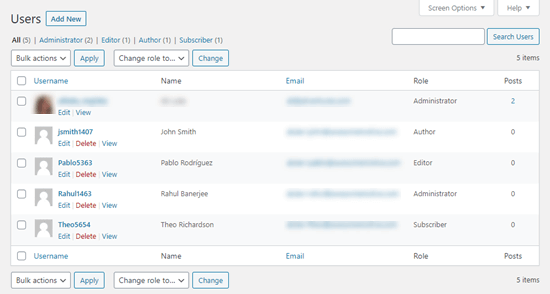
Puoi modificare il profilo dell'utente per cambiarne la password, il ruolo e altro ancora. Puoi anche modificare in blocco gli utenti per cambiarne i ruoli se desideri aumentare o diminuire i ruoli di diversi utenti contemporaneamente.
Gli utenti possono anche modificare il proprio profilo andando su Utenti » Profilo nella dashboard di WordPress. Possono aggiungere un'immagine del profilo e modificare la maggior parte dei loro dettagli, ma non possono cambiare il loro ruolo.
Aprire il tuo sito WordPress a chiunque per la registrazione gratuita
Cosa succede se vuoi consentire agli utenti di registrarsi gratuitamente sul tuo sito?
Sarebbe molto lavoro aggiungere manualmente ogni utente. Invece, puoi consentire loro di creare il proprio account.
Innanzitutto, devi andare su Impostazioni » Generali nella tua amministrazione di WordPress e selezionare la casella 'Chiunque può registrarsi'.

Per impostazione predefinita, ai nuovi utenti verrà assegnato il ruolo di Abbonato. Procedi e cambialo in qualsiasi ruolo desideri utilizzando il menu a discesa.
Attenzione: Si consiglia di consentire agli utenti di registrarsi solo come 'Abbonati' o 'Collaboratori'. Se consenti agli utenti di registrarsi come 'Autori', potrebbero pubblicare un post senza approvazione. Non utilizzare mai 'Amministratore' come impostazione predefinita.
Non dimenticare di fare clic sul pulsante 'Salva modifiche' in fondo alla pagina per memorizzare le tue modifiche.
Devi anche aggiungere un modulo di accesso al tuo sito. Il modo migliore per farlo è con il plugin WPForms. Segui semplicemente la nostra guida su come consentire la registrazione degli utenti sul tuo sito WordPress per ricevere aiuto.
Suggerimento: Puoi anche disabilitare la barra di amministrazione di WordPress per gli iscritti o altri ruoli utente.
Creare un programma di membership a pagamento sul tuo sito
Un altro modo per aggiungere nuovi utenti al tuo sito è creare un programma di abbonamento a pagamento a cui gli utenti si iscrivono.
Questo ti permette di vendere contenuti riservati ai membri, aggiungere contenuti premium dietro un paywall, vendere corsi online e altro ancora.
Per fare ciò, hai bisogno di un plugin di appartenenza per WordPress.
Ti consigliamo di utilizzare MemberPress. È il miglior plugin per la creazione di abbonamenti e corsi con tutte le funzionalità e la flessibilità di cui hai bisogno.
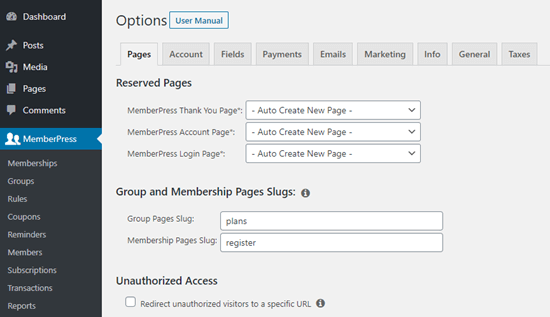
MemberPress ti consente di bloccare specifici post e pagine sul tuo sito in modo che solo gli utenti registrati e paganti possano accedervi. Molti siti offrono contenuti premium come questo come modo per guadagnare online.
Con MemberPress, è facile creare diversi livelli di accesso.
Ad esempio, potresti offrire un piano Bronzo, Argento e Oro. Ognuno di questi piani avrebbe il proprio ruolo utente. Potresti creare corsi separati a cui solo gli utenti con determinati ruoli potrebbero iscriversi.
Ottieni anche l'accesso a potenti strumenti come i report di MemberPress per vedere il valore medio della vita dei tuoi membri, quanti membri hai in totale e altro ancora.
MemberPress ti consente di aggiungere contenuti a goccia per creare un sito di membership evergreen, e puoi persino vendere membership di gruppo in WordPress.
Per un tutorial passo-passo sull'impostazione di MemberPress sul tuo sito, consulta la nostra guida definitiva alla creazione di un sito di membership WordPress.
Speriamo che questo articolo ti abbia aiutato a imparare come aggiungere nuovi utenti e autori al tuo sito web WordPress. Potresti anche voler consultare la nostra guida su come consentire la registrazione degli utenti in WordPress e come aggiungere un modulo di accesso nella barra laterale di WordPress.
Se ti è piaciuto questo articolo, iscriviti al nostro canale YouTube per tutorial video su WordPress. Puoi anche trovarci su Twitter e Facebook.




Jiří Vaněk
Ho iniziato di recente a usare un sito web con più autori e il plugin MemberPress ha funzionato eccezionalmente bene per me. Gestire utenti, autori e membership a pagamento con esso è davvero piacevole, ed è un plugin veramente potente per questi scopi. Grazie anche per l'ottimo tutorial sulla gestione degli utenti in WordPress standard, senza l'uso di questo plugin. Questi suggerimenti sono sempre utili per siti web a basso budget.
Dayo Olobayo
Grazie per questo, ma ho una domanda. Per favore, come posso dare credito agli autori degli articoli ospiti menzionando il loro nome senza dover concedere loro l'accesso al mio sito web?
Commenti WPBeginner
Per un metodo semplice, potresti creare un utente abbonato e scegliere di non condividere le informazioni di accesso con l'autore ospite. Potresti quindi assegnare loro il credito quando aggiungi i loro post.
Dayo Olobayo
Grazie per la soluzione utile. Apprezzo la semplicità e l'efficacia di questo approccio.
Mrteesurez
Bel post.
Perché un abbonato vede anche la barra di amministrazione quando non ha alcuna funzione ad essa collegata?
Per quanto riguarda il nome utente, è possibile cambiarlo, l'ho letto in uno dei tuoi post. grazie.
Supporto WPBeginner
Dipende dal sito, alcuni aggiungono strumenti per gli utenti nell'area di amministrazione mentre altri non vogliono utenti nell'area di amministrazione.
Amministratore
Anik
molto utile. Grazie per aver pubblicato.
Supporto WPBeginner
You’re welcome, glad it was helpful
Amministratore
oro
bell'articolo, grazie per aver condiviso
Supporto WPBeginner
Glad you found our article helpful
Amministratore
waseem
C'è un modo per categorizzare gli utenti registrati autonomamente e gli utenti registrati dall'amministratore usando un plugin o manualmente?
Supporto WPBeginner
Per fare ciò, potresti creare ruoli utente diversi per quelli aggiunti dall'amministratore e far sì che la registrazione standard sia registrata come un ruolo diverso.
Amministratore
A Mueed
Ho assegnato un autore e sto usando l'editor dei ruoli utente. Il mio autore non ha accesso al builder di Elementor, come posso abilitarlo per lui? Sarei grato se poteste risolvere questo problema. Grazie.
Supporto WPBeginner
Dovresti controllare le impostazioni di Elementor per assicurarti di non impedire l'accesso nelle impostazioni del plugin.
Amministratore
Sushant Singhal
In precedenza, potevo andare nella dashboard del mio sito, aggiungere un utente, assegnargli un ruolo e questo era tutto.
Ora, secondo la nuova interfaccia, posso solo invitare una persona a diventare utente / autore / editor ecc. Anche quando una persona invitata accetta l'invito confermando tramite la sua casella di posta elettronica, non viene accettata come utente.
Quando accede a wordpress.com, gli viene chiesto di creare un nuovo sito web invece di essere indirizzato al sito web per cui è stato aggiunto come utente. Sebbene sappia che l'invito è stato accettato dall'invitato, a lui/lei continua ad essere mostrato come 'invito in sospeso'. Perché?
C'è qualche bug? Non posso ottenere il sistema precedente in cui potevo aggiungere autori al mio sito web inserendo i loro dettagli e assegnando loro un nome utente e una password?
Supporto WPBeginner
Purtroppo dovresti contattare WordPress.com per questa domanda, i nostri tutorial sono per siti WordPress.org: https://www.wpbeginner.com/beginners-guide/self-hosted-wordpress-org-vs-free-wordpress-com-infograph/
Amministratore
Jolie Royal
È difficile trovare persone ben informate su questo argomento,
comunque, sembri sapere di cosa stai parlando!
Grazie
Supporto WPBeginner
Glad our article could be helpful
Amministratore