


Google AdSense è uno dei modi più semplici per guadagnare dal tuo sito web. Nel corso degli anni, abbiamo guidato molti blogger attraverso le difficoltà di monetizzazione e AdSense si è dimostrato una soluzione affidabile.
Con Google AdSense, puoi vendere automaticamente lo spazio pubblicitario del tuo sito web agli inserzionisti e ricevere pagamenti. La parte migliore? Non ci sono praticamente requisiti per iniziare, rendendolo accessibile a blogger di tutti i livelli.
Sia che tu sia un blogger esperto che cerca di diversificare i tuoi flussi di reddito o un principiante desideroso di iniziare a guadagnare online, Google AdSense offre una fantastica opportunità.
In questo articolo, ti mostreremo come aggiungere Google AdSense in WordPress, insieme ad alcune best practice e suggerimenti che abbiamo imparato e che possono aiutarti ad aumentare i tuoi guadagni.
Cos'è Google AdSense?
Google AdSense è una rete pubblicitaria gestita da Google che offre a blogger e proprietari di siti web l'opportunità di guadagnare mostrando annunci di testo, immagini, video e altri annunci interattivi sui loro siti web. Questi annunci sono mirati in base al contenuto del sito e al pubblico, quindi sono altamente pertinenti.
Google AdSense è semplice perché non devi avere a che fare con gli inserzionisti o preoccuparti di riscuotere il denaro. Google gestisce e mantiene le relazioni con gli inserzionisti. Riscuotono il pagamento, prendono la loro commissione di gestione e ti inviano il resto del denaro.
AdSense offre annunci a costo per clic (CPC), il che significa che guadagni ogni volta che un utente fa clic su un annuncio sul tuo sito web. L'importo ricevuto per clic varia in base a una serie di fattori.
Iniziare con AdSense
La prima cosa da fare è registrarsi per un account Google AdSense. Se hai un account Gmail, puoi utilizzare il tuo account esistente per registrarti.
Una volta inviata la tua richiesta, dovrai attendere che il team di Google AdSense la esamini. Questo potrebbe richiedere da poche ore a qualche settimana per alcuni editori.
Una volta approvato, puoi accedere al tuo account AdSense e ottenere il tuo codice pubblicitario. Questo è il codice che devi inserire sul tuo sito web WordPress per visualizzare gli annunci.
Con gli annunci automatici di Google AdSense, puoi incollare un solo pezzo di codice e poi Google decide automaticamente quando, dove e quanti annunci mostrare su ogni pagina.
Tuttavia, molti editori utilizzano il metodo manuale per posizionare individualmente gli annunci sui propri siti web.
Ti mostreremo entrambi i metodi. Ti consigliamo di iniziare prima con il posizionamento manuale degli annunci. Una volta che avrai iniziato a guadagnare, potrai sperimentare con gli annunci automatici per confrontarli tu stesso.
1. Posizionare manualmente il codice dell'annuncio Google AdSense in WordPress
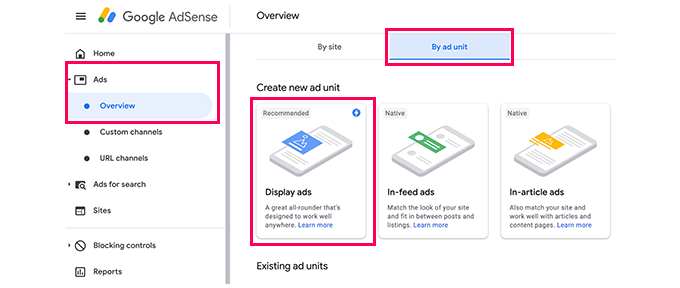
Inizierai facendo clic sul menu Annunci nella colonna di sinistra e quindi passando alla scheda 'Per unità pubblicitaria'. Da qui, devi fare clic su 'Crea nuovo annuncio'.
Ti verrà chiesto di scegliere un tipo di annuncio. Puoi scegliere tra annunci display, annunci in feed e annunci in-articolo.
Se non sei sicuro, inizia con gli annunci display.
Successivamente, devi fornire un nome per questa unità pubblicitaria e selezionare le dimensioni e il tipo di annuncio.
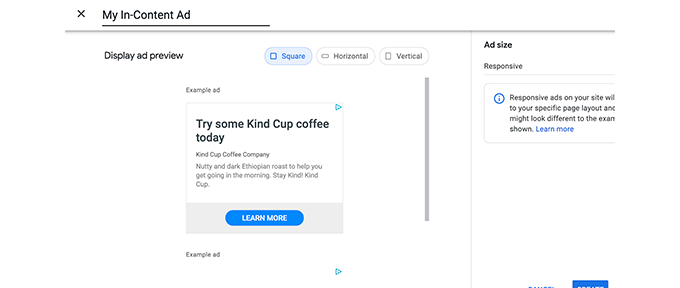
Il nome dell'annuncio viene utilizzato solo per scopi interni, quindi puoi chiamarlo come preferisci, ad esempio "NomeSito BarraLaterale".
L'opzione successiva è la scelta delle dimensioni dell'annuncio. Mentre Google offre un'ampia varietà di dimensioni degli annunci, ci sono determinate dimensioni elencate come consigliate perché sono le più popolari tra gli inserzionisti. Consulta la nostra guida alle migliori dimensioni dei banner di Google AdSense per maggiori dettagli.
Puoi anche scegliere se desideri che il tuo annuncio sia reattivo o fisso. Consigliamo di scegliere annunci reattivi poiché funzionano bene su tutti i dispositivi e dimensioni dello schermo.
Successivamente, fai clic sul pulsante 'Crea' per continuare.
AdSense genererà ora il codice dell'annuncio per te. Contiene l'ID univoco dell'unità pubblicitaria e il tuo ID editore.
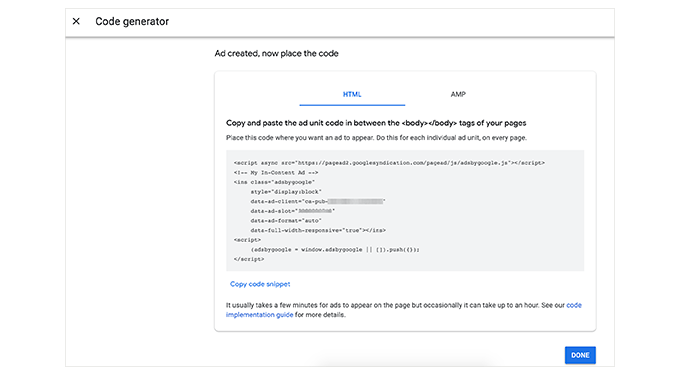
Copia semplicemente il tuo codice pubblicitario e incollalo in un editor di testo semplice come Blocco note o TextEdit. Ti servirà nel passaggio successivo.
Aggiungere Google AdSense in WordPress
Successivamente, devi determinare dove vuoi mostrare l'annuncio sul tuo sito web. Gli annunci vengono visualizzati più comunemente nella barra laterale. Puoi aggiungere Google Adsense alla tua barra laterale utilizzando i widget di WordPress.
Vai semplicemente alla pagina Aspetto » Widget nella tua area di amministrazione di WordPress. Successivamente, fai clic sul pulsante '+' per aggiungere un blocco widget 'HTML personalizzato' all'area widget appropriata.
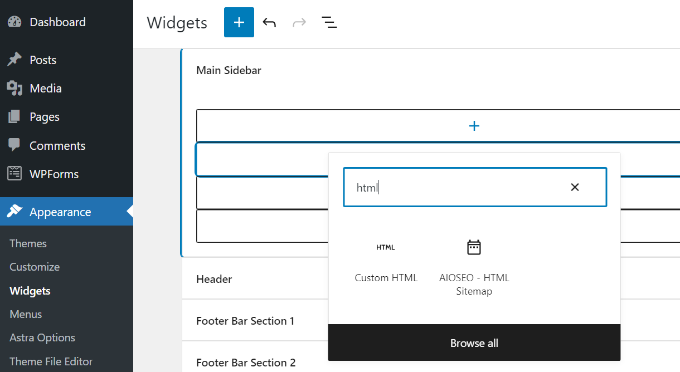
Successivamente, dovrai inserire il codice Google AdSense nel blocco widget HTML personalizzato.
Dopo di che, non dimenticare di fare clic sul pulsante 'Aggiorna'.
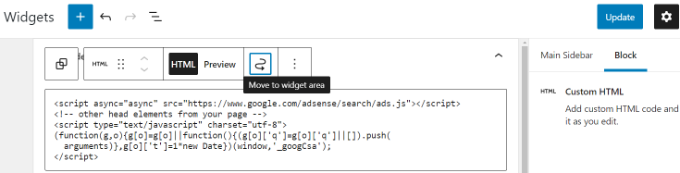
Per un migliore controllo del posizionamento e del monitoraggio, ti consigliamo di provare un plugin per WordPress come Advanced Ads o AdSanity.
Puoi consultare la nostra guida alle migliori soluzioni WordPress per la gestione degli annunci per maggiori dettagli.
2. Aggiungi il codice AdSense per annunci automatici in WordPress
L'aggiunta di singoli annunci in diverse aree del tuo sito web richiede molto tempo. La maggior parte dei principianti ha difficoltà a trovare le migliori posizioni per visualizzare gli annunci sui propri siti.
Per risolvere questo problema, Google ha introdotto gli annunci automatici. Questo ti consente di aggiungere semplicemente uno snippet di codice al tuo sito e lasciare che Google AdSense determini la posizione più redditizia, le dimensioni e il tipo di annuncio.
Lo svantaggio di questo metodo è che hai meno controllo sul posizionamento degli annunci sul tuo sito web.
Se desideri utilizzare la funzionalità degli annunci automatici, ecco come aggiungerai Google AdSense al tuo sito web.
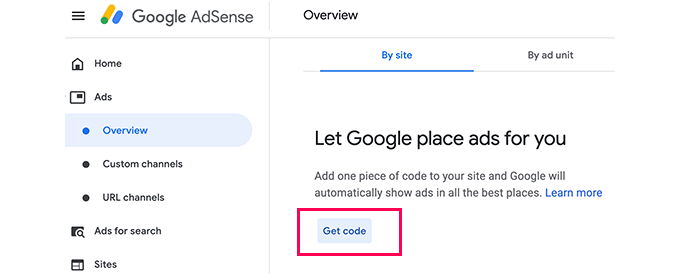
Innanzitutto, accedi al tuo account Google AdSense e fai clic sulla scheda Annunci. Successivamente, devi fare clic sul pulsante ‘Ottieni codice’ per generare il codice degli annunci automatici.
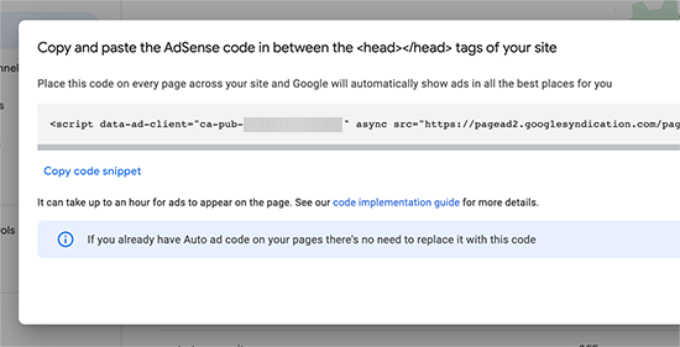
AdSense genererà ora uno snippet di codice con il tuo ID publisher e lo visualizzerà. Ora puoi copiare e incollare questo codice in un editor di testo.
Aggiungere il codice degli annunci automatici di AdSense in WordPress
La funzione di annunci automatici utilizza un singolo snippet di codice per generare annunci per l'intero blog WordPress. Ciò significa che devi aggiungere questo codice a ogni pagina in cui desideri che gli annunci vengano visualizzati.
Potresti aggiungere il codice direttamente al file header.php del tuo tema. Tuttavia, il codice dell'annuncio andrà perso se cambierai o aggiornerai mai il tuo tema.
Un metodo più sicuro e migliore è utilizzare un plugin per snippet di codice. Consigliamo WPCode perché è il modo più semplice e affidabile per aggiungere codice a tutto il sito.

WPCode ti consente di inserire codice nell'intestazione e nel piè di pagina del tuo sito senza toccare i file del tuo tema. Ciò garantisce che il tuo codice pubblicitario rimanga al suo posto anche quando cambi tema. Per saperne di più sul plugin, consulta la nostra recensione completa di WPCode.
Innanzitutto, devi installare e attivare il plugin gratuito WPCode. Per maggiori dettagli, consulta la nostra guida passo passo su come installare un plugin WordPress.
Nota: La versione gratuita di WPCode ha tutto ciò di cui hai bisogno per aggiungere snippet di codice personalizzati al tuo sito. Tuttavia, se desideri funzionalità avanzate come pixel di conversione, snippet pianificati, revisioni del codice e altro ancora, puoi passare a WPCode Pro.
Dopo l'attivazione, vai alla pagina Snippet di codice » Intestazione e piè di pagina. Da qui, devi incollare il tuo codice Google AdSense nella sezione dell'intestazione.
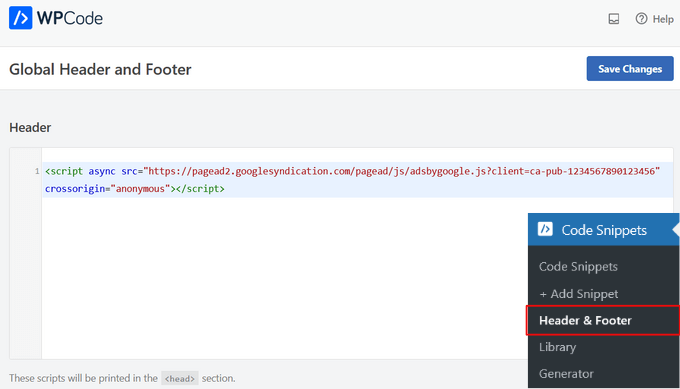
Assicurati di fare clic sul pulsante 'Salva modifiche' per applicare il codice al tuo sito.
WPCode aggiungerà ora automaticamente il codice AdSense a tutte le tue pagine. Potrebbe essere necessario del tempo affinché Google esamini il tuo sito e inizi a visualizzare gli annunci.
Correlati: Consulta la nostra guida su come aggiungere codice di intestazione e piè di pagina in WordPress per maggiori dettagli.
Puoi anche utilizzare il plugin WPCode per visualizzare automaticamente gli annunci Google AdSense in aree specifiche come prima dell'inizio di un post, dopo un post, prima o dopo un paragrafo e altro ancora.
La nostra guida su come inserire annunci all'interno del contenuto dei tuoi post in WordPress ti mostra esattamente come fare, passo dopo passo.
Best Practice e Domande Frequenti su AdSense
Nel corso degli anni, abbiamo risposto a diverse domande relative ad AdSense. Avendo utilizzato AdSense su diversi dei nostri siti in passato, abbiamo imparato molto sull'ottimizzazione. Di seguito sono riportate alcune best practice e domande frequenti su AdSense.
Qual è la migliore dimensione degli annunci AdSense?
Sebbene il posizionamento degli annunci sia fondamentale, abbiamo scoperto che le migliori dimensioni sono 336x280 e 300x250. Questi annunci tendono a adattarsi alla maggior parte delle dimensioni dello schermo e hanno anche il miglior tasso di remunerazione.
Per saperne di più, consulta la nostra guida sulle dimensioni dei banner Google AdSense con le migliori prestazioni.
Qual è il miglior posizionamento AdSense?
Dipende interamente dal tuo layout. L'obiettivo è ottenere più impressioni e clic, quindi vuoi posizionare i tuoi annunci in un punto più prominente. Abbiamo scoperto che gli annunci all'interno del contenuto del post, verso la parte superiore dello schermo, tendono a ricevere più clic.
Diversi utenti ci hanno chiesto di aggiungere AdSense in un widget mobile perché sarà molto evidente. Lo sconsigliamo vivamente perché non è consentito dai Termini di servizio di Google. Se violi i loro TOS, potresti essere bannato dal programma.
Posso cliccare sui miei annunci Google AdSense?
Spesso i principianti sono tentati di fare clic sui propri annunci o di chiedere ai propri familiari di fare clic sui propri annunci. Per favore, non farlo. L'algoritmo di Google è molto intelligente e sa quando stai facendo clic sul tuo annuncio. Questo può farti bannare dal programma.
Per saperne di più, consulta la nostra guida su come prevenire clic non validi su AdSense in WordPress.
Cos'è l'RPM per pagina in Google AdSense?
RPM sta per Revenue per Mille, ovvero ricavi per 1000 impressioni. Questo si determina moltiplicando il numero totale di clic per il costo per clic e poi dividendo per il numero totale di visualizzazioni di pagina.
Posso usare il mio account AdSense di Blogger o YouTube con WordPress?
Sì, puoi. Se hai iniziato a usare AdSense su una delle piattaforme ospitate da Google come Blogger o YouTube, puoi cambiare il tipo di account AdSense e usarlo con WordPress. Dovrai fornire a Google AdSense l'URL del sito che desideri monetizzare compilando un modulo di domanda.
Accedi semplicemente al tuo account AdSense e poi, sotto ‘I miei annunci’, fai clic sull’opzione ‘Altri prodotti’. Successivamente, devi fare clic su ‘Aggiorna ora’ e completare il modulo di richiesta.
Cos'è il CTR in Google AdSense?
CTR o tassi di clic differiscono notevolmente per diversi tipi di siti web. I tuoi clic sugli annunci dipendono da molti fattori, come gli argomenti del tuo sito web, il tipo di pubblico, il posizionamento degli annunci sul tuo sito e altro ancora. Il CTR ideale per Google AdSense è davvero difficile da definire perché non hai accesso ai tassi di clic di altri siti web come il tuo.
Tuttavia, Google AdSense dispone di strumenti integrati che inizieranno a mostrarti messaggi se il tuo sito non ottiene un buon CTR. Puoi seguire le guide di ottimizzazione mostrate all'interno della dashboard di Google AdSense per migliorare le tue entrate pubblicitarie.
Potresti anche voler consultare la nostra guida su come impostare il monitoraggio delle conversioni di Google Ads in WordPress.
Quando e come paga Google AdSense gli editori?
Ogni mese, Google AdSense calcola i tuoi guadagni del mese precedente e li mostra sulla tua pagina 'Transazioni'. Se i tuoi guadagni raggiungono la soglia richiesta, il tuo pagamento viene elaborato e rilasciato entro il 21 del mese.
Sono disponibili molteplici metodi di pagamento, tra cui trasferimento elettronico diretto, bonifico bancario, assegno, Western Union e altro ancora.
Perché Google AdSense ha rifiutato la mia domanda?
Google AdSense potrebbe rifiutare la tua domanda se il tuo sito web è nuovo di zecca o altrimenti non soddisfa le norme del programma AdSense o i loro termini e condizioni.
Se lo fanno, potresti sempre considerare di utilizzare un altro plugin di gestione annunci o provare un altro modo per guadagnare con il tuo sito WordPress.
Quali sono i requisiti per l'approvazione della domanda di Google AdSense?
Ecco i requisiti minimi per ottenere l'approvazione della domanda per il tuo account Google AdSense.
- Il tuo sito web e tutti i suoi contenuti devono essere conformi alle norme del programma AdSense e ai termini e condizioni.
- Il tuo sito web dovrebbe avere almeno 6 mesi di vita.
- Tu, il richiedente, devi avere più di 18 anni.
Nota: Anche se la tua richiesta soddisfa tutti i requisiti, Google AdSense si riserva comunque il diritto di rifiutarla.
Posso aggiungere Google AdSense al mio blog WordPress.com?
WordPress.com non ti consente di aggiungere Google AdSense al tuo sito web a meno che non passi al piano Business. Per ulteriori informazioni su questo argomento, consulta la nostra guida sulla differenza tra WordPress.com e WordPress.org.
Qual è la differenza tra Google AdSense e Google AdWords?
Google AdWords ti permette di fare pubblicità su altri siti web, inclusi quelli che partecipano al programma Google AdSense.
Google AdSense ti consente di guadagnare dal tuo sito web mostrando annunci sul tuo sito web.
Come posso rimuovere gli annunci di Adsense?
Se Google Adsense sta mostrando troppi annunci o vedi annunci in punti casuali del tuo sito, probabilmente stai utilizzando gli annunci automatici di Google Adsense.
Per disattivare gli annunci automatici, accedi al tuo account Adsense e vai su Annunci » Panoramica. Successivamente, fai clic sull'icona 'Modifica' accanto al tuo sito web. Puoi disabilitare le opzioni degli annunci automatici in 'Impostazioni del sito' per rimuovere completamente gli annunci automatici dal tuo sito. Oppure, puoi selezionare l'opzione 'Esclusioni pagine' per disabilitare gli annunci automatici da pagine specifiche.
Tutorial video
Se non ti piace seguire istruzioni scritte, puoi guardare il nostro video su come aggiungere Google AdSense al tuo sito WordPress invece:
Speriamo che questo articolo ti abbia aiutato ad aggiungere Google AdSense al tuo sito WordPress. Potresti anche voler consultare la nostra guida su come aggiungere annunci Amazon in WordPress e i migliori servizi di email marketing per far crescere i tuoi iscritti.
Se ti è piaciuto questo articolo, iscriviti al nostro Canale YouTube per tutorial video su WordPress. Puoi trovarci anche su Twitter e Facebook.


William
Ciao WPbeginer,
Il mio Adsense è caricato sul mio sito web ma appare come uno spazio vuoto. Ho ispezionato il mio browser Firefox e ha mostrato che ho il mio codice pubblicitario ma non mostra immagini. Ho controllato e confermato che il mio sito web non è bannato da Google Adsense. Per favore, consigliami.
Supporto WPBeginner
Adsense potrebbe non avere un annuncio che raccomanderebbe per il tuo sito in quel momento. Se ritieni che ci possa essere un errore con il codice, puoi controllare usando lo strumento di risoluzione dei problemi di Google Adsense per assicurarti che l'annuncio sia configurato correttamente.
Amministratore
bidaqiqa
Thank you so much, your article helped me properly setup Adsense on my site bidaqiqa.com that was very helpful guys. Thanks again
Supporto WPBeginner
Glad our guide could help
Amministratore
Raakesh V
Grazie mille per il tuo meraviglioso articolo. Oggi è un giorno davvero indimenticabile per me. Ho ottenuto l'approvazione per il mio blog. È solo grazie a te. Ti amo grazie per avermi guidato. Sono un nuovo editore AdSense ora,
Supporto WPBeginner
Glad our recommendations could help you
Amministratore
Amy
Thank you. This was helpful. My ads disappeared with the latest ads.txt update and I had been having trouble getting them to show up again. With the help of this article I was able to ad a widget and I can collect my pennies from adsense again.
Supporto WPBeginner
Glad our guide could help
Amministratore
mohammad kamrul
I tuoi contenuti video sono molto buoni, ne beneficiamo davvero da qui, grazie per averci aiutato.
Supporto WPBeginner
Glad you like our content
Amministratore
Amanda
Come potrei aggiungere codice tra i paragrafi di un post (oltre alla barra laterale)?
Non voglio ingombrare la mia barra laterale perché ho già un paio di annunci lì. Grazie!
Supporto WPBeginner
Per inserire annunci automaticamente, puoi dare un'occhiata a: https://www.wpbeginner.com/wp-tutorials/how-to-insert-ads-within-your-post-content-in-wordpress/
Amministratore
Migdalis
Un altro ottimo articolo. Sono un nuovo blogger e ho trovato tutto ciò che dovevo sapere per aiutarmi durante l'intero processo proprio qui sulla tua pagina. Dio ti benedica! Grazie per aver condiviso la tua conoscenza.
Supporto WPBeginner
Glad our guide could help get you started
Amministratore
mario kundrat
ciao… hai qualche tutorial su come creare un sito WordPress con Google AdSense?
Supporto WPBeginner
Questo sarebbe l'articolo più vicino a questo al momento. Se stai cercando di creare un blog su Adsense, dovresti dare un'occhiata al nostro articolo del blog: https://www.wpbeginner.com/start-a-wordpress-blog/
Amministratore
Shekhar Chugh
Beh, ho bisogno di ulteriore aiuto…
Non riesco ad attivare Google AdSense per il mio sito web
Puoi aiutarmi???
Supporto WPBeginner
Dipenderebbe dal motivo per cui il tuo AdSense non si sta attivando. Dovresti ricevere un'email o un messaggio nella tua dashboard sul motivo per cui AdSense non si sta attivando.
Amministratore
Shekhar Chugh
Ho adorato il tuo articolo
Grazie
Supporto WPBeginner
Thank you, glad you liked our content
Amministratore
Dilber
sto cercando di aggiungere il codice pubblicitario di AdSense nella mia intestazione ma mostra l'errore 500, ho provato entrambi i metodi manuale e tramite plugin ma mostra lo stesso, ho già provato a cambiare tema ma anche questo non funziona, cosa devo fare ora per favore aiutami?
Supporto WPBeginner
Per l'errore 500, dovresti dare un'occhiata alla nostra guida qui: https://www.wpbeginner.com/wp-tutorials/how-to-fix-the-internal-server-error-in-wordpress/
Amministratore
Franklyn Fosu
Ciao.
Grazie mille per questo post.
Ho provato più volte a salvare il mio codice di verifica AdSense dopo averlo incollato nell'header.php e nel widget degli annunci, ma non si salva. Ci ho provato tante volte. Continua a caricarsi e non si salva mai.
Ho bisogno del tuo supporto per risolvere questo problema perché sono tanti mesi che lotto con questo problema.
Grazie e spero di sentirti presto.
Supporto WPBeginner
Se l'editor ha problemi a salvare il tuo codice, puoi modificare manualmente il file utilizzando FTP seguendo i passaggi nel nostro articolo qui: https://www.wpbeginner.com/beginners-guide/how-to-use-ftp-to-upload-files-to-wordpress-for-beginners/
Amministratore
RAhul Kedia
Ho inviato il mio sito web tre volte su Google AdSense, ma il mio AdSense è stato disapprovato e le ragioni sono che il tuo URL è un errore di battitura.
Qual è l'URL errato?
Come posso risolverlo?
Aiuto, grazie
Supporto WPBeginner
Potresti voler assicurarti che non ci sia un altro messaggio di errore con questo, altrimenti, dovresti contattare il supporto di Adsense per assistenza.
Amministratore
Nabeel Arif
Signore, sul mio blog non vengono visualizzati annunci, sto riscontrando questo problema da 2 giorni.
Signore, sono confuso perché quando apro il blog sul cellulare, dove vengono visualizzati tutti gli annunci. Ma non vengono visualizzati sul PC.
Per favore, aiutami a risolvere questo problema.
Supporto WPBeginner
Dovresti contattare Adsense per i dettagli, molto probabilmente non ci sono annunci per la dimensione che stai utilizzando come possibilità.
Amministratore
jessica
Ho provato a usare il mio codice adsense ma non riesco ad aggiungerlo nel mio widget e non funziona. L'errore principale che ottengo è "tag non consentito".
Supporto WPBeginner
Sembra che tu sia su WordPress.com: https://www.wpbeginner.com/beginners-guide/self-hosted-wordpress-org-vs-free-wordpress-com-infograph/
Amministratore
Fanni
Ciao!
Ho provato ad aggiungere il mio codice HTML personalizzato di AdSense alla mia barra laterale ma mi ha detto che non è permesso! Cosa dovrei fare? Hai una soluzione per questo?
Supporto WPBeginner
Purtroppo, a quanto pare, stai usando WordPress.com invece di un sito WordPress.org: https://www.wpbeginner.com/beginners-guide/self-hosted-wordpress-org-vs-free-wordpress-com-infograph/
Amministratore
Sanaullah farooq
Salve signore, dopo l'aggiornamento di WordPress, non riesco a salvare questo widget HTML personalizzato, quando aggiungo il codice Adsense la casella HTML impiega molto tempo e non salva.
Supporto WPBeginner
Potresti provare i nostri passaggi per la risoluzione dei problemi qui: https://www.wpbeginner.com/beginners-guide/beginners-guide-to-troubleshooting-wordpress-errors-step-by-step/
per vedere se si tratta di un conflitto di plugin o tema
Amministratore
Sonya
Sto cercando di "aggiornare" perché sono passato da Blogger a WP, ma non riesco a trovare le schede seguendo le tue istruzioni:
"Posso usare il mio account AdSense di Blogger o YouTube con WordPress?"
Non ho "I miei annunci" e quando vado su "Annunci >> Altri prodotti" non ho opzioni di aggiornamento, mi dà solo l'opzione di monetizzare giochi e video.
Cosa faccio?
Supporto WPBeginner
Purtroppo, con la frequenza con cui Google cambia i suoi metodi, dovresti contattare il supporto di Adsense per il metodo attuale
Amministratore
rita
Grazie per l'articolo! Ho bisogno di aiuto: ho aggiunto il plugin per gli script di header e footer al mio sito wordpress.org e ho copiato e incollato il codice adsense nell'area header come da istruzioni. Tuttavia, non ho ancora ricevuto l'approvazione. Adsense consiglia di inserire il codice in ogni pagina in cui si desidera che gli annunci vengano visualizzati, ma non è quello che fa il plugin?
Supporto WPBeginner
Il plugin aggiunge il codice a ogni post e pagina. Potrebbe volerci del tempo prima che Google AdSense approvi il tuo sito, a seconda dei tuoi contenuti.
Amministratore
John
Grazie per un ottimo post.
Attualmente utilizziamo il plugin AdRotate sul nostro sito WordPress e questo soddisfa un'esigenza che abbiamo per gli inserzionisti che prenotano direttamente con noi. Se utilizziamo AdSense, saremo comunque in grado di inserire annunci per clienti/inserzionisti che prenotano direttamente con noi?
Supporto WPBeginner
Per questo, dovresti controllare la policy di posizionamento degli annunci di AdSense per le loro limitazioni.
Amministratore
Heidi
Ciao, grazie per l'articolo. Una domanda: devo aggiungere più widget HTML se voglio un paio di annunci nella mia barra laterale? O posso inserire tutto il codice HTML per gli annunci all'interno di un unico widget? Grazie mille se puoi aiutarmi!
Supporto WPBeginner
È una questione di preferenza personale, ma puoi usare entrambe le opzioni per più annunci.
Amministratore
Maya
Grazie mille per aver condiviso queste informazioni così preziose con il mondo. Come principiante, è davvero utile. Ho 2 domande per le quali ho davvero bisogno di aiuto:
1. Come posso nascondere determinati annunci dal mostrarsi in una certa posizione?
2. Sono stato approvato dall'affiliazione Thrive Market, ci saranno problemi con Google AdSense?
Grazie mille in anticipo per il tuo tempo e i tuoi consigli!
Cordiali saluti,
Maya
Supporto WPBeginner
Per AdSense, dovresti impostare i loro annunci automatici per escludere gli annunci che appaiono da determinate pagine. Per più programmi pubblicitari, dovresti controllare le attuali policy delle reti pubblicitarie che stai utilizzando o che desideri utilizzare.
Amministratore
Jerry
Quando provo a inserire il codice, dice che i tag non sono consentiti e non posso salvare.
Supporto WPBeginner
Il tuo sito è su WordPress.com? https://www.wpbeginner.com/beginners-guide/self-hosted-wordpress-org-vs-free-wordpress-com-infograph/
Amministratore
Jerry
Sì, è su Wordpress.com.
Supporto WPBeginner
Questo sarebbe il tuo problema, il nostro tutorial è per siti WordPress.org, WordPress.com ha limitazioni su quali pubblicità sono consentite sui siti tramite loro, a meno che tu non sia sul loro piano business.
Pritishb
Ciao
Quindi la mia domanda è: ho il mio blog WordPress dal 2013 ma da allora non l'ho usato molto per un paio d'anni. Ora sono pronto ad usarlo, quindi ho cancellato tutti gli articoli più vecchi del passato. Quindi considererebbero il mio blog come uno nuovo? Dato che hai menzionato che solo i siti web con un minimo di 6 mesi saranno ammessi per Google Ads. Per favore aiutami.
Supporto WPBeginner
Dipenderebbe dall'opinione di Google AdSense al momento della tua richiesta.
Amministratore
Md gufran Raaj
Articolo fantastico, davvero informativo per tutti i blogger
Supporto WPBeginner
Thank you
Amministratore
Shams Ali
Ho,
Ho un account AdSense completamente approvato sul mio blog Blogger. Ho appena migrato il mio blog Blogger su WordPress, ora la domanda è: va bene inserire i codici pubblicitari sul mio nuovo sito WordPress, o dovrei aggiungere l'URL alla lista degli URL di AdSense, ecc.? Grazie
Shams Ali
Supporto WPBeginner
Dovresti essere in grado di mantenere i tuoi annunci sul tuo sito WordPress se è lo stesso URL, altrimenti, dovrai aggiungere il nuovo dominio al tuo Adsense affinché funzioni correttamente.
Amministratore
Tracey
Grazie, avevo davvero bisogno di questo articolo perché è stato molto utile.
Mi stavo solo chiedendo se potresti aiutarmi con qualcosa? Ho -Google AdSense- sopra l'annuncio nella mia barra laterale e non ho idea di come rimuoverlo!
Grazie per il tuo tempo.
Tracey
Supporto WPBeginner
You may want to check the title of the widget in case that is the cause of the issue
Amministratore
Nisha Patel
Salve,
Bel articolo. Vorrei solo un aiuto, dovrei dare un titolo come 'pubblicità' o 'annuncio' ai miei annunci Adsense sul mio sito? anche, è obbligatorio? (se lo faccio, apparirà in cima all'annuncio).
Per favore, aiutami,
Grazie,
Supporto WPBeginner
Sarebbe una questione di preferenza personale
Amministratore
Harsh Kumar
Signore, possiamo ancora usare Google Add-Sense su Wordpress... o il supporto del plugin è terminato dal 2019? ... per favore rispondi... grazie
Supporto WPBeginner
Sì, puoi ancora usare Google AdSense sul tuo sito WordPress.
Amministratore
Nilutpal Neog
Come mostrare annunci tra i post di WordPress?
Supporto WPBeginner
Ci sono alcune opzioni disponibili a seconda di cosa intendi, potresti voler dare un'occhiata al nostro articolo con le raccomandazioni qui: https://www.wpbeginner.com/plugins/what-are-the-best-ad-management-plugins-and-solutions-for-wordpress/
Amministratore
prashant
ciao,
voglio solo sapere se le persone non sviluppatori possono aggiungere il codice che hai fornito?
grazie,
Prashant
Supporto WPBeginner
You would copy and paste the code given to you by Google Adsense using the steps provided in our article
Amministratore
Matrix Sniper
articolo molto utile. Mi piace molto il post.
Supporto WPBeginner
Thank you
Amministratore
Lori
Google AdSense mi dice di inserire prima il codice tra i tag head. Tutti i video e i siti web di istruzioni di AdSense non spiegano come eseguire questo primo passaggio, che è necessario per completare l'attivazione del mio account. Non ha funzionato usando un plugin AdSense e non sono abbastanza esperto da modificare il codice del mio tema Wordpress... È un nuovo passaggio che stanno richiedendo? È confuso.
Supporto WPBeginner
Per un metodo semplice per aggiungere il codice all'intestazione, potresti voler dare un'occhiata al nostro plugin qui: https://www.wpbeginner.com/plugins/how-to-add-header-and-footer-code-in-wordpress/
Amministratore
Debi
Salve. Sono arrivato al punto in cui ho copiato e incollato il codice. Ho premuto Salva ma non c'è nessun pulsante "Fatto". Come si può risolvere?
Supporto WPBeginner
If you clicked the button to save then that is the done button effectively
Amministratore
At9aija
Ciao guru boss,
Per favore, ho un blog wordpress.org e ho bisogno di un account Google AdSense, quindi ho anche un blog blogspot. La mia domanda è se posso usare il mio AdSense di WordPress sul mio blog blogspot?
Grazie
Supporto WPBeginner
Se segui le linee guida di AdSense su entrambi i siti, Google ti consente attualmente di utilizzare gli annunci su entrambi.
Amministratore
Aniekan Etop
Ciao, mi chiamo Aniekan.
Per favore, la stessa procedura funzionerà con un'alternativa ad AdSense come Adsterra?
Perché al momento non riesco ad accedere al mio account AdSense/gmail a causa del fatto che il mio unico dispositivo riconosciuto per l'account Google si è rotto e al momento non riesco a ottenere i codici di backup della verifica in due passaggi per accedere al mio account con un dispositivo diverso da quello riconosciuto che si è rotto.
Supporto WPBeginner
Dipenderebbe da come il servizio richiede la verifica per sapere se funzionerà o meno. Se contatti il supporto del servizio, dovrebbero avere raccomandazioni che puoi utilizzare.
Amministratore
Jeff Norris
Queste stesse istruzioni si applicano agli annunci che fornisco tramite il mio Google Ad Manager?
Lavoro per un giornale e vendiamo i nostri annunci e li gestiamo con DFP (o quello che una volta era).
Supporto WPBeginner
È un processo simile, ma per i dettagli specifici, a seconda di ciò che desideri, dovresti consultare la documentazione di Google per il loro Ad Manager.
Amministratore
eljamai
buoni articoli mi piace il modo in cui spieghi l'argomento
Supporto WPBeginner
Thank you
Amministratore
Kene Nwabuzors
Grazie admin, ho seguito ognuno dei tuoi passaggi qui e ho ottenuto l'approvazione di AdSense per il mio blog
Ora, ho sentito molte persone lamentarsi del problema del ban di AdSense, spero di essere al sicuro?
Supporto WPBeginner
Finché i tuoi contenuti non violano le policy di AdSense, non dovresti preoccuparti.
Amministratore
alan smith
Non ho potuto usare Google AdSense sul mio sito web
Per favore, aiutami.
Supporto WPBeginner
Se si trattasse di un errore specifico, Google dovrebbe normalmente collegarti alla loro pagina relativa alla policy che dovresti rispettare.
Amministratore
Luka
Ho fatto domanda per un account Google AdSense e in quel processo ho dovuto copiare e incollare il codice di verifica nella mia intestazione.
Sono stato approvato e voglio impostare annunci automatici sul mio sito.
Per questo ho bisogno di copiare e incollare il codice nella mia intestazione, ma quel codice è lo stesso codice che ho copiato e incollato prima per la registrazione.
Quindi ho bisogno di due codici o solo uno. Cosa dovrei fare?
Il mio sito è verificato da 3 giorni e per ora non compaiono annunci.
Supporto WPBeginner
Se è lo stesso codice, allora non dovresti aver bisogno di aggiungere una seconda copia del codice nella sezione header.
Amministratore
Ihsan
Come risolvere il problema che adsense mostra solo in modalità anteprima live, quando apro il mio sito non lo vedo, grazie
Supporto WPBeginner
Per i tuoi annunci che non vengono visualizzati, dovresti usare il risolutore di problemi di Adsense qui: https://support.google.com/adsense/answer/1208336?hl=en
Amministratore
Rajab sunny
Come posso inserire annunci di adsense nell'header del mio sito wp
Chinku
Ciao,
Qualcuno può usare Google AdSense con un blog gratuito di WordPress?
Supporto WPBeginner
Ciao Chinku,
Se per gratuito intendi un blog WordPress.com, allora no. Si prega di consultare la nostra guida sulla differenza tra WordPress.org self-hosted vs blog WordPress.com gratuito.
Amministratore
Harsh kumar
signore, il supporto di google ad sense per wordpress è terminato?
Supporto WPBeginner
Ciao Harsh,
Puoi usare Google AdSense sul tuo sito web WordPress.org self-hosted. Non puoi usare AdSense sui blog di WordPress.com. Si prega di consultare la nostra guida sulla differenza tra WordPress.org self-hosted vs blog WordPress.com gratuito.
Amministratore
James
Potresti dirmi quali sono i requisiti, cosa fare e cosa non fare di google adsense per poterne ottenere uno senza intoppi come principiante nel blogging?
Van
Nessuna menzione del codice che Google richiede tra i tag e .
Majeed
Queste informazioni sono state davvero utili.
Grazie
Sujan
Non riesco a trovare il pulsante Aspetto nel mio account WordPress. Aiuto per favore.
Supporto WPBeginner
Ciao Sujan,
Potresti non vedere il pulsante Aspetto in WordPress se non hai un account amministratore. Potresti anche usare WordPress.com, che ti porta prima a una dashboard diversa. Si prega di consultare la nostra guida sulla differenza tra WordPress.org self-hosted vs blog WordPress.com gratuito.
Amministratore
Gandire
Ho avuto un sito web WordPress per circa 2 anni. Recentemente ho deciso di trasferire quell'account su un nuovo dominio e hosting. Questo conta per il periodo di attesa di 6 mesi?