


Aggiungere contenuti dinamici al tuo sito WordPress può migliorare significativamente il coinvolgimento degli utenti e le prestazioni generali del sito.
Questo è contenuto che cambia in base all'interazione dell'utente, al comportamento o ad altri fattori in tempo reale, offrendo un'esperienza di navigazione più personalizzata per i tuoi visitatori. Che tu sia un blogger, un imprenditore o un gestore di siti web, l'utilizzo di contenuti dinamici è un modo potente per far risaltare il tuo sito.
Su WPBeginner, utilizziamo regolarmente contenuti dinamici per coinvolgere meglio il nostro pubblico. Ad esempio, tutte le nostre newsletter via email sono indirizzate alla persona a cui le stiamo inviando.
Questo è un uso semplice ma efficace di contenuti dinamici, in cui il corpo dell'email rimane lo stesso, ma il nome del destinatario cambia in base a chi lo riceve. Ci piace aggiungere questo tocco personale e abbiamo visto in prima persona come questo tipo di contenuto dinamico aumenti il coinvolgimento.
In questo articolo, ti mostreremo come aggiungere facilmente contenuti dinamici al tuo sito web WordPress.

💡Risposta rapida: Come aggiungere contenuti dinamici in WordPress
Di fretta? Ecco i modi più semplici per aggiungere contenuti dinamici in WordPress:
- SeedProd: Il miglior page builder per creare landing page dinamiche.
- OptinMonster: Il miglior strumento di ottimizzazione delle conversioni per aggiungere contenuti dinamici a popup e banner.
Perché aggiungere contenuti dinamici in WordPress?
Il testo dinamico si riferisce a contenuti che cambiano su un sito web a seconda di diversi fattori. Questi includono il comportamento dell'utente, l'ora, la posizione, il nome e altro ancora.
L'impostazione del testo dinamico consente agli utenti del tuo sito web WordPress di visualizzare messaggi diversi in base a questi fattori.

Ad esempio, puoi visualizzare il nome dell'utente attualmente connesso al tuo sito web utilizzando il testo dinamico.
Ecco alcuni vantaggi chiave dell'aggiunta di contenuti dinamici al tuo sito:
- Migliora l'engagement e la SEO: Mostrare contenuti personalizzati mantiene i visitatori più a lungo sul tuo sito. Ciò riduce i tassi di rimbalzo e può migliorare il tuo ranking SEO.
- Build Trust with Users: Personalized messages show that your website cares about its visitors. This creates a positive impression that helps turn users into subscribers.
- Increase Sales: You can create urgency with dynamic elements like countdown timers or auto-updating dates. This often leads to higher conversion rates for sales and signups.
Detto questo, diamo un'occhiata a come aggiungere contenuti dinamici in WordPress. Puoi utilizzare i collegamenti rapidi qui sotto per passare al metodo che desideri utilizzare:
Metodo 1: Crea una landing page dinamica utilizzando SeedProd
Se vuoi creare una landing page con contenuti dinamici, allora questo metodo è quello che fa per te.
SeedProd è il miglior page builder di WordPress sul mercato che ti aiuta a creare landing page e temi attraenti senza usare codice.
Inoltre, abbiamo testato ampiamente la sua funzione di testo dinamico, che ti consente di aggiungere contenuti dinamici alle tue intestazioni e al testo con pochi clic. Per saperne di più, consulta la nostra recensione di SeedProd.

Passaggio 1: Installa e attiva SeedProd
Innanzitutto, devi installare e attivare il plugin SeedProd. Per maggiori dettagli, consulta la nostra guida per principianti su come installare un plugin di WordPress.
Nota: SeedProd ha anche una versione gratuita, ma non ha la funzione di testo dinamico. Quindi, per questo tutorial, stiamo utilizzando il plugin SeedProd Pro.
Dopo l'attivazione, vai alla pagina SeedProd » Impostazioni per inserire la chiave di licenza del plugin.
Puoi trovare queste informazioni nel tuo account sul sito web di SeedProd.

Passaggio 2: Crea una landing page
Successivamente, devi visitare SeedProd » Landing Pages dalla barra laterale di amministrazione di WordPress.
Una volta lì, fai clic sul pulsante ‘Aggiungi nuova landing page’.

Questo ti indirizzerà alla schermata ‘Scegli un nuovo modello di pagina’, dove potrai selezionare uno dei modelli predefiniti per la tua landing page.
Dopo aver selezionato il modello, ti verrà chiesto di inserire un nome per la pagina e scegliere un URL.
Dopo aver inserito queste informazioni, fai clic sul pulsante ‘Salva e inizia a modificare la pagina’ per continuare.

Step 3: Insert Dynamic Content
Questo avvierà il page builder drag-and-drop di SeedProd, dove ora puoi iniziare a modificare la tua pagina. Per istruzioni più dettagliate, consulta la nostra guida su come creare una landing page in WordPress.
Successivamente, trascina e rilascia semplicemente il blocco Titolo o Testo dalla barra laterale sinistra sulla landing page. Quindi, fai clic sul blocco per aprire le sue impostazioni nella colonna di sinistra.
Una volta fatto ciò, fai clic sul pulsante ‘Inserisci testo dinamico’.
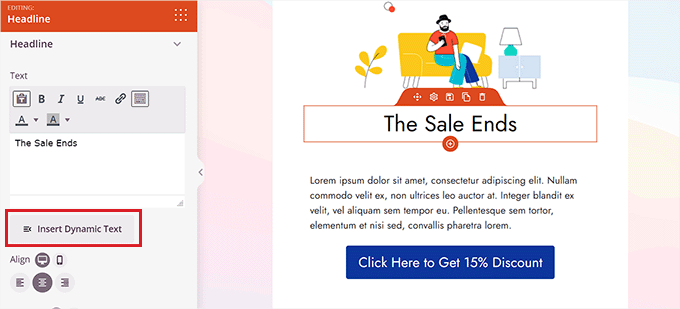
Questo aprirà un prompt ‘Sostituzione testo dinamico’ sullo schermo.
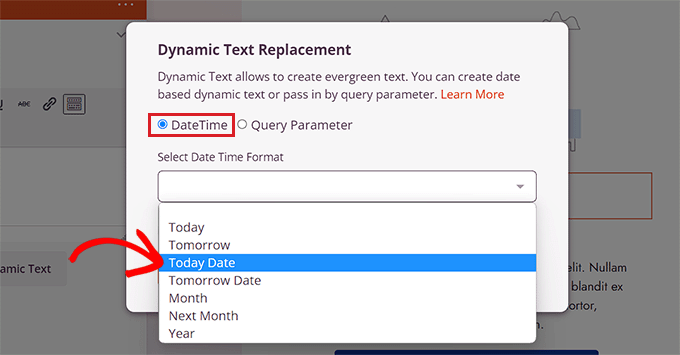
Da qui, dovresti selezionare l'opzione ‘DateTime’ se desideri impostare un'ora o una data dinamicamente. Questo può essere utile se desideri visualizzare il limite di tempo per un'offerta di vendita o uno sconto sul tuo sito web.
Dopodiché, seleziona semplicemente un formato di data dal menu a discesa e fai clic sul pulsante ‘Inserisci’.
Se non vedi il tuo formato preferito nel menu a discesa, puoi fare clic sul link ‘Scopri di più’ in alto per vedere altri formati.
If you want to add a location, name, or other custom content, you need to select the ‘Query Parameter’ option. Query parameters allow the page to read specific information found in the website link (URL) that the visitor clicked.
After that, add the name of the parameter under the ‘Parameter Name’ option.
This is perfect for email newsletters. For example, you can pass a subscriber’s name in the link you send them (e.g., yourwebsite.com?name=John). When they click it, the page will display “John” instead of a generic greeting.
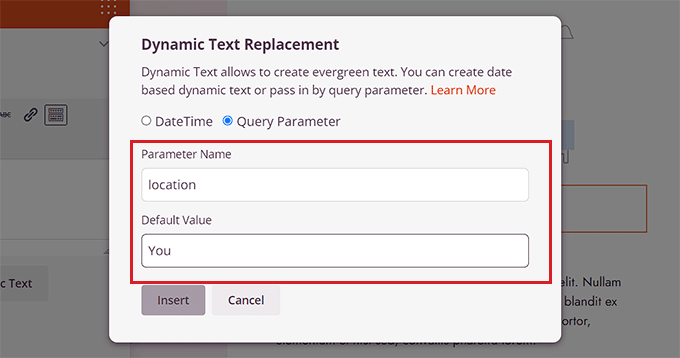
Successivamente, aggiungi il valore predefinito a cui il testo dinamico tornerà se la posizione non è disponibile nel parametro URL.
Ad esempio, se un visitatore apre il tuo sito e la sua posizione non è disponibile nell'URL, il testo dinamico potrebbe dire 'Negozi Vicino a Te' invece di 'Negozi Vicino a Florida'.
Dopodiché, fai semplicemente clic sul pulsante 'Inserisci' per aggiungere il testo dinamico.
Step 4: Save and Publish the Landing Page
Una volta fatto ciò, fai clic sul pulsante 'Salva' in alto per memorizzare le tue impostazioni. Infine, fai clic sul pulsante 'Pubblica' per rendere la tua landing page attiva.
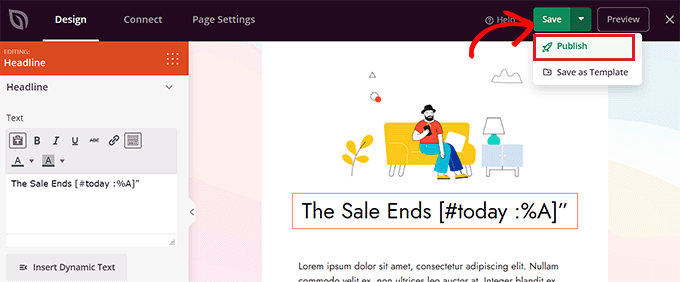
Ora, visita il tuo sito web per controllare il contenuto dinamico in azione.
Questo è come appare sul nostro sito demo.

Metodo 2: Aggiungi contenuti dinamici utilizzando OptinMonster
Se vuoi aggiungere contenuti dinamici alle tue campagne pubblicitarie, inclusi popup o barre fluttuanti, allora questo metodo fa per te.
OptinMonster è il miglior strumento di lead generation e ottimizzazione delle conversioni sul mercato. Ti permette di mostrare campagne personalizzate agli utenti senza usare alcun codice.
Viene inoltre fornito con una funzione di sostituzione del testo dinamico che ti consente di aggiungere contenuti dinamici alle tue campagne utilizzando smart tag.
Per maggiori dettagli, consulta la nostra recensione completa di OptinMonster
Fase 1: Configura OptinMonster
Innanzitutto, dovrai iscriverti a un account OptinMonster perché lo strumento a pagamento ti consente di aggiungere contenuti dinamici.
Visita semplicemente il sito web di OptinMonster e fai clic sul pulsante ‘Ottieni OptinMonster Ora’ per creare un account.

Successivamente, devi installare e attivare il plugin gratuito OptinMonster sul tuo sito web WordPress. Per istruzioni dettagliate, consulta il nostro tutorial su come installare un plugin WordPress.
Dopo l'attivazione, vedrai la procedura guidata di configurazione di OptinMonster nella bacheca di WordPress.
Questo è come appare sul nostro sito demo.
Da qui, fai clic sul pulsante ‘Collega il tuo account esistente’ per collegare il tuo sito WordPress al tuo account OptinMonster.

Dopodiché, si aprirà una nuova finestra sullo schermo.
Fai semplicemente clic sul pulsante ‘Connect to WordPress’ per procedere.

Step 2: Create a New Campaign
Una volta collegato il tuo account OptinMonster con WordPress, vai alla pagina OptinMonster » Campaigns dalla barra laterale di amministrazione di WordPress.
Successivamente, fai clic sul pulsante ‘Create Your First Campaign’ per avviare una campagna.

Questo ti porterà alla pagina ‘Templates’, dove OptinMonster offre diversi tipi di campagne che puoi utilizzare per mostrare ai tuoi utenti vari tipi di contenuti o messaggi mirati.
Questi includono popup, barre fluttuanti, campagne gamificate, campagne inline, popup a comparsa e altro ancora.
Ad esempio, se desideri mostrare contenuti dinamici all'interno di un post o di una pagina di WordPress, puoi scegliere il tipo di campagna Inline.
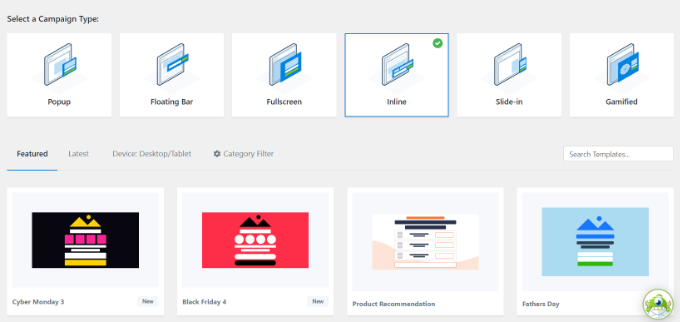
Dopo aver selezionato un tipo di campagna, puoi scegliere uno dei modelli predefiniti per quella specifica campagna.
Ti verrà quindi chiesto di inserire un nome per essa e di fare clic sul pulsante ‘Start Building’.

Step 3: Edit the Campaign Design
Questo ti porterà all'interfaccia di creazione delle campagne di OptinMonster. È uno strumento drag-and-drop dove puoi progettare la tua campagna con un'anteprima dal vivo.
Da qui, trascina e rilascia il blocco Testo o Titolo dalla barra laterale a sinistra nella campagna. Dopodiché, seleziona semplicemente del testo nel blocco per aprire l'editor di testo nella parte superiore.
Step 4: Insert Dynamic Smart Tags
Successivamente, devi fare clic sull'icona ‘Smart Tags’ nell'angolo destro dell'editor di testo per aprire un menu a discesa con un elenco di smart tag
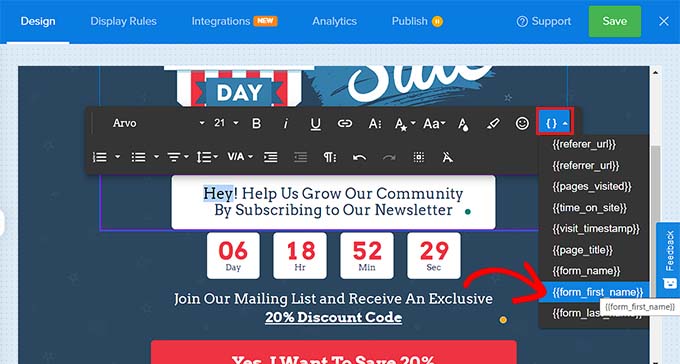
Da qui, puoi selezionare uno qualsiasi dei tag intelligenti per aggiungere contenuti dinamici alla tua campagna.
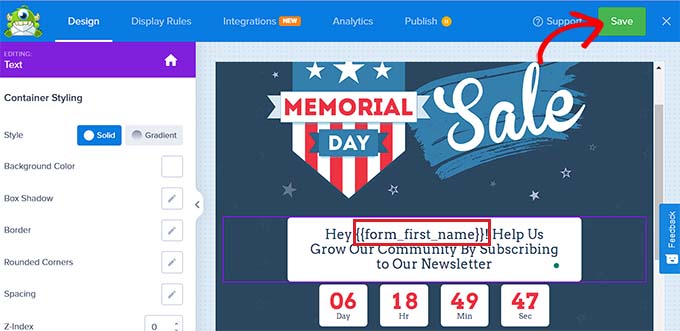
Ad esempio, puoi utilizzare il tag intelligente {{form_first_name}} per aggiungere il nome dell'utente in alto per rendere la campagna più personalizzata.
Ora, tutti gli utenti connessi sul tuo sito vedranno i loro nomi nella campagna.
Altri tag intelligenti mostrano il nome della campagna, l'indirizzo email, il codice postale, il paese, la provincia, l'anno, il mese, la data, il codice coupon, l'URL della pagina e altro ancora.
Ad esempio, l'utilizzo del tag intelligente per i paesi visualizzerà il nome del paese di ogni utente che si è connesso e sta attualmente visualizzando la tua campagna.
Allo stesso modo, l'utilizzo di un tag intelligente per la data ti aiuterà a visualizzare il limite di tempo per una vendita senza doverlo aggiornare manualmente ogni volta.
Step 5: Publish the Campaign
Una volta scelti i tuoi tag intelligenti, fai semplicemente clic sul pulsante 'Salva' in alto per memorizzare le tue impostazioni.
Infine, passa alla scheda 'Pubblica' dall'alto e fai clic sul pulsante 'Pubblica' per rendere la tua campagna attiva.
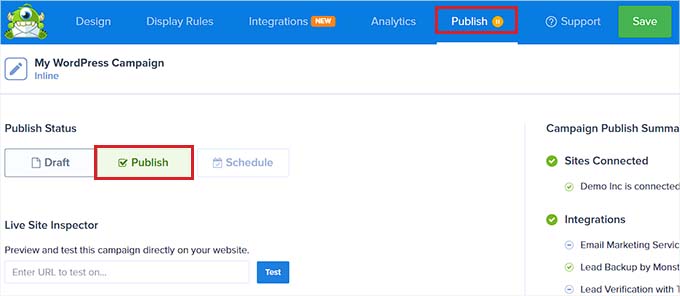
Ora, puoi visitare il frontend del tuo sito web per controllare la campagna con contenuti dinamici.
Questo è come appare sul nostro sito demo.

Bonus: Aggiungi il popolamento dinamico dei campi nei moduli di WordPress
Oltre ad aggiungere contenuti dinamici, puoi anche aggiungere popolamenti di campi dinamici nei tuoi moduli WordPress. Ciò ti consentirà di compilare automaticamente i campi del modulo in base alla selezione dell'utente, al tipo di modulo, alle stringhe di query o alla logica condizionale.
Ad esempio, se hai un negozio WooCommerce, puoi aggiungere un modulo in cui il campo del prodotto viene popolato dinamicamente utilizzando i prodotti esistenti nel negozio.
Ciò può ridurre gli errori di immissione dati, migliorare l'esperienza utente e semplificare il flusso di lavoro dei tuoi moduli.
Puoi aggiungere facilmente popolamenti di campi dinamici nei tuoi moduli utilizzando WPForms. È il miglior plugin per moduli di contatto WordPress sul mercato che viene fornito con popolamento di campi dinamici, logica condizionale e campi modulo avanzati.
Questo ti permette di creare moduli più intelligenti e interattivi sul tuo sito web.

Tutto quello che devi fare è attivare l'opzione ‘URL Parameters’. Una volta fatto ciò, WPForms inizierà ad accettare campi modulo dinamici passati tramite parametri URL in un formato specifico.
Per istruzioni dettagliate, consulta il nostro tutorial su come utilizzare il popolamento di campi dinamici in WordPress per precompilare i moduli.
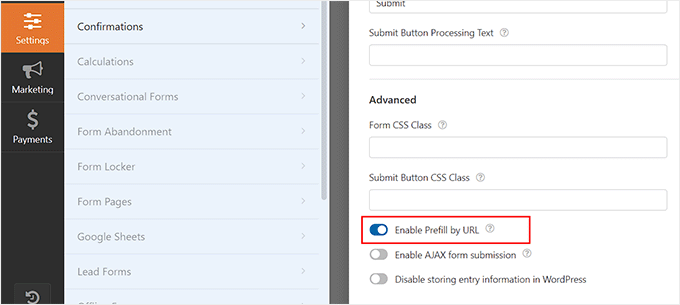
Inoltre, WPForms offre anche modelli predefiniti, un generatore drag and drop e una protezione antispam completa per rendere sicuri i tuoi moduli WordPress.
Per maggiori dettagli, consulta la nostra recensione completa di WPForms.
Speriamo che questo articolo ti abbia aiutato a imparare come aggiungere contenuti dinamici in WordPress. Potresti anche voler consultare il nostro tutorial passo passo su come aggiungere una data di copyright dinamica nel footer di WordPress e le nostre migliori scelte per i migliori elementi di design per un sito web WordPress efficace.
Se ti è piaciuto questo articolo, iscriviti al nostro canale YouTube per tutorial video su WordPress. Puoi anche trovarci su Twitter e Facebook.


kzain
Questa guida è molto utile! Mi ricorda un progetto su cui ho lavorato in cui abbiamo integrato contenuti dinamici per visualizzare commenti degli utenti in tempo reale. Inizialmente, è stato un po' travolgente gestire l'equilibrio tra funzionalità dinamiche e velocità del sito. Abbiamo scoperto che ottimizzare le nostre query al database e utilizzare plugin di caching ha fatto una differenza significativa.
Dennis Muthomi
Ottima guida sull'uso dei contenuti dinamici in WordPress!
Ho un negozio online (vendo magliette), ho trovato i suggerimenti qui super preziosi. Aggiungere quel tocco personalizzato con contenuti dinamici sembra un modo intelligente per aumentare l'engagement e le conversioni.
Solo una domanda veloce :- quanto impattano plugin come SeedProd e OptinMonster sulla velocità e sulle prestazioni del sito?
Non li ho ancora provati...
I tempi di caricamento del sito sono cruciali per le conversioni, quindi voglio assicurarmi che l'aggiunta di tutti questi contenuti dinamici non rallenti troppo le cose.
Qual è stata l'esperienza in termini di mantenimento di tempi di caricamento rapidi?
Supporto WPBeginner
I plugin dovrebbero avere effetti molto lievi sul tempo di caricamento del tuo sito.
Amministratore
Jiří Vaněk
Utilizzo OptinMonster per le mie campagne di newsletter e Patreon, e SeedProd per le mie landing page. Poiché ho costruito l'intero sito web da solo, ho condotto molti test di velocità per garantire buoni risultati in Google Search Console. Poiché conoscevo le metriche di velocità esatte prima di implementare questi plugin, posso confermare che il loro utilizzo non ha rallentato affatto il mio sito web. Le mie metriche di performance sono rimaste virtualmente identiche. Quindi, non devi preoccuparti di questo.