


In WordPress, il padding è lo spazio tra il contenuto e il bordo all'interno di un blocco, mentre il margine è lo spazio tra due blocchi separati.
Comprendere la differenza tra i due è importante per chiunque desideri perfezionare il layout del proprio sito WordPress.
Abbiamo aiutato molti utenti a progettare i propri siti web e una cosa su cui ci concentriamo sempre è lo spazio. È qui che margini e padding aiutano davvero. Se usati correttamente, migliorano la leggibilità e conferiscono al tuo sito un aspetto pulito ed equilibrato.
In questo articolo, ti mostreremo la differenza tra le funzionalità di padding e margine e come utilizzarle in WordPress.
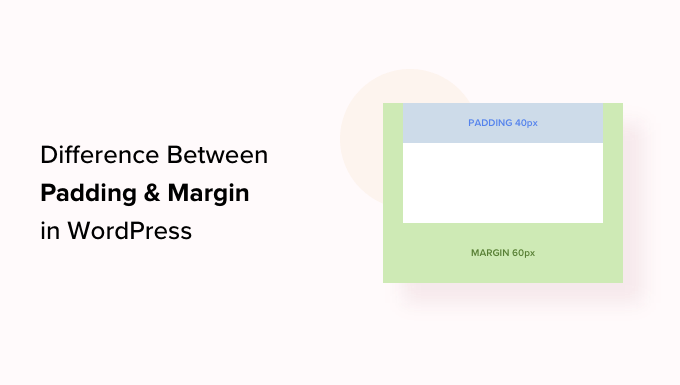
Ecco una rapida panoramica di ciò che tratteremo in questa guida:
Cos'è il Padding in WordPress?
La funzionalità di padding sul tuo sito web WordPress viene utilizzata per creare spazio all'interno di un blocco.
Ad esempio, puoi aggiungere spazio all'interno di un blocco di testo per rendere il suo layout più accattivante. Inoltre, impedisce al testo di apparire troppo vicino ai bordi del blocco.
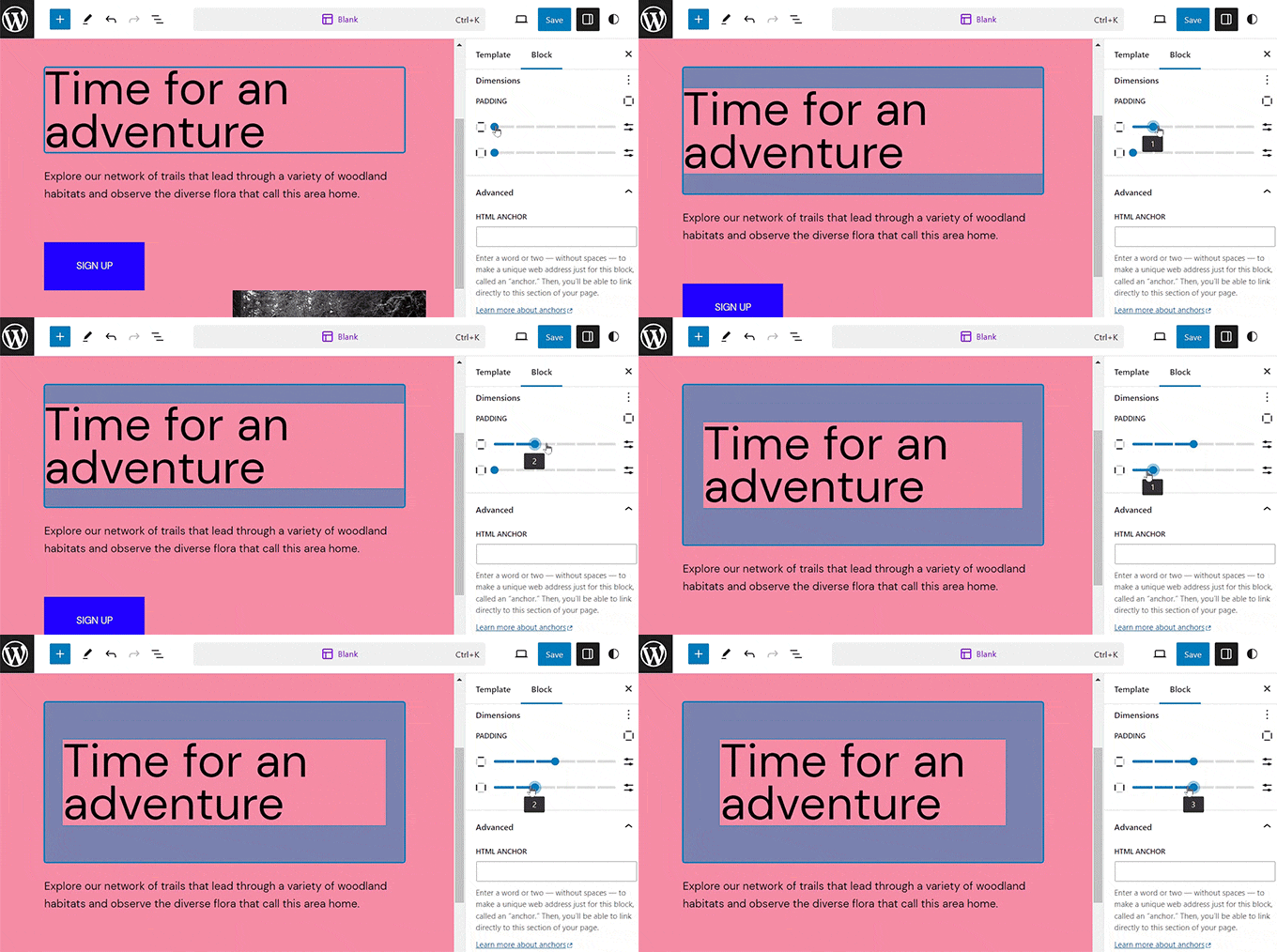
Puoi anche usare il padding per controllare come il contenuto scorre sul tuo blog WordPress.
Ad esempio, se aggiungi padding in alto e in basso a un blocco di testo, i visitatori troveranno più facile leggere il contenuto.
Cos'è un Margine in WordPress?
Un margine è uno spazio attorno al bordo di un blocco di WordPress e agli elementi circostanti.
Questo può aiutarti ad aggiungere spazio tra due blocchi diversi, creando un layout del sito web più pulito e aperto.
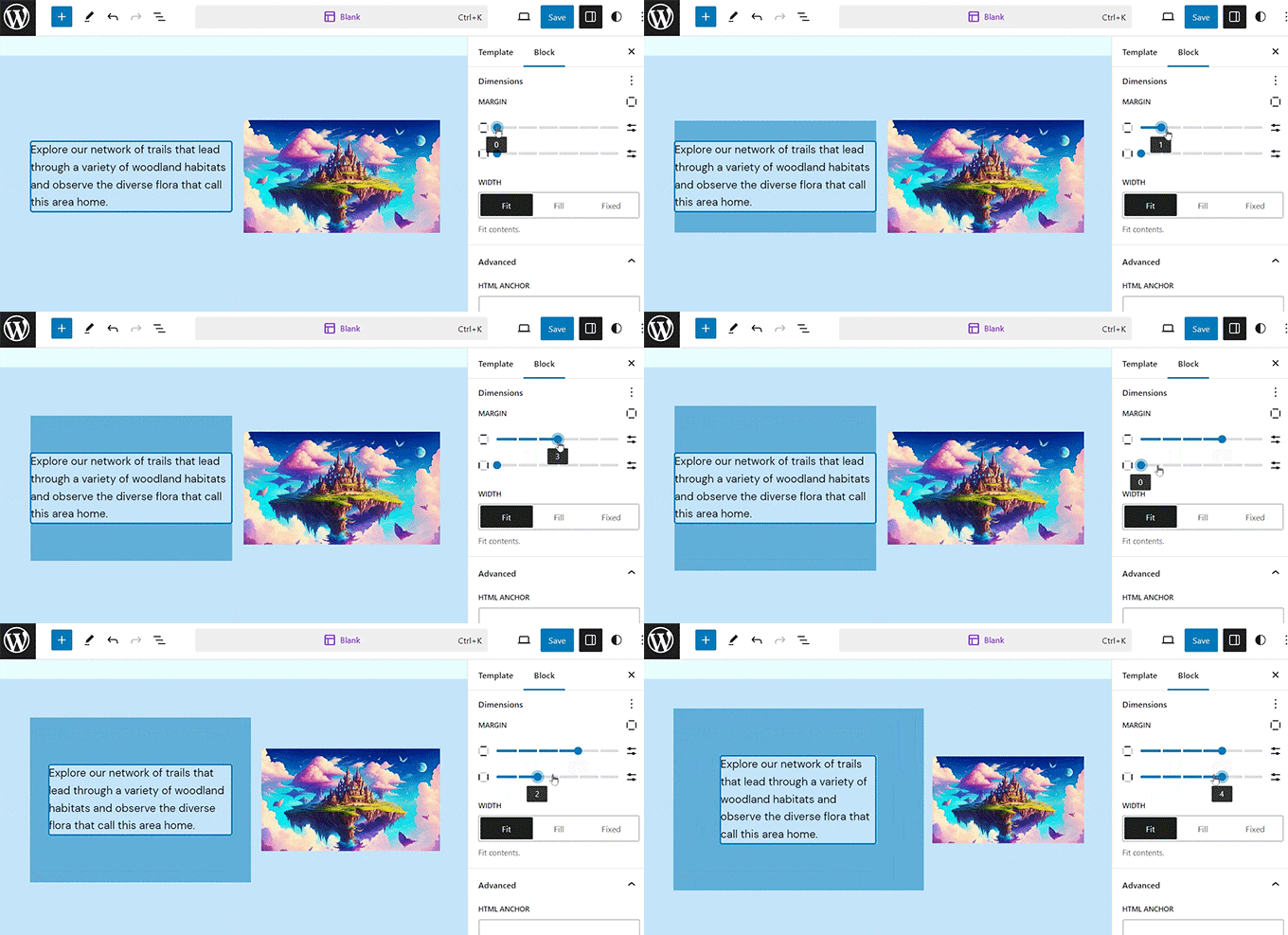
Ad esempio, puoi aggiungere un margine a un blocco Immagine per creare un po' di spazio tra esso e un blocco Testo sottostante. Questo aiuta a rendere il tuo layout più pulito e organizzato.
Qual è la differenza tra Padding e Margini in WordPress?
Ecco un breve elenco delle differenze tra le funzionalità di padding e margine in WordPress:
| Padding | Margine |
|---|---|
| Padding significa aggiungere spazio tra il contenuto e il bordo del blocco. | La funzionalità margine aggiunge spazio all'esterno del bordo del blocco. |
| L'aggiunta di padding aumenta le dimensioni del blocco. | L'utilizzo di un margine influisce su altri blocchi del tuo sito web. |
| Il padding crea un buffer all'interno del blocco, tra il contenuto e il suo bordo. | I margini possono creare spazio tra due blocchi diversi. |
Come usare il Padding in WordPress
Per impostazione predefinita, l'editor completo del sito (FSE) di WordPress include la funzionalità di padding.
Tuttavia, tieni presente che se non stai utilizzando un tema basato su blocchi, non potrai aggiungere padding al tuo sito WordPress a meno che tu non utilizzi CSS personalizzato.
Nota: Non tutti i blocchi hanno impostazioni di padding per impostazione predefinita. Se non vedi l'impostazione, puoi raggruppare il blocco per abilitarla. Fai clic sull'icona 'Opzioni' nella barra degli strumenti del blocco e seleziona 'Raggruppa'.
Detto questo, se hai un tema a blocchi, puoi visitare la pagina Aspetto » Editor dalla barra laterale di amministrazione di WordPress per avviare l'editor completo del sito.
Una volta lì, scegli il modello di pagina in cui desideri aggiungere padding ai tuoi blocchi dalla barra laterale 'Modelli'. Questa barra laterale visualizzerà tutti i modelli per le diverse pagine del tuo sito web.
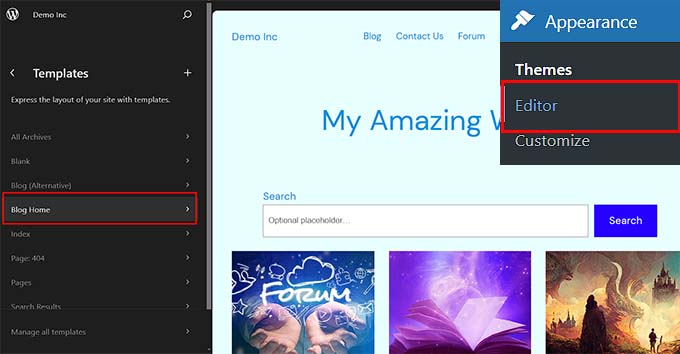
Dopo averlo fatto, il modello scelto si aprirà sullo schermo.
Da qui, fai clic sul pulsante 'Modifica' per iniziare a personalizzare il modello della tua pagina nell'editor completo del sito.

Successivamente, scegli il blocco a cui desideri aggiungere padding. Ricorda che ciò significa che creerai spazio tra il contenuto e il bordo del blocco.
Questo aprirà le impostazioni del blocco nel pannello blocchi sul lato destro dello schermo.
Da qui, scorri verso il basso fino alla sezione 'Dimensioni' e fai clic sul menu a tre punti. Questo aprirà un prompt in cui dovrai selezionare l'opzione 'Padding'.
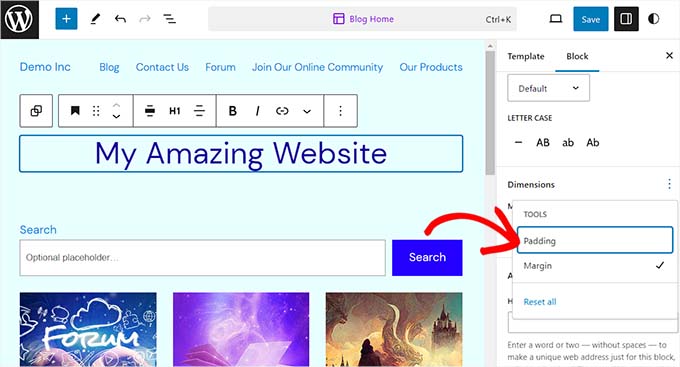
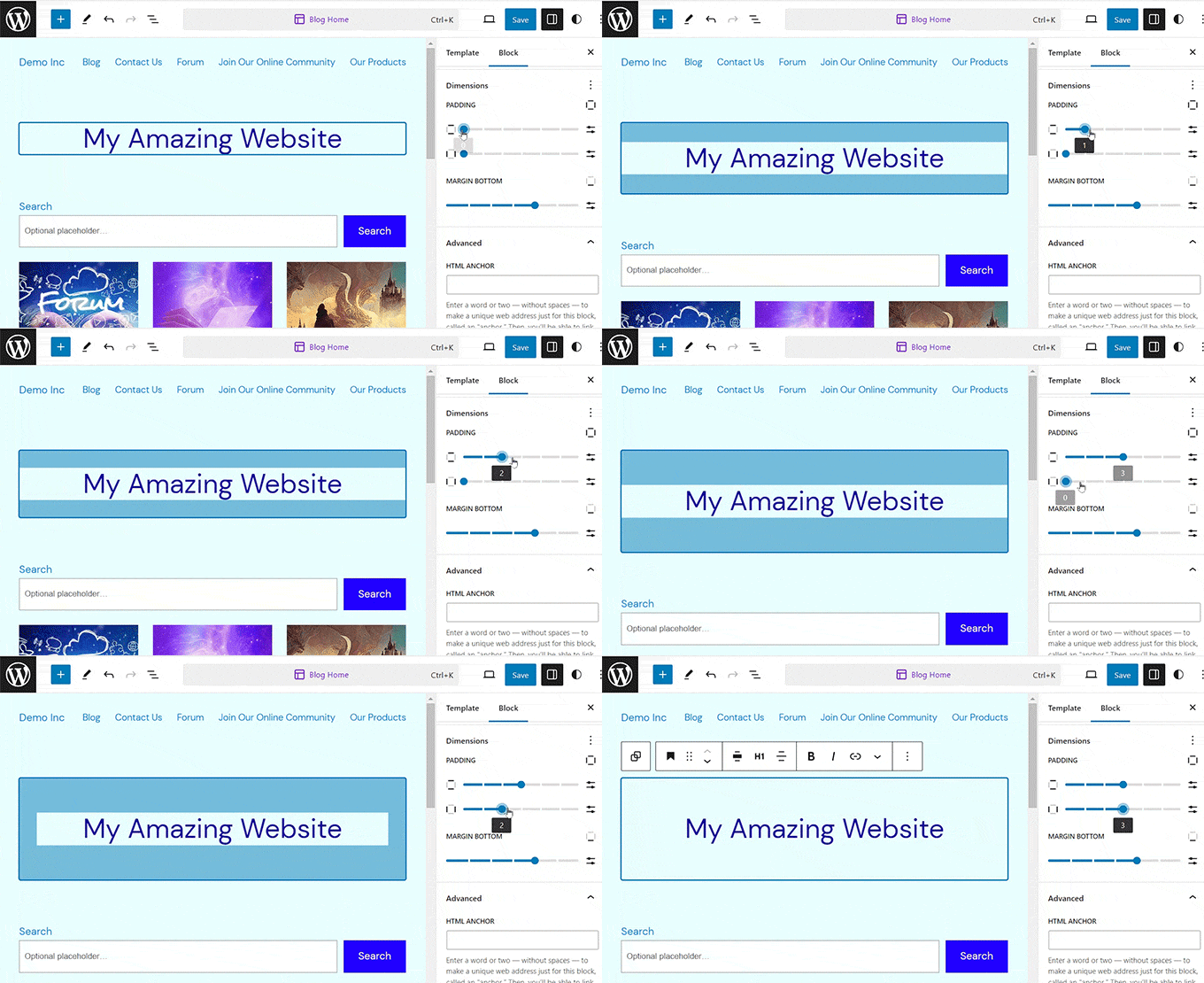
Successivamente, utilizza semplicemente i due cursori per aggiungere padding orizzontale e verticale al tuo blocco.
Tieni presente che questi cursori aggiungeranno padding a tutti i lati del blocco.
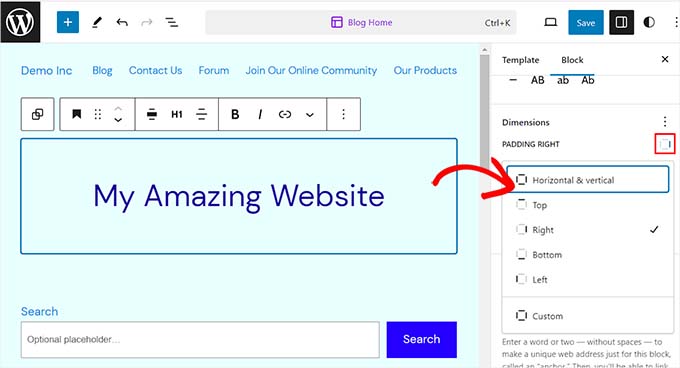
Tuttavia, se desideri aggiungere padding solo al lato superiore, inferiore, sinistro o destro del blocco, puoi farlo anche facendo clic sull'icona 'Opzioni di padding' nella sezione padding.
Questo aprirà un prompt da cui puoi selezionare i diversi lati del blocco a cui desideri aggiungere padding.
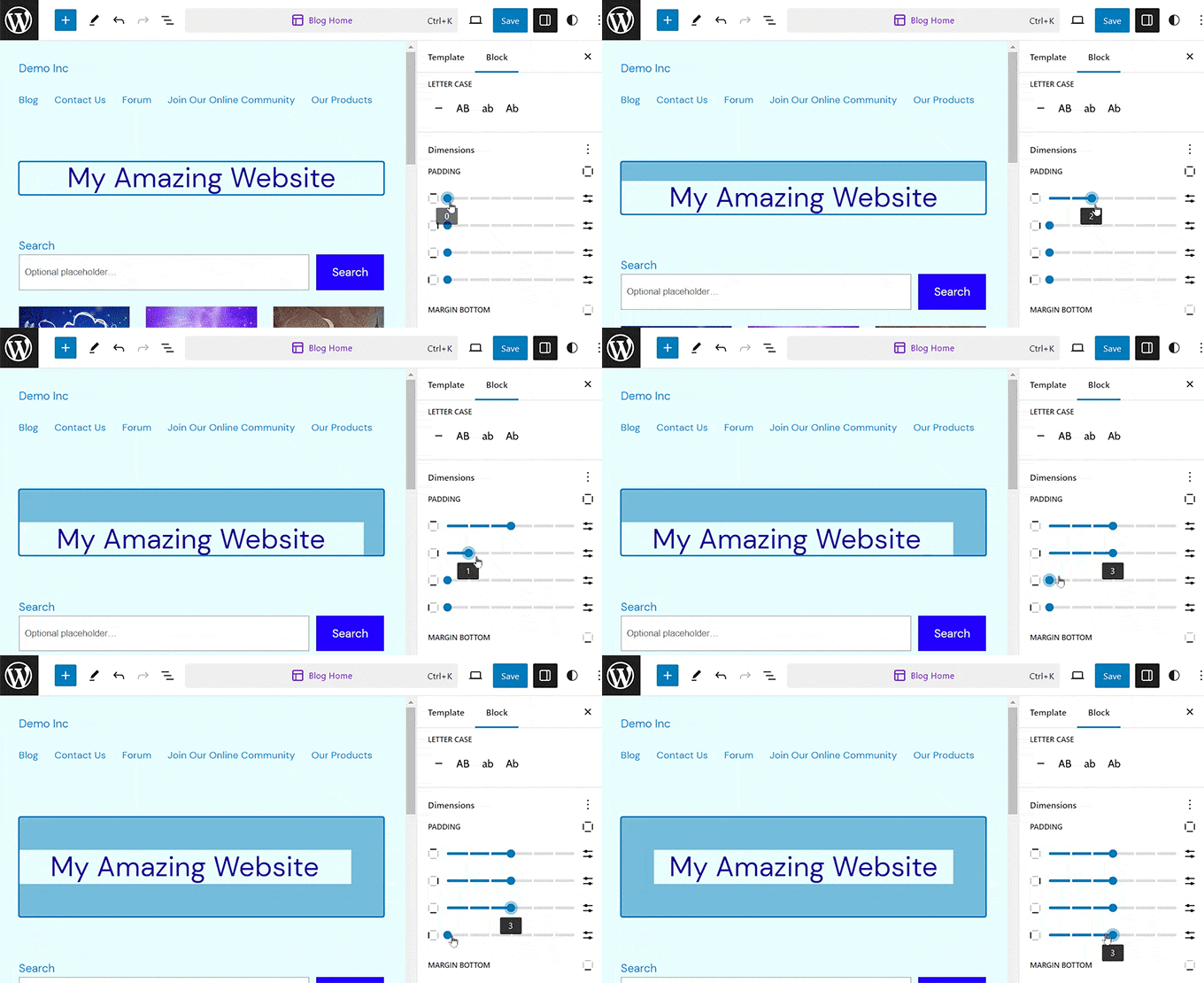
Tieni presente che se desideri aggiungere diversi riempimenti a più di un lato del blocco, devi selezionare l'opzione 'Personalizzato'.
Questo ti permetterà di impostare un riempimento personalizzato per i lati superiore, destro, inferiore e sinistro del blocco.
Una volta terminato, fai clic sul pulsante 'Salva' per memorizzare le tue impostazioni.
Come usare i Margini in WordPress
Proprio come il riempimento, la funzionalità del margine è integrata nell'editor completo del sito di WordPress. Tuttavia, tieni presente che questa funzionalità non sarà disponibile se non stai utilizzando un tema a blocchi.
Il processo per aggiungere margini è molto simile all'aggiunta di riempimenti.
Puoi iniziare andando su Aspetto » Editor e aprendo il modello che desideri personalizzare, proprio come abbiamo fatto nella sezione precedente.
Da qui, fai clic sul pulsante 'Modifica' per iniziare a personalizzare il tuo modello nell'editor completo del sito.
Successivamente, scegli il blocco che desideri modificare e scorri verso il basso fino alla sezione 'Dimensioni' nel pannello del blocco sulla destra.
Da qui, puoi utilizzare i due cursori per impostare margini orizzontali e verticali uguali per tutti i lati del blocco. Questa funzionalità creerà spazio attorno al blocco che hai scelto.
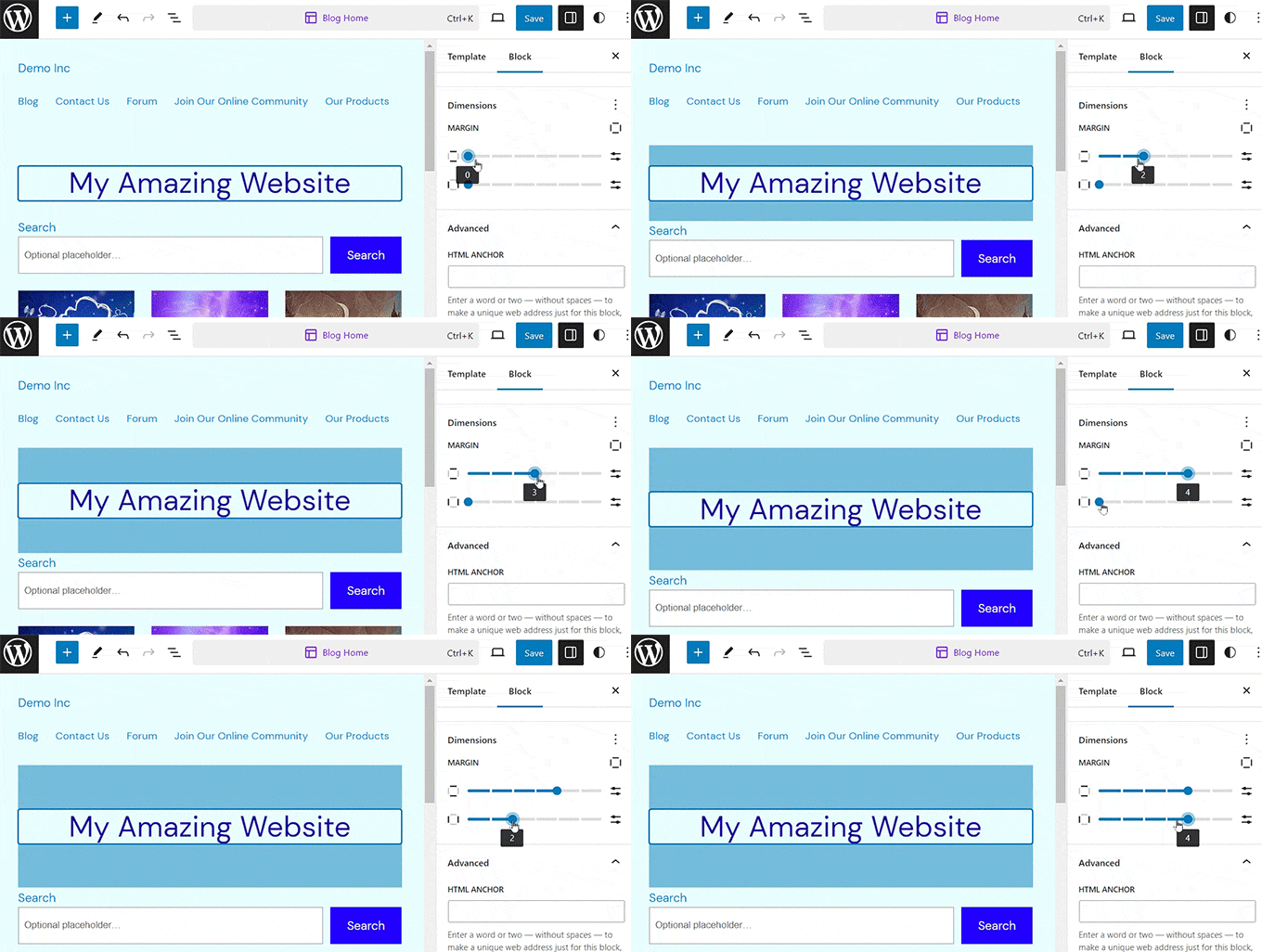
Tuttavia, puoi anche utilizzare più cursori per aggiungere margini diversi attorno al blocco. Per fare ciò, fai clic sull'icona 'Opzioni margine' nella sezione.
Questo aprirà un nuovo prompt sullo schermo da cui puoi selezionare un lato del blocco per aggiungere un margine.
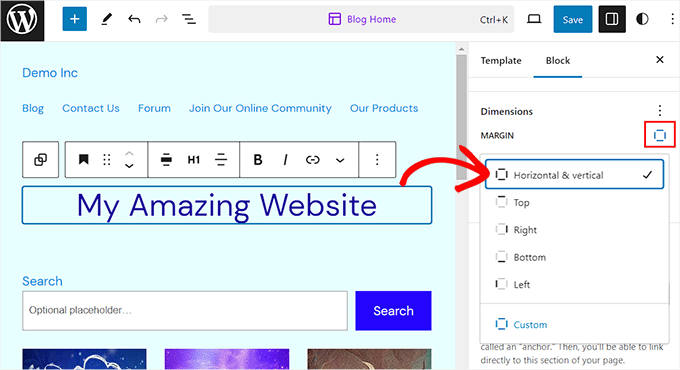
Tuttavia, se desideri aggiungere margini diversi a più lati, puoi selezionare l'opzione 'Personalizzato'.
Il pannello del blocco visualizzerà ora vari cursori sullo schermo che puoi utilizzare per impostare margini diversi attorno al blocco.
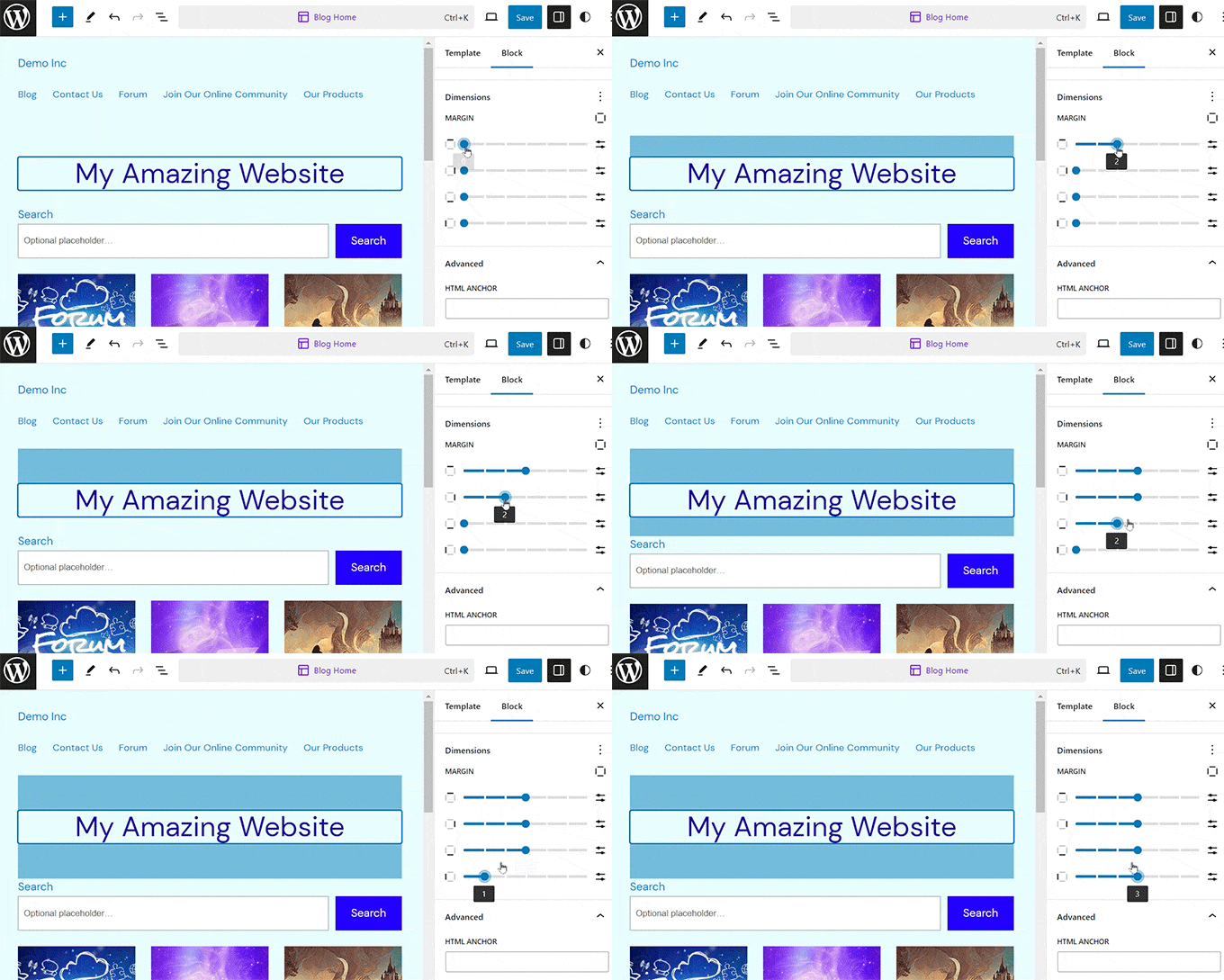
Una volta terminato, non dimenticare di fare clic sul pulsante 'Salva' in alto per archiviare le tue impostazioni.
Altri suggerimenti per l'editing completo del sito in WordPress
Oltre ad aggiungere riempimenti e margini ai tuoi blocchi, puoi anche utilizzare l'editor completo del sito per personalizzare l'intero tema di WordPress.
Ad esempio, puoi progettare tutti i modelli di pagina, aggiungere il tuo logo personalizzato, scegliere i colori del brand, cambiare il layout, regolare la dimensione del carattere, aggiungere immagini di sfondo e altro ancora.
Puoi anche aggiungere motivi e blocchi diversi al tuo sito web per personalizzarlo ulteriormente. Per i dettagli, consulta la nostra guida per principianti su come personalizzare il tuo tema WordPress.
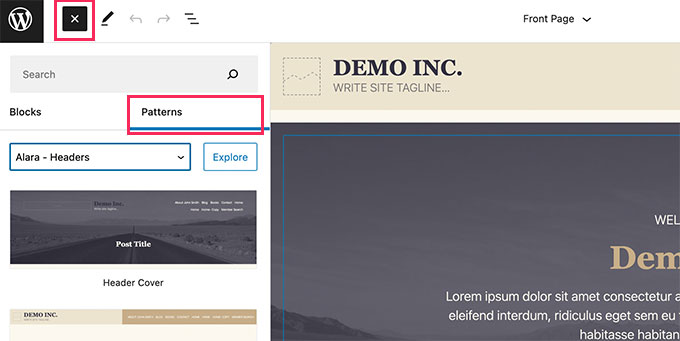
Puoi anche usare l'FSE per aggiungere un'intestazione, un menu di navigazione o CSS personalizzato al tuo sito web.
Inoltre, puoi utilizzare gli Stili globali per garantire la coerenza in tutto il tuo sito. Per ulteriori istruzioni, consulta la nostra guida su come personalizzare i colori sul tuo sito web WordPress.

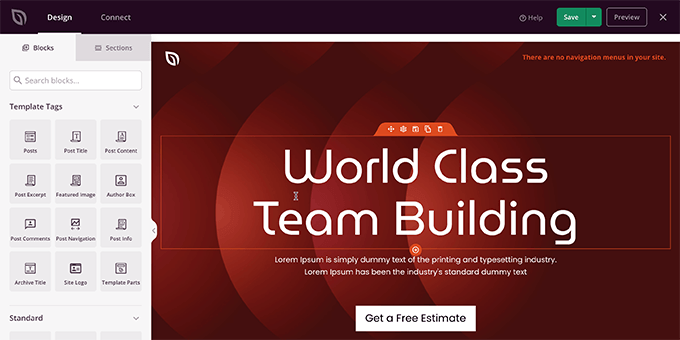
Tuttavia, se non ti piace usare l'editor completo del sito e preferisci avere un maggiore controllo sull'aspetto del tuo sito web, puoi utilizzare SeedProd per creare pagine e persino l'intero tema.
Viene fornito con un costruttore drag-and-drop, che lo rende super facile creare un tema straordinario per il tuo sito web.
Per maggiori dettagli, puoi consultare il nostro tutorial su come creare facilmente un tema WordPress personalizzato.
Potresti anche voler consultare la nostra recensione completa di SeedProd.
Domande frequenti su padding e margine
Ecco alcune domande frequenti poste dai nostri lettori sull'uso di padding e margin in WordPress:
Qual è la differenza principale tra padding e margin?
Il modo più semplice per ricordare la differenza è che il padding è lo spazio all'interno di un elemento, tra il contenuto e il suo bordo.
Il margin è lo spazio all'esterno di un elemento, che crea distanza tra esso e altri elementi vicini.
Quando dovrei usare il padding invece del margin?
Dovresti usare il padding quando hai bisogno di creare più spazio intorno al contenuto all'interno di un blocco.
Ad esempio, potresti aggiungere del padding a un blocco di gruppo in modo che il testo all'interno non tocchi i bordi. Usa un margine quando devi allontanare due blocchi separati l'uno dall'altro
Posso regolare padding e margin con un tema WordPress classico?
I controlli visivi per padding e margine fanno parte dell'Editor del Sito Completo e sono disponibili solo nei temi a blocchi.
Con un tema classico, dovresti aggiungere codice CSS personalizzato per regolare lo spazio per diversi elementi sul tuo sito.
Qual è la differenza tra le impostazioni di spaziatura dei blocchi e quelle di margine?
La spaziatura dei blocchi è un'impostazione globale che applica automaticamente una quantità coerente di spazio verticale tra tutti i blocchi.
Un margine è un'impostazione che applichi a un singolo blocco per aggiungere spazio personalizzato attorno ad esso, il che può sovrascrivere l'impostazione globale della spaziatura dei blocchi.
Speriamo che questo articolo ti abbia aiutato a conoscere la differenza tra le funzionalità di padding e margine in WordPress. Potresti anche essere interessato alla nostra guida per principianti su come cambiare altezza e larghezza dei blocchi in WordPress e alle nostre migliori scelte per i migliori plugin per blocchi Gutenberg per WordPress.
Se ti è piaciuto questo articolo, iscriviti al nostro canale YouTube per tutorial video su WordPress. Puoi anche trovarci su Twitter e Facebook.




kzain
Mi sono piaciute le immagini che hanno aiutato a illustrare i concetti. Ho trovato utile pensare al padding come allo spazio all'interno di una scatola e al margine come allo spazio all'esterno della scatola. In questo modo, posso ricordare facilmente quale usare quando sto stilizzando i miei contenuti. Grazie, posso sempre raccomandarlo ai principianti che stanno appena iniziando con WordPress.
Jiří Vaněk
Sono esattamente quei dettagli che una persona spesso non ricorda e poi cerca di capire cosa faccia effettivamente quel cursore. Grazie alle GIF menzionate, è spiegato magnificamente cosa fanno specificamente il padding e il margine. È superbo. È come un aiuto mnemonico. Quello che leggi, di solito lo dimentichi, ma quello che vedi, tendi a ricordarlo molto meglio.
A Owadud Bhuiyan
Ho sempre ricordato che il margine è dall'esterno e il padding dall'interno.
Inoltre, continuavo a ricordare che il margine è un fattore importante per la questione della responsività su un sito web.