


L'automazione dell'email marketing può farti risparmiare tempo e far crescere la tua attività. Ti aiuta a inviare email a goccia e a gestire la tua lista in modo efficiente.
Secondo la nostra esperienza, l'automazione dell'email marketing funziona molto bene per i siti web WordPress. Abbiamo provato decine di strumenti e perfezionato l'automazione dell'email marketing su tutti i nostri siti web.
In questa guida, condivideremo quell'esperienza e ti presenteremo l'automazione dell'email marketing di WordPress. Troverai suggerimenti, trucchi e strumenti per iniziare.
Alla fine, saprai come automatizzare le tue email e potenziare i tuoi sforzi di marketing.
Cos'è l'automazione dell'email marketing in WordPress?
L'automazione dell'email marketing è una tecnica di marketing che consente alle aziende di inviare email pre-scritte automaticamente quando l'attività dell'utente corrisponde a un trigger.
Ad esempio, puoi inviare un'email automatizzata quando un nuovo utente si registra sul tuo sito web o si iscrive alla tua lista email.
Invece di scrivere manualmente le email, le scrivi solo una volta e imposti i trigger. Quando un trigger viene soddisfatto, l'email viene inviata all'utente automaticamente senza che tu debba intraprendere alcuna azione.
L'80% delle aziende che utilizzano l'email marketing utilizza email automatizzate.
Non solo fa risparmiare tempo, ma migliora anche l'efficacia consentendo di inviare email segmentate, mirate e personalizzate in base all'attività dell'utente. Ciò porta a un forte ritorno sull'investimento, con l'automazione delle email che genera il 77% del ROI per le aziende.
Ecco alcuni altri esempi di quando puoi utilizzare le email automatizzate per potenziare la tua attività:
- Invia un'email quando un utente completa un acquisto.
- Invia email di notifica quando viene pubblicato un nuovo post.
- Quando un utente abbandona un carrello della spesa, invia un promemoria.
- Invio di campagne email a goccia a utenti specifici.
Tratteremo molti argomenti in questa guida, quindi puoi saltare a uno qualsiasi di essi facendo clic su uno dei collegamenti seguenti:
- Perché automatizzare il marketing via email di WordPress?
- Come impostare l'automazione del marketing via email in WordPress
- Assicurati che le tue email di WordPress possano essere recapitate
- Invio di email automatiche tramite Constant Contact
- Automatizza le email di WooCommerce utilizzando le automazioni di FunnelKit
- Automatizza le email di WordPress / WooCommerce utilizzando Uncanny Automator
- Idee per l'automazione del marketing via email con esempi
Perché automatizzare il marketing via email di WordPress?
Automatizzare il tuo marketing via email di WordPress ti consente di essere più efficiente ed efficace. Di seguito sono riportati alcuni dei motivi principali per cui l'automazione delle email è obbligatoria per la tua strategia di marketing.
L'automazione fa risparmiare tempo riducendo le attività ripetitive
Applicando l'automazione delle email, puoi ridurre le attività manuali ripetitive, risparmiando tempo che puoi dedicare alla crescita della tua attività.
Invece di scrivere email e inviarle manualmente, puoi scrivere le tue email una volta e quindi impostare trigger per inviarle automaticamente ai tuoi utenti.
Rende le tue email più personalizzate
L'automazione dell'email marketing ti consente inoltre di rendere le tue email più personalizzate per ogni utente.
Invece di inviare la stessa email a ogni utente, puoi inviare loro messaggi più pertinenti sul tuo sito web WordPress in base alla loro attività.
Le email automatizzate personalizzate hanno un tasso di apertura molto più alto del 70,2% e un tasso di clic superiore del 152% rispetto alle email inviate manualmente e non personalizzate.
I provider di posta elettronica come Constant Contact utilizzano i tag di unione in modo da poter personalizzare le email per utilizzare, ad esempio, il nome della persona. Questo può rendere più probabile che aprano l'email rispetto a se fosse stata indirizzata all'intera lista.
Converti i lead in clienti e aumenta le vendite
Non lasciare che clienti e potenziali lead aspettino una risposta nella loro casella di posta. Puoi impostare email automatiche per informare i clienti che hai ricevuto le loro informazioni e che li ricontatterai.
Ad esempio, puoi inviare un'email automatica agli utenti che compilano il modulo di contatto sul tuo sito web. Impostando una semplice automazione per inviare un messaggio di conferma, puoi creare fiducia con i tuoi visitatori.
Allo stesso modo, puoi impostare email automatiche per gli utenti che si iscrivono o compilano un modulo su pagine di destinazione specifiche del tuo sito web.
Puoi contattare i clienti che hanno abbandonato i carrelli sul tuo negozio online e convertirli in clienti.
Offri sconti ai clienti in occasioni speciali come festività, anniversari, compleanni e altro ancora.
Utilizzando l'automazione, puoi impostare campagne email a goccia per rimanere in contatto con gli utenti e creare funnel di email marketing personalizzati che generano più vendite.
Vediamo come applicare l'automazione del marketing via email sul tuo sito web WordPress e quali strumenti ti serviranno per farlo.
Come impostare l'automazione del marketing via email in WordPress
Ci sono diversi modi per impostare l'automazione del marketing via email in WordPress.
Puoi combinare diversi strumenti e piattaforme per massimizzare l'efficacia delle tue campagne email.
Vediamo i modi migliori per impostare email automatizzate sul tuo sito web WordPress.
Assicurati che le tue email di WordPress possano essere recapitate
Innanzitutto, dovresti assicurarti che le email inviate dal tuo sito web WordPress non finiscano nella cartella spam.
Devi utilizzare SMTP per inviare le tue email per assicurarti che.
SMTP (Secure Mail Transfer Protocol) è lo standard del settore per l'invio di email. Utilizza un'autenticazione appropriata (nome utente e password) per garantire che un mittente autorizzato invii le email.
È qui che ti servirà WP Mail SMTP.

È il miglior plugin SMTP per WordPress sul mercato e ti consente di inviare facilmente email da WordPress utilizzando SMTP.
Nota: Esiste anche una versione gratuita di WP Mail SMTP, che è completamente funzionale e funziona con qualsiasi provider di servizi SMTP o email.
Per i dettagli, consulta il nostro articolo su come configurare WP Mail SMTP con qualsiasi host o servizio SMTP.
Scegli un provider di servizi email SMTP per le email transazionali
Le email transazionali sono messaggi inviati agli utenti come parte della loro interazione con il tuo sito web, come la conferma di registrazione o le ricevute di un negozio online.
Ricorda, le email transazionali non sono gestite da un servizio di email marketing, poiché non fanno parte di campagne di marketing, promozioni o newsletter.
Ad esempio, quando i nuovi utenti creano un account sul tuo sito web, ricevono un'email per verificare il loro indirizzo email e impostare una password. Questa è un'email transazionale.
Allo stesso modo, un negozio WooCommerce può inviare agli utenti i dettagli del loro ordine e le notifiche di spedizione.
PRO TIP: Puoi utilizzare un indirizzo email aziendale per inviare queste email per evitare di essere smistato nelle cartelle di posta indesiderata o spam dei tuoi clienti.
Tuttavia, alcuni provider di servizi email aziendali limitano il numero di email che è possibile inviare e potrebbero segnalare il tuo account per uso improprio del servizio.
Per questo motivo, è necessario iscriversi a un provider di servizi di posta elettronica transazionale per garantire la recapito delle email per quei messaggi essenziali.
Consigliamo di utilizzare SendLayer. È il miglior provider di servizi SMTP per utenti WordPress e WooCommerce.
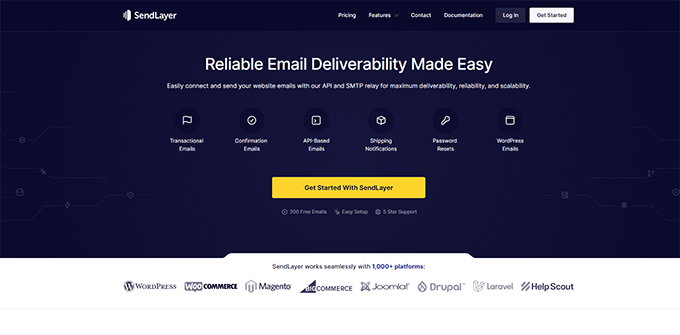
SendLayer è specializzato nell'invio di email transazionali su larga scala con alta recapito.
Puoi connetterti all'API di SendLayer utilizzando il plugin WP Mail SMTP, che dispone di un'integrazione integrata in modo che i due possano lavorare insieme senza problemi.
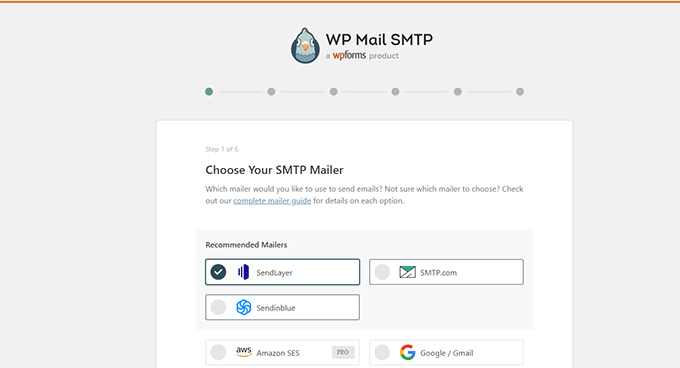
Una volta connessi, tutte le tue email WordPress verranno inviate tramite l'API di SendLayer, garantendo una maggiore consegna e scalabilità per i tuoi messaggi email transazionali.
Ora che hai assicurato che le tue email WordPress vengano recapitate nella casella di posta dell'utente. Diamo un'occhiata ai migliori strumenti di automazione del marketing via email che puoi utilizzare con WordPress.
1. Invio di email automatiche tramite Constant Contact
Una piattaforma di email marketing ti consente di inviare messaggi promozionali e di marketing ai tuoi utenti.
Ci sono un sacco di servizi di email marketing là fuori, ma non tutti hanno funzionalità di automazione dell'email marketing.
Consigliamo di utilizzare Constant Contact. È uno dei migliori strumenti di automazione delle email per le piccole imprese.
Viene fornito con modelli di email realizzati professionalmente, strumenti per la crescita della lista email, segmentazione dei clienti e potenti strumenti di automazione del marketing.
Puoi anche impostare campagne drip per inviare automaticamente email ai tuoi utenti con una frequenza pre-stabilita.
Questo ti permette di accogliere nuovi clienti e portarli alla conversione senza alcun lavoro manuale.
Per iniziare, visita il sito web di Constant Contact per iscriverti.

Una volta iscritto, segui le istruzioni nel nostro articolo su come creare una newsletter via email per configurare la tua prima lista di email.
Dopo aver creato la tua lista email, puoi impostare le tue campagne di automazione visitando la pagina Campagne e facendo clic sul pulsante ‘Crea’.
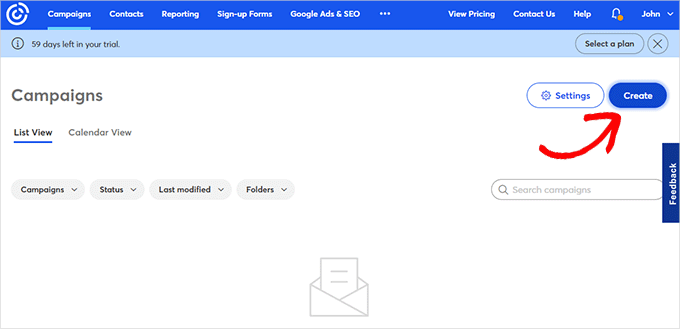
Questo aprirà un popup dove potrai selezionare diversi tipi di campagna.
Fai clic su ‘Automazione Email’ per continuare.
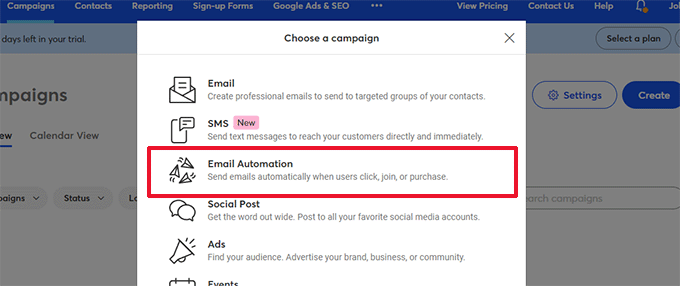
Da qui, puoi selezionare l'automazione a passaggio singolo o l'automazione a più passaggi.
L'automazione a passaggio singolo invia una singola email, come un'email di benvenuto.
L'automazione a più passaggi ti consente di creare una serie di email che vengono inviate automaticamente ai tuoi iscritti. In questo modo, puoi informarli sui tuoi prodotti e servizi, inviare offerte speciali e altro ancora.
In questo tutorial, creerai un'automazione a più passaggi per quando nuovi iscritti si uniscono alla tua lista email. Procedi e seleziona l'opzione ‘Un contatto si unisce a una lista’.

Successivamente, dovrai inserire un nome per la tua campagna.
Assicurati di fare clic sul pulsante ‘Salva’.
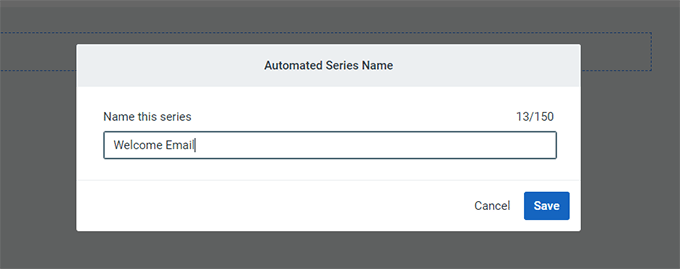
Constant Contact ti chiederà quindi quale attività attiverà l'email.
Ad esempio, la serie di gocciolamento viene attivata automaticamente quando un utente si iscrive alla tua lista email, apre un'email, fa clic su un link o acquista un prodotto.
Puoi utilizzare l'opzione predefinita ‘Il contatto si iscrive a una lista’ come tipo di trigger. Quindi, puoi scegliere la lista email che hai creato in precedenza.
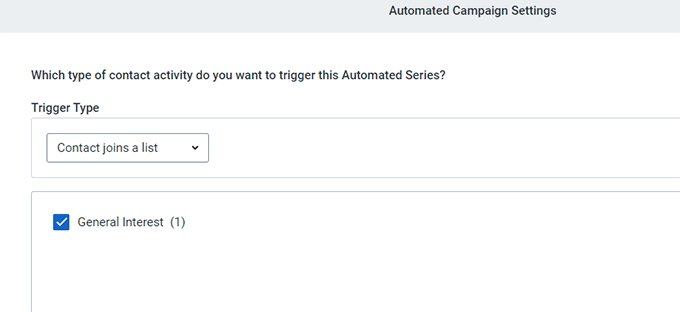
Procedi e fai clic sul pulsante ‘Salva’ quando hai finito.
Creazione di email per la tua campagna di gocciolamento
Ora che hai impostato la campagna, puoi iniziare ad aggiungere le email che desideri inviare.
Fai semplicemente clic sul pulsante 'Crea nuova email' per scrivere la tua prima email.
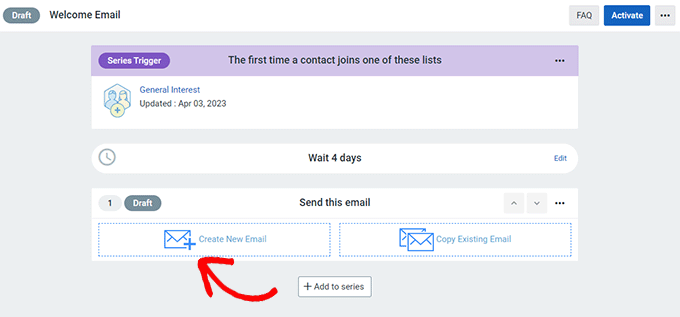
Questo aprirà la procedura guidata per le email, dove potrai selezionare un modello, scrivere la tua email e salvarla.
Segui le istruzioni sullo schermo per scrivere la tua email. Successivamente, puoi selezionare il ritardo tra le email facendo clic sul link 'Modifica' sopra l'email salvata.
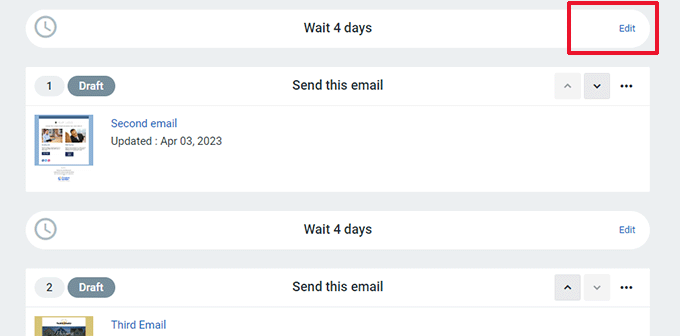
Ripeti il processo per creare altre email facendo clic sul pulsante 'Aggiungi alla serie' in basso.
Per maggiori dettagli, consulta il nostro tutorial completo su come inviare notifiche a goccia automatizzate in WordPress.
Puoi anche imparare come inviare email automatizzate in WordPress.
2. Automatizza le email di WooCommerce utilizzando FunnelKit Automations
L'automazione è il modo più semplice per aumentare le vendite sul tuo negozio eCommerce.
Se gestisci un negozio WooCommerce, i tuoi clienti riceveranno diverse email transazionali.
Queste li aiutano a ricevere conferme d'ordine, tracciare lo stato del loro ordine, ottenere fatture e trovare maggiori informazioni sul tuo negozio online.
Puoi personalizzare e automatizzare queste email o creare nuove campagne utilizzando FunnelKit Automations, un popolare plugin WooCommerce per l'automazione del marketing. È un prodotto gemello di FunnelKit (precedentemente WooFunnels), un potente costruttore di funnel di vendita per WooCommerce.
FunnelKit Automations è il toolkit indispensabile per qualsiasi negozio WooCommerce, sito web di appartenenza o altre attività.
Ti consente di automatizzare la generazione di lead, gestire i contatti e recuperare i carrelli abbandonati. Questo ti aiuta ad aumentare la produttività e le vendite per la tua attività.
Innanzitutto, devi installare e attivare il plugin FunnelKit Automations. Per maggiori dettagli, consulta la nostra guida su come installare un plugin di WordPress.
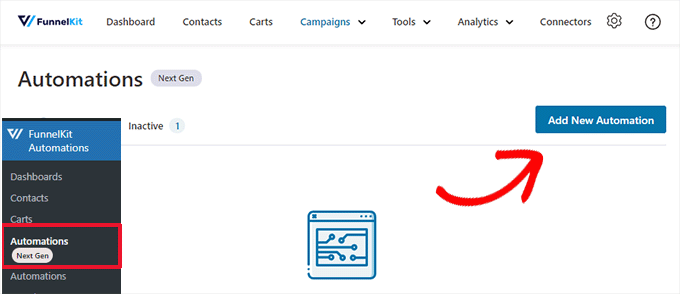
Una volta attivato il plugin, vai alla pagina FunnelKit Automations » Automations (Next Gen) e fai clic sul pulsante ‘Add New Automation’.
Successivamente, il plugin ti chiederà di scegliere un modello.
Questi modelli sono automazioni predefinite per le campagne più popolari. Puoi anche iniziare da zero.
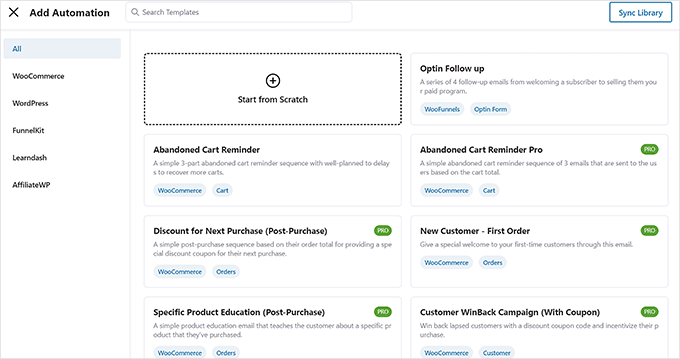
Ai fini di questo tutorial, utilizzeremo il modello ‘Post-Purchase Sequence’.
Fai clic sul modello per aprirlo e visualizzarlo in anteprima.
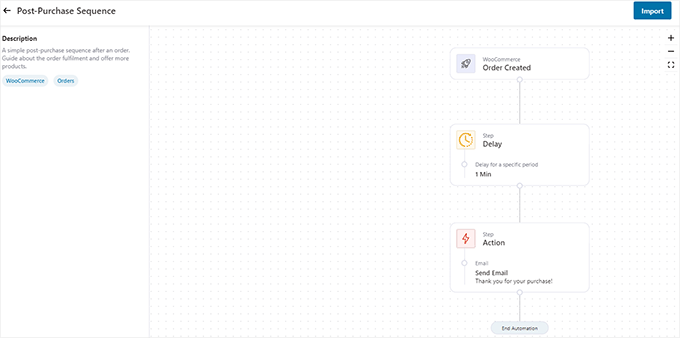
Vedrai il trigger, il ritardo e l'azione di questa automazione nella schermata di anteprima.
Potrebbe non essere esattamente quello che hai in mente. Ad esempio, potresti voler eseguire questa automazione per acquisti superiori a un certo importo.
Non preoccuparti. Potrai modificarla quanto vuoi in seguito.
Per ora, fai clic sul pulsante ‘Import’ nell'angolo in alto a destra dello schermo per iniziare a utilizzare questo modello.
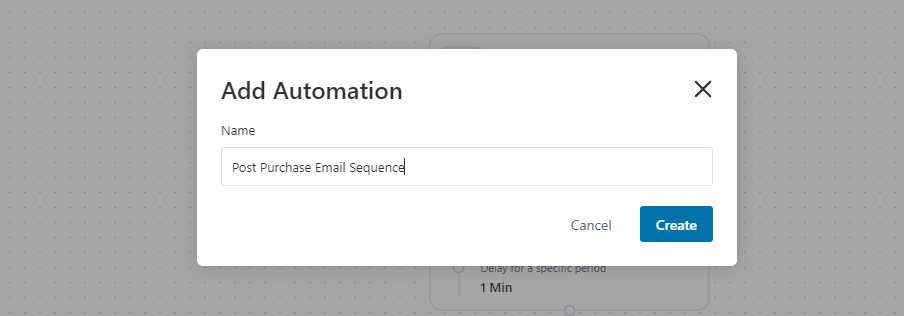
Ti verrà chiesto di fornire un nome per questa automazione. Puoi inserire qualsiasi cosa ti aiuti a identificarla facilmente e fare clic sul pulsante ‘Create’.
FunnelKit importerà ora il modello e lo aprirà nell'editor di automazione.
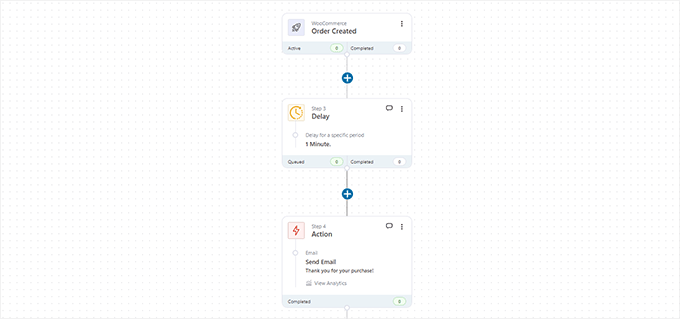
Vedrai il trigger che avvierà questa automazione in alto. Seguito dal ritardo e dall'azione che eseguirà.
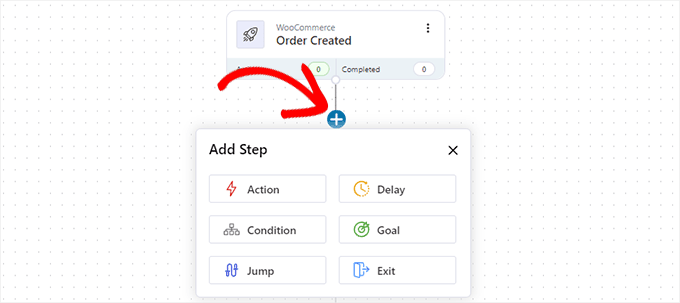
Puoi fare clic sul pulsante Aggiungi (+) tra questi passaggi per aggiungere una condizione, un ritardo, un obiettivo, un'azione, un salto o uscire dall'automazione.
Non dimenticare di modificare il passaggio Azione. Per questa campagna, l'azione consiste nell'inviare un'e-mail all'utente.
Fai clic su 'Azione' e si aprirà. Da qui, puoi modificare l'e-mail che invierai all'utente.
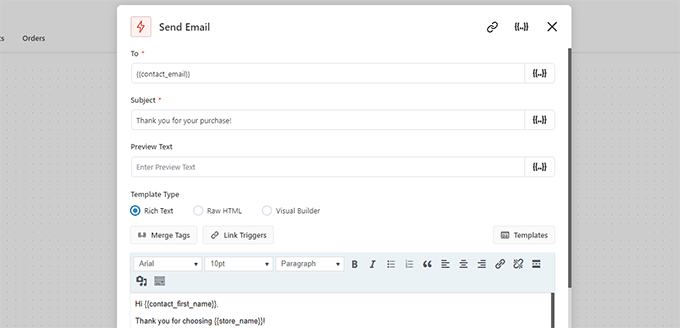
Puoi usare i Tag di Unione per aggiungere elementi dinamici al tuo messaggio email.
Una volta terminata la modifica, fai clic sul pulsante ‘Salva e Chiudi’ per uscire dall'editor delle azioni.
Infine, fai clic sull'interruttore in alto per passare da Inattivo ad Attivo. Questo attiverà l'automazione sul tuo sito web.
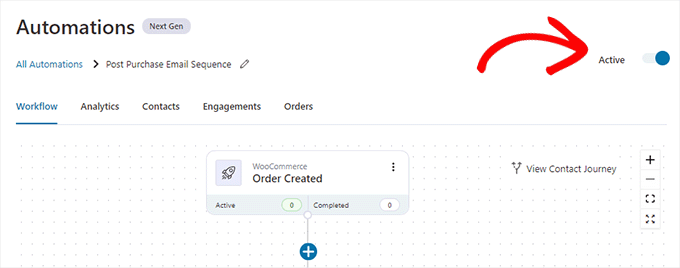
Sentiti libero di creare tutte le automazioni di cui hai bisogno.
FunnelKit funziona con tutti i plugin essenziali di WordPress. Inoltre, puoi collegarlo a Zapier ed eseguire azioni su oltre 5000 altre app web.
3. Automatizza le email di WordPress / WooCommerce usando Uncanny Automator
La ricerca dimostra che gli utenti sono più propensi a interagire con un'email di marketing quando questa è personalizzata e tempestiva.
Puoi automatizzare questo inviando agli utenti messaggi mirati sul tuo sito web WordPress in base alla loro attività.
Ad esempio, puoi consigliare prodotti ai clienti che hanno ordinato un prodotto specifico.
Ora, cosa succederebbe se volessi anche creare un coupon valido una sola volta per quel cliente, inviare i dati del cliente al tuo CRM o ricordare al personale di vendita di chiamarlo?
È qui che entra in gioco Uncanny Automator.
È uno dei migliori plugin di automazione per WordPress, che ti consente di creare flussi di lavoro automatizzati per il tuo sito web WordPress.
Funziona con piattaforme di email marketing popolari, plugin per moduli di contatto WordPress, piattaforme eCommerce e altro ancora.
La prima cosa da fare è installare e attivare il plugin gratuito Uncanny Automator. Per maggiori dettagli, consulta la nostra guida passo passo su come installare un plugin di WordPress.
Dopo l'attivazione, vai alla pagina Automator » Aggiungi Nuovo per creare la tua prima ricetta.
In questo tutorial, invieremo un'email automatizzata ai clienti WooCommerce che hanno effettuato un ordine, chiedendo loro di lasciare una recensione.
Ti verrà chiesto di selezionare il tipo di ricetta che desideri creare. Dovresti scegliere 'Utenti connessi' e quindi fare clic sul pulsante 'Conferma'.
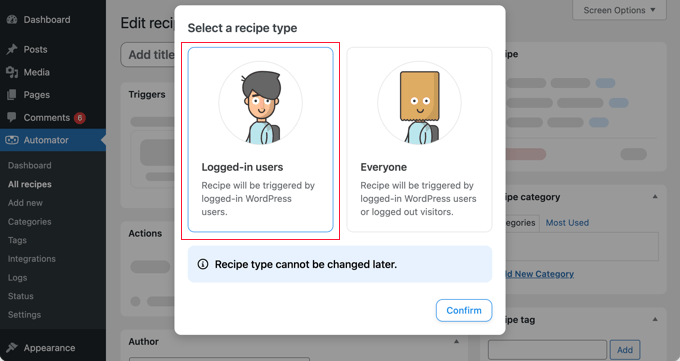
Questo ti porterà alla pagina 'Modifica ricetta'.
Innanzitutto, fornisci un titolo per la tua ricetta. Può essere qualsiasi cosa che ti aiuti a identificare questa ricetta.
Successivamente, devi scegliere un'integrazione in cui verrà eseguito il tuo trigger. A seconda dei plugin installati sul tuo sito web, questo elenco potrebbe cambiare.
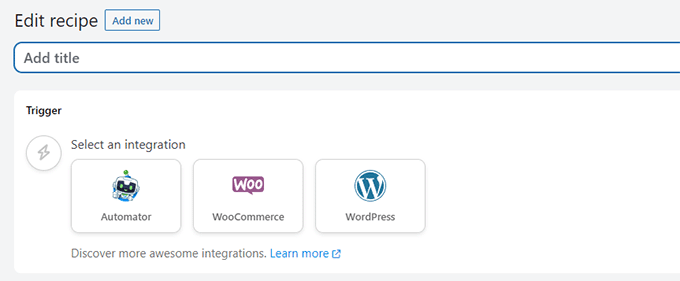
Seleziona 'WooCommerce' per continuare.
L'Automator ti mostrerà ora una serie di trigger di WooCommerce che puoi utilizzare per avviare la tua ricetta.
Ai fini di questo tutorial, utilizzeremo 'Un utente completa, paga, atterra su una pagina di ringraziamento per un ordine con un prodotto.'
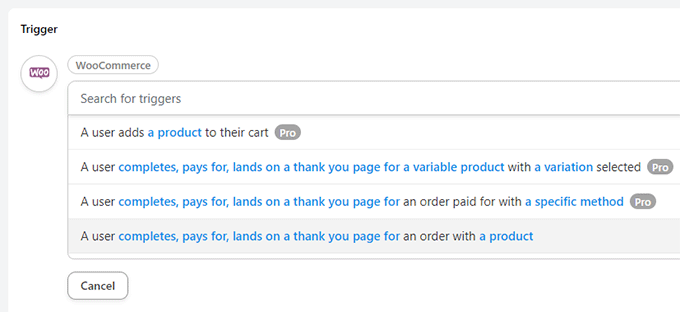
Dopo aver scelto un trigger, puoi fare clic sulle condizioni evidenziate per modificarle, se necessario.
Ad esempio, invece di tutti i prodotti, puoi fare clic su 'un prodotto' per scegliere un prodotto specifico.
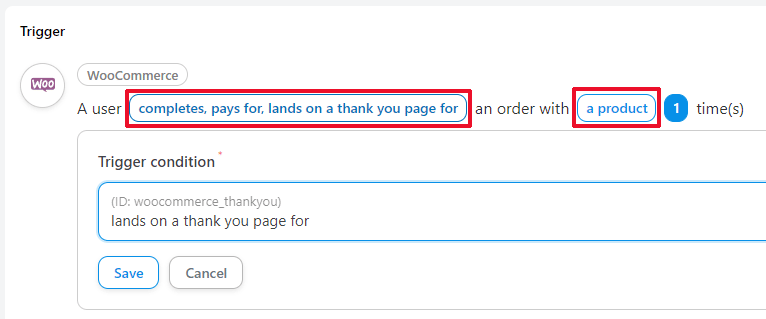
Una volta terminato, fai clic sul pulsante 'Aggiungi Trigger'.
Successivamente, creerai un'azione. Questo è il compito che desideri eseguire come risultato del trigger impostato sopra.
Facendo clic su Azione, ti verranno mostrate una serie di integrazioni che puoi utilizzare. Ai fini di questo tutorial, utilizzeremo l'integrazione 'Email'.
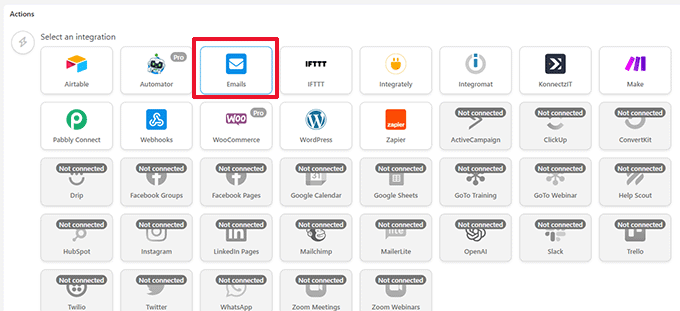
Successivamente, ti verranno mostrate le azioni che puoi eseguire per la tua Integrazione selezionata.
Poiché abbiamo selezionato Email, è disponibile una sola azione, ovvero inviare un'email.
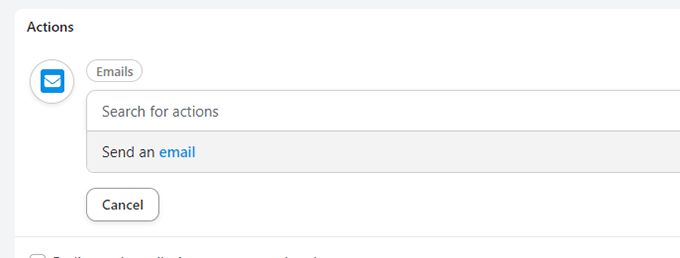
Questo aprirà l'editor di posta elettronica.
Da qui, puoi compilare tutti i campi come l'indirizzo del mittente, l'indirizzo email del destinatario, l'oggetto e altro ancora.
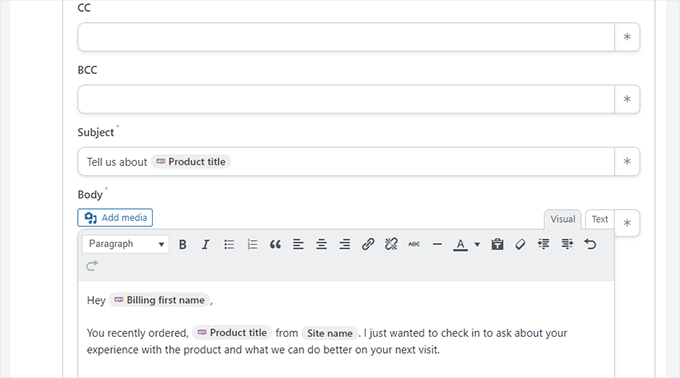
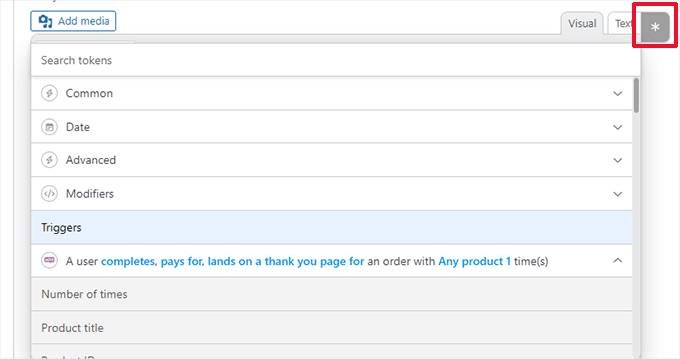
Fai clic sulla stella (*) accanto a un campo per inserire un valore dinamico.
Ad esempio, puoi aggiungere l'email di fatturazione del cliente per il campo 'A', utilizzare il titolo del prodotto nell'oggetto o utilizzare il nome del cliente per salutarlo.
Vuoi aggiungere un ritardo tra il trigger e l'azione?
Fai clic sul pulsante 'Ritardo' in cima all'azione.
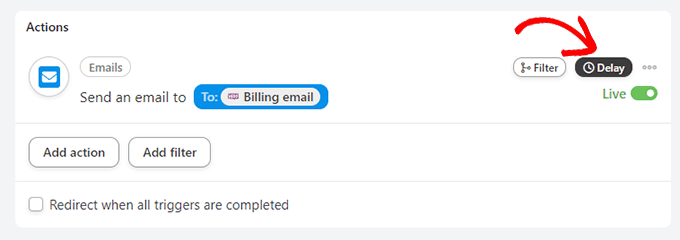
Successivamente, puoi scegliere un tempo di ritardo.
Ai fini di questo tutorial, impostiamo il ritardo a 1 settimana (7 giorni).
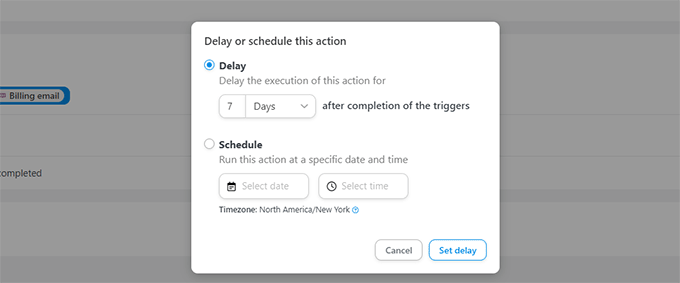
Impostare un ritardo rende la tua email più efficace.
Ad esempio, in questo scenario, vorresti impostare un ritardo sufficiente per spedire il prodotto e dare al cliente un paio di giorni per provarlo.
Una volta soddisfatto della tua ricetta, non dimenticare di passare l'interruttore 'Bozza' a 'Live'.
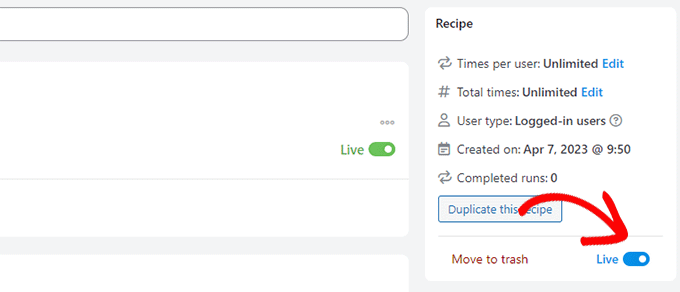
La tua ricetta è attiva e verrà eseguita la prossima volta che un cliente acquista.
Per saperne di più su Uncanny Automator e su tutte le cose interessanti che puoi fare con esso, consulta il nostro tutorial su come creare flussi di lavoro automatizzati per il tuo sito web WordPress.
Idee per l'automazione del marketing via email con esempi
Ti stai chiedendo come utilizzare al meglio l'automazione del marketing via email sul tuo sito web WordPress? Di seguito sono riportati alcuni esempi di email automatizzate che possono darti idee per le tue email.
1. Esempio di email di benvenuto automatizzata
Puoi inviare un' email di benvenuto automatizzata ai nuovi clienti o agli utenti che si iscrivono alla tua mailing list.
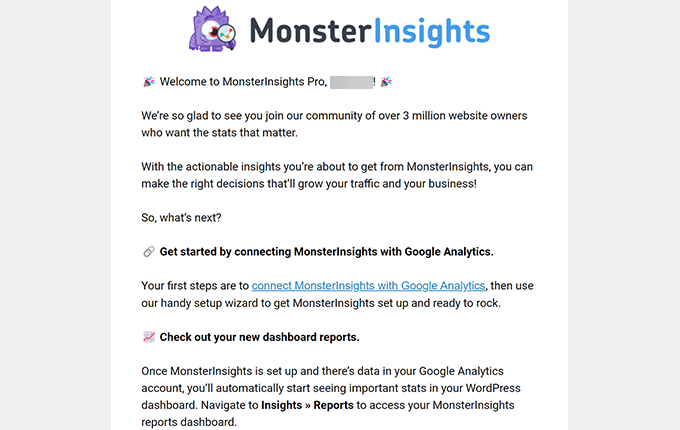
Ecco come MonsterInsights, un popolare plugin di WordPress, dà il benvenuto ai nuovi utenti.
L'email non solo saluta gli utenti, ma li indirizza anche a sfruttare al meglio il loro acquisto con link utili.
2. Esempio di email automatizzata per carrello abbandonato
Sapevi che 7 persone su 10 che aggiungono prodotti ai loro carrelli non completano l'acquisto?
Questo fenomeno è chiamato vendite da carrello abbandonato. Dimostra che gli utenti sono interessati al prodotto, ma qualcosa impedisce loro di effettuare l'ordine.
Ecco un esempio di email per carrello abbandonato da Pacsun. Utilizza l'urgenza menzionando che i prodotti potrebbero esaurirsi.
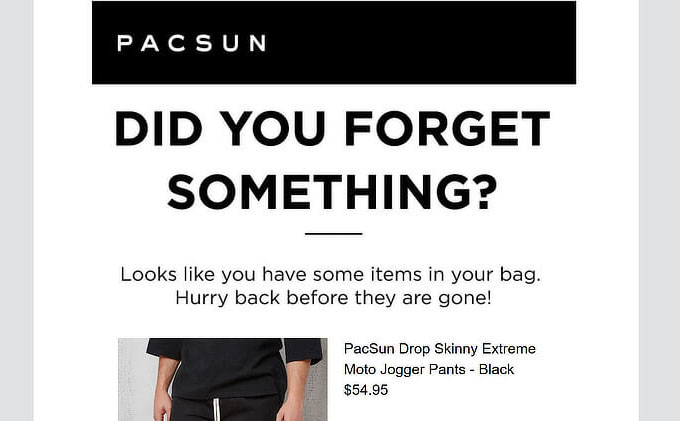
Secondo OptinMonster, le email per carrelli abbandonati hanno un tasso di apertura circa doppio rispetto alle email di marketing tradizionali.
Correlato: Scopri altri modi per recuperare le vendite da carrelli abbandonati.
3. Email di vendita automatizzata basata sull'interesse dell'utente
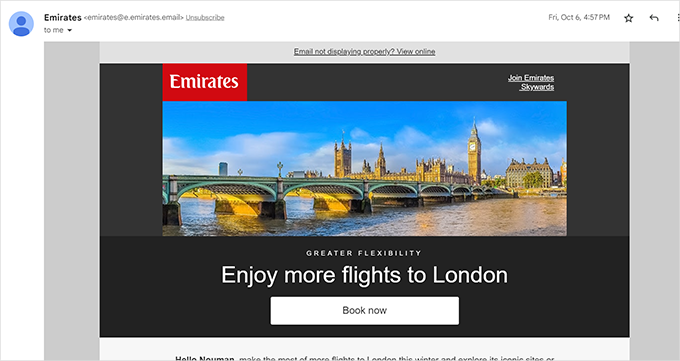
Un altro tipo comune sono le email di vendita automatizzate inviate agli utenti in base ai loro interessi.
Ecco un esempio della compagnia aerea Emirates che informa gli utenti su più scelte di volo che possono prenotare.
4. Invia automaticamente email di recupero clienti
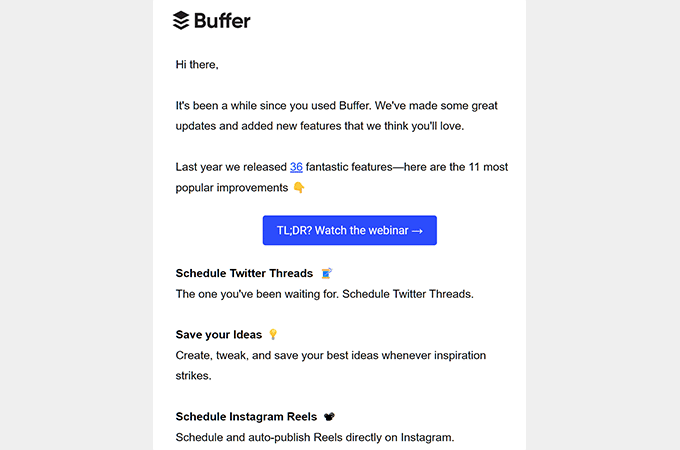
Puoi pianificare l'invio di email automatiche agli utenti che non hanno effettuato l'accesso o non hanno effettuato un altro acquisto.
Ecco un esempio da Buffer. Nota come informano gli utenti sulle nuove funzionalità che potrebbero essersi persi.
Puoi anche inviare coupon automatizzati per riconquistare i clienti che non acquistano da un po'.
Speriamo che questo articolo ti abbia aiutato a conoscere l'automazione dell'email marketing di WordPress e come utilizzarla per far crescere la tua attività. Potresti anche voler consultare la nostra selezione dei migliori strumenti di verifica email o la nostra guida su come creare una lista email in WordPress.
Se ti è piaciuto questo articolo, iscriviti al nostro Canale YouTube per tutorial video su WordPress. Puoi trovarci anche su Twitter e Facebook.



David Lim
Immagina come sarebbe se la tecnologia fosse ancora lì e non ci fossero automazioni. Sarebbe terribilmente complicato e richiederebbe molto tempo.
Non avevo mai sentito parlare di Uncanny prima, ma in qualche modo sono diventato curioso ora che è stato menzionato.
Oyatogun Oluwaseun Samuel
Grazie per questa guida completa e facile da seguire sull'automazione del marketing via email e vorrei aggiungere che l'integrazione del marketing via email con altri canali di marketing, come i social media o un sistema CRM, consentirà un'esperienza cliente coesa e massimizzerà l'impatto degli sforzi di marketing. Inoltre, il monitoraggio regolare delle tue metriche come i tassi di clic e i tassi di conversione ti aiuterà a prendere decisioni informate su come funziona la tua automazione del marketing via email. Seguire queste guide consentirà a uno di essere sulla buona strada per sfruttare la potenza dell'automazione del marketing via email. Questo è un articolo immensamente utile, grazie wpBeginner.
Dennis Muthomi
Adoro questa guida sull'automazione del marketing via email con WordPress! La sezione Constant Contact è stata SUPER utile.
Gli esempi di diversi tipi di email automatizzate (di benvenuto, carrello abbandonato, ecc.) sono ottimi per avere idee.
In passato ho avuto successo con le email di recupero e aggiungerei che includere un'offerta speciale o uno sconto in queste email può essere super efficace per riattivare gli iscritti dormienti.
WOW – Grazie per questa risorsa completa – mi ha dato diverse idee da implementare e migliorare la mia strategia di email marketing di WordPress!
Yunus Rahman
Guida fantastica! La guida per principianti di WPBeginner sull'automazione dell'email marketing di WordPress è uno scrigno di conoscenze. Le istruzioni passo passo e gli screenshot mi hanno reso facile impostare e automatizzare le mie campagne email. La mia lista email ora prospera e sto vedendo risultati reali. Grazie per aver condiviso la tua esperienza e per avermi aiutato a portare il mio email marketing al livello successivo, WPBeginner!
Supporto WPBeginner
Glad we could help!
Amministratore
Jiří Vaněk
Circa un anno dopo aver lanciato il mio blog e aver stabilito una base di utenti, sto iniziando ad approfondire l'email marketing. Di recente ho lottato con Mailchimp. Ora, ho fatto un po' di progressi, quindi accolgo con favore qualsiasi consiglio che potrebbe non venire immediatamente in mente quando tutto è nuovo.
Supporto WPBeginner
We hope our examples in this article help you get started
Amministratore
Jiří Vaněk
Sì, mi hai aiutato molto. Quasi sei mesi dopo aver iniziato ad applicare i tuoi consigli riguardo all'email marketing e all'integrazione del plugin Optin Monster insieme al servizio MailChimp sul mio sito web, devo ammettere che sono stato in grado di utilizzare perfettamente i tuoi consigli. Ora ho una bella lista di indirizzi email di utenti con cui posso comunicare. Ripensandoci, posso confermare che i tuoi consigli sono eccellenti e veramente utili.
Ralph
Da oltre un anno vorrei aver iniziato con l'automazione sul mio blog. Avrei potuto semplicemente inserire i nuovi iscritti in una sequenza di email frequenti. Ora non ho tempo per questo e invio solo newsletter 2 volte al mese. Potrei usare vecchie email poiché il mio contenuto è evergreen ma dopo aver cambiato mailchimp per sender ho cancellato tutto e devo ricominciare da capo.
Katheryn J.
Ciao, grazie per queste informazioni. Domanda veloce, hai presentato diverse opzioni e mi sono un po' perso nelle differenze tra loro. In certi casi, sceglieresti Funnel Kit invece di creare un funnel con una piattaforma di email marketing come Mailchimp? O stai suggerendo di usare due plugin diversi che si integrano tra loro? (Sono nuovo a questo…)
Supporto WPBeginner
Dipende dal caso d'uso, ma FunnelKit può anche connettersi a piattaforme di email marketing per semplificare quel processo.
Amministratore
Ram E.
Se ricordo bene, ora c'è un piano separato su Mailchimp che offre email transazionali.
Ci sono così tanti strumenti di automazione email, sia di marketing che transazionali, sul mercato. Ma scegliere un'opzione è reso più facile da questa guida completa. Grazie!
Supporto WPBeginner
Grazie per avercelo fatto sapere e siamo lieti che la nostra guida sia stata utile!
Amministratore