


Una delle nostre principali raccomandazioni per gli utenti di WordPress è imparare a gestire i propri database di WordPress.
WordPress è scritto utilizzando PHP come linguaggio di scripting e MySQL come sistema di gestione del database. Per utilizzare WordPress, non è necessario imparare nessuno dei due.
Tuttavia, una comprensione molto basilare dei due potrebbe aiutarti a risolvere i problemi e ad aumentare la tua conoscenza di come funziona WordPress (dietro le quinte).
In questo articolo, spiegheremo come WordPress utilizza il database, inclusa un'introduzione alle tabelle del database di WordPress predefinite. Ti mostreremo anche come gestire un database WordPress utilizzando phpMyAdmin, inclusa la creazione di backup del database, l'ottimizzazione del database di WordPress, la riparazione del database di WordPress e altro ancora.
Questa è una guida completa sulla gestione del database di WordPress, quindi abbiamo aggiunto un indice per una navigazione più semplice:
- Cos'è un database e come lo utilizza WordPress?
- Cos'è phpMyAdmin?
- Come accedere a phpMyAdmin
- Comprensione delle tabelle di database di WordPress
- Gestione del database di WordPress tramite phpMyAdmin
- Creazione di un backup del database di WordPress tramite phpMyAdmin
- Creazione di un backup di WordPress utilizzando un plugin
- Importazione di un backup del database di WordPress tramite phpMyAdmin
- Ottimizzazione del tuo database di WordPress in phpMyAdmin
- Risoluzione dei problemi di WordPress tramite phpMyAdmin
- Reimposta la password di WordPress usando phpMyAdmin
- Aggiungere un nuovo utente amministratore a WordPress usando phpMyAdmin
- Cambiare un nome utente di WordPress tramite phpMyAdmin
- Altri utili trucchi di phpMyAdmin
- Proteggere il tuo database WordPress
Cos'è un database e come lo utilizza WordPress?
Un database è un sistema per organizzare e recuperare dati. Permette al software di gestire i dati in modo programmabile.
Ad esempio, WordPress utilizza PHP (un linguaggio di programmazione) per archiviare e recuperare dati dal database.
Le informazioni memorizzate in un database WordPress includono post, pagine, commenti, categorie, tag, campi personalizzati, utenti e altre impostazioni di WordPress. Approfondiremo questo aspetto più avanti nel tutorial quando parleremo delle tabelle del database di WordPress.
Quando installi WordPress per la prima volta, ti chiede di fornire un nome del database, un host, un nome utente e una password. Queste informazioni vengono archiviate nel file di configurazione, chiamato wp-config.php.
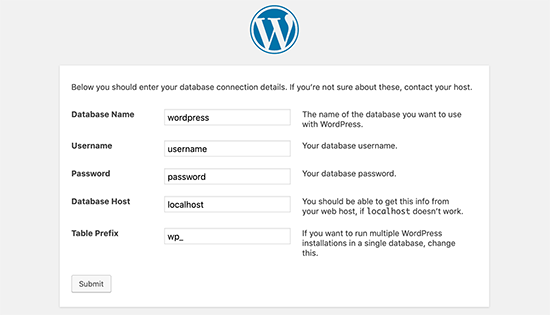
Durante l'installazione, WordPress utilizza le informazioni che fornisci sul database per creare tabelle e memorizzare i dati di installazione predefiniti all'interno di tali tabelle.
Dopo l'installazione, WordPress esegue query su questo database per generare dinamicamente pagine HTML per il tuo sito web o blog.
Questo rende WordPress estremamente potente perché non devi creare un nuovo file .html per ogni pagina che desideri creare. WordPress gestisce tutto dinamicamente.
Dove è memorizzato il mio database WordPress?
WordPress utilizza MySQL come sistema di gestione del database, che è un software installato sul tuo server di hosting WordPress. Anche il tuo database WordPress è archiviato sullo stesso server.
Questa posizione non è accessibile sulla maggior parte degli ambienti di hosting condiviso. Tuttavia, se disponi di un piano di hosting VPS o di un server dedicato, puoi utilizzare strumenti da riga di comando per individuare il database.
Nella maggior parte dei casi, si trova nel seguente percorso:
/var/lib/mysql/nome_del_tuo_database
Tuttavia, questo potrebbe variare da un provider di hosting all'altro.
È importante tenere presente che non è necessario accedere al file del database stesso. Puoi utilizzare altri strumenti come phpMyAdmin per gestire il tuo database.
Cos'è phpMyAdmin?
phpMyAdmin è un software basato sul web che ti consente di gestire database MySQL utilizzando il tuo browser web. Offre un'interfaccia facile da usare che ti consente di eseguire comandi MySQL e operazioni sul database.
Puoi anche usarlo per sfogliare e modificare tabelle, righe e campi del database. Ti consente inoltre di importare, esportare o eliminare tutti i dati all'interno di un database.
Come accedere a phpMyAdmin
PhpMyAdmin viene preinstallato con tutte le principali società di hosting WordPress. Puoi trovarlo nella sezione Database del pannello di controllo cPanel del tuo account di hosting. Di seguito è riportato un esempio di screenshot dal pannello di controllo di Bluehost:

A seconda del tuo provider di hosting, la tua interfaccia cPanel potrebbe apparire diversa dallo screenshot sopra. Tuttavia, puoi comunque trovare l'icona di phpMyAdmin nella sezione Database.
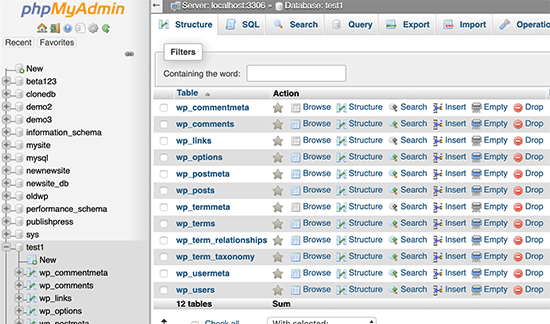
Facendo clic su di essa si aprirà l'interfaccia di phpMyAdmin, dove potrai selezionare il tuo database WordPress dalla colonna di sinistra. Successivamente, phpMyAdmin visualizzerà tutte le tabelle nel tuo database WordPress.
Diamo un'occhiata alle tabelle del database di WordPress.
Comprensione delle tabelle di database di WordPress
Ogni installazione di WordPress ha 12 tabelle predefinite nel database. Ogni tabella del database contiene dati per diverse sezioni, funzionalità e funzionalità di WordPress.
Osservando la struttura di queste tabelle, puoi facilmente capire dove sono archiviate le diverse parti del tuo sito web. Attualmente, un'installazione predefinita di WordPress crea le seguenti tabelle:
Nota: Il prefisso wp_ è presente prima di ogni nome di tabella nel database per impostazione predefinita, ma puoi cambiarlo durante l'installazione.
- wp_commentmeta : Questa tabella contiene metadati sui commenti pubblicati su un sito WordPress. La tabella ha quattro campi: meta_id, comment_id, meta_key e meta_value. Ogni meta_id è correlato a un comment_id. Un esempio di metadati di commenti memorizzati è lo stato di un commento (approvato, in attesa, cestino).
- wp_comments : Come suggerisce il nome, questa tabella contiene i tuoi commenti WordPress. Contiene il nome dell'autore del commento, l'URL, l'email, il commento e altro ancora.
- wp_links : Per gestire i blogroll creati dalle versioni precedenti di WordPress o dal plugin Link Manager.
- wp_options : Questa tabella contiene la maggior parte delle impostazioni globali del tuo sito WordPress, come l'URL del sito, l'email dell'amministratore, la categoria predefinita, i post per pagina, il formato dell'ora e molto altro. La tabella delle opzioni viene utilizzata anche da numerosi plugin WordPress per memorizzare le impostazioni dei plugin.
- wp_postmeta : Questa tabella contiene metadati sui tuoi post, pagine e tipi di post personalizzati di WordPress. Esempi di metadati dei post includono il modello utilizzato per visualizzare una pagina, campi personalizzati, ecc. Alcuni plugin utilizzano anche questa tabella per archiviare dati dei plugin, come le informazioni SEO di WordPress.
- wp_posts : Il nome dice post, ma in realtà, questa tabella contiene tutti i tipi di post o, dovremmo dire, tipi di contenuto. Questa tabella contiene tutti i tuoi post, pagine, revisioni e tipi di post personalizzati.
- wp_termmeta : Questa tabella consente agli sviluppatori di archiviare metadati personalizzati per i termini nelle loro tassonomie personalizzate. Ad esempio, WooCommerce la utilizza per archiviare metadati per attributi e categorie di prodotti.
- wp_terms : WordPress ha un potente sistema di tassonomie che ti consente di organizzare i tuoi contenuti. I singoli elementi di tassonomia sono chiamati termini e sono archiviati in questa tabella. Ad esempio, le tue categorie e tag di WordPress sono tassonomie, e ogni categoria/tag al loro interno è un termine.
- wp_term_relationships : Questa tabella gestisce la relazione dei tipi di post di WordPress con i termini nella tabella wp_terms. Ad esempio, questa è la tabella che aiuta WordPress a determinare se il post X si trova nella categoria Y.
- wp_term_taxonomy : Questa tabella definisce le tassonomie per i termini definiti nella tabella wp_terms. Ad esempio, se hai il termine "Tutorial di WordPress", allora questa tabella contiene i dati che indicano che è associato a una tassonomia chiamata categoria. In breve, questa tabella contiene i dati che aiutano WordPress a distinguere quale termine è una categoria, quale è un tag, e altro ancora.
- wp_usermeta : Contiene informazioni meta sui utenti registrati sul tuo sito web.
- wp_users : Contiene informazioni sull'utente come nome utente, password, email dell'utente e altro ancora.
Gestione del database di WordPress tramite phpMyAdmin
Il tuo database WordPress contiene importanti impostazioni di WordPress, così come tutti i tuoi post del blog, pagine, commenti e altro ancora. Devi essere estremamente cauto quando usi phpMyAdmin, altrimenti potresti finire per cancellare accidentalmente dati importanti.
Come precauzione, dovresti sempre creare un backup completo del database. Questo ti permetterà di ripristinare il tuo database allo stato precedente.
Diamo un'occhiata a come creare facilmente un backup del database di WordPress.
Creazione di un backup del database di WordPress tramite phpMyAdmin
Per creare un backup del tuo database WordPress da phpMyAdmin, fai clic sul database. Quindi, nel menu in alto, fai semplicemente clic sulla scheda 'Esporta'.
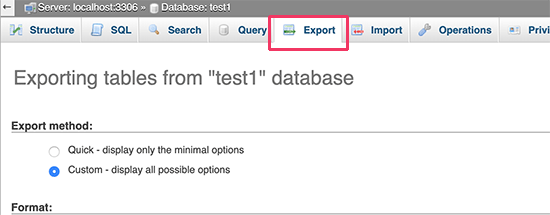
Nelle versioni più recenti di phpMyAdmin, ti verrà chiesto un metodo di esportazione. Il metodo rapido esporta il tuo database in un file .sql. Nel metodo personalizzato, ti verranno fornite più opzioni e la possibilità di scaricare i backup in formati di archivio zip o gzip compressi.
Si consiglia di utilizzare il metodo personalizzato e di scegliere zip come metodo di compressione. Il metodo personalizzato ti consente anche di escludere tabelle dal database.
Supponiamo che tu abbia utilizzato un plugin che ha creato una tabella di database e non stai più utilizzando quel plugin. In tal caso, puoi scegliere di escludere quella tabella dal backup.
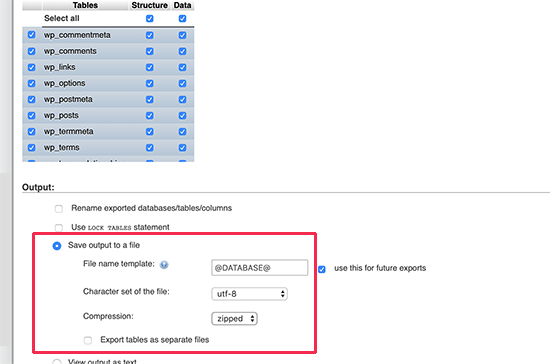
Il tuo file di database esportato può essere importato nuovamente in un database diverso o nello stesso database utilizzando la scheda Importa di phpMyAdmin.
Creazione di un backup di WordPress utilizzando un plugin
Mantenere backup regolari del tuo sito WordPress è la cosa migliore che puoi fare per la sicurezza di WordPress. Mentre il database di WordPress contiene la maggior parte delle informazioni del tuo sito, mancano ancora diversi elementi abbastanza importanti, come file di template, immagini, caricamenti, ecc.
Tutte le tue immagini sono archiviate nella cartella uploads nella directory /wp-content/. Anche se il database ha le informazioni su quale immagine è collegata a un post, è inutile se la cartella delle immagini non contiene quei file.
Spesso, i principianti pensano che un backup del database sia tutto ciò di cui hanno bisogno. Questo NON è vero. Devi avere un backup completo del sito che includa temi, plugin e immagini.
Sebbene la maggior parte delle società di hosting affermi di effettuare backup giornalieri, ti consigliamo di conservare i backup da solo, per ogni evenienza.
Nota: Se stai utilizzando una soluzione di hosting WordPress gestito come WP Engine, allora loro creano backup giornalieri.
Per la maggior parte delle persone che non utilizzano WP Engine, dovresti usare un plugin di backup per WordPress per impostare backup automatici di WordPress sul tuo sito.
Importazione di un backup del database di WordPress tramite phpMyAdmin
phpMyAdmin ti consente inoltre di importare facilmente il tuo database WordPress. Avvia semplicemente phpMyAdmin e quindi seleziona il tuo database WordPress.
Successivamente, devi fare clic sul link 'Importa' nel menu in alto.
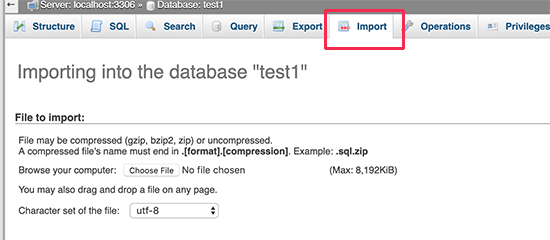
Nella schermata successiva, fai clic sul pulsante 'Scegli file' e quindi seleziona il file di backup del database che hai scaricato in precedenza.
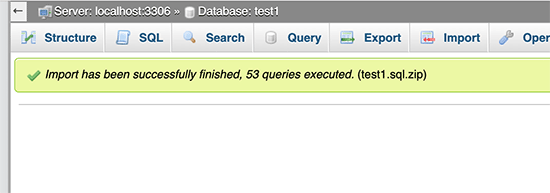
phpMyAdmin elaborerà ora il caricamento del tuo file di backup e lo importerà nel tuo database WordPress. Una volta terminato, vedrai un messaggio di successo.
Ottimizzazione del tuo database di WordPress in phpMyAdmin
Dopo aver utilizzato WordPress per un po', il tuo database diventa frammentato. Ci sono overhead di memoria che aumentano le dimensioni complessive del tuo database e il tempo di esecuzione delle query.
MySQL include un semplice comando che ti permette di ottimizzare il tuo database. Vai semplicemente su phpMyAdmin e fai clic sul tuo database WordPress. Questo ti mostrerà un elenco delle tue tabelle WordPress.
Fai clic sul link 'Seleziona tutto' sotto le tabelle. Accanto ad esso, c'è un menu a discesa "Con selezionati". Devi fare clic su di esso e scegliere 'Ottimizza tabella'.
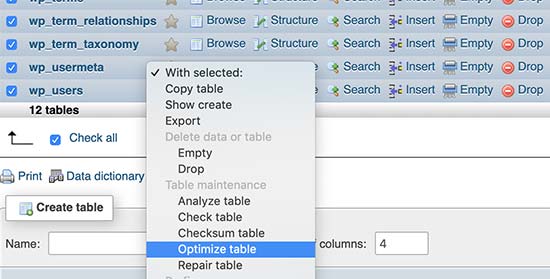
Questo ottimizzerà il tuo database WordPress deframmentando le tabelle selezionate. Renderà le tue query WordPress un po' più veloci e ridurrà leggermente le dimensioni del tuo database.
Risoluzione dei problemi di WordPress tramite phpMyAdmin
Come abbiamo detto in precedenza, phpMyAdmin è uno strumento utile per la risoluzione dei problemi e la correzione di alcuni errori comuni di WordPress e problemi.
Vediamo alcuni problemi comuni di WordPress che possono essere facilmente risolti utilizzando phpMyAdmin.
Reimposta la password di WordPress usando phpMyAdmin
Se hai dimenticato la password dell'amministratore di WordPress e non riesci a recuperarla tramite un'email di password dimenticata, allora questo metodo ti permette di reimpostarla rapidamente.
Per prima cosa, avvia phpMyAdmin e seleziona il tuo database WordPress. Questo visualizzerà le tabelle del tuo database WordPress dove devi fare clic su 'Sfoglia' accanto alla tabella wp_users.
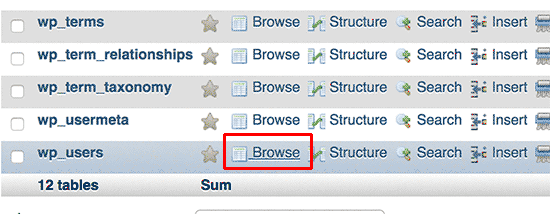
Nota: Le tabelle nel tuo database WordPress potrebbero avere un prefisso di tabella diverso da quello che stiamo mostrando nel nostro screenshot.
Ora vedrai le righe nella tua tabella utenti di WordPress. Fai clic sul pulsante 'Modifica' accanto al nome utente per il quale desideri cambiare la password.
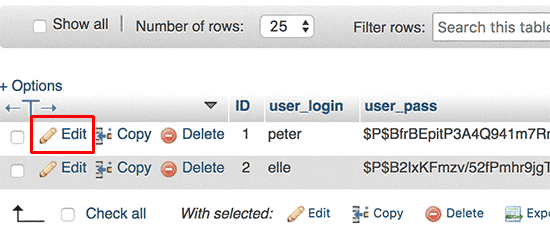
phpMyAdmin ti mostrerà un modulo con tutti i campi delle informazioni utente.
Dovrai eliminare il valore nel campo ‘user_pass’ e sostituirlo con la tua nuova password. Nella colonna ‘Function’, seleziona ‘MD5’ dal menu a discesa e fai clic sul pulsante ‘Go’.
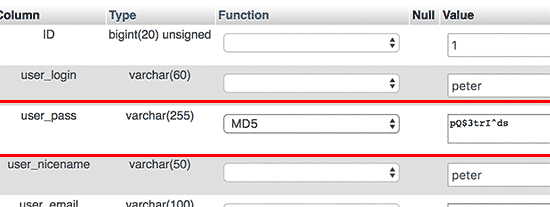
La tua password verrà crittografata utilizzando l'hash MD5 e quindi memorizzata nel database.
Congratulazioni! Hai cambiato con successo la tua password di WordPress utilizzando phpMyAdmin.
Ora, alcuni di voi potrebbero chiedersi perché abbiamo selezionato l'hash MD5 per crittografare la password.
Nella versione precedente, WordPress utilizzava l'hash MD5 per crittografare le password. Dalla versione 2.5, ha iniziato a utilizzare tecnologie di crittografia più robuste. Tuttavia, WordPress riconosce ancora MD5 per fornire compatibilità retroattiva.
Non appena accedi utilizzando una stringa di password memorizzata come hash MD5, WordPress la riconosce e la modifica utilizzando gli algoritmi di crittografia più recenti.
Aggiungere un nuovo utente amministratore a WordPress usando phpMyAdmin
Supponiamo che tu abbia accesso al database di WordPress ma non all'area di amministrazione di WordPress. Sebbene tu possa cambiare la password dell'utente amministratore, ciò impedirà ad altri utenti amministratori di utilizzare i propri account.
Una soluzione più semplice sarebbe aggiungere un nuovo utente amministratore tramite phpMyAdmin.
Innanzitutto, devi avviare phpMyAdmin e quindi selezionare il tuo database WordPress. Questo mostrerà le tabelle del tuo database WordPress, dove dovrai fare clic sul link ‘Browse’ accanto alla tabella wp_users.
phpMyAdmin ti mostrerà ora le righe all'interno della tabella wp_users.
Fai clic sul link ‘Insert’ dal menu in alto.
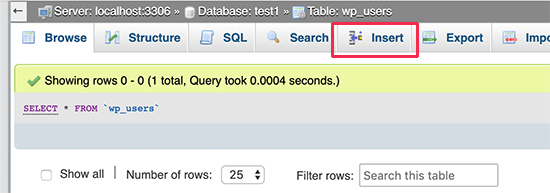
Questo aprirà un modulo che dovrai compilare per aggiungere un nuovo utente al tuo sito WordPress.
Ecco come devi compilare ogni campo in questo modulo.
- ID – Puoi ignorare questo, poiché viene generato automaticamente.
- user_login – Questo sarà il nome utente di WordPress che utilizzerai per accedere.
- user_pass – Questa è la tua password di WordPress. Devi inserire la password e selezionare MD5 nella colonna della funzione.
- user_nicename – Questo è il nome utente compatibile con gli URL che puoi utilizzare per accedere.
- user_email – Inserisci un indirizzo email valido, poiché potrebbe esserti necessario per ricevere email di reimpostazione della password e notifiche di WordPress.
- user_url – Aggiungi l'URL del tuo sito web, oppure puoi lasciarlo vuoto.
- user_registered – Devi selezionare CURRENT_TIME nella colonna della funzione per inserire automaticamente l'ora corrente qui.
- user_activation_key – Puoi anche lasciare vuoto questo campo, viene utilizzato per approvare la registrazione dell'utente.
- user_status – Puoi anche lasciare vuoto questo campo.
- display_name – Puoi inserire il nome completo dell'utente come desideri che venga visualizzato negli articoli. Puoi anche lasciarlo vuoto.
Dopo aver compilato il modulo, fai clic sul pulsante 'Vai' per inserirlo nel tuo database WordPress.
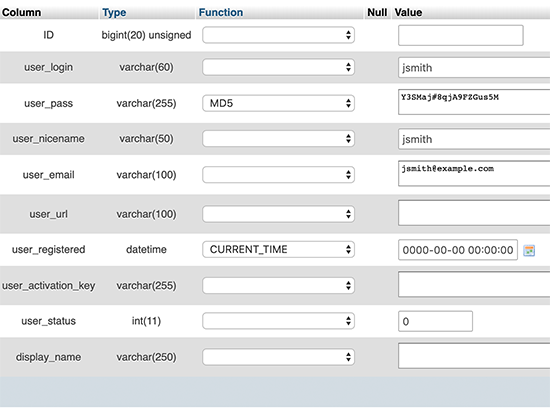
phpMyAdmin eseguirà ora la query MySQL per inserire i dati.
Abbiamo aggiunto l'utente, ma quell'utente non ha un ruolo di amministratore sul tuo sito WordPress. Questo valore viene salvato in un'altra tabella chiamata wp_usermeta.
Prima di poter rendere questo utente un amministratore, dovremo trovare l'ID utente.
Fai semplicemente clic sul link 'Sfoglia' accanto alla tabella wp_users e vedrai una riga contenente il tuo utente appena aggiunto con il suo ID utente.
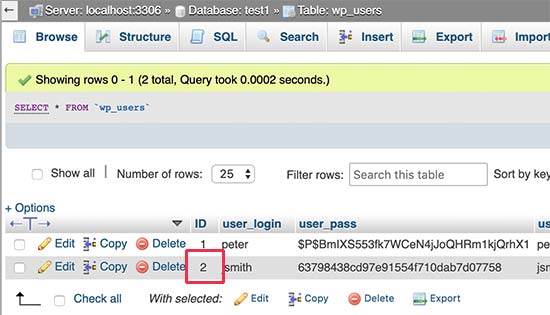
Annota l'ID utente perché ti servirà nel passaggio successivo.
Ora, apriamo la tabella wp_usermeta facendo clic sul link 'Sfoglia' accanto ad essa.
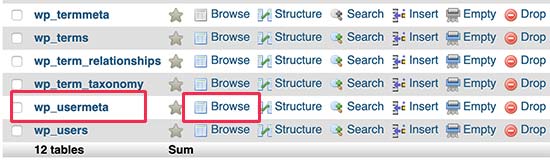
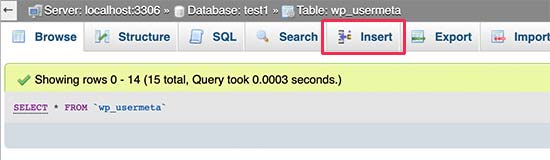
Successivamente, devi fare clic sul link 'Inserisci' in alto.
Questo ti permetterà di aggiungere una nuova riga alla tabella.
Ora vedrai un modulo per inserire una nuova riga.
Qui è dove dirai a WordPress che l'utente che hai creato in precedenza ha il ruolo di amministratore.
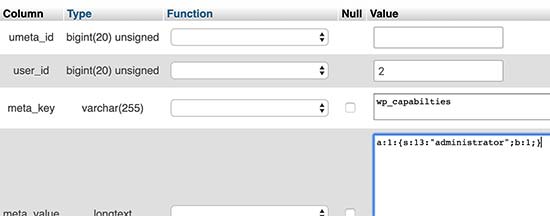
Ecco come compilerai questo modulo.
- umeta_id – Devi lasciarlo vuoto, poiché viene compilato automaticamente.
- user_id – Inserisci l'ID utente che hai copiato in precedenza.
- meta_key – Devi inserire 'wp_capabilities' in questo campo. Tuttavia, potrebbe essere necessario sostituire wp_ se i nomi delle tue tabelle WordPress utilizzano un prefisso diverso.
- meta_value – Devi inserire il seguente valore serializzato:
a:1:{s:13:”administrator”;s:1:”1″;}
Infine, fai clic sul pulsante 'Vai' per salvare le modifiche.
Successivamente, dobbiamo aggiungere un'altra riga per definire il livello dell'utente. Fai clic sul link 'Inserisci' nel menu in alto per aggiungere un'altra riga alla tabella usermeta.
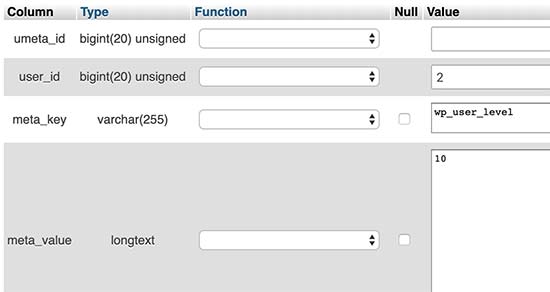
Ecco come compilerai questo modulo.
- umeta_id – Devi lasciarlo vuoto, poiché viene compilato automaticamente.
- user_id – Inserisci l'ID utente per il tuo utente appena aggiunto.
- meta_key – Devi inserire ‘wp_user_level’ in questo campo. Tuttavia, potresti dover sostituire wp_ se i nomi delle tabelle di WordPress utilizzano un prefisso diverso.
- meta_value – Qui, devi inserire ’10’ come valore del livello utente.
Non dimenticare di fare clic sul pulsante ‘Go’ per inserire i dati.
Tutto qui, ora puoi visitare l'area di amministrazione di WordPress ed effettuare l'accesso con il tuo utente amministratore appena aggiunto.
Cambiare un nome utente di WordPress tramite phpMyAdmin
Potresti aver notato che mentre WordPress ti consente di cambiare il nome completo o il nickname di un utente, non ti permette di cambiare il nome utente.
Molti utenti finiscono per scegliere nomi utente durante l'installazione che potrebbero voler cambiare in seguito. Ecco come puoi farlo tramite phpMyAdmin.
Nota: Esiste un modo più semplice per cambiare il tuo nome utente di WordPress usando un plugin.
Innanzitutto, devi avviare phpMyAdmin dalla dashboard del pannello di controllo del tuo account di hosting. Dopodiché, devi selezionare il tuo database WordPress.
phpMyAdmin mostrerà le tabelle del tuo database WordPress. Devi fare clic sul link ‘Browse’ accanto alla tabella wp_users.
Questa tabella elencherà ora tutti gli utenti registrati sul tuo sito web.
Successivamente, fai clic sul collegamento ‘Modifica’ accanto al nome utente che desideri modificare.
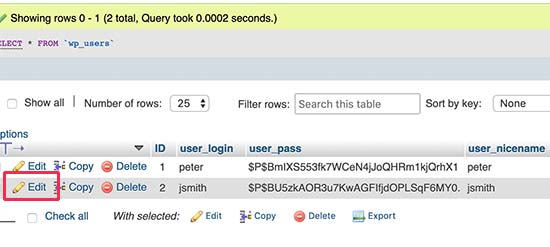
phpMyAdmin ti mostrerà ora i dati dell'utente.
Devi individuare il campo user_login e modificare il valore con il nome utente che desideri utilizzare.
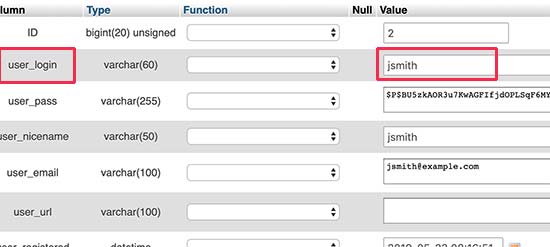
Non dimenticare di fare clic sul pulsante ‘Vai’ per salvare le modifiche. Ora puoi visitare il tuo sito web ed effettuare l'accesso con il tuo nuovo nome utente.
Altri utili trucchi di phpMyAdmin
Il tuo database WordPress è il motore del tuo sito web. Con phpMyAdmin, puoi modificare le impostazioni per migliorare le prestazioni, risolvere problemi o semplicemente cambiare cose che non possono essere modificate dall'area di amministrazione di WordPress.
Ecco alcuni altri trucchi che puoi usare con phpMyAdmin:
- Disattiva tutti i plugin di WordPress.
- Cambia il tuo tema WordPress tramite phpMyAdmin.
- Duplica il database di WordPress tramite phpMyAdmin.
- Trova e sostituisci testo nel database di WordPress
Proteggere il tuo database WordPress
Prima di iniziare, vogliamo sottolineare che ogni sito può essere hackerato. Tuttavia, ci sono alcune misure che puoi adottare per renderlo un po' più difficile.
La prima cosa che puoi fare è cambiare il prefisso del database di WordPress. Questo può ridurre significativamente le possibilità di attacchi di SQL injection al tuo database WordPress. Questo perché gli hacker spesso prendono di mira i siti che utilizzano il prefisso della tabella wp_ predefinito.
Per istruzioni passo passo, consulta il nostro tutorial su come cambiare il prefisso del database di WordPress.
Inoltre, dovresti sempre scegliere un nome utente e una password robusti per il tuo utente MySQL. Questo renderà difficile per qualcuno accedere al tuo database WordPress.
Per la sicurezza di WordPress, ti consigliamo vivamente di utilizzare Sucuri. È il miglior plugin di sicurezza per WordPress che intercetterà qualsiasi tentativo di iniezione MySQL anche prima che raggiungano il tuo sito web.
Speriamo che questa guida ti abbia aiutato a imparare la gestione del database di WordPress e come usare phpMyAdmin. Potresti anche voler leggere la nostra guida su come riparare un database di WordPress e come aggiungere un file manager simile a FTP nella dashboard di WordPress.
Se ti è piaciuto questo articolo, iscriviti al nostro Canale YouTube per tutorial video su WordPress. Puoi trovarci anche su Twitter e Facebook.


Rob
I’ve often wondered if WP ever employed a database analyst when creating WP software. Why they didn’t hive off custom fields into a separate table is mind-boggling. keeping all those things in the posts and postmeta tables is ridiculous, bloating those tables and adversely affecting performance, and it’s not like MySQL is the best performing database either. It’s also irritating that many plugins create tables on activation, but don’t delete on deactivation, or at least provide the option. Finding orphan tables is not a task for the faint-hearted. Also never understood why the need for a table prefix. It doesn’t aid security, not when your username and password are stored in plain in the wp-config file And example of poor design is the way all the data on an image is crammed into a single record value. And I mean All the info; everywhere the image is used, the sizes generated, which products has it featured, thumbnailed. Hive it off into a separate table (or three) and you’ll improve overall performance, not to mention ease image management no end. I mean it’s not like the idea of not storing all your data in one table is new. The concept has only been around since the 1960s.
Supporto WPBeginner
WordPress è iniziato come un progetto secondario invece di un progetto più strutturato, quindi non tutto potrebbe essere stata la soluzione ideale, ma è stata una soluzione che gli ha permesso di funzionare. Il nostro articolo qui sotto ripercorre la storia, se sei interessato!
https://www.wpbeginner.com/news/the-history-of-wordpress/
Amministratore
Dennis Muthomi
Questa guida è incredibilmente preziosa, specialmente per coloro che cercano di approfondire la nostra comprensione del funzionamento interno di WordPress.
Ho apprezzato in particolare la spiegazione dettagliata delle tabelle predefinite del database di WordPress e delle loro funzioni.
Questa conoscenza è fondamentale per la risoluzione dei problemi e l'ottimizzazione dei siti WordPress.
Una cosa che ho trovato particolarmente utile è stata la sezione sull'utilizzo di phpMyAdmin per reimpostare le password di WordPress e aggiungere nuovi utenti amministratori.
Come qualcuno che ha già affrontato situazioni di blocco dell'amministratore, posso confermare quanto possano essere utili queste tecniche in caso di emergenza.
Grazie a questo team di WPbeginner! Bookmarko sempre articoli come questo per il VALORE!
Jiří Vaněk
Wow, questo è un ottimo articolo, l'ho salvato nei miei preferiti. Conoscevo già alcuni dei trucchi in phpmyadmin, ma sicuramente non tutti, e qui è tutto splendidamente descritto, comprese le immagini. Questo articolo è una miniera d'oro per lavorare con database e WordPress.
Supporto WPBeginner
Glad you liked our article
Amministratore
Nadine
Ciao!
Grazie mille per questo tutorial!!! è stato davvero utile!
Supporto WPBeginner
Glad our guide was helpful
Amministratore
Abdul
L'articolo è ben esplicativo e conciso. Grazie.
Supporto WPBeginner
You’re welcome
Amministratore
Kelvin
Ho problemi con la pagina di accesso, come si collega al database
Supporto WPBeginner
Per qualsiasi problema con il tuo database, dovresti contattare il tuo provider di hosting che dovrebbe essere in grado di assisterti.
Amministratore
Kevin
Una buona introduzione, grazie.
Ho diversi siti WP e diversi database.
Come posso capire a quale sito appartiene ciascun database?
Supporto WPBeginner
Il file wp-config di ciascun sito e questo specificherà quale database stanno utilizzando. Puoi consultare la nostra guida sul file wp-config qui sotto:
https://www.wpbeginner.com/glossary/wp-config-php/
Amministratore
Salman
Perfetto... Voglio imparare
Supporto WPBeginner
Glad our article can be a good starting point
Amministratore
Pam Sheets
Fantastico! Molto ben spiegato, rapido e al punto.
Grazie,
Supporto WPBeginner
You’re welcome, glad you liked our article
Amministratore
Dubravka
Articolo molto chiaro e davvero buono.
Supporto WPBeginner
Thank you
Amministratore
Aviral
Very nice article
Supporto WPBeginner
Thank you
Amministratore
Vimal Rathod
Scrivi bene, ho imparato molto da questo blog. La mia domanda ha trovato risposta ma ho anche ottenuto le informazioni di cui avevo bisogno
Supporto WPBeginner
Glad our content has been helpful
Amministratore
ajay
Ho due siti web WP completamente separati. Domini diversi, database diversi. Gestisco entrambi e sono entrambi ospitati su un server dedicato. Sto cercando di includere alcuni contenuti di base che richiedono solo un po' più di un feed RSS. Ho bisogno di estrarre dati da SITO-1 e visualizzarli su SITO-2
Supporto WPBeginner
Se si tratta di un post o di una pagina, puoi andare su Strumenti>Esporta sul sito con il contenuto per selezionare il contenuto specifico che desideri trasferire e quindi utilizzare Strumenti>Importa sul sito per importare il contenuto
Amministratore
Dr Eddy
Ho bisogno di ulteriore aiuto su come creare un sito web tramite WordPress e come ospitarlo
Qualsiasi aiuto..
Supporto WPBeginner
Abbiamo una guida che puoi seguire qui: https://www.wpbeginner.com/guides/
Amministratore
Wadhi
ho bisogno di imparare lo sviluppo backend se uso WordPress. Voglio dire, non ci sono alcuni plugin che possono aiutarmi a creare un sito web con sistema frontend e backend. Voglio un sito web di consegna cibo
Supporto WPBeginner
Non è necessario imparare lo sviluppo per gestire un sito WordPress. Alcuni plugin ti daranno quel tipo di potere di modifica, ma non tutti quei plugin sono necessari.
Amministratore
George
Quando clicco su nuovo post, questo è quello che vedo; Mi dispiace, non ha funzionato.
Per favore, riprova o torna più tardi.
Errore 504. Gateway Timeout.
Aiuto per favore
Supporto WPBeginner
Per l'errore 504, dovresti dare un'occhiata al nostro articolo qui: https://www.wpbeginner.com/wp-tutorials/how-to-fix-the-504-gateway-timeout-error-in-wordpress/
Amministratore
Steve Hanzek
Sto cercando di creare un sito web che permetta a band e locali di gestire i propri calendari, e a un visitatore di selezionare una data e vedere tutte le band che suonano in quella data, e tutti i locali con band che suonano in quella data.
Sono esperto con SQL (mySQL) necessario per le query, voglio solo sapere se WordPress mi permetterà di creare pagine personalizzate basate sui risultati di una query?
Grazie
Supporto WPBeginner
WordPress lo consentirà, per un plugin di esempio che ti consente già di cercare, puoi dare un'occhiata al nostro articolo qui: https://www.wpbeginner.com/plugins/how-to-let-users-filter-posts-and-pages-in-wordpress/
Amministratore