


Niente brucia come vedere le tue foto e grafiche originali utilizzate sul sito web di qualcun altro senza permesso.
Se hai mai passato ore a creare l'immagine perfetta solo per scoprire che è stata rubata in seguito, sai esattamente di cosa stiamo parlando.
Sfortunatamente, molti utenti di WordPress saltano del tutto la protezione delle immagini o si affidano a metodi che non sono realmente efficaci.
Ecco perché ci siamo presi il tempo di testare cosa funziona davvero.
In questa guida, ti illustreremo quattro modi per prevenire il furto di immagini in WordPress. Questi sono passaggi pratici che puoi intraprendere subito per proteggere il tuo lavoro e il tuo marchio. 🛡️
Furto di immagini e copyright
Le leggi sul copyright sono generalmente riconosciute in tutto il mondo. Il creatore originale diventa automaticamente il titolare del copyright della sua opera creativa.
Anche se una persona non lo menziona sul proprio sito WordPress, dovresti comunque presumere che il contenuto che stai visualizzando sia protetto da copyright. Ciò include immagini, testi, video, loghi o qualsiasi altra forma di contenuto che vedi sul web.
Il problema è che immagini e testi possono essere facilmente copiati. Molte persone pensano che nessuno se ne accorgerebbe se rubassero un'immagine e la usassero sul proprio sito web.
Rubare il lavoro altrui non è solo illegale ma anche non etico. Esistono molti siti web che offrono un facile accesso a immagini royalty-free e immagini di pubblico dominio.
Sebbene possa essere lusinghiero vedere altre persone usare il tuo lavoro nei propri progetti, è spesso molto frustrante quando mostrano un palese disprezzo per i tuoi diritti.
Non c'è modo di impedire completamente alle persone di rubare le tue immagini, ma ci sono molti modi per scoraggiare e prevenire il furto di immagini su un sito WordPress.
Ecco i 4 modi più comuni per proteggere le tue immagini in WordPress e come puoi verificare se la tua immagine è stata rubata:
- Disabilita il clic destro
- Usa una filigrana sulle tue immagini WordPress
- Disabilita l'hotlinking delle immagini in WordPress
- Aggiungi avvisi di copyright sul tuo sito WordPress
- Suggerimento bonus: Come verificare se una foto è stata rubata
- Domande frequenti: Come prevenire il furto di immagini in WordPress
- Esplora altri suggerimenti per l'ottimizzazione delle immagini in WordPress
Pronto? Iniziamo subito!
1. Disabilita il clic destro
Rubare immagini dal tuo sito web è facile perché un utente può semplicemente fare clic con il pulsante destro del mouse e selezionare 'salva immagine con nome' per scaricare i file. Tuttavia, puoi disabilitare il clic con il pulsante destro del mouse sul tuo sito web per rendere più difficile per l'utente medio rubare le tue immagini.
Ecco due plugin che puoi utilizzare per disabilitare il clic destro sulle immagini in WordPress.
Envira Gallery è il miglior plugin per gallerie WordPress sul mercato. Oltre ad aiutarti a creare bellissime gallerie di immagini, viene fornito anche con molte altre funzionalità, tra cui la protezione integrata delle immagini.
Puoi ottenere maggiori informazioni sul plugin nella nostra recensione dettagliata di Envira Gallery.
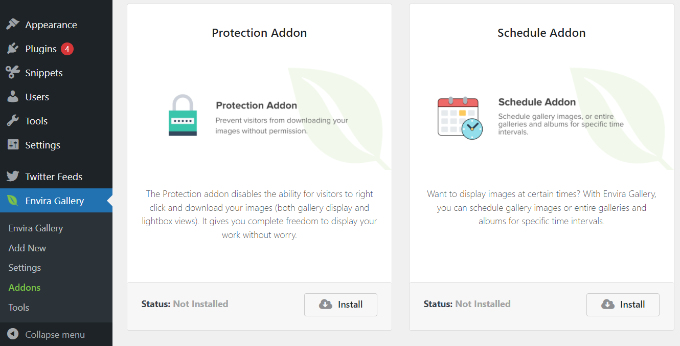
Per utilizzare la funzionalità di protezione delle immagini, vai semplicemente su Envira Gallery » Addons dal tuo pannello di amministrazione di WordPress.
Successivamente, naviga fino all'addon 'Protection' e poi installalo e attivalo.
Ora puoi creare una nuova galleria di immagini utilizzando Envira Gallery.
Se è la tua prima volta, dai un'occhiata alla nostra guida su come creare facilmente gallerie di immagini responsive in WordPress con Envira Gallery.
Durante la creazione della tua galleria, fai clic sulla scheda 'Varie' e scorri fino alle Impostazioni di protezione delle immagini.
Lì troverai l'opzione 'Abilita protezione immagini'. Procedi e seleziona questa opzione e salva la tua galleria.
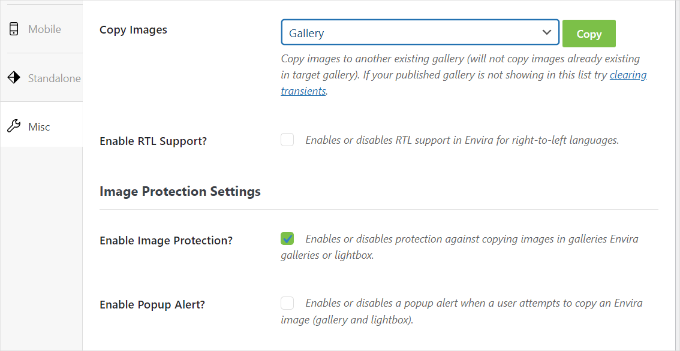
C'è anche un'opzione per abilitare un avviso popup che appare quando un utente tenta di copiare l'immagine.
Ora puoi aggiungere questa galleria di immagini ovunque sul tuo sito WordPress. Disabiliterà automaticamente il clic destro sulle immagini.
Disable Right Click For WP è un plugin WordPress gratuito che ti consente di disabilitare il clic destro su tutto il tuo sito WordPress.
Il plugin funziona subito e disabiliterà il clic con il pulsante destro del mouse sull'intero sito web. Non ci sono impostazioni aggiuntive da configurare o modificare.
⚠️ Disclaimer: Questo plugin non è stato testato con le ultime versioni di WordPress e potrebbe non essere attivamente mantenuto. Ma lo abbiamo testato sul nostro sito e per noi funziona bene. Per saperne di più, consulta la nostra guida su se dovresti usare plugin obsoleti.
C'è anche un'opzione per mostrare un messaggio quando un utente tenta di fare clic con il tasto destro su un'immagine.
Vai semplicemente su Impostazioni » Disabilita clic destro per WP dalla tua dashboard di WordPress e abilita l'opzione ‘Mostra messaggi sugli eventi di disabilitazione’.
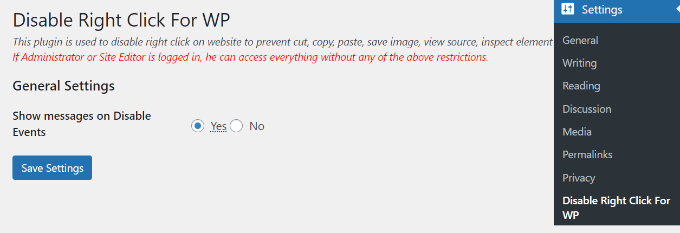
Non dimenticare di fare clic sul pulsante ‘Salva impostazioni’ quando hai finito.
2. Usa filigrane sulle tue immagini WordPress
Le filigrane funzionano particolarmente bene per molti siti web di fotografia stock. Lo svantaggio evidente è che le tue fotografie o immagini potrebbero non apparire al meglio.
Tuttavia, puoi aggiungere filigrane con gusto. L'obiettivo è mantenere l'appeal estetico delle tue immagini scoraggiando al contempo le persone dal rubarle.
💡 Suggerimento Pro: Conserva sempre un backup delle tue foto originali, senza filigrana, sul tuo computer o su un archivio cloud. Se sovrascrivi i tuoi originali con versioni con filigrana, non potrai annullare l'operazione in seguito.
Envira Gallery viene fornito con un componente aggiuntivo per la filigrana, anche se avrai bisogno almeno di una licenza Plus per utilizzare questo componente aggiuntivo.
Installa e attiva semplicemente il plugin Envira Gallery. Per maggiori dettagli, consulta la nostra guida su come installare un plugin WordPress.
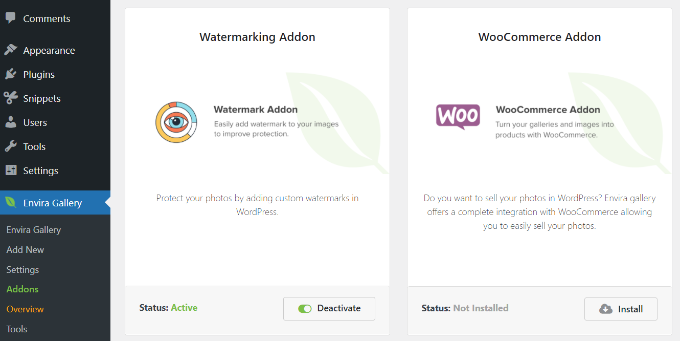
Dopo l'attivazione, devi visitare Envira Gallery » Addons dalla tua bacheca di WordPress e quindi individuare il componente aggiuntivo Watermarking. Successivamente, procedi all'installazione e all'attivazione del componente aggiuntivo.
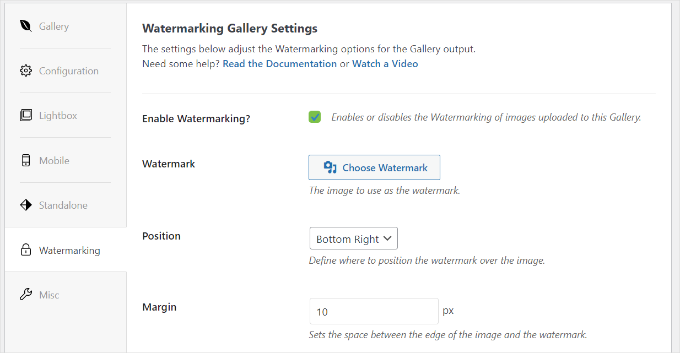
Quando crei una galleria o modifichi una galleria esistente, noterai la nuova scheda 'Watermarking' nelle impostazioni della galleria.
Puoi selezionare la casella di controllo per l'opzione 'Abilita filigrana' e appariranno altre opzioni.
Successivamente, carica una filigrana per le tue immagini, seleziona la sua posizione e i margini, e scegli se applicare la filigrana alle immagini esistenti.
Se stai cercando un'alternativa a Envira Gallery, puoi anche utilizzare il plugin NextGEN Gallery per aggiungere filigrane di testo o immagine alle tue immagini in WordPress.
3. Disabilita l'hotlinking delle immagini in WordPress
Un altro modo comune per rubare immagini dai siti web è collegarle direttamente dalla fonte originale. Ciò significa che l'immagine verrà caricata dai tuoi server e visualizzata su siti web di terze parti senza la tua autorizzazione.
La cosa peggiore è che ciò aumenta anche il carico del tuo server e l'utilizzo della larghezza di banda.
È qui che disabilitare l'hotlinking delle immagini dal tuo sito WordPress aiuta.
Per fare ciò, devi aggiungere il seguente codice al tuo file .htaccess nella directory principale del tuo sito WordPress. Se non riesci a trovare questo file, consulta la nostra guida su come trovare il file .htaccess in WordPress.
#disable hotlinking of images with forbidden or custom image option
RewriteEngine on
RewriteCond %{HTTP_REFERER} !^$
RewriteCond %{HTTP_REFERER} !^http(s)?://(www\.)?wpbeginner.com [NC]
RewriteCond %{HTTP_REFERER} !^http(s)?://(www\.)?google.com [NC]
RewriteRule \.(jpg|jpeg|png|gif)$ - [NC,F,L]
📝 Nota: Questo metodo funziona per i siti web in esecuzione su server Apache. Se stai utilizzando NGINX o un provider di hosting WordPress gestito, potresti non avere un file .htaccess. In tal caso, contatta il tuo team di supporto di hosting per assistenza.
Non dimenticare di sostituire "wpbeginner.com" con il tuo nome di dominio.
Questo codice blocca l'hotlinking pur consentendo la visualizzazione delle immagini sul tuo sito web e nei risultati di ricerca. Abbiamo incluso una riga specifica per consentire a Google di accedere alle tue immagini, assicurandoti di non perdere traffico dalla Ricerca immagini di Google.
4. Aggiungi avvisi di copyright sul tuo sito WordPress
Aggiungere un avviso di copyright al tuo sito web può anche scoraggiare le persone dal rubare le tue immagini. Puoi semplicemente aggiungere un avviso di copyright al file del footer del tuo tema in testo semplice o in HTML in questo modo:
<p>© 2009-2023 WPBeginner.com</p>
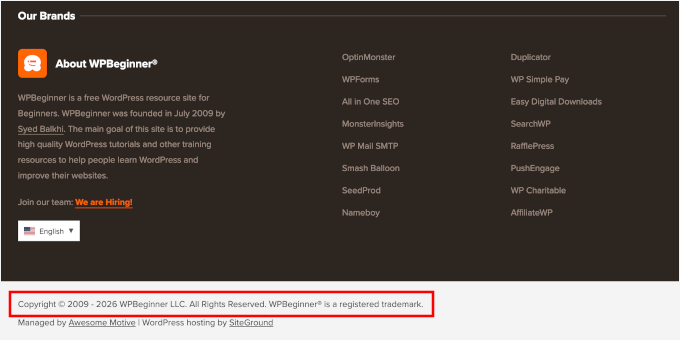
Lo svantaggio di questo metodo è che dovrai modificare il codice ogni anno. Un approccio migliore è aggiungere un avviso di copyright dinamico in WordPress.
Molti tutorial ti diranno che puoi farlo aggiungendo codice al file functions.php del tuo tema o a un plugin specifico per il sito.
Tuttavia, non consigliamo di modificare direttamente il file functions.php. Un piccolo errore nel codice o un carattere mancante può compromettere il tuo sito e renderlo inaccessibile.
Il modo più sicuro e semplice per aggiungere codice personalizzato è utilizzare WPCode, il miglior plugin per snippet di codice per WordPress. Controlla gli errori prima di salvare, quindi non devi preoccuparti di rompere accidentalmente il tuo sito.
Alcuni dei nostri marchi partner utilizzano WPCode per aggiungere e gestire i loro snippet di codice personalizzato e ha funzionato eccezionalmente bene per loro. Puoi saperne di più sul plugin nella nostra recensione completa di WPCode.

Per prima cosa, dovrai installare e attivare il plugin WPCode. Se hai bisogno di aiuto, consulta la nostra guida su come installare un plugin di WordPress.
💡 Nota: La versione gratuita di WPCode è perfetta per questo tutorial. Ma se desideri un maggiore controllo, come la pianificazione di quando il tuo codice viene eseguito o il monitoraggio delle modifiche, WPCode Pro ha quelle funzionalità aggiuntive integrate.
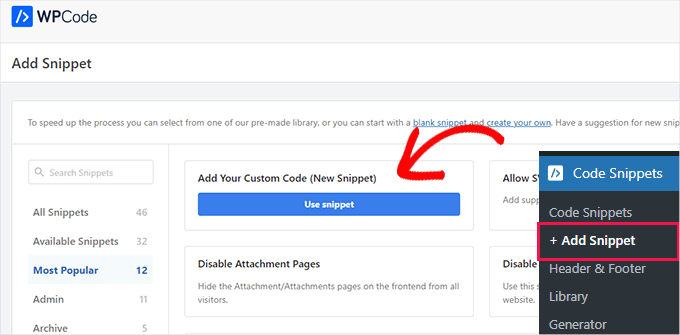
Dopo l'attivazione, dovrai andare su Code Snippets » + Add Snippet dalla tua bacheca di WordPress. Da qui, seleziona semplicemente l'opzione 'Add Your Custom Code (New Snippet)'.
Successivamente, puoi inserire un titolo per il tuo snippet di codice e inserire il seguente codice nell'area 'Code Preview':
function wpb_copyright() {
global $wpdb;
$copyright_dates = $wpdb->get_results("
SELECT
YEAR(min(post_date_gmt)) AS firstdate,
YEAR(max(post_date_gmt)) AS lastdate
FROM
$wpdb->posts
WHERE
post_status = 'publish'
");
$output = '';
if($copyright_dates) {
$copyright = "© " . $copyright_dates[0]->firstdate;
if($copyright_dates[0]->firstdate != $copyright_dates[0]->lastdate) {
$copyright .= '-' . $copyright_dates[0]->lastdate;
}
$output = $copyright;
}
return $output;
}

add_shortcode('copyright','wpb_copyright');
add_filter('widget_text', 'do_shortcode');
Dovrai anche fare clic sul menu a discesa 'Code Type'.
Quindi, seleziona l'opzione 'PHP Snippet'.
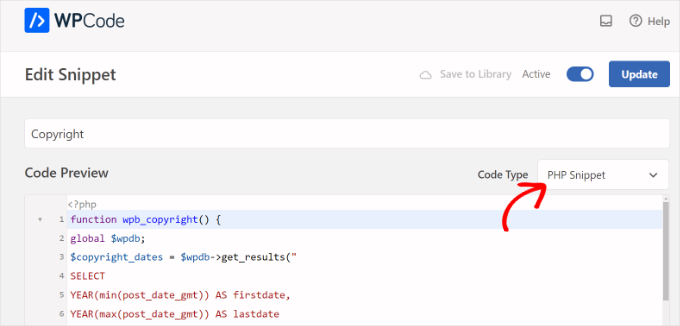
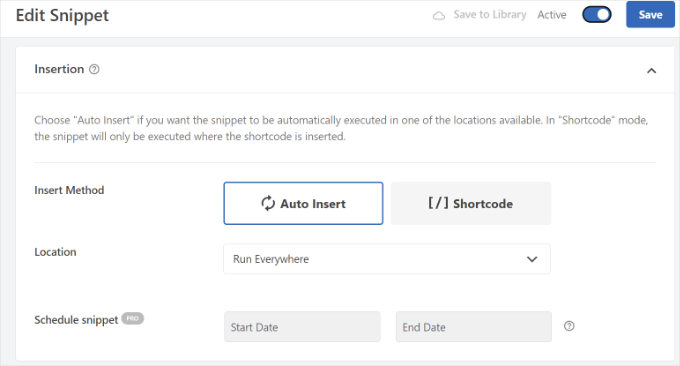
Successivamente, scorri verso il basso fino alla sezione Inserimento. Per impostazione predefinita, WPCode eseguirà lo snippet di codice ovunque sul tuo sito web.
Tuttavia, puoi cambiare la posizione ed eseguire il codice su una pagina specifica, nell'intestazione o nel piè di pagina dell'intero sito, prima di un paragrafo e altro ancora. C'è anche un'opzione per creare uno shortcode per il tuo codice personalizzato. In questo modo, puoi inserire manualmente lo shortcode per eseguire il codice.
Per questo tutorial, utilizzeremo il metodo di inserimento predefinito ed eseguiremo il codice ovunque sul tuo sito. Non dimenticare di fare clic sull'interruttore in alto per attivare il codice e quindi fare clic sul pulsante 'Salva'.
Se hai bisogno di aiuto per aggiungere codice, segui la nostra guida passo passo su come aggiungere facilmente codice personalizzato in WordPress.
Questo codice trova la data del tuo primo post pubblicato e la data del tuo post pubblicato più recente, quindi genera un avviso di copyright dinamico.
Dovrai aggiungere lo shortcode [copyright] a qualsiasi post, pagina o widget di testo sul tuo sito per visualizzare un avviso di copyright.
Se stai usando l'Editor a blocchi per i tuoi widget, aggiungi semplicemente un blocco Shortcode e incolla [copyright] al suo interno.
Puoi anche usare questo codice direttamente nel template del footer del tuo tema:
<?php echo wpb_copyright(); ?>
Suggerimento bonus: Come verificare se una foto è stata rubata
Il modo più semplice per verificare se un'immagine è stata rubata è utilizzare Google Immagini (o Google Lens). Esistono molti altri strumenti a pagamento, ma Google è gratuito e mostra rapidamente se qualcun altro sta utilizzando le tue immagini.
Per iniziare, visita semplicemente il sito web Google Immagini e fai clic sull'icona della fotocamera.

Dopodiché, Google ti offrirà due opzioni per cercare un'immagine.
Puoi caricare la tua immagine o incollare l'URL dell'immagine in Google Immagini.
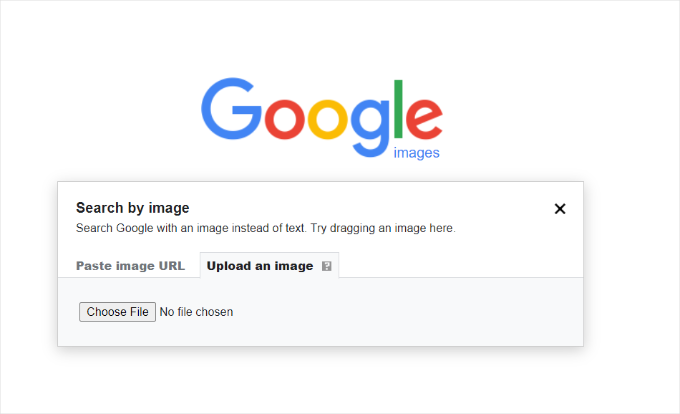
Google mostrerà ora i dettagli sull'immagine, possibili ricerche correlate e alcune immagini visivamente simili.
Scorrendo verso il basso, vedrai la sezione 'Pagine che includono immagini corrispondenti'. Qui puoi vedere qualsiasi sito web che potrebbe utilizzare la tua foto senza il tuo consenso.
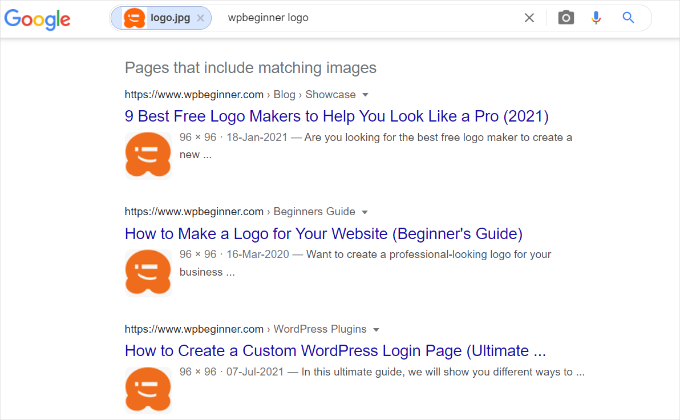
Una volta identificato chi ha rubato le tue immagini, puoi contattarli e chiedere che rimuovano l'immagine o ti diano il giusto credito per il tuo lavoro. Puoi anche contattare direttamente Google e inviare un avviso di rimozione.
Domande frequenti: Come prevenire il furto di immagini in WordPress
Hai ancora domande su come proteggere le tue immagini online? Ecco alcune preoccupazioni comuni che gli utenti di WordPress hanno quando si tratta di proteggere le loro immagini e cosa puoi fare al riguardo.
È legale copiare immagini da altri siti web?
Generalmente, no. L'uso di immagini senza permesso è una violazione delle leggi sul copyright. Per stare sul sicuro, usa sempre immagini royalty-free o assicurati di avere la licenza corretta per qualsiasi immagine che carichi sul tuo sito.
Posso prevenire completamente il furto di immagini sul mio sito WordPress?
Purtroppo, nessun metodo è infallibile al 100%. Ma puoi rendere molto più difficile per gli altri rubare le tue immagini disabilitando il clic destro, aggiungendo filigrane, bloccando l'hotlinking e utilizzando altri strumenti protettivi.
Questi metodi influenzeranno le prestazioni del mio sito o l'esperienza utente?
Alcune tecniche, come la disabilitazione del clic destro o la prevenzione dell'hotlinking, potrebbero avere un leggero impatto. Ma nella maggior parte dei casi, l'effetto è minimo e vale la pena per la protezione aggiunta. Assicurati solo di trovare un equilibrio tra l'esperienza utente e la sicurezza.
Quanto sono efficaci i watermark nel prevenire il furto di immagini?
Le filigrane non fermeranno i ladri determinati, ma fungono da forte deterrente visivo e assicurano che il tuo marchio rimanga visibile. Molti utenti sono meno propensi a riutilizzare la tua immagine se è chiaramente contrassegnata con il tuo marchio o le informazioni sul copyright.
Cosa devo fare se scopro che le mie immagini vengono utilizzate senza permesso?
Puoi iniziare contattando il proprietario del sito e chiedendo gentilmente che rimuova l'immagine o ti attribuisca correttamente. Se ciò non funziona, puoi inviare una richiesta di rimozione al loro provider di hosting o chiedere a Google di rimuovere l'immagine dai risultati di ricerca.
Esplora altri suggerimenti per l'ottimizzazione delle immagini in WordPress
Speriamo che questo articolo ti abbia aiutato a proteggere le tue immagini e a prevenire il furto di immagini in WordPress. Se l'hai trovato utile, potresti anche voler consultare le nostre guide su:
- Come ottimizzare le immagini per le prestazioni web senza perdere qualità
- Come sostituire facilmente immagini e file multimediali in WordPress
- Come caricare facilmente immagini in modalità lazy in WordPress
- Come risolvere i problemi di immagine più comuni in WordPress
- I migliori plugin slider per WordPress – Prestazioni + Qualità
Se ti è piaciuto questo articolo, iscriviti al nostro Canale YouTube per tutorial video su WordPress. Puoi trovarci anche su Twitter e Facebook.


Moinuddin Waheed
Uno dei modi migliori per prevenire il furto di immagini è usare una filigrana.
Non solo aiuta a creare un marchio, ma aiuta anche a prevenire qualsiasi tipo di uso e abuso.
Grazie per aver illustrato tutti i modi che possono essere utilizzati per prevenire il furto di immagini.
Jiří Vaněk
Sono completamente d'accordo con te. Ho provato tutti i metodi possibili per prevenire questa situazione, incluso l'uso dello scudo anti-hotlinking di CloudFlare, ma sfortunatamente non funziona bene perché uso immagini webp e una CDN, e la protezione per webp non è ancora disponibile. Quindi il tuo suggerimento di aggiungere una filigrana è probabilmente il modo migliore per risolvere il furto di immagini. Se qualcuno ruba l'immagine, la fonte sarà ancora visibile. Questa sembra davvero la migliore difesa.
Moinuddin Waheed
Il bello della filigrana è il branding della tua attività.
Il branding non è solo un meccanismo di difesa contro il furto, ma aiuta anche ad aumentare la consapevolezza del marchio.
Ecco perché sembra una soluzione più valida per la protezione dal furto di immagini.
Dennis Muthomi
Il punto #3 è qualcosa di cui non ero a conoscenza, ora lo sto prendendo in considerazione. Grazie WPBeginner per questa guida.
Chris Osaze Eriamatoe
L'anteprima della tua immagine su Google Chrome ti offre anche la possibilità di scaricare l'immagine sul tuo disco locale.
Supporto WPBeginner
Se Google indicizza la tua immagine, non c'è molto che tu possa fare riguardo a ciò che Google mostra, ma non c'è modo di impedire completamente il furto di immagini.
Amministratore
Jiří Vaněk
In sostanza, se qualcuno vuole rubare l'immagine, può semplicemente fare uno screenshot sul web e ottenerla in quel modo. Possono creare una propria copia usando questa funzione. Pertanto, il metodo migliore è probabilmente una filigrana. Sebbene sfiguri l'immagine, è il metodo più difficile per i ladri. Dovrebbero usare Photoshop o l'IA in seguito. E nessuno lo farà. Si tratta dello sforzo del ladro d'immagini. Più è complicato per il ladro, maggiore è la probabilità che rinunci e vada avanti.
Jiří Vaněk
Grazie per l'articolo. Dato che ho scoperto dai backlink che molte fonti stanno collegando al mio sito web e alle mie immagini, il che potrebbe potenzialmente appesantire il server nel tempo, sto considerando l'aggiunta di una filigrana per visualizzare almeno l'URL originale sulla destinazione. Questa, secondo me, è uno dei modi migliori per proteggere il copyright, poiché molte persone potrebbero non preoccuparsi di rubare immagini e poi rimuovere le filigrane usando programmi esterni.
Supporto WPBeginner
Speriamo che la nostra raccomandazione sulla filigrana ti sia utile!
Amministratore
nodoso
#disabilita hotlinking di immagini con opzione immagine proibita o personalizzata
RewriteEngine on
RewriteCond %{HTTP_REFERER} !^$
RewriteCond %{HTTP_REFERER} !^http(s)?://(www\.)?wpbeginner.com [NC]
RewriteCond %{HTTP_REFERER} !^http(s)?://(www\.)?google.com [NC]
RewriteRule \.(jpg|jpeg|png|gif)$ – [NC,F,L]
questo codice non funziona
Supporto WPBeginner
Dovresti cambiare wpbeginner.com con il nome del tuo dominio affinché il codice funzioni correttamente.
Amministratore
todd
Un altro metodo di furto di immagini che ho visto è quando qualcuno fa uno screenshot e poi ritaglia l'immagine a suo piacimento.
Thanks much for your work on this issue
Supporto WPBeginner
Prego, sono contento che la nostra guida sia stata utile!
Amministratore
Aaron
Stopping the “right click” only stops people that don’t know what they are doing, anyone scraping images will be still able to pull images.
to test this open your browser, press ‘F12’ then load any site, in the Network tab you will see all the images and content that your browser has downloaded to display the page, you can just save anything you like from there.
Supporto WPBeginner
You are correct and we do state in the article that there is no way to completely stop people from stealing your images, but these are options for those trying to add some level of prevention.
Amministratore
crystal
Hi, if someone were to put it in the browser, is there a way to keep the wp-content/uploads URL from displaying a listing of all your photos, mp3’s, ect?
Grazie!
Supporto WPBeginner
Per quello che sembra tu stia chiedendo, dovresti dare un'occhiata al nostro articolo qui: https://www.wpbeginner.com/wp-tutorials/disable-directory-browsing-wordpress/
Amministratore
Mungurul Alam
Questo post mi ha aiutato a smettere di rubare immagini dal mio altro sito web Grazie
Supporto WPBeginner
Glad our article could help
Amministratore
Usman
In qualche modo, anche dopo aver seguito tutto e modificato il file .htaccess, le immagini possono ancora essere hotlinked :s non so perché
Helios Wislan
Amo molto WP Beginner! non posso dire quante volte mi aiuta, grazie team per il vostro lavoro fantastico e divertente per noi.
Supporto WPBeginner
Ciao Helios,
Grazie per le gentili parole. Lo apprezziamo molto.
Amministratore
Vikas Gupta
Grazie per queste preziose informazioni.
Aditya
Grazie mille per il tuo aiuto
KarthikP
Grazie mille. Anche il codice fornito da inmotion hosting era sbagliato. Mi hanno reindirizzato a questa pagina. Grazie mille wpbeginner
yashwanth
Ciao, vorrei sapere come attivare la stessa cosa nella versione mobile del sito. Riesco a disabilitare il clic destro sulla vista del sito per PC ma riesco a scaricarlo da mobile
Matus
Molte grandi aziende (come Apple o anche tu WPBeginner) non utilizzano la protezione dall'hotlinking delle immagini.
Questo metodo è dannoso per la SEO?
Inoltre, nel tuo codice .htaccess hai permesso solo google.com, ma Google ha siti web con molte estensioni, come posso includerle tutte?
Sagar Patil
Ciao.
voglio che le mie immagini vengano indicizzate dai motori di ricerca. ma non che vengano hotlinkate da altri siti web.
Se disabilito l'hotlinking usando htaccces, i motori di ricerca indicizzeranno le mie immagini o no?
Erez
Nel complesso, buon articolo.
Puoi ancora accedere alle immagini ristrette utilizzando l'URL diretto:
example.com/wp-content/uploads/2017/01/ImageName.jpg
Qualche idea su come si possa limitare?
Rena
Ottimi consigli. Grazie per aver incluso il codice e le istruzioni.
Semih
È possibile proteggere i file SVG dal furto?
Su browser facile da vedere SVG
ctrl+shift+c
Bobby
Se non erro, qualcuno può semplicemente salvare una pagina qualsiasi e voilà... tutte le immagini di quella pagina verranno scaricate in una cartella tramite la funzione del browser.
Qualche idea?
Juliette
Ciao e grazie per un ottimo articolo!
Ho una domanda sulla regola di riscrittura:
!^http(s)?://(www\.)?wpbeginner.com [NC]
Per la riga sopra, posso puntare a un percorso base se sto attualmente lavorando in MAMP/localhost e prevedo di passare a un server live in seguito?
Grazie!
Carol Henrichs
Sto ancora cercando un modo per impedire l'accesso all'area upload. Disattivando la lightbox in Envira, cliccando sull'immagine si viene reindirizzati direttamente al file immagine e non c'è protezione.
Supporto WPBeginner
Sembra che il team di supporto di Envira abbia risposto al tuo ticket. Facci sapere se hai bisogno di ulteriore aiuto.
Amministratore
Stef
Grazie per l'articolo. Ho installato il "no right click" che va bene quando le persone sono su laptop/desktop, ma non sembra impedire alle persone di tenere premuto su una foto sul loro smartphone e "salvare immagine"....
Qualche pensiero? O consigli?
Catherine
Grazie per i suggerimenti.
C'è un modo per selezionare l'autore del copyright? Alcune foto sono mie, altre da stock. Sono solito dare il credito alla fine del post, ma non mi piace perché è una specie di interruzione alla lettura di articoli correlati o al commento.
Mi piacerebbe avere uno strumento che imposti il copyright nell'immagine. Non come una filigrana, ma come un'aggiunta di testo.
Esiste qualcosa del genere?
PS: quale plugin è quello "Aggiungi il tuo commento + notificami... iscriviti anche senza commentare"?
Pete
È corretto supporre che gli stessi metodi si applichino anche ai video? Ho molti video sul mio sito e sono brandizzati, ma sarei più preoccupato del "furto" della mia larghezza di banda che rallenta il mio sito.
Sono felice che i miei contenuti vengano condivisi, in realtà, ma non voglio che ciò si traduca in un sito lento quando il video è già così impegnativo da avviare.
Grazie!
Supporto WPBeginner
Dai un'occhiata a perché non dovresti mai caricare un video su WordPress.
Amministratore
Rennie Joy
Ottimi consigli per chi è appena agli inizi. Grazie!
Olli
Hai dimenticato qualcosa: dona le tue foto al pubblico utilizzando una licenza CC.
Non farà male a nessuno e non dovrai preoccuparti di qualcosa chiamato "furto" (alcuni potrebbero dire "copia").
Susan Smith
Questo impedirebbe anche agli scraper?
Supporto WPBeginner
Li scoraggerà ma non impedirà il scraping dei contenuti.
Amministratore
FraNK UMEADI
Sono sempre stato vittima del numero 3 (hot linking di immagini). Recentemente molti blogger di tecnologia hanno iniziato a copiare i miei post con le immagini caricate dal mio server. Questo ha causato un caricamento lento e ha aumentato la mia larghezza di banda utilizzata.
Grazie mille per questa guida! Implementerò subito il numero 3.
iostar
E se sul sito web ho attivato Jetpack Photon? È possibile vietare il furto di immagini?
Pete
Mi piacerebbe conoscere la risposta a questa domanda – qualcuno?
bmoney
BUMP..
Ho installato wp-content-copy-protection da un po' di tempo e ha iniziato a causare scompiglio sul mio sito..
Kate_H
Ottimo articolo.
Essendo un appassionato fotografo dilettante, sono sempre preoccupato di mostrare le mie foto online, ma questo articolo mi ha dato un paio di idee e controllerò sicuramente http://enviragallery.com/
Cordiali saluti