


Voir un avertissement « Site trompeur à l’avant » sur votre propre site Web est une expérience effrayante. Cela signifie généralement que Google a signalé votre site comme dangereux pour les visiteurs.
Cela peut entraîner une chute immédiate de votre trafic et nuire à votre réputation. La plupart des gens appellent cela la liste noire de Google, et on a l'impression que votre travail acharné disparaît.
La bonne nouvelle est que vous pouvez résoudre ce problème sans être un expert en technologie. Nous avons aidé d'innombrables lecteurs à nettoyer leurs sites et à retrouver leur classement dans les moteurs de recherche.
Dans ce guide, nous vous montrerons exactement comment identifier le problème et faire retirer votre site WordPress de la liste noire.
Correction rapide : Pour supprimer un avertissement de liste noire de Google, vous devez identifier le problème dans la Search Console de Google sous « Sécurité et actions manuelles », nettoyer les fichiers ou liens affectés, puis cliquer sur le bouton « Demander un examen ». La plupart des sites sont rétablis dans les 72 heures suivant un nettoyage réussi.
Qu'est-ce qu'une liste noire de Google ?
Vous avez peut-être entendu d'autres propriétaires de sites Web parler d'une « liste noire de Google ». Ils pourraient s'inquiéter du fait que si leur site Web est mis sur la liste noire, ils feront faillite.
Bien que Google ne maintienne pas de « liste noire » publique unique, il utilise une « liste de blocage de navigation sécurisée » pour signaler les sites dangereux et des « actions manuelles » pour pénaliser ceux qui enfreignent les directives de recherche. En 2026, figurer sur ces listes exclut également votre contenu des aperçus IA de Google.
Ces pénalités peuvent vous faire perdre beaucoup de trafic, voire être complètement retiré de l'index de Google. Généralement, la punition correspondra au crime, avec des pénalités plus extrêmes pour les violations les plus graves.
Il se peut qu'un membre de l'équipe Google ait remarqué que votre site Web enfreint leurs directives et ait appliqué la pénalité manuellement. Ces pénalités seront affichées dans les sections « Actions manuelles » et « Problèmes de sécurité » de la Google Search Console.
Ou l'algorithme de Google peut pénaliser votre site Web avec un classement bas car il n'est pas optimisé pour les moteurs de recherche. Peut-être que votre contenu n'est pas utile ou ne correspond pas aux mots-clés que les gens recherchent, ou qu'il y a des problèmes techniques avec votre site, tels que des vitesses de chargement lentes.
Indicateurs courants que votre site est mis sur liste noire
Souvent, vous remarquerez des signes d'une liste noire de Google avant même que l'avertissement « Site trompeur à l’avant » n'apparaisse. D'après mon expérience, intercepter ces signaux d'alarme tôt peut empêcher vos classements de recherche de s'effondrer complètement.
- Baisse soudaine du trafic : Vérifiez vos rapports Google Analytics. Une baisse nette et inexpliquée des visites organiques signifie souvent que Google a retiré vos pages de son index.
- Avertissements du navigateur : Il n'y a pas que Chrome. Firefox et Safari peuvent également afficher des alertes « Page d'attaque signalée » ou « Site trompeur » à vos visiteurs.
- Spam dans les résultats de recherche : Effectuez une recherche Google pour
site:votredomaine.com. Si vous voyez des caractères japonais, des liens de pharmacie ou des titres étranges que vous n'avez pas écrits, votre site a probablement été piraté. - Alertes des outils de sécurité : Les outils à haute autorité comme le Rapport de transparence de la navigation sécurisée Google indiqueront explicitement l'état de votre site comme « Dangereux ».
Cela étant dit, examinons les différents types de pénalités que Google distribue et comment vous pouvez réparer votre site WordPress pour qu'il se classe plus haut :
- Identify and Fix Manual Actions Google Has Taken
- Identify and Fix Security Issues Google Has Flagged
- Demander à Google de revoir le statut de votre site Web
- Perform an SEO Audit to Fix Algorithm Penalties
- Utiliser une liste de contrôle SEO technique pour corriger les pénalités algorithmiques
- Foire aux questions sur les listes noires de Google
- Ressources supplémentaires
1. Identifier et corriger les actions manuelles prises par Google
Une façon dont Google pénalise les sites Web qui l'inquiètent est par une « action manuelle ». C'est là qu'un examinateur humain travaillant pour Google constate que votre site Web a enfreint ses directives et applique manuellement une pénalité.
Ces pénalités sont généralement attribuées aux sites Web qui tentent de manipuler les classements de Google. C'est un comportement que Google ne récompensera pas.
Cependant, ces problèmes recevront généralement une pénalité moins sévère que les problèmes de sécurité, où la sécurité d'un utilisateur peut être compromise. Nous en parlerons davantage dans la section suivante.
Pour savoir si Google a pris des mesures manuelles contre votre site WordPress, vous devez vous connecter à votre compte Google Search Console et naviguer vers Sécurité et actions manuelles » Actions manuelles. Dans le tableau de bord 2026, cette section met également en évidence les problèmes liés au spam généré par l'IA.
Astuce : Si vous ne l'avez pas encore fait, vous devrez d'abord suivre notre guide sur comment connecter votre site Web à Google Search Console.
Ici, vous verrez toute pénalité manuelle donnée par Google.
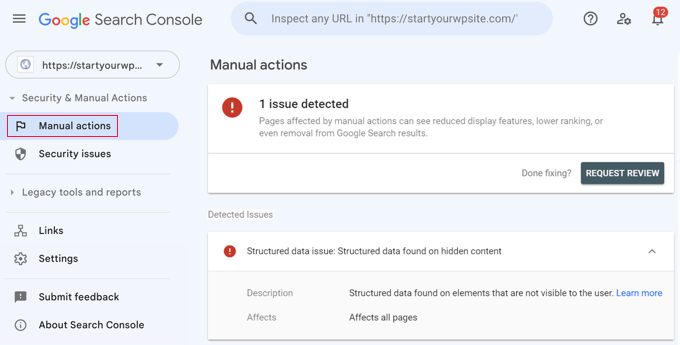
Si vous voyez le message « Aucun problème détecté », alors il n'y a pas d'actions manuelles contre votre site Web, et vous pouvez passer à la Section 2 ci-dessous pour voir si Google a signalé des problèmes de sécurité.
Cependant, s'il y a des actions manuelles, vous devrez les corriger, puis soumettre une demande de réexamen à Google. Nous vous montrons comment faire dans la Section 3 de cet article.
Cela étant dit, examinons comment résoudre les problèmes d’action manuelle les plus courants.
Votre site Web contient du spam
Vous avez peut-être reçu une action manuelle car votre site Web contient du spam. Les sites Web qui font cela intentionnellement méritent d'être mis sur liste noire, mais parfois le spam est laissé par des utilisateurs ou des tiers :
- Les utilisateurs laissant des commentaires contenant des liens publicitaires
- Les pirates informatiques qui ont accédé à votre site et ajouté des liens de spam à votre contenu
- Si votre site Web dispose d'un formulaire utilisateur, les utilisateurs peuvent y laisser du contenu de spam.
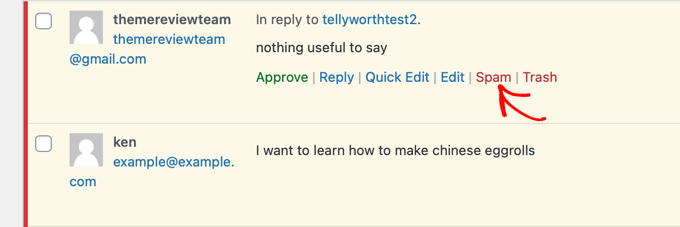
Pour vérifier votre site Web à la recherche de commentaires de spam contenant des liens publicitaires ou des noms d'utilisateur suspects, cliquez simplement sur Commentaires sur votre tableau de bord, puis marquez le commentaire comme Spam.
Vous pouvez en apprendre davantage dans notre guide sur les conseils et outils pour combattre le spam dans les commentaires WordPress.
Remarque : Avant d'apporter des modifications groupées à vos liens ou de désavouer des domaines, nous vous recommandons vivement de créer une sauvegarde complète de WordPress. Cela vous permet de restaurer votre site si vous supprimez accidentellement des liens importants.
Il y a des backlinks non naturels vers ou depuis votre site
Google considère chaque lien vers votre site Web comme une recommandation. Ce sont les backlinks, et plus vous avez de backlinks, plus votre classement dans les résultats de recherche est généralement élevé.
Malheureusement, certaines personnes essaient de manipuler les classements de Google en achetant des « liens non naturels » vers leurs sites Web. Google pénalisera à juste titre à la fois le site qui achète et le site qui vend des backlinks.
Cependant, vous pourriez avoir des liens vers ou depuis des sites Web peu réputés sans le savoir, alors assurez-vous de supprimer tous les liens externes sur votre site Web qui ne correspondent pas à votre contenu ou qui semblent suspects.
Le moyen le plus simple de supprimer plusieurs liens est d'utiliser la fonctionnalité Link Assistant dans AIOSEO Pro. Accédez simplement à All in One SEO » Link Assistant, puis cliquez sur « Rapport des domaines » en haut de la page.
Ce rapport mettra automatiquement en surbrillance tous les liens qui semblent non naturels. Cochez simplement les domaines auxquels vous ne souhaitez pas créer de liens, sélectionnez « Supprimer » dans le menu Actions groupées, puis cliquez sur le bouton « Appliquer ».
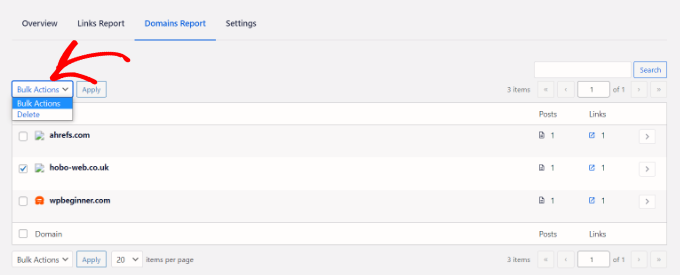
Au lieu de supprimer instantanément tous les liens vers un certain domaine, vous préférerez peut-être supprimer les liens un par un en cliquant sur le domaine dans le rapport des domaines d'AIOSEO.
Cela vous montrera chaque lien vers ce domaine et l'article qui le contient. Vous pouvez supprimer un seul lien en cliquant sur l'icône de la corbeille à droite.
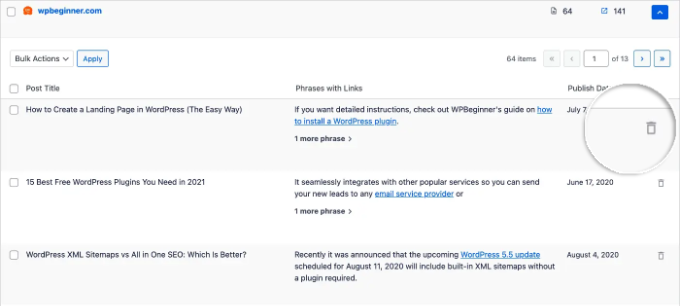
Votre prochaine tâche consiste à supprimer les backlinks toxiques qui pointent vers votre site Web. Ce n'est pas aussi facile et peut devenir assez technique. Google listera tous les liens non naturels sous « Actions manuelles ».
Vous pouvez utiliser l'outil de désaveu de liens de Google dans Google Search Console. Cela doit être fait avec soin, alors assurez-vous de lire les instructions de Google sur la façon de désavouer les liens vers votre site.
Vous pouvez en apprendre davantage sur d'autres méthodes de désaveu dans notre guide sur les backlinks ou dans le guide d'AIOSEO sur comment gérer les backlinks toxiques.
Cependant, si vous supprimez accidentellement des backlinks sains, vous pouvez nuire à votre SEO. Par conséquent, nous vous recommandons de laisser le désaveu à un professionnel du SEO d'une agence de développement WordPress recommandée.
Votre site Web contient du contenu inutile
Google pénalise également les sites Web qui ont un contenu mince qui offre peu de valeur aux lecteurs, tels que :
- Sites Web avec un volume élevé de publications de faible qualité
- Sites Web avec du contenu dupliqué à partir d'autres sites Web
- Sites Web qui utilisent le cloaking pour montrer à Google un contenu différent de celui que leurs utilisateurs voient
Le contenu de faible qualité devra être entièrement réécrit. Cela inclura le contenu avec un taux de rebond élevé qui amène les gens à quitter votre site Web.
Vous pouvez facilement voir les taux de rebond et le trafic pour différents articles en utilisant MonsterInsights Pro, le meilleur plugin Google Analytics pour WordPress. Naviguez simplement vers Insights » Reports et cliquez sur les onglets Publishers » Overview.
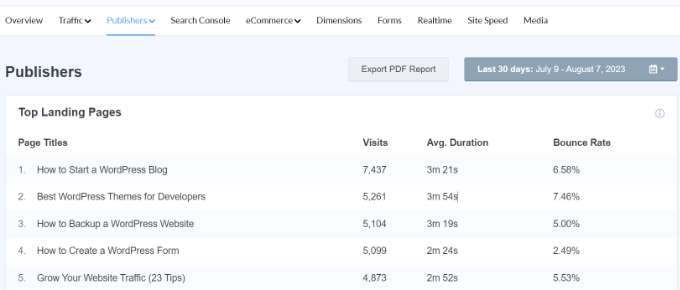
Recherchez les articles peu performants avec un taux de rebond de 70 % ou un faible nombre de visites. Vous devrez ajouter plus de valeur à ces articles en couvrant le sujet plus en profondeur, en ajoutant des images et des vidéos pour les rendre plus attrayants, et en vous assurant qu'ils sont uniques.
Si vous avez copié du contenu d'autres sites Web, vous devrez également le réécrire.
Cependant, si vous êtes pénalisé parce qu'un autre site Web a copié le vôtre, vous pouvez utiliser des outils comme Copyscape pour trouver du contenu plagié. Vous pouvez en apprendre davantage dans notre guide sur comment trouver et supprimer facilement le contenu volé dans WordPress.
Votre contenu contient du bourrage de mots-clés
Une autre façon dont les gens essaient de manipuler les moteurs de recherche est le bourrage de mots-clés. C'est là qu'ils remplissent une page Web avec des mots-clés dans l'espoir d'obtenir des classements plus élevés, comme ceci :
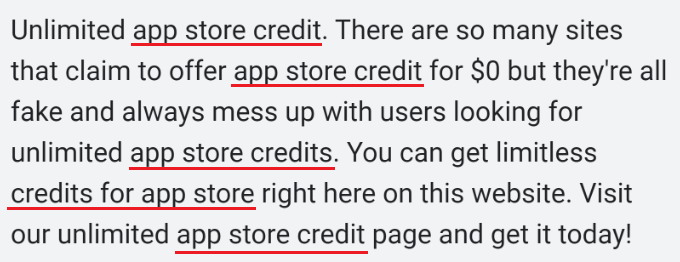
Vous avez peut-être accidentellement fait quelque chose de similaire sur votre propre site Web en accordant trop d'attention à votre recherche de mots-clés. C'est ce qu'on appelle la « sur-optimisation » et cela peut amener Google à prendre des mesures manuelles sur votre site Web.
Le moyen le plus simple d'éviter le bourrage de mots-clés involontaire est de mesurer la densité de mots-clés de votre contenu à l'aide du WPBeginner Keyword Density Checker gratuit.
Dans cet exemple, les 3 premiers mots-clés sont mis en surbrillance car leur densité est trop élevée, ce qui pourrait amener Google à prendre des mesures manuelles. Nous recommandons de maintenir votre densité de mots-clés autour de 2 %.
Pour des instructions détaillées, vous pouvez vous référer à notre guide sur comment éviter le bourrage de mots-clés et corriger la sur-optimisation en SEO.
2. Identifier et corriger les problèmes de sécurité signalés par Google
Après avoir vérifié les actions manuelles, vous pouvez également consulter Google Search Console pour voir si Google a signalé des problèmes de sécurité pour votre site. La priorité de Google est de protéger ses utilisateurs contre tout préjudice, ces pénalités sont donc souvent plus graves.
Naviguez simplement vers Sécurité et actions manuelles » Actions manuelles dans Google Search Console.
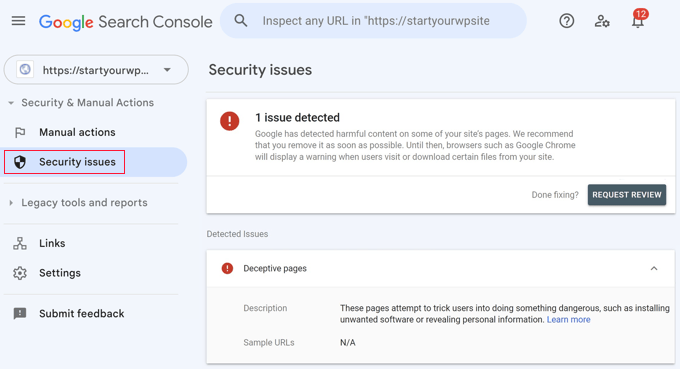
S'il y a des problèmes de sécurité, ils seront listés ici avec une brève explication. Vous devrez résoudre ces problèmes, puis demander à Google de réexaminer votre site, et nous vous montrerons comment faire ci-dessous dans la Section 3.
S'il n'y a pas d'actions manuelles ou de problèmes de sécurité, alors votre site Web est simplement pénalisé par l'algorithme de Google, et vous pouvez passer directement à la Section 4.
Examinons comment corriger les principaux problèmes de sécurité signalés par Google.
Votre contenu a été modifié par des pirates informatiques
Un contenu qui semble déplacé, comme des liens de spam, du texte incompréhensible ou des sujets sans rapport avec votre site, est un bon signe que des pirates informatiques ont accédé à votre site Web et ont modifié votre contenu. Google signalera cela comme un problème de sécurité.
Souvent, les pirates informatiques modifient votre contenu pour rediriger vos visiteurs vers des sites malveillants ou non pertinents à votre insu. Ceci est très dangereux pour la sécurité et la confidentialité de vos utilisateurs.
Vous voudrez suivre notre guide sur les signes indiquant que votre site WordPress est piraté pour savoir si votre site Web a été compromis et ce que vous pouvez faire pour le nettoyer.
Votre site Web envoie des notifications malveillantes
En 2026, une raison courante de pénalité Google sera le « spam de notification ». Les pirates peuvent installer des scripts qui incitent vos visiteurs à s'abonner aux notifications du navigateur, qui les bombardent ensuite de publicités ou de liens de phishing. Google signale désormais de manière proactive les sites utilisant ces modèles trompeurs.
Votre site Web contient des logiciels malveillants ou des attaques de phishing
Un autre problème dangereux qui signalera un problème de sécurité dans la Search Console de Google est lorsque votre site Web contient des logiciels malveillants ou tente de tromper les utilisateurs pour qu'ils remettent des informations personnelles. Ces situations mettent vos utilisateurs en danger.
Cela se produit lorsque Google identifie des téléchargements ou des URL nuisibles qui pourraient rediriger vos visiteurs vers des sites Web dangereux qui propagent des logiciels malveillants.
Google met sur liste noire environ 10 000 sites Web chaque jour pour cause de logiciels malveillants et des milliers d'autres pour cause de phishing. Ils afficheront des avertissements aux utilisateurs concernant votre site Web, ce qui entraînera une baisse drastique du trafic vers votre site.
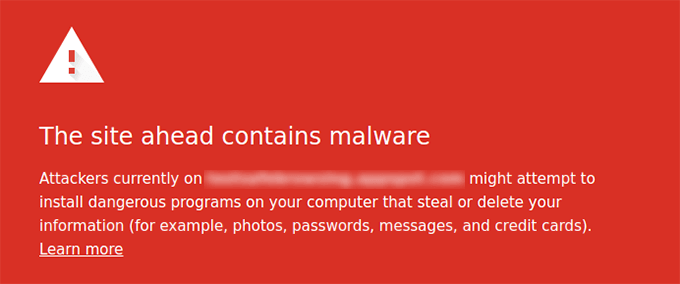
Votre première étape devrait être de vérifier votre site Web à l'aide de l'outil de navigation sécurisée de Google pour voir votre rapport de sécurité.
Vous pouvez apprendre comment trouver et supprimer des logiciels malveillants en suivant notre guide sur comment analyser votre site WordPress à la recherche de code potentiellement malveillant.
3. Demandez à Google de revoir le statut de votre site web
Une fois que vous avez corrigé les actions manuelles et les problèmes de sécurité qui ont conduit à votre mise sur liste noire, vous pouvez soumettre une demande de réexamen demandant à Google de lever les pénalités.
Vous pouvez le faire en vous connectant à votre compte Google Search Console et en naviguant dans la section « Actions manuelles » ou « Problèmes de sécurité ». Ensuite, en bas de l'un des problèmes, il vous suffit de cliquer sur le bouton « Demander un examen ».
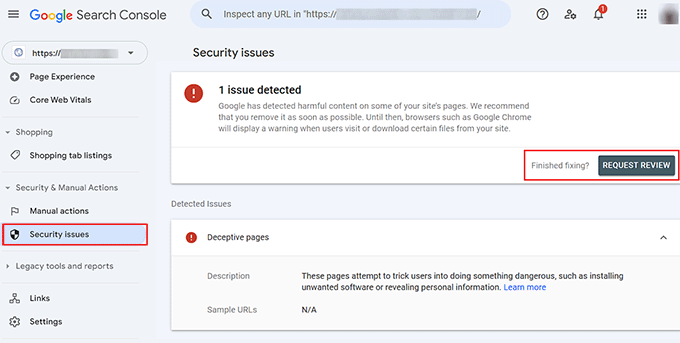
Assurez-vous que votre demande est complète afin que votre examen ait les meilleures chances de succès :
- Vous devriez expliquer que vous comprenez les directives et les meilleures pratiques de Google et indiquer où vous avez trouvé la documentation concernant le problème, par exemple dans les forums Google, les vidéos YouTube et les pages d'assistance de Google.
- Assurez-vous de lister tout ce que vous avez fait pour résoudre les problèmes. Vous pourriez également inclure des captures d'écran et d'autres preuves pour montrer que vous avez été méticuleux.
- Faites-leur savoir que vous avez conçu votre site web pour aider les utilisateurs, et non pour tromper les moteurs de recherche, et que vous continuerez à suivre les directives de Google à l'avenir.
Après cela, vous devrez attendre que Google examine votre demande et vous donne une réponse. Selon la gravité des problèmes et de la pénalité, cela peut prendre des jours, des semaines ou des mois.
4. Effectuez un audit SEO pour corriger les pénalités algorithmiques
S'il n'y a pas d'actions manuelles ou de problèmes de sécurité listés dans Google Search Console, ou parfois même s'il y en a, alors l'algorithme de Google peut simplement donner à votre site web un faible classement. En d'autres termes, vous devez travailler sur le SEO de votre site.
Beaucoup de nos utilisateurs nous ont dit que l'idée d'optimiser pour le SEO WordPress semble compliquée et effrayante, mais ce n'est pas obligé. Vous pouvez commencer par notre guide ultime du SEO WordPress pour débutants pour apprendre les bases et les appliquer à votre site Web.
Cela vous aidera à résoudre les problèmes potentiels un par un. En suivant ce processus, vous résoudrez différentes erreurs et problèmes de SEO où votre site n'est pas correctement optimisé pour les moteurs de recherche. Cela aidera votre site web à se classer plus haut dans les résultats de recherche.
Examinons quelques stratégies de SEO qui font la plus grande différence pour votre classement.
Surveiller les mises à jour de l'algorithme de Google
De temps en temps, Google modifiera son algorithme, ce qui peut affecter votre trafic de manière inattendue. Vous vous demandez peut-être comment une mise à jour a affecté votre site web.
Heureusement, AIOSEO surveille les mises à jour de l'algorithme de Google et les affiche avec vos impressions de recherche. Cela vous permet de voir si une baisse de trafic a pu être causée par une mise à jour de l'algorithme.
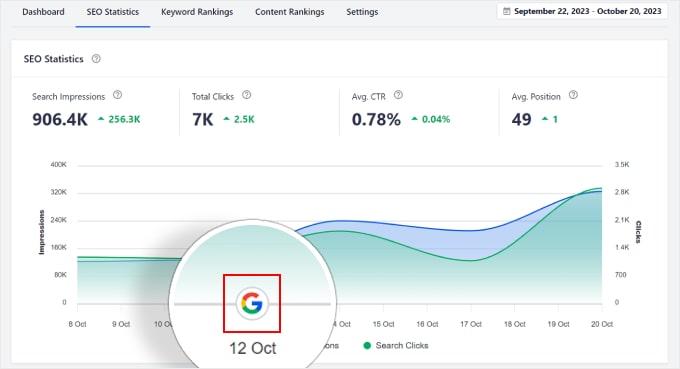
Vous pouvez en apprendre davantage dans notre guide sur comment surveiller les mises à jour de l'algorithme de Google dans WordPress.
Effectuer une recherche de mots-clés pour votre site
La première chose à vérifier est que vous écrivez sur des sujets que les gens recherchent. Les mots et expressions que les gens tapent dans les recherches Google sont appelés « mots-clés ».
La recherche de mots-clés est le processus de découverte des mots-clés pertinents pour votre blog.
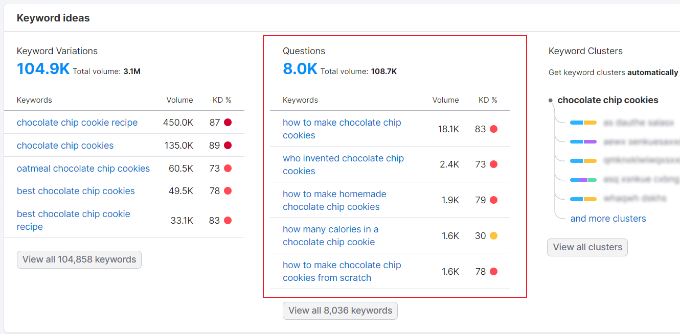
Écrire sur ces sujets, répondre aux questions que les utilisateurs recherchent et utiliser des mots-clés populaires dans le contenu de votre site web vous aidera à vous classer plus haut.
Pour plus de détails, consultez notre guide sur comment faire une recherche de mots-clés pour votre blog WordPress.
Ajouter des liens internes
Une autre façon d'améliorer votre SEO et de vous remettre d'une pénalité Google est d'ajouter des liens internes à votre contenu. Il s'agit de l'habitude d'ajouter des liens vers d'autres contenus pertinents sur votre site Web.
Lorsqu'une page Web a de nombreux liens pointant vers elle, l'algorithme de Google la considère comme importante et la classe plus haut dans les résultats de recherche.
Le moyen le plus rapide d'ajouter des liens internes à votre site est d'utiliser l'Assistant de liens d'All in One SEO. Il fournit une liste pratique de suggestions de liens et peut ajouter ces liens à vos articles en un simple clic de souris.
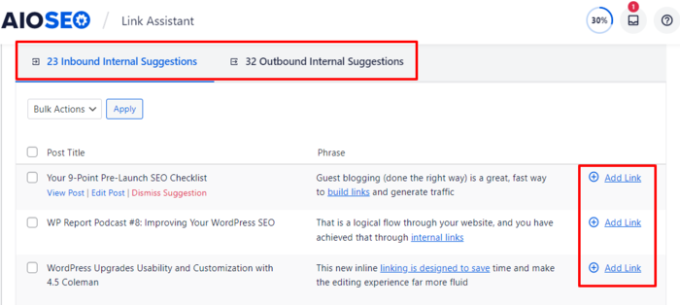
Vous pouvez apprendre comment faire cela en suivant notre guide ultime du maillage interne pour le SEO.
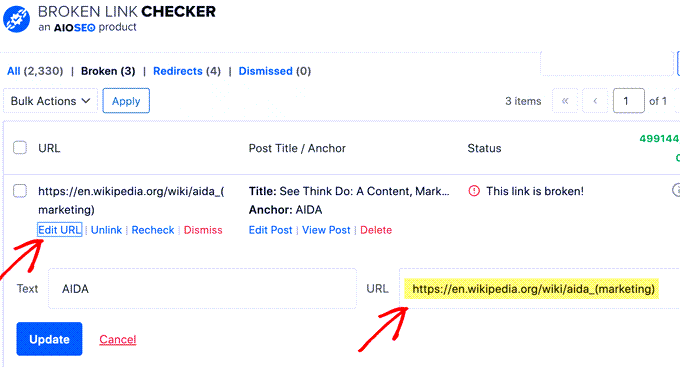
Corriger les liens brisés
Les liens brisés frustrent les utilisateurs car ils mènent à une page qui n'existe plus, et tout ce qu'ils voient est un message d'erreur 404. Ils sont également mauvais pour le SEO car l'algorithme de Google considère les sites avec beaucoup de liens brisés comme de faible qualité, ce qui entraîne un faible classement.
Cela fait de la correction des liens brisés l'une des meilleures façons de mieux se classer. Il existe de nombreux outils que vous pouvez utiliser pour découvrir les liens brisés, mais vous devez choisir avec soin.
Certains de ces outils vérifient à plusieurs reprises vos liens vers des sites Web externes pour s'assurer qu'ils fonctionnent. Mais ce comportement semble suspect et peut entraîner le bannissement de votre site, la chose même que vous essayez d'éviter.
C'est pourquoi nous recommandons Broken Link Checker. Il vérifie vos liens à l'aide d'un serveur externe, de sorte que votre site Web ne recevra pas de pénalité Google, et cela n'affectera pas les performances de votre site Web.
Pour en savoir plus, consultez notre guide détaillé sur comment trouver et corriger les liens brisés dans WordPress.
5. Utilisez une liste de contrôle SEO technique pour corriger les pénalités d'algorithme
L'algorithme de Google ne vérifie pas seulement votre contenu, il vérifie également les aspects techniques de votre site Web, tels que la vitesse de chargement de vos pages et si votre site est beau sur les appareils mobiles.
Nous avons mis en place une checklist SEO technique pour WordPress pour vous aider à résoudre ces problèmes afin que votre site Web se classe plus haut.
La checklist vous aidera à vérifier plus d'une douzaine de problèmes, mais la première chose à vérifier est votre score d'Interaction to Next Paint (INP). Google utilise désormais l'INP comme facteur de classement principal pour mesurer la rapidité avec laquelle votre site répond aux entrées utilisateur telles que les clics et les tapotements.
Google utilise la vitesse de chargement des pages comme facteur de classement, de sorte que les sites qui se chargent rapidement ont un avantage sur les sites à chargement lent.
Le moyen le plus simple de vérifier les problèmes de performance est d'utiliser l'outil gratuit de test de vitesse de site Web d'IsItWP, IsItWP’s free website speed test tool. Cet outil donnera à votre site un score global et proposera des suggestions pour améliorer la vitesse de la page.
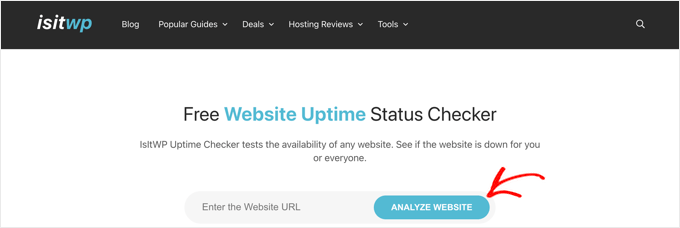
Pour des instructions détaillées et plus d'options, consultez notre guide sur la façon d'exécuter un test de vitesse de site Web, how to run a website speed test.
Si vous constatez que votre site Web est lent, vous devrez également parcourir notre guide ultime pour améliorer les performances de WordPress, ultimate guide to boosting WordPress performance.
Foire aux questions sur les listes noires de Google
Voici les réponses aux questions les plus fréquentes sur la façon de corriger un site Web bloqué par la navigation sécurisée de Google et de restaurer votre site WordPress.
Comment se débarrasser d'une liste noire Google ?
Pour vous débarrasser d'une liste noire Google, vous devez d'abord identifier le problème de sécurité spécifique ou l'action manuelle dans la Google Search Console.
Une fois que vous avez nettoyé le malware, supprimé les liens de spam ou corrigé les violations de SEO technique, vous pouvez cliquer sur le bouton « Demander un examen ». Google réanalysera ensuite votre site et supprimera l'avertissement si les problèmes sont résolus.
Est-il possible de sortir d'une liste noire ?
Oui, il est tout à fait possible de sortir d'une liste noire. La plupart des sites WordPress peuvent retrouver leur classement dans les 24 à 72 heures après un examen de sécurité réussi.
La clé est d'être méticuleux dans votre nettoyage afin que les scanners automatisés de Google ne trouvent aucun code malveillant restant pendant le processus d'examen.
Pourquoi mon site Web est-il mis sur liste noire par Google ?
Votre site Web peut être mis sur liste noire pour plusieurs raisons, notamment des infections par des logiciels malveillants, des pages de phishing ou des tactiques de SEO « Black Hat » comme le bourrage de mots-clés et l'achat de liens non naturels.
En 2026, Google signalera également les sites pour « Notification Spam » ou pour l'utilisation de contenu généré par l'IA qui n'apporte aucune valeur au lecteur.
Comment supprimer les logiciels malveillants de WordPress ?
Pour supprimer les logiciels malveillants, vous devriez utiliser un plugin de sécurité pour analyser vos fichiers principaux, vos thèmes et vos plugins. Vous devrez supprimer tous les fichiers non reconnus et remplacer les fichiers principaux corrompus par de nouvelles versions du dépôt WordPress.org.
Pour une présentation détaillée, consultez notre guide sur la façon d'analyser votre site WordPress à la recherche de code malveillant, how to scan your WordPress site for malicious code.
Ressources supplémentaires
Nous espérons que ce tutoriel vous a aidé à en apprendre davantage sur les listes noires de Google et comment les corriger. Vous pourriez également consulter ces ressources supplémentaires :
- Guide ultime de sécurité WordPress : un manuel étape par étape sur la façon de protéger votre site contre les futurs piratages. Ultimate WordPress Security Guide
- Comment réparer un site WordPress piraté : notre présentation détaillée pour nettoyer le code malveillant. How to Fix a Hacked WordPress Site
- Liste de contrôle SEO WordPress : un guide pour garantir que votre contenu reste optimisé et évite les pénalités d'algorithme. WordPress SEO Checklist
- Meilleurs plugins de sauvegarde WordPress : pourquoi conserver des sauvegardes régulières est votre meilleure défense contre la perte de données. Best WordPress Backup Plugins
- Comment créer un formulaire de contact : utilisez WPForms pour recueillir en toute sécurité les commentaires des lecteurs sans risques de sécurité. How to Create a Contact Form
Si vous avez aimé cet article, abonnez-vous à notre Chaîne YouTube pour des tutoriels vidéo WordPress. Vous pouvez également nous trouver sur Twitter et Facebook.




Moinuddin Waheed
Ceci est un médicament curatif pour tous ceux qui ont rencontré ce type de problème.
La bonne nouvelle est que Google et les outils d'analyse vous informent de ces compromis et signaux d'alerte dans la console de recherche Google elle-même pour faire le nécessaire.
Surveiller activement notre site pour ces analyses aidera certainement à résoudre le problème en temps voulu.
Merci pour ce guide utile.
Mrteesurez
Être mis sur liste noire par Google peut être un véritable coup dur pour le trafic et la réputation de votre site. Il est formidable de savoir qu'avec les bonnes mesures, comme l'utilisation de plugins SEO et de sécurité et la suppression de logiciels malveillants, vous pouvez vous remettre sur la bonne voie. Une maintenance et des sauvegardes régulières sont essentielles pour éviter ces problèmes en premier lieu. Merci pour cette explication claire, cela nous rappelle de toujours rester vigilant quant à la sécurité du site !
Moinuddin Waheed
Le pire dans ces problèmes et signaux d'alerte des algorithmes de Google, ce sont leurs conséquences psychologiques.
Lorsque l'on rencontre ces difficultés et que l'on n'a pas une solide compréhension de ce qu'il faut faire, il y a une chute soudaine de confiance.
L'anxiété et la peur de perdre des données et le site web retiennent et hésitent à prendre des mesures.
Ce type de guide est de l'or pur livré en temps voulu pour résoudre les problèmes.
J'apprécierais votre expérience et vos suggestions concernant la sécurisation maximale des sites web.
Jiří Vaněk
C'est exactement le type d'article que tout le monde qui a rencontré un problème similaire recherchera. J'ai eu affaire à cet écran rouge bien connu pour des amis ou des connaissances plusieurs fois. Le site web avait été piraté et s'était retrouvé sur la liste des sites compromis de Google. Je savais comment réparer le site, ce n'était pas le problème, mais je ne savais jamais vraiment comment procéder pour supprimer cet écran d'avertissement rouge. À ce moment-là, cela aurait été une mine d'or d'informations. Je sauvegarde définitivement ceci dans mes favoris car je ne pense pas que ce sera la dernière fois que j'aurai besoin de cette information.