


Chez WPBeginner, l'augmentation de notre liste d'e-mails a toujours été une priorité absolue. Au fil des ans, nous avons essayé de nombreuses techniques pour augmenter nos abonnés par e-mail, mais toutes n'ont pas donné les résultats escomptés. Certaines méthodes ont fonctionné, d'autres n'ont pas tout à fait répondu aux attentes.
Après avoir testé plusieurs plugins de génération de prospects pour WordPress, notre fondateur, Syed Balkhi, s'est associé à Thomas Griffin pour créer une solution plus efficace. Ils se sont concentrés sur ce qui donnait vraiment des résultats : une combinaison de popups lightbox et de technologie d'intention de sortie.
Avec OptinMonster, nous avons simplifié le processus et constaté une croissance impressionnante. Il a résolu bon nombre de nos problèmes, comme l'engagement des visiteurs sans être trop intrusif.
Dans cet article, nous partagerons les stratégies qui ont le mieux fonctionné et nous vous montrerons comment nous avons utilisé OptinMonster pour augmenter nos abonnés par e-mail de 600%.
Certains d'entre vous penseraient qu'une croissance de 600% signifiait probablement que nous n'avions pas beaucoup d'abonnés auparavant. Ce n'est pas vrai.
Chaque jour, nous recevions environ 70 à 80 nouveaux abonnés grâce au formulaire de la barre latérale, aux formulaires de contact et à d'autres pages de destination sur notre site. En apportant une seule modification sur le site, nous avons augmenté notre taux d'inscription par e-mail quotidien à environ 445 à 470 nouveaux abonnés par jour.
C'est une croissance de 600% avec la même quantité de trafic que nous recevions auparavant.
Alors, qu'est-ce qui a changé ? Eh bien, nous avons commencé à utiliser OptinMonster.
Qu'est-ce qu'OptinMonster ?
OptinMonster est le meilleur plugin de génération de prospects pour WordPress.
Plus de 1,2 million de sites Web utilisent ce logiciel pour développer leurs listes d'e-mails, augmenter leurs ventes et obtenir plus de prospects.

Et ce n'est pas réservé aux petites entreprises. De grandes entreprises comme Patreon, McAfee, Pinterest, American Express et bien d'autres utilisent OptinMonster sur leurs sites Web. Si vous souhaitez plus d'informations, n'hésitez pas à lire notre avis sur OptinMonster.
OptinMonster vous permet de créer et d'intégrer facilement des formulaires d'inscription très efficaces sur votre site Web. Il s'intègre avec tous les principaux fournisseurs de services d'e-mail et offre des fonctionnalités puissantes telles qu'un constructeur de campagnes par glisser-déposer, un ciblage au niveau de la page, des tests A/B, une technologie d'intention de sortie, et plus encore.
En utilisant OptinMonster, nous avons créé une fenêtre contextuelle intelligente avec intention de sortie.
Attendez, tous les pop-ups ne sont-ils pas nuls ? Oui, la plupart des pop-ups sont nuls parce qu'ils ne sont pas bien faits.
Qu'est-ce qu'une fenêtre contextuelle intelligente de type lightbox ?
Un popup typique s'ouvre dans une nouvelle fenêtre, généralement lorsque vous visitez un site Web ou cliquez sur quelque chose à l'écran. Ceux-ci sont incroyablement agaçants.
Ensuite, il y a les autres popups lightbox que vous voyez probablement beaucoup de blogueurs utiliser. Ces boîtes s'ouvrent dans la même fenêtre, généralement dès que vous visitez le site Web. Ils ne sont pas aussi mauvais, mais ils peuvent certainement agacer certains utilisateurs.
Ensuite, il y a la fenêtre contextuelle intelligente de type lightbox. Une fenêtre contextuelle intelligente de type intention de sortie est un message ciblé qui s'ouvre sur une page spécifique juste au moment où l'utilisateur est sur le point de partir.
Comment cela n'est-il pas agaçant ?
Nous avons effectué un test fractionné sur WPBeginner pour voir comment le popup lightbox affecte notre taux de rebond et si nous recevons des plaintes d'utilisateurs.
Nous avons découvert trois points clés :
- Premièrement, le taux de rebond est resté inchangé, qu'une page ait une fenêtre contextuelle d'intention de sortie ou non.
- Deuxièmement, nous n'avons reçu aucune plainte d'utilisateur.
- Enfin, le nombre de nouveaux abonnés par e-mail a considérablement augmenté avec la fenêtre contextuelle d'intention de sortie.
La magie de l'intention de sortie
Les résultats phénoménaux que nous avons constatés étaient tous dus à la technologie d'intention de sortie.
Voici pourquoi : les utilisateurs qui ont l'intention de quitter votre site web le feront de toute façon. En implémentant l'intention de sortie, nous avons pu convertir ces visiteurs qui abandonnaient en précieux abonnés à la place.
La technologie d'intention de sortie d'OptinMonster suit les gestes et la vitesse de la souris de l'utilisateur lorsqu'il navigue sur votre site Web. Cela permet au plugin de détecter le moment précis où l'utilisateur est sur le point de partir et de lui proposer une campagne ciblée.

Contrairement aux autres popups de sortie agaçants, cela n'empêche pas l'utilisateur de partir. Il peut fermer la fenêtre comme il le ferait normalement.
Cependant, elle vous offre une nouvelle opportunité précieuse (essentiellement une page vue supplémentaire) de retenir ce visiteur et potentiellement de l'inciter à s'abonner à votre liste d'e-mails.
La plupart des visiteurs quittent votre site Web WordPress sans s'inscrire, même lorsqu'ils apprécient le contenu. Cela se produit souvent parce qu'ils ont une courte durée d'attention, et de nombreuses pages n'ont pas d'appel à l'action clair.
Maintenant, si vous leur facilitez l'abonnement et leur envoyez un rappel doux, ils sont beaucoup plus susceptibles de le faire. Si vous leur offrez un bonus gratuit, c'est encore mieux.
Comment utiliser OptinMonster pour obtenir des avantages maximums
Vous pourriez vous attendre à une configuration complexe, mais c'est étonnamment simple. Nous avions tout en place en moins de 10 minutes.
La technologie d'intention de sortie, ainsi que des fonctionnalités telles que les comptes à rebours, les campagnes mobiles et les intégrations, sont disponibles dans le plan OptinMonster Pro.
⭐ En tant que lecteur précieux de WPBeginner, vous pouvez réclamer une réduction exclusive de 10 % avec notre coupon OptinMonster spécial !
Maintenant, la première chose que vous devez faire est d'installer et d'activer le plugin OptinMonster sur votre site Web, car il agit comme un connecteur entre votre site et OptinMonster. Pour plus de détails, veuillez consulter notre guide sur comment installer un plugin WordPress.
Après l'activation, l'assistant de configuration d'OptinMonster se lancera automatiquement. Cliquez sur le bouton « Nouveau ? Réclamez votre compte gratuit ».
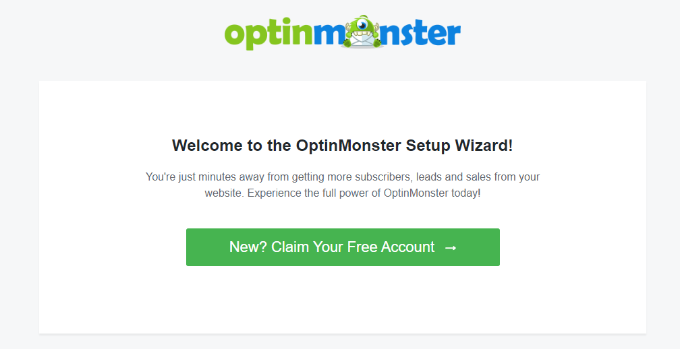
Après cela, suivez simplement les instructions à l'écran pour configurer OptinMonster sur votre site Web et créer un compte gratuit.
Ensuite, vous pouvez accéder à OptinMonster » Campagnes depuis le tableau de bord WordPress et cliquer sur le bouton « Créer votre première campagne ».

Ensuite, vous verrez différents types de campagnes parmi lesquels choisir. Pour ajouter une popup d'intention de sortie, sélectionnez le type de campagne « Popup ».
Vous obtenez également plusieurs modèles pour chaque type de campagne. Sélectionnez-en simplement un pour votre site Web et personnalisez-le. Nous avons utilisé le modèle « Téléchargement d'étude de cas » pour la fenêtre contextuelle sur WPBeginner.

Sur l'écran suivant, vous verrez le constructeur de campagne par glisser-déposer.
Vous pouvez sélectionner n'importe quel élément du menu de votre gauche et l'ajouter au modèle.
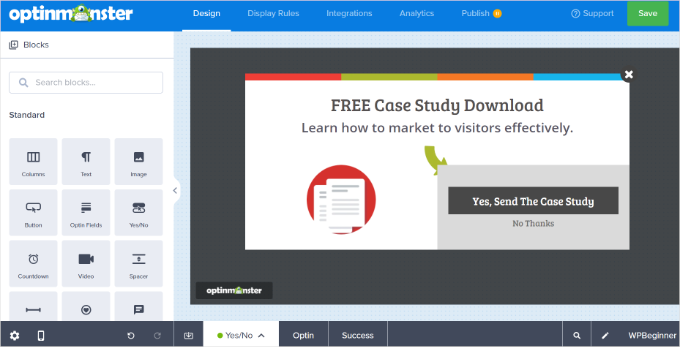
Il existe également une option pour activer la vue « Oui/Non », qui s'est avérée augmenter les conversions de 18 %.
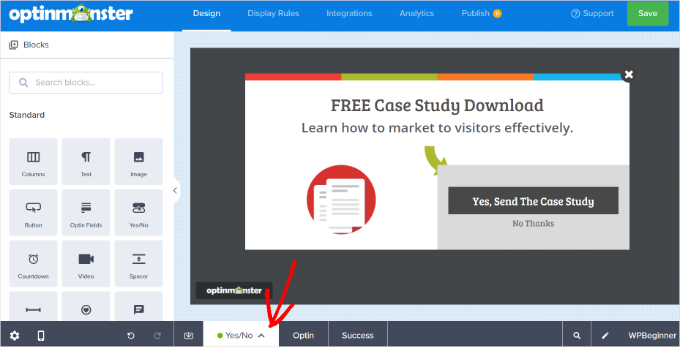
Pour activer deux étapes, cliquez simplement sur l'option « Oui/Non » à côté de Optin en bas. Ensuite, cliquez sur le bouton « Activer Oui/Non pour cette campagne ».
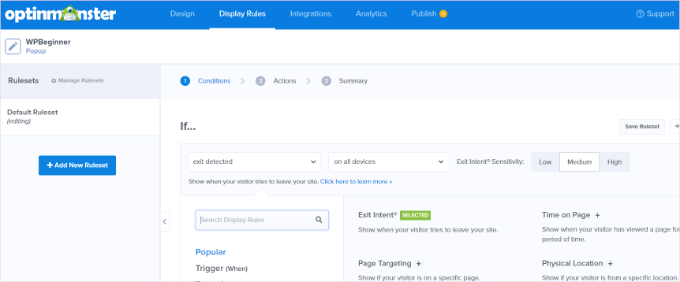
Ensuite, vous pouvez sélectionner l'onglet « Règles d'affichage » et définir les conditions de la campagne.
Sélectionnons « Intention de sortie » dans le menu déroulant et choisissons sur quels appareils afficher votre fenêtre contextuelle lightbox. Vous pouvez ajouter plusieurs règles et afficher vos fenêtres contextuelles sur des pages et des articles sélectionnés également.
De plus, OptinMonster vous permet de choisir la sensibilité de la technologie d'intention de sortie. Par défaut, elle sera réglée sur « Moyenne », mais vous pouvez la changer en « Faible » ou « Élevée ».
OptinMonster propose également des actions pour vos campagnes. Par exemple, vous pouvez ajouter des effets, jouer des sons et afficher la vue de la campagne en fonction de l'optin ou du succès.
Après cela, vous pouvez vous rendre dans l'onglet « Intégrations ». Cliquez ensuite sur le bouton « + Ajouter une nouvelle intégration » dans le menu de gauche et sélectionnez votre service de marketing par e-mail dans le menu déroulant.
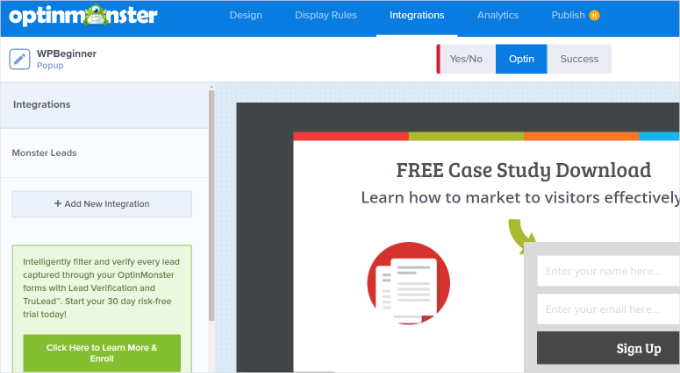
Une fois que vous avez terminé, allez dans l'onglet « Publier » en haut.
Changez maintenant le « Statut de publication » de Brouillon à Publier.
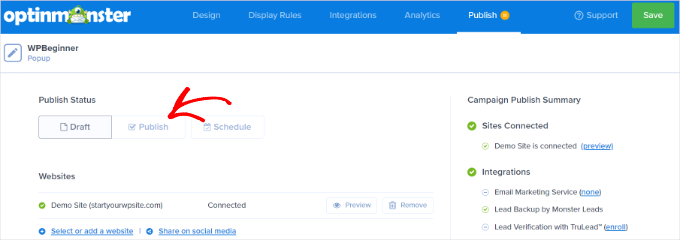
N'oubliez pas de cliquer sur le bouton « Enregistrer » pour sauvegarder vos paramètres.
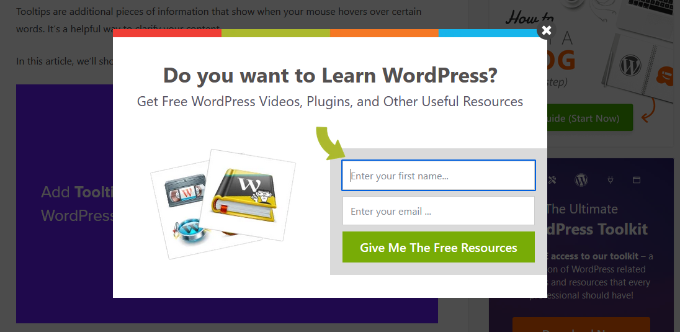
Voici à quoi ressemblait le popup de sortie final sur WPBeginner.
Résultats
Cette configuration en 10 minutes a permis d'obtenir près de 3200 nouveaux abonnés en une semaine. Regardez les statistiques ci-dessous :
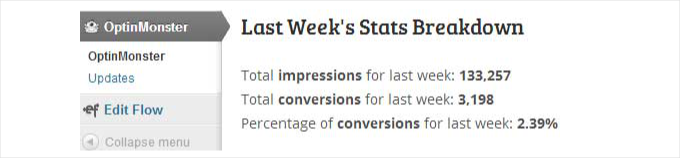
📝 Nous n'avons pas diffusé ces optins sur l'ensemble du site, ils n'apparaissaient donc que sur les articles individuels.
Vous avez peut-être remarqué que nous utilisons maintenant un nouvel optin sur WPBeginner qui propose nos ressources gratuites, et il donne d'excellents résultats.
Nous développons également des campagnes ciblées pour des pages spécifiques, des catégories et des types de publication personnalisés afin de constituer une liste d'e-mails hyper-ciblée.
Réflexions finales
Oui, nous détestons les popups comme tout le monde, mais c'est différent. Lorsque vous créez une campagne ciblée qui offre aux utilisateurs exactement ce qu'ils veulent, ils s'inscrivent volontiers – et nos données le prouvent.
Nous n'avions pas besoin de trafic supplémentaire ni de campagnes spéciales. Nous avons simplement utilisé OptinMonster pour transformer les visiteurs qui abandonnaient en abonnés précieux.
OptinMonster propose également d'autres types d'optin non intrusifs, tels que les barres de pied de page et les slide-ins, pour ceux qui préfèrent ne pas utiliser les popups lightbox. D'autres types d'optin sont actuellement en développement et seront bientôt disponibles.
Si vous souhaitez obtenir plus d'abonnés par e-mail et améliorer vos efforts de génération de prospects dans WordPress, nous vous recommandons vivement de commencer à utiliser OptinMonster.
Premiers pas avec OptinMonster : FAQ
Nous comprenons que l'ajout d'un nouvel outil à WordPress peut soulever quelques questions. Cela dit, répondons à quelques-unes des questions que l'on nous pose couramment sur OptinMonster.
Qu'est-ce que la technologie d'intention de sortie ?
La technologie d'intention de sortie détecte quand les utilisateurs sont sur le point de quitter votre site Web et leur affiche des campagnes ciblées. C'est un moyen très efficace de convertir les visiteurs abandonnants en abonnés ou en clients, car cela vous donne une dernière chance de capter leur attention avec une offre spéciale ou un aimant à prospects précieux.
Nous entrons plus en détail sur l'intention de sortie, dans notre critique approfondie d'OptinMonster.
Puis-je intégrer OptinMonster à mon fournisseur d'e-mails ?
Oui ! OptinMonster s'intègre facilement à la plupart des fournisseurs de services de messagerie, y compris ActiveCampaign, Constant Contact et Drip.
Puis-je utiliser OptinMonster sur mon site de commerce électronique ?
Oui, OptinMonster prend en charge les plugins e-commerce populaires comme WooCommerce et Easy Digital Downloads.
OptinMonster convient-il aux petites entreprises ?
Absolument ! OptinMonster est conçu pour les entreprises de toutes tailles, offrant de puissantes capacités de génération de prospects sans le prix élevé. Il existe même un plan de base qui vous permet d'utiliser OptinMonster à partir de 84 $ par an.
Nous espérons que cet article vous a aidé à comprendre comment nous avons augmenté nos abonnés par e-mail de 600 %. Vous voudrez peut-être également consulter nos guides sur l'ajout d'une touche ludique à l'optin gagnant et l'utilisation de la psychologie des popups pour augmenter les inscriptions de 250 %.
Si vous avez aimé cet article, abonnez-vous à notre Chaîne YouTube pour des tutoriels vidéo WordPress. Vous pouvez également nous trouver sur Twitter et Facebook.




Jiří Vaněk
La même chose m'est arrivée. J'ai eu beaucoup de mal à collecter des adresses e-mail jusqu'à ce que j'utilise Optin Monster. Mon problème était que j'avais l'appel à l'action pour l'abonnement à la newsletter à la fin de l'article, et beaucoup de gens l'ignoraient. Cependant, Optin Monster a d'excellents déclencheurs, et lorsque j'ai lancé ma première campagne (avec connexion à MailChimp), j'ai réglé le déclencheur pour qu'il s'active lorsque l'utilisateur était sur le point de quitter le site web. Lorsqu'ils essaient d'aller sur une autre page, une campagne oui/non apparaît leur demandant s'ils veulent recevoir des nouvelles par e-mail avant de partir. Cela a augmenté ma liste d'e-mails d'environ 350 % en seulement deux mois. C'est incroyable ce que ce plugin peut faire. Je le recommande à tout le monde. Le marketing avec cet outil est incroyablement amusant.
Mai
Bonjour. J'ai OptinMonster et j'ai configuré avec succès une page d'optin. Cependant, je n'ai pas réussi à l'intégrer à mon compte MailChimp. J'ai réessayé plusieurs fois mais cela a continué de tourner pendant des heures et des heures. J'utilise OptinMonster 2.1.7, y a-t-il une erreur avec cette version ?
Merci
Support WPBeginner
Salut Mai,
Veuillez contacter l'équipe de support d'OptinMonster. Ils pourront mieux vous aider.
Admin
nigel
Peut-il être utilisé avec Get Response ?
Merci pour cet article intéressant.
Support WPBeginner
Oui, il peut être utilisé avec GetResponse.
Admin
Gin
ok quelqu'un peut m'aider ici... je commence à être confus avec toutes ces options d'optin/abonnement.
Donc Mail Chimp, c'est si vous voulez que quelqu'un s'inscrive à votre newsletter ?
Jet Pack, c'est pour ajouter une option afin que quelqu'un puisse s'abonner à votre blog qui se trouve sur votre site web ?
et…
OptinMonster, c'est si vous voulez que quelqu'un s'inscrive pour recevoir des e-mails de votre part ?
Les 3 sont-ils vraiment nécessaires pour couvrir ces 3 options d'optin, ou existe-t-il un moyen plus simple d'accomplir ces 3 choses ?
De plus, comment fait-on parvenir la newsletter ou tout autre élément au souscripteur une fois qu'il s'est inscrit ? Faut-il télécharger le formulaire sur Mail Chimp, puis indiquer à Mail Chimp quelles adresses e-mail envoyer les informations ?
Tellement confus… aidez-moi s'il vous plaît !
Support WPBeginner
MailChimp est un fournisseur de services d'e-mail. Si vous créez une liste d'e-mails, vous aurez besoin d'un fournisseur de services d'e-mail spécialisé dans l'envoi d'e-mails en masse.
JetPack vous permet d'ajouter un formulaire d'inscription et peut également envoyer vos articles à vos lecteurs. Mais ce n'est pas un service de newsletter par e-mail, ce qui le rend très limité.
OptinMonster connecte votre site WordPress à MailChimp ou à tout autre fournisseur de services d'e-mail. Il vous aide à créer de beaux formulaires d'inscription qui apparaissent dans la barre latérale, les pop-ups, les slide-ins, la barre de pied de page, etc. Cela vous aide à obtenir plus d'abonnés et d'inscriptions pour votre liste de diffusion.
j'espère que cela vous aide.
Admin
Sarah
L'idée de sauvegarder les données des abonnés chez un tiers n'est pas quelque chose que nous aimons faire.
Nous préférons de loin pouvoir sauvegarder les données sur notre propre serveur, donc sous notre « contrôle ».
Tom Brady
Combien ?
Steve Ceaton
Je me demande si cela fonctionne toujours, ou s'il a été tellement saturé que cela rebute les gens maintenant ? Je sais que ça me rebute.
Support WPBeginner
Nous l'utilisons toujours et cela fonctionne très bien pour nous. OptinMonster propose des options qui vous permettent de le rendre moins rebutant. Par exemple, vous pouvez le charger à l'intention de sortie, augmenter la durée des cookies afin qu'il ne dérange pas les utilisateurs lors des visites ultérieures, vous pouvez le lancer à la vue de la deuxième page, et bien plus encore.
Admin
Gudtalent
C'est un article vraiment utile
Mais j'aimerais savoir comment arrêter la fenêtre pop-up si l'on est déjà abonné pour éviter d'agacer son lecteur ?
Alex Khan
Pouvez-vous faire un tel plugin pour Google Blogger ? Ou pouvez-vous suggérer une bonne alternative ?
Jess Gaithers
Hmm, cela a du sens à court terme. Mais à long terme, les visiteurs ne seront-ils pas vraiment agacés par le message de sortie répété même s'ils se sont déjà inscrits ? Y a-t-il un moyen de définir des cookies ou quelque chose comme ça pour que si quelqu'un s'inscrit, cette fenêtre pop-up n'apparaisse plus jamais ? Merci.
Personnel éditorial
Oui, vous pouvez définir une durée de cookie de 365 jours ou aussi longue ou courte que vous le souhaitez.
Admin
Jason
Vous pouvez simplement faire en sorte que l'action php utilisée pour enregistrer les e-mails définisse un cookie qui n'expire jamais. Ou utilisez javascript pour définir un cookie qui n'expirera pas sur la page de remerciement vers laquelle le formulaire redirige après la soumission.
Navuth
OptinMonster m'intéresse vraiment. Mais à quoi ressemble-t-il ? Il apparaît comme cette page, n'est-ce pas ?
Support WPBeginner
Oui, vous pouvez également visiter optinmonster.com pour plus d'informations.
Admin
Bryan Cork
Vaut vraiment la peine d'essayer.
rich
Peut-il créer des optin comme ce site web ? Une pop-up pose une question puis mène les gens vers différents chemins ? L'un d'eux est l'optin.
Nabtron
pourquoi avez-vous arrêté de l'utiliser maintenant ?
L'équipe de WPBeginner
Pas pour le moment, mais peut-être à l'avenir.
Fred
Envisageriez-vous d'offrir ceci sur la plateforme Shopify en tant qu'application Shopify ? J'adorerais avoir ceci sur le site de ma boutique.
L'équipe de WPBeginner
Voici comment obtenir une assistance pour OptinMonster.
Institutomujeres
J'ai finalement décidé d'acheter le plugin et après l'avoir installé et créé ma première lightbox, lorsque je l'intègre, il ne me permet pas de me connecter à Mailchimp. Après avoir inséré le numéro d'API, il se bloque et continue d'essayer de charger. Avez-vous une idée de ce qui pourrait causer cela ?
Syed Balkhi
Oui, OptinMonster a bien une fonctionnalité de clic pour ouvrir. Nous l'appelons MonsterLink, et elle sera un peu mieux mise en évidence dans la nouvelle refonte.
Voici le tutoriel sur la façon de faire :
http://optinmonster.com/docs/how-to-manually-load-optinmonster-popup-with-click-of-a-button/