


Avec près d'un demi-milliard d'utilisateurs actifs, Pinterest est une source potentielle énorme de trafic pour votre blog. Cependant, de nombreux propriétaires de sites WordPress y publient un contenu incroyable mais ne parviennent pas à obtenir le trafic qu'ils méritent.
J'ai découvert que l'élément manquant est généralement la vérification du site. J'ai vu de nombreux sites WordPress augmenter leur trafic depuis Pinterest simplement en accomplissant cette seule étape.
La bonne nouvelle est que la vérification de votre site WordPress sur Pinterest est simple et ne prend qu'environ 10 minutes. Une fois vérifié, vous bénéficierez d'une meilleure portée dans le flux de Pinterest, d'un accès à des outils d'analyse puissants et vous établirez la confiance avec votre public.
Je vais vous guider pas à pas dans le processus pour améliorer votre potentiel de trafic Pinterest.
EN BREF : Vous voulez plus de trafic depuis Pinterest ? La vérification de votre site WordPress est une étape clé qui prend moins de 10 minutes. Il suffit de passer à un compte Pinterest Business gratuit et d'utiliser un plugin comme All in One SEO ou WPCode pour ajouter la balise de vérification.
Pourquoi vérifier votre site WordPress sur Pinterest
La vérification de votre site WordPress sur Pinterest améliore votre visibilité sur la plateforme Pinterest et vous donne accès à des outils marketing puissants pour améliorer votre stratégie de contenu.
Pinterest est l'une des meilleures plateformes pour générer du trafic grâce au contenu visuel. Contrairement à d'autres plateformes de médias sociaux où le contenu disparaît rapidement, les épingles Pinterest peuvent générer du trafic vers votre site web pendant des mois, voire des années après leur publication.
Lorsque vous vérifiez votre site, Pinterest vous reconnaît comme le propriétaire officiel de votre domaine. Cela signifie que vos épingles bénéficient d'un placement prioritaire dans l'algorithme de Pinterest, ce qui augmente leur visibilité dans les flux des utilisateurs et les résultats de recherche.
Voici les principaux avantages que vous débloquerez après la vérification :
- Accédez à Pinterest Analytics – Obtenez des informations détaillées sur les performances de vos épingles, la démographie de votre audience et le contenu qui génère le plus de trafic vers votre site.
- Débloquez les programmes publicitaires de Pinterest – Lancez des épingles promues et des publicités shopping pour atteindre encore plus de visiteurs et de clients potentiels.
- Établissez la confiance avec votre audience – Lorsque votre site est revendiqué, votre photo de profil et un bouton « Suivre » apparaîtront sur toutes les épingles provenant de votre site. Cela montre aux utilisateurs que le contenu vous appartient et vous aide à développer votre audience.
- Vous aide à activer les Épingles enrichies – La vérification est la première étape pour utiliser les Épingles enrichies, qui affichent des informations supplémentaires directement sur vos épingles (telles que les prix ou les titres d'articles). Après vérification, vous devrez toujours vous assurer que votre site possède le code approprié pour que Pinterest puisse le lire.
Le processus de vérification ne prend que quelques minutes, mais l'impact sur votre marketing Pinterest peut être énorme. Une fois vérifié, vous disposerez de tous les outils nécessaires pour faire de Pinterest une source de trafic majeure pour votre site WordPress.
💡 Astuce de pro : Les plugins comme All in One SEO aident non seulement à la vérification, mais ajoutent également automatiquement le code spécial (appelé balises meta) nécessaire au bon fonctionnement des Rich Pins.
Étape 1 : Mettre à niveau votre compte Pinterest vers un compte professionnel
Avant de pouvoir vérifier votre site WordPress, vous devrez passer à un compte Pinterest Business. Ce type de compte est entièrement gratuit et vous donne accès aux outils de vérification et aux fonctionnalités d'analyse dont vous aurez besoin.
Commencez par vous connecter à votre compte Pinterest existant. Si vous n'avez pas encore de compte Pinterest, vous pouvez en créer un sur pinterest.com en utilisant votre adresse e-mail.
Une fois connecté, cliquez sur la flèche vers le bas à côté de votre photo de profil dans le coin supérieur droit de l'écran. Dans le menu déroulant qui apparaît, vous verrez si vous avez un compte personnel ou professionnel sous votre nom.
Si vous avez un compte personnel, vous devez cliquer sur l'option « Convertir en compte professionnel ».
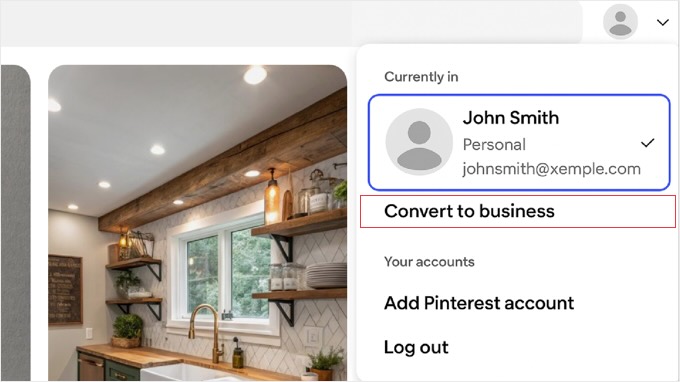
💡 Remarque : Si vous ne voyez pas cette option directement, vous pouvez également la trouver en allant dans Paramètres » Gestion du compte, et en cliquant sur le bouton « Convertir en compte professionnel ».
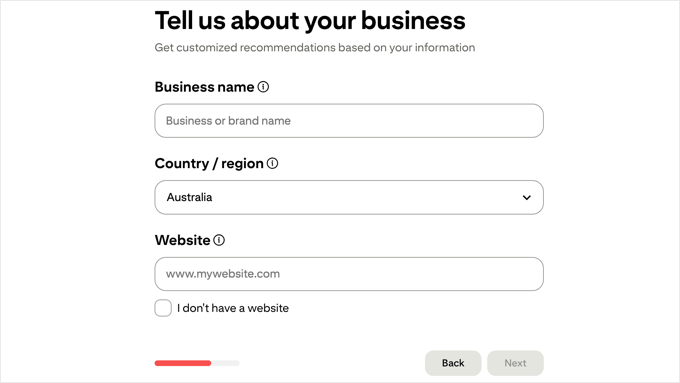
Pinterest vous guidera ensuite à travers quelques écrans pour configurer votre profil. À l'étape « Dites-nous en plus sur votre entreprise », vous saisirez le nom de votre entreprise et votre pays.
Il est important de vous assurer que vous saisissez l'adresse complète de votre site Web dans le champ « Site Web ». Saisir votre site Web ici est une étape clé qui rend le processus de vérification beaucoup plus rapide.
La mise à niveau vers un compte professionnel est instantanée et entièrement gratuite. Vous ne perdrez aucun de vos épingles, tableaux ou abonnés existants pendant ce processus.
Étape 2 : Revendiquez votre site web sur Pinterest
Maintenant que vous avez un compte professionnel Pinterest, il est temps de revendiquer votre site Web WordPress. Bien que Pinterest appelle ce processus « revendiquer » votre site Web, cela signifie vérifier que vous en êtes le propriétaire.
Tout d'abord, accédez à votre « Hub professionnel » en cliquant sur le logo Pinterest dans le coin supérieur gauche et en sélectionnant « Hub professionnel » dans le menu.
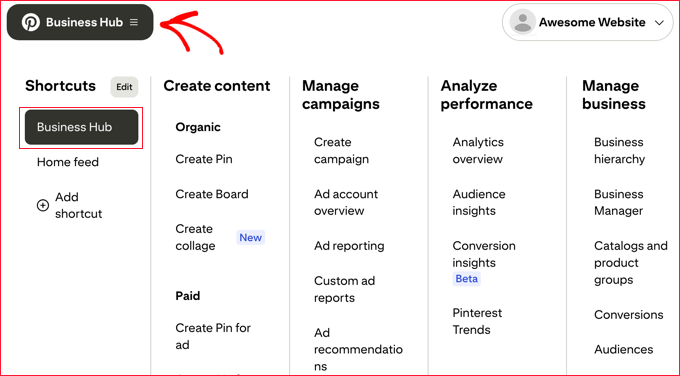
Une fois que vous y êtes, regardez dans la zone supérieure gauche du tableau de bord.
Vous devriez voir une section avec votre photo de profil et un lien proéminent et cliquable qui dit « revendiquer [le nom de votre site Web] ». Cliquez sur ce lien pour commencer le processus de vérification.

Une fenêtre contextuelle intitulée « Choisir comment vous voulez revendiquer » apparaîtra. Elle vous présentera trois options : « Ajouter une balise HTML », « Télécharger un fichier HTML » ou « Ajouter un enregistrement TXT ».
Sous l'option « Ajouter une balise HTML », vous verrez un rectangle contenant votre code unique. Lorsque vous le survolerez, une invite « Cliquez pour copier » apparaîtra.
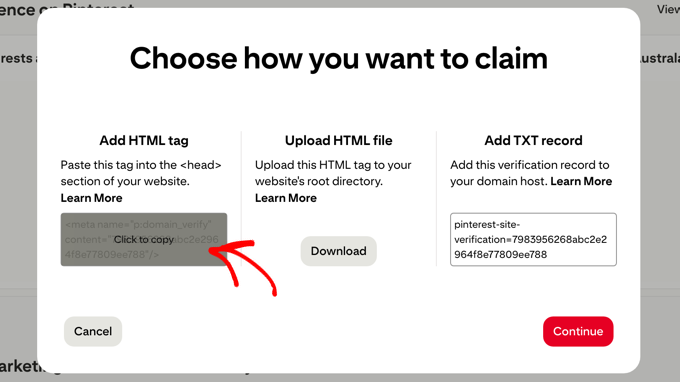
Cliquez simplement sur ce rectangle pour copier la balise HTML entière dans votre presse-papiers. Une fois que vous avez copié le code avec succès, cliquez sur le bouton « Continuer ».
Gardez cet onglet Pinterest ouvert dans votre navigateur, car vous devrez y revenir pour terminer le processus de vérification. Vous êtes maintenant prêt à ajouter cette balise HTML à votre site Web WordPress.
Étape 3 : Ajouter une balise HTML à votre site Web WordPress
La façon la plus sûre et la plus simple d'ajouter la balise HTML Pinterest à votre site WordPress est d'utiliser un plugin. Cette méthode vous évite d'avoir à modifier directement le code de votre thème, ce qui peut être risqué et être écrasé lors des mises à jour du thème.
Méthode 1 : Utiliser All in One SEO (AIOSEO)
All in One SEO est l'un des plugins SEO WordPress les plus populaires, et il comprend une fonctionnalité intégrée pour ajouter les balises de vérification Pinterest.
Tout d'abord, vous devrez installer et activer le plugin AIOSEO. Vous pouvez utiliser la version gratuite ou premium d'AIOSEO.
Connexe : Pour obtenir de l'aide sur la configuration du plugin pour le SEO, consultez notre guide sur comment configurer correctement All in One SEO pour WordPress.
Une fois AIOSEO installé, accédez à All in One SEO » Paramètres généraux depuis votre tableau de bord WordPress.
Sur la page des paramètres généraux, cliquez sur l'onglet « Outils de gestion de site web » en haut de la page. Cette section est spécialement conçue pour ajouter des codes de vérification de diverses plateformes.
Faites défiler vers le bas jusqu'à ce que vous trouviez le champ « Code de vérification Pinterest ». C'est là que vous collerez le code de vérification de Pinterest.
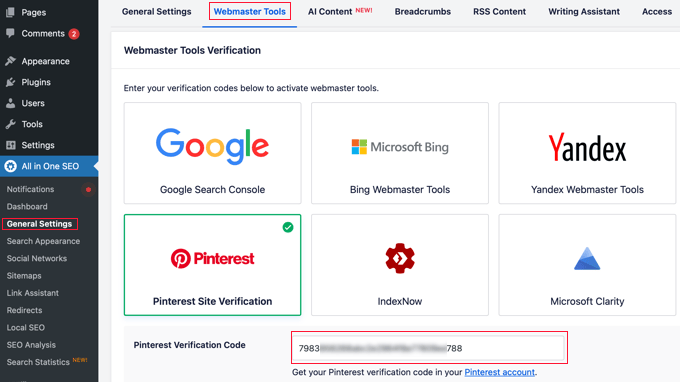
Vous n'avez qu'à coller le code de vérification unique lui-même, pas la balise HTML entière. Il s'agit de la longue chaîne de lettres et de chiffres à l'intérieur de la partie content="" de la balise. Ne vous inquiétez pas si vous collez la balise entière par erreur. AIOSEO est suffisamment intelligent pour la formater automatiquement pour vous.
Après avoir collé votre code de vérification Pinterest, faites défiler vers le bas et cliquez sur le bouton « Enregistrer les modifications » pour enregistrer vos paramètres.
Méthode 2 : Utiliser WPCode
WPCode est un plugin d'extraits de code qui permet d'ajouter facilement et en toute sécurité du code personnalisé à votre site WordPress.
Commencez par installer et activer le plugin gratuit WPCode. Si vous avez besoin d'aide, veuillez consulter notre guide pour débutants sur comment installer un plugin WordPress.
Après l'activation, allez dans Extraits de code » En-tête et Pied de page dans votre tableau de bord WordPress.
Dans la section En-tête, collez la balise HTML complète fournie par Pinterest. Assurez-vous de coller la balise entière, y compris les parties d'ouverture <meta et de fermeture />.
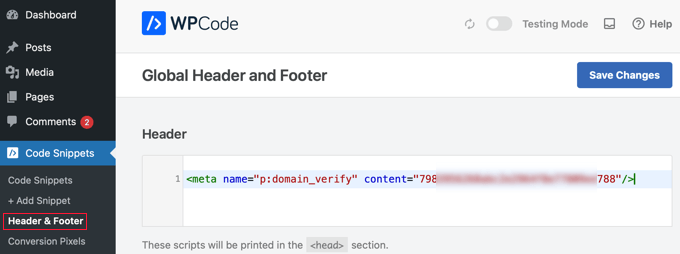
Cliquez sur le bouton « Enregistrer les modifications » pour ajouter la balise de vérification à l'en-tête de votre site.
Les deux méthodes ajouteront la balise de vérification Pinterest à chaque page de votre site WordPress. Cela garantit que Pinterest peut trouver et vérifier la balise, quelle que soit la page qu'ils consultent.
Étape 4 : Vérifiez que vous avez revendiqué votre site Web WordPress sur Pinterest
Après avoir ajouté la balise de vérification Pinterest à votre site WordPress, vous devrez retourner sur Pinterest pour terminer le processus de vérification.
Maintenant, retournez à l'onglet Pinterest que vous avez laissé ouvert. Dans la fenêtre contextuelle, entrez l'URL complète de votre site Web dans la zone de texte, puis cliquez sur le bouton « Vérifier ».
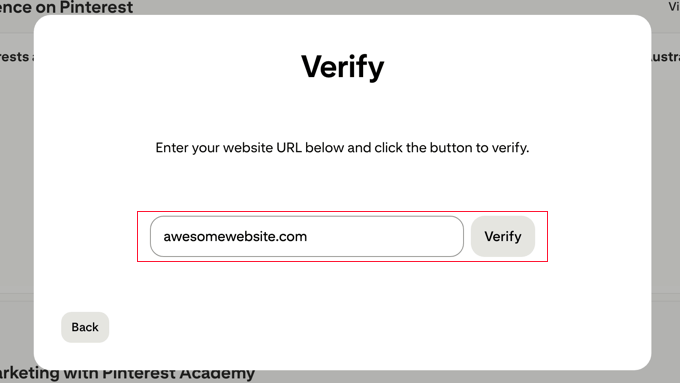
Si Pinterest trouve avec succès votre balise de vérification, vous verrez une coche verte et un message de confirmation. Votre site WordPress est maintenant officiellement vérifié sur Pinterest.
Cependant, si la vérification échoue, ne vous inquiétez pas. C'est un problème courant qui est généralement facile à résoudre.
⌛ Soyez patient – La vérification n'est pas toujours instantanée : Après avoir cliqué sur le bouton « Vérifier », Pinterest peut avoir besoin de temps pour vérifier votre site à la recherche de la balise. Le processus peut prendre jusqu'à 24 heures dans certains cas, et vous recevrez généralement un e-mail de confirmation une fois que votre site aura été revendiqué avec succès. S'il ne se vérifie pas immédiatement, attendez un peu avant de supposer qu'il y a un problème.
Dépannage et conseils
La raison la plus fréquente de l'échec de la vérification est la mise en cache de WordPress. Si vous utilisez un plugin de mise en cache comme WP Rocket ou W3 Total Cache, vous devrez vider votre cache après avoir ajouté la balise de vérification.
De plus, si vous utilisez un réseau de diffusion de contenu (CDN) comme Cloudflare ou Sucuri, vous devrez peut-être également vider son cache. Allez simplement dans les paramètres de votre plugin de mise en cache et recherchez un bouton « Vider le cache » ou « Purger le cache ». Cliquez sur ce bouton pour actualiser les fichiers mis en cache de votre site.
Si vous n’êtes pas sûr que la mise en cache soit activée, vous pouvez également essayer d’attendre 10 à 15 minutes avant de tenter à nouveau la vérification. Parfois, il faut quelques minutes pour que les modifications prennent effet sur tous les serveurs.
Une autre astuce consiste à vérifier que vous avez copié correctement la balise de vérification. Revenez à vos paramètres AIOSEO ou WPCode et assurez-vous qu’il n’y a pas d’espaces supplémentaires ou de caractères manquants dans la balise.
Bien que la documentation officielle de Pinterest indique que vous pouvez supprimer la balise de vérification après la revendication de votre site, nous vous recommandons fortement de la laisser en place en utilisant un plugin comme AIOSEO ou WPCode.
C’est la meilleure pratique pour gérer tous les codes de vérification tiers, garantissant que vous n’aurez pas à rajouter le code si Pinterest a besoin de le vérifier à nouveau à l’avenir.
Foire aux questions sur la vérification Pinterest
Voici les réponses à certaines des questions les plus courantes que nous recevons concernant la vérification d'un site WordPress sur Pinterest.
Combien de temps prend la vérification Pinterest ?
Le processus de vérification Pinterest est généralement instantané une fois que vous cliquez sur le bouton « Vérifier ». Cependant, il peut parfois falloir jusqu’à 15 minutes pour que Pinterest détecte la balise HTML sur votre site Web, surtout si vous utilisez des plugins de mise en cache.
Un compte professionnel Pinterest est-il gratuit ?
Un compte professionnel Pinterest est entièrement gratuit à créer et à utiliser. Il vous donne accès à Pinterest Analytics, la possibilité de diffuser des publicités et d’autres fonctionnalités de vérification sans aucun coût.
Pourquoi ma vérification de site Pinterest a-t-elle échoué ?
La raison la plus courante de l’échec de la vérification de site Pinterest est due à la mise en cache WordPress ou à une balise HTML ajoutée incorrectement. Pour résoudre ce problème, vous devez vider le cache de votre site, vérifier que vous avez correctement copié la balise, puis réessayer la vérification après quelques minutes.
Dois-je utiliser un plugin pour ajouter la balise de vérification Pinterest ?
Vous n'êtes pas obligé d'utiliser un plugin pour ajouter la balise de vérification Pinterest, mais c'est la méthode recommandée et la plus sûre. L'utilisation d'un plugin comme AIOSEO ou WPCode garantit que votre balise de vérification reste en place même lorsque vous mettez à jour ou modifiez votre thème WordPress.
Vais-je perdre la vérification si je change mon thème WordPress ?
Selon Pinterest, votre site devrait rester vérifié même si la balise est supprimée après la vérification initiale. Cependant, nous vous recommandons toujours d'utiliser un plugin pour ajouter la balise.
Si vous ajoutez le code de vérification directement dans les fichiers de votre thème, ce code sera complètement effacé lorsque vous passerez à un nouveau thème. L'utilisation d'un plugin comme AIOSEO ou WPCode maintient le code séparé de votre thème.
Cela garantit que le code reste en place, peu importe le nombre de fois où vous modifiez votre design. C'est la méthode la plus sûre et une bonne pratique WordPress.
Ressources supplémentaires pour le marketing Pinterest
Maintenant que votre site WordPress est vérifié sur Pinterest, vous pouvez faire passer votre marketing Pinterest au niveau supérieur avec ces guides utiles :
- Apprenez à maximiser votre trafic Pinterest grâce à notre guide complet sur comment suralimenter le trafic Pinterest vers votre blog. Ce tutoriel couvre des stratégies avancées pour créer des épingles qui génèrent plus de visiteurs vers votre site WordPress.
- Vous pouvez également présenter votre contenu Pinterest directement sur votre site Web en suivant notre tutoriel sur comment afficher vos dernières épingles Pinterest dans les widgets de la barre latérale WordPress. Cela permet de garder le contenu de votre site Web à jour et encourage les visiteurs à vous suivre sur Pinterest.
- Découvrez comment ajouter des images spéciales et cachées à vos articles, parfaitement optimisées pour Pinterest. Notre guide sur comment masquer les images Pinterest dans vos articles de blog WordPress vous montre comment encourager le partage avec de belles épingles verticales sans encombrer la mise en page de votre article.
- Arrêtez de deviner les tailles d'images des réseaux sociaux avec notre anti-sèche complète des réseaux sociaux pour WordPress. Ce guide technique vous donne les dimensions exactes pour les photos de profil, les photos de couverture et les images partagées sur toutes les plateformes majeures, et vous montre comment configurer votre site avec des plugins pour garantir que votre contenu soit superbe lorsqu'il est partagé.
- Enfin, si vous souhaitez ajouter des boutons de partage social pour faciliter le partage de votre contenu par les visiteurs, consultez notre sélection des meilleurs plugins de réseaux sociaux pour WordPress.
Si vous avez aimé cet article, abonnez-vous à notre Chaîne YouTube pour des tutoriels vidéo WordPress. Vous pouvez également nous trouver sur Twitter et Facebook.




Dennis Muthomi
La méthode AIOSEO fonctionne très bien ! Astuce rapide tirée de mon expérience : créez une simple liste de contrôle pour les sites WordPress. Le plus important ? Videz toujours le cache après avoir ajouté le code de vérification.
Je ne peux pas vous dire combien de fois des clients ont appelé à propos d'échecs de vérification. Un simple vidage du cache a résolu le problème immédiatement ! Bien que le guide mentionne une fenêtre de vérification de 24 heures (ce qui est vrai), j'ai vu cela fonctionner beaucoup plus rapidement avec un cache vidé.
Marian
J'ai fait ce que l'article mentionnait, et cela n'a pas fonctionné. Pas même après avoir vidé mon cache.
Support WPBeginner
Cela dépendrait du problème spécifique que vous rencontrez, est-ce qu'il ne vérifie pas ou voyez-vous une autre erreur ?
Admin
aga
Merci beaucoup !! J'essayais de le faire depuis des semaines et vous avez rendu cela si simple !
Support WPBeginner
Glad our guide could help
Admin
Iruoma
Salut,
Merci pour cette information !
J'ai utilisé AIOSEO et j'ai essayé de revenir à mes intérêts pour confirmer et il est indiqué qu'aucune balise meta pertinente n'a été trouvée. Dois-je attendre encore un peu pour permettre la vérification ?
Merci.
Support WPBeginner
Vous devriez vérifier que vous avez vidé tout cache sur votre site, car c'est la raison la plus courante de ce message après avoir ajouté la vérification à votre site.
Admin
Kelly Grace
J'ai Wordfence sur mon site WP.org et il me donne un avertissement lorsque j'essaie d'ajouter la balise HTML que j'ai copiée de Pinterest. Est-il sûr d'ignorer cela et de continuer ?
Taufiq Azad Siam
Pouvez-vous s'il vous plaît me dire pourquoi je devrais vérifier mon site WordPress sur Pinterest ?
S'il vous plaît, ne vous méprenez pas. Je suis un grand fan de ce site. Je veux juste connaître les avantages.
Support WPBeginner
We would recommend taking a look at the beginning of our article where we cover what is gained from verifying your site
Admin
Eddie Morgan
Puis-je désinstaller AIOSEO pour vérifier Pinterest
Support WPBeginner
Une fois le site vérifié, vous pouvez le supprimer de votre site, mais AIOSEO est utilisé pour bien plus que la simple vérification de votre site sur Pinterest.
Admin
Eddie Morgan
Merci beaucoup, j'ai suivi les étapes et j'ai reçu la notification de vérification en cours. Comment saurai-je quand le site web aura été revendiqué avec succès ? Est-ce par e-mail qu'ils enverront ? ou quels changements verrons-nous sur Pinterest pour savoir qu'il a été revendiqué avec succès.
Support WPBeginner
It is normally an email, as we say in the article above
Salma
Bonjour !
Merci pour ces guides utiles. Vos guides sont très complets et m'ont aidé à surmonter de nombreuses complications que je ne pensais pas rencontrer en créant un blog. J'ai donc pensé vous remercier d'avoir fourni autant de travail.
Support WPBeginner
Glad our guides have been helpful
Admin
Laura
c'était TELLEMENT utile. merci d'avoir posté !!
Support WPBeginner
Glad our guide was helpful
Admin
Nesha
Cette vidéo a été très utile, merci. J'essayais de faire cela de plusieurs manières depuis un moment sans jamais réussir. En travaillant avec votre vidéo, j'ai réussi en moins de 5 minutes. Merci de partager !!
Support WPBeginner
Glad our guide was helpful
Admin
Chay
This was a lifesaver!!!! I’ve have been struggling with claiming my website foreverrr. Yoast really is the easiest way and I already had it. Thanks
Support WPBeginner
Glad our guide was helpful
Admin
Miles
Je suis doué pour les aventures, pas tellement pour les sites web... Tu déchires merci, je n'y serais jamais arrivé seul
Support WPBeginner
Glad our guide was helpful
Admin
Ashish Kumar Banchhor
Thankyou dear,
I was looking for this. thanks a lot
Support WPBeginner
Glad our guide was helpful
Admin
John
J'allais ajouter votre plugin mais il indique qu'il n'a pas été testé avec ma version de Wordpress 5.5.1. (ce qui indique que j'utilise la dernière version).
Support WPBeginner
Pour cet avertissement, vous voudrez consulter notre article ci-dessous :
https://www.wpbeginner.com/opinion/should-you-install-plugins-not-tested-with-your-wordpress-version/
The plugin should still be working and we’ll look into updating the tested number
Admin
John
Super merci beaucoup, j'apprécie votre réponse. Merci pour tous vos conseils et votre contenu, cela m'a été très utile alors que je continue d'apprendre Wordpress.
Bryce
Merci !!
J'ai essayé de le faire plusieurs fois mais je n'ai jamais réussi.
Support WPBeginner
You’re welcome, glad our guide can help change that
Admin
Tasia
Votre site est super utile. Je l'ai consulté de nombreuses fois pour trouver des réponses à des questions que j'ai recherchées sur Google. Excellent travail !
Support WPBeginner
Thank you, glad our content is helpful
Admin
Lydia
J'essaie de comprendre ça depuis une semaine ! J'aurais dû venir sur WPBeginners dès le début, idiot. La façon dont vous l'avez montré en lien avec Yoast était si facile, merci.
Support WPBeginner
Glad our guide could make it easier for you
Admin
ajumohit
merci pour les conseils. mon site web a été revendiqué en 15 minutes
Support WPBeginner
Glad our guide was helpful
Admin
Sanaz
Je reçois continuellement « Échec de l'autorisation » après avoir entré l'URL de mon site web, quelqu'un sait pourquoi cela se produit-il ?
Support WPBeginner
Cela dépendrait d'où vous recevez l'erreur, mais la raison la plus probable serait si vous n'aviez pas vidé tout votre cache. Nous vous recommandons de le faire pour vous assurer que Pinterest peut voir la balise correctement.
Admin
Marlene
J'ai déjà revendiqué mon site web et j'ai accidentellement supprimé mon plugin d'en-tête et de pied de page et maintenant j'ai perdu ma balise meta pour mon compte Pinterest revendiqué. J'utilise maintenant SEO Yeost. Comment retrouver cette balise meta pour pouvoir l'insérer dans ma section SEO Pinterest ?
Support WPBeginner
À moins que vous ne modifiiez la revendication du site web sur Pinterest, votre site restera revendiqué sans que vous ayez besoin d'inclure la balise.
Admin
Lynn
J'ai suivi les instructions mais mon site web n'est jamais revendiqué et après quelques jours j'essaie à nouveau ! Y a-t-il une autre raison ?
Support WPBeginner
Vous voudrez vous assurer que vous avez vidé tout votre cache et que vous n'avez pas de page « bientôt disponible » qui empêche Pinterest de voir votre code.
Admin
Emma
J'ai trouvé cet article en cherchant plus d'informations pour lancer mon compte professionnel Pinterest, il était vraiment utile et facile à suivre, merci beaucoup.
Je vais mettre votre site web en favoris pour y revenir dans un avenir proche alors que je continue mon apprentissage
Support WPBeginner
Glad our article was helpful
Admin
Lungi
Merci, c'était super facile à suivre !
Support WPBeginner
You’re welcome, glad our guide was helpful
Admin