


Tout le monde déteste manquer une bonne affaire ou une tendance populaire. Ce déclencheur psychologique s'appelle la FOMO (Fear Of Missing Out), et c'est un moyen puissant de transformer des visiteurs occasionnels en clients payants.
Nous utilisons des tactiques FOMO sur nos propres boutiques en ligne pour augmenter les ventes et maintenir l'engagement des utilisateurs. Cela fonctionne efficacement car cela aide les acheteurs hésitants à prendre une décision avant que le temps ne soit écoulé.
Dans ce guide, nous vous expliquerons comment utiliser correctement la FOMO sur votre site WordPress pour augmenter les conversions.
Qu'est-ce que la FOMO et comment aide-t-elle aux conversions ?
La FOMO, ou « peur de manquer quelque chose », est un terme psychologique désignant l'anxiété liée au fait de manquer quelque chose d'excitant et de tendance.
En tant que propriétaire de site web WordPress, vous pouvez utiliser ce comportement humain dans votre stratégie marketing pour améliorer vos conversions.
Le concept de FOMO n'est pas nouveau. Il a en fait été utilisé par les spécialistes du marketing avant même l'arrivée d'Internet. Cependant, avec le marketing en ligne, la FOMO est devenue beaucoup plus facile à mettre en œuvre et beaucoup plus efficace.
Par exemple, si vous gérez une boutique en ligne, vous pouvez créer de l'anticipation autour d'une vente à venir et d'offres à durée limitée en ajoutant des preuves sociales à vos pages de destination.
Vous pouvez également l'utiliser pour constituer votre liste d'e-mails, mener des campagnes de marketing d'affiliation, augmenter les téléchargements d'applications, et plus encore.
Cela dit, jetons un coup d'œil à la façon d'ajouter facilement de la FOMO à votre site WordPress. Nous allons vous montrer deux techniques que nous avons utilisées avec succès sur nos propres sites web avec des résultats incroyables :
Méthode 1 : Ajouter de la FOMO avec la preuve sociale en utilisant TrustPulse
Les gens sont plus à l'aise avec leurs décisions d'achat lorsqu'ils savent que d'autres ont également acheté le même produit ou service et en ont eu une bonne expérience.
C'est pourquoi les propriétaires d'entreprises avisés utilisent la preuve sociale dans leur marketing.
La meilleure façon d'ajouter des preuves sociales à votre site Web est d'utiliser TrustPulse. C'est l'un des meilleurs plugins de preuve sociale pour WordPress sur le marché.
TrustPulse vous permet d'afficher des notifications d'activité utilisateur en temps réel sur votre site web, telles que les produits achetés, les formulaires soumis, et plus encore.
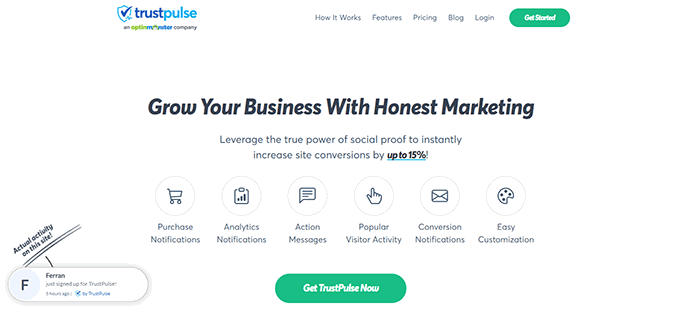
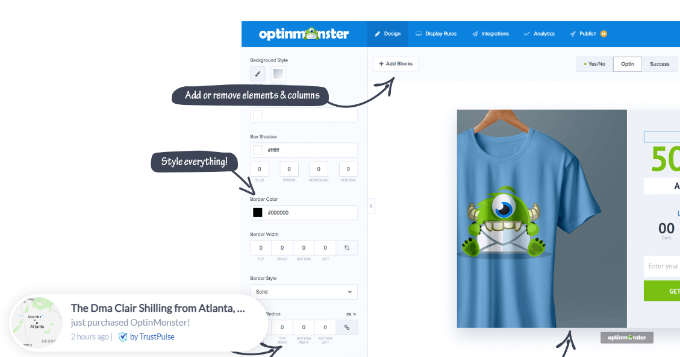
Notre marque partenaire, OptinMonster, l'utilise pour afficher les achats d'utilisateurs en temps réel sur leur site Web. Nous avons constaté comment cette stratégie aide à convaincre d'autres visiteurs d'acheter leurs produits. Pour en savoir plus, consultez notre avis complet sur TrustPulse.
Pour commencer, vous devrez installer et activer le plugin TrustPulse sur votre site Web. Pour plus de détails, consultez notre guide étape par étape sur comment installer un plugin WordPress.
Le plugin vous aide à connecter votre site WordPress à l'application TrustPulse.
Après l'activation, cliquez sur le menu TrustPulse dans la barre latérale d'administration de WordPress, puis cliquez sur le bouton « Commencer gratuitement » pour continuer.
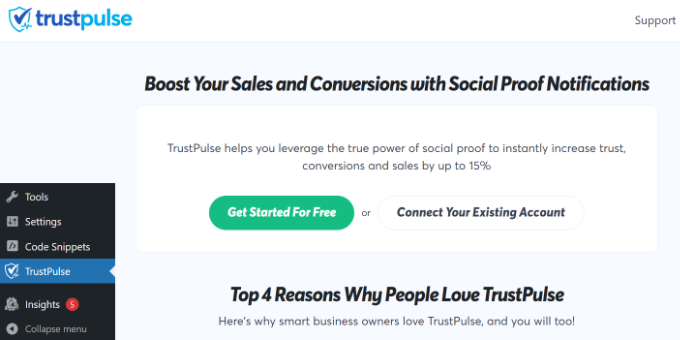
Cela vous mènera au site Web de TrustPulse, où vous pourrez vous inscrire pour un compte gratuit.
Une fois que vous vous êtes inscrit, vous êtes prêt à créer votre première campagne. Cliquez simplement sur le bouton « Créer une campagne » pour lancer votre première campagne FOMO.
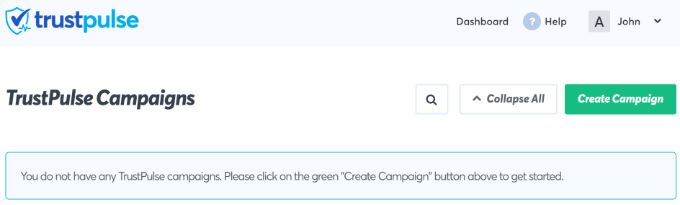
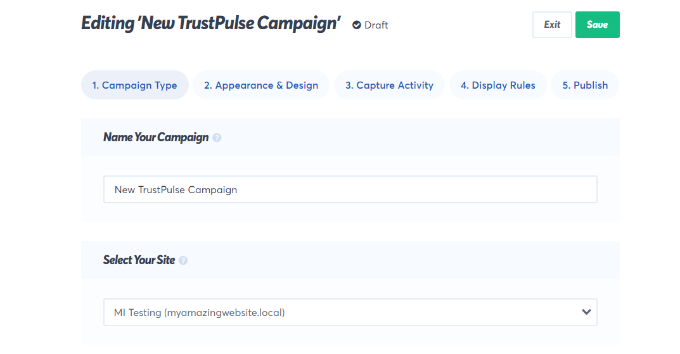
Ensuite, vous devrez fournir un titre pour votre campagne et sélectionner votre site Web.
Si vous faites défiler vers le bas, vous pourrez choisir un type de campagne.
TrustPulse propose 4 types de campagnes différents parmi lesquels choisir.
These include showing recent activities, the number of people taking action, visitor analytics, or a static notification with helpful information.
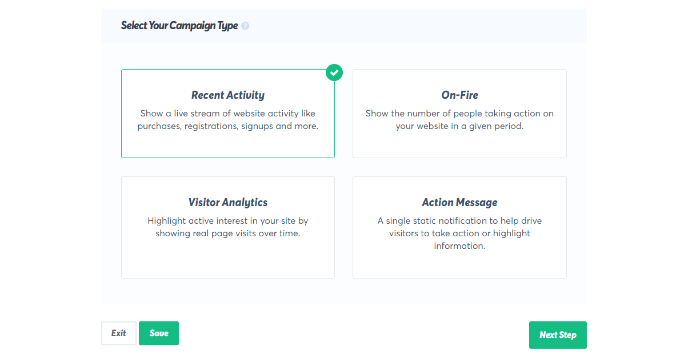
After selecting a campaign type, don’t forget to click the ‘Next Step’ button.
You can now head to the ‘Appearance & Design’ tab and choose language and appearance options for your campaign. You can change the position, badge image, style, and more.
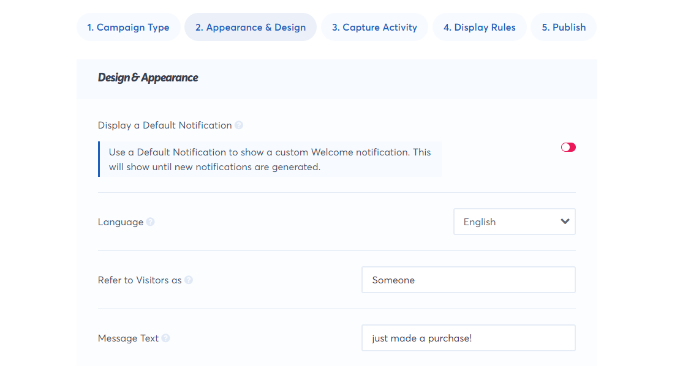
Once you are done, click on the next step to continue.
Ensuite, vous devrez choisir comment vous souhaitez capturer l'activité. Nous recommandons d'utiliser 'AutoMagic'. Cette fonctionnalité intelligente détecte automatiquement l'activité sur votre site, comme lorsqu'une personne effectue un achat, sans que vous ayez besoin d'écrire de code.
For example, you can select your checkout page to automatically capture eCommerce activity.
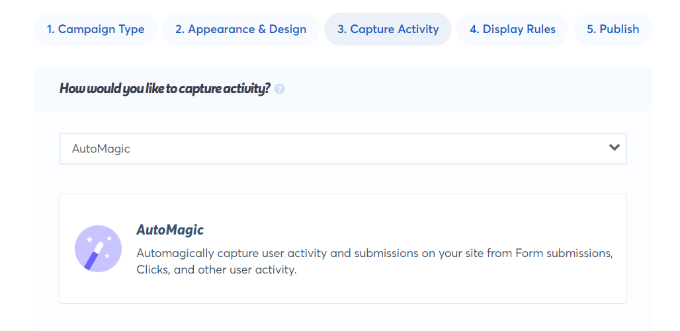
Vous pouvez également utiliser Zapier pour capturer des activités à partir de plus de 1000 intégrations.
Once you are done, click on the next step button to continue.
Next, you need to set up the display rules. You can display the badge on all pages or specific pages on your site. You can also choose the delay between notifications, run them as a loop, and enable mobile notifications.
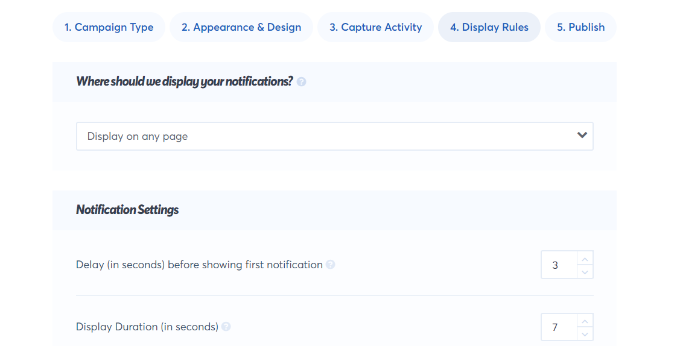
After that, click on the ‘Publish’ tab at the top.
In the next step, simply click the ‘Launch your TrustPulse campaigns’ button.
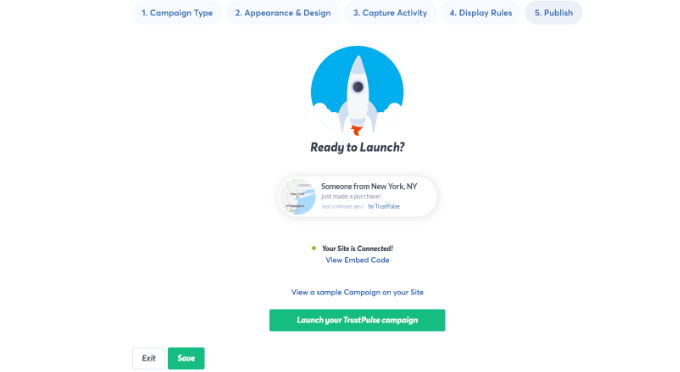
Don’t forget to click the ‘Save’ button to store your changes and then exit the campaign builder.
You can now visit your website to see your FOMO campaign in action.
Method 2: Adding FOMO Countdown Timers With OptinMonster
Nous avons tous vu des spécialistes du marketing utiliser "l'urgence" pour attirer l'attention des clients. Qu'il s'agisse de votre épicerie locale ou d'un site Web de grande marque, l'urgence est l'une des plus anciennes techniques de marketing. De plus, elle est tout aussi efficace en ligne.
En gros, vous présentez aux utilisateurs une offre avec un sentiment d'urgence. Cela déclenche la peur de manquer une bonne affaire et aide les utilisateurs à prendre une décision d'achat.
Les stratégies d'urgence peuvent être utilisées avec des offres à durée limitée, des campagnes de soldes saisonnières, des remises uniques, et plus encore. Pour en savoir plus, consultez cet article sur l'utilisation de l'urgence pour pirater les taux de conversion avec des méthodes éprouvées.
La meilleure façon d'ajouter des minuteurs d'urgence dans WordPress ou WooCommerce est d'utiliser OptinMonster. C'est le logiciel d'optimisation des conversions et de génération de prospects le plus populaire qui aide les entreprises à transformer les visiteurs du site Web potentiellement abandonnants en abonnés et en clients.
Nous l'avons également utilisé sur WPBeginner pour promouvoir nos services professionnels. Pour plus de détails, consultez notre avis complet sur OptinMonster.
Tout d'abord, vous devrez vous inscrire à un compte OptinMonster. C'est un outil payant, et vous aurez besoin au moins du plan "Basic" pour utiliser leurs campagnes de barre flottante.
Après vous être inscrit à un compte, vous devrez installer et activer le plugin OptinMonster. Pour plus de détails, consultez notre guide étape par étape sur comment installer un plugin WordPress.
Ce plugin agit comme un connecteur entre votre site WordPress et l'application OptinMonster, permettant à vos campagnes de s'afficher correctement.
Lors de l'activation, cliquez sur le bouton « Connecter votre compte existant » sur l'écran d'accueil d'OptinMonster.

Ensuite, une nouvelle fenêtre devrait s'ouvrir où il vous sera demandé de connecter votre site web.
Cliquez sur le bouton « Connecter à WordPress ».

Après avoir connecté votre site web, vous devrez aller dans OptinMonster » Campagnes depuis votre tableau de bord WordPress.
À partir de là, cliquez sur le bouton « Créer votre première campagne » pour continuer.

Cela lancera le constructeur de campagnes OptinMonster.
Tout d'abord, vous devrez sélectionner un type d'optin, puis un thème. Nous utiliserons une campagne « Barre flottante » avec le thème « Compte à rebours ».
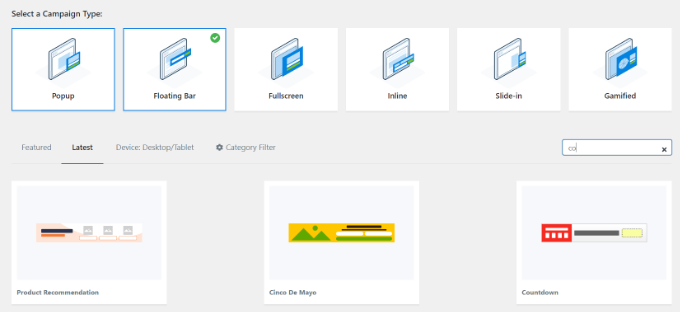
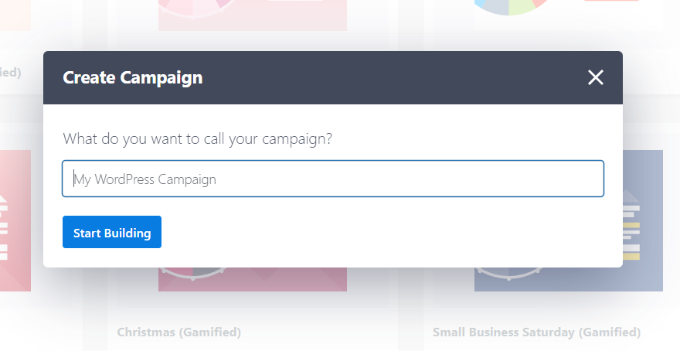
Ensuite, il vous sera demandé de choisir un nom pour votre campagne.
Une fois cela fait, cliquez simplement sur le bouton « Démarrer la création ».
Sur l'écran suivant, vous verrez l'outil glisser-déposer, où vous pouvez simplement pointer et cliquer pour concevoir votre campagne.
Vous verrez un aperçu en direct de votre campagne dans le panneau de droite et un tas de blocs de personnalisation et d'options dans le panneau de gauche.
Avec la campagne de compte à rebours à barre flottante, l'aperçu apparaîtra près du bas de l'écran pour vous, tout comme pour les utilisateurs.
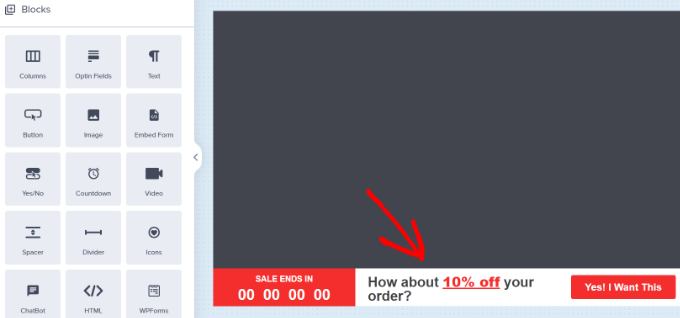
Cliquez sur le compte à rebours dans l'aperçu en direct pour définir le style du compte à rebours et la date de fin. Vous pouvez utiliser deux types de comptes à rebours : Statique et Dynamique.
Un minuteur statique compte à rebours jusqu'à une date spécifique (comme le réveillon du Nouvel An) pour tout le monde. Un minuteur dynamique est 'à feuilles persistantes', ce qui signifie qu'il démarre un compte à rebours unique pour chaque visiteur individuel précisément lorsqu'il arrive sur votre site.
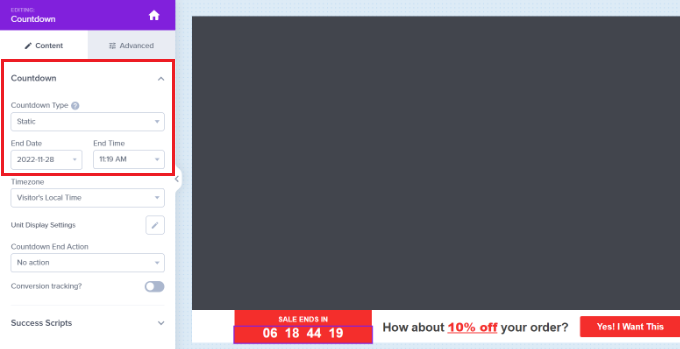
Pour ce tutoriel, nous utiliserons un minuteur statique. C'est parfait pour organiser une vente spéciale pour les fêtes ou un lancement qui se termine à une date fixe.
Puisque nous utilisons une barre flottante avec un thème de compte à rebours, nous pouvons déplacer la barre flottante en bas ou en haut.
Vous pouvez simplement pointer et cliquer pour modifier le texte de votre barre flottante. Vous pouvez ajouter un code de coupon, ajouter des liens vers des offres spéciales et le styliser comme vous le souhaitez.
Ensuite, allez simplement dans l'onglet « Règle d'affichage » en haut. Ici, vous verrez différentes options pour afficher votre campagne.
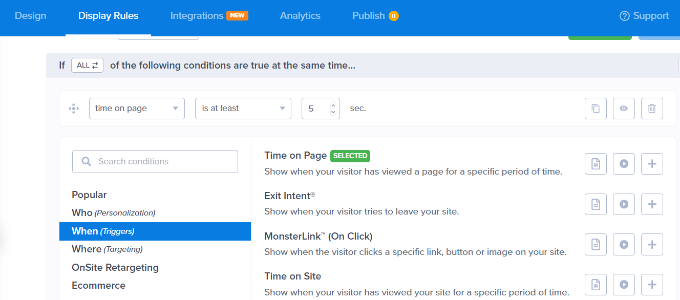
Par exemple, vous pouvez sélectionner l'option « Temps sur la page » et afficher la barre flottante après qu'un utilisateur a passé au moins 5 secondes sur votre site Web.
En dessous, vous pouvez également sélectionner l'emplacement de votre campagne. Nous utiliserons le réglage par défaut, ce qui signifie que la barre flottante avec le minuteur de compte à rebours apparaîtra sur toutes les pages de votre site Web.

Une fois que vous êtes satisfait, n'oubliez pas de cliquer sur le bouton « Enregistrer » en haut.
Après cela, dirigez-vous vers l'onglet « Publier ». Maintenant, changez le statut de publication de Brouillon à Publier.
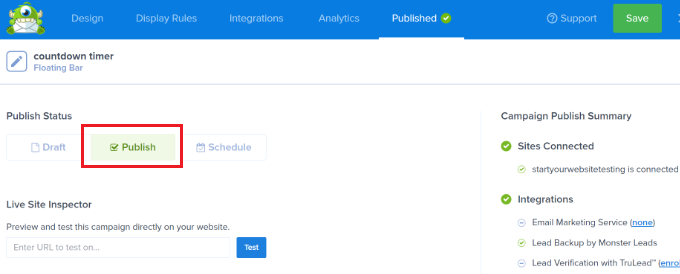
N'oubliez pas de cliquer sur le bouton « Enregistrer » et de fermer le constructeur de campagne.
Vous verrez maintenant les paramètres de sortie WordPress pour votre campagne récemment créée.
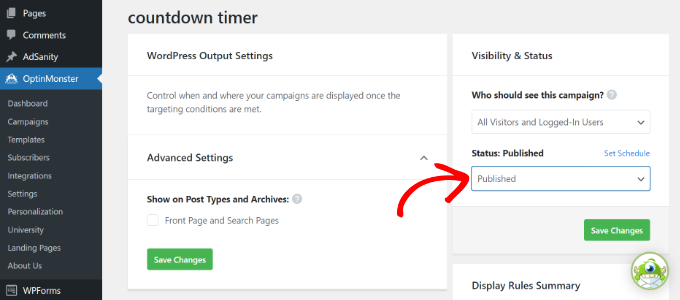
Par défaut, votre campagne sera désactivée, et il vous suffira de cliquer sur le menu déroulant Statut pour la faire passer de En attente à Publiée.
Une fois cela fait, cliquez sur le bouton « Enregistrer les modifications ».
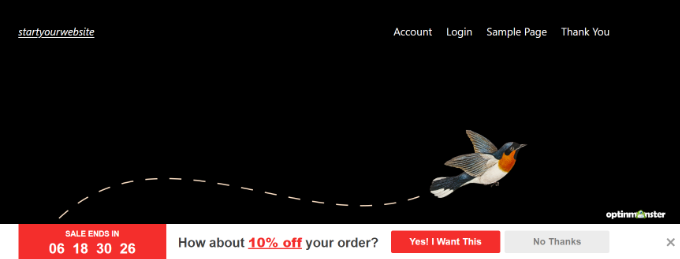
Vous pouvez maintenant visiter votre site web pour voir votre campagne FOMO de compte à rebours en action.
Bonus : Suivre vos conversions dans WordPress
Les techniques FOMO fonctionnent très bien pour les conversions, mais comment suivre leurs performances ? Sans suivi, vous ne sauriez pas combien de ventes ou de prospects ont été générés grâce à ces campagnes.
Tous les experts en marketing utilisent Google Analytics. Il vous aide non seulement à voir d'où viennent vos utilisateurs, mais vous permet également de suivre l'engagement des utilisateurs sur votre site Web.
La façon la plus simple d'utiliser Google Analytics dans WordPress est via MonsterInsights. C'est le meilleur plugin Google Analytics pour WordPress et il est très facile de suivre les conversions sur votre site Web.
Par exemple, il dispose d'un module eCommerce, qui vous aide à suivre vos performances eCommerce sans quitter le tableau de bord WordPress. De plus, vous pouvez également suivre les conversions de formulaires, les clics sur les liens, et plus encore avec MonsterInsights.
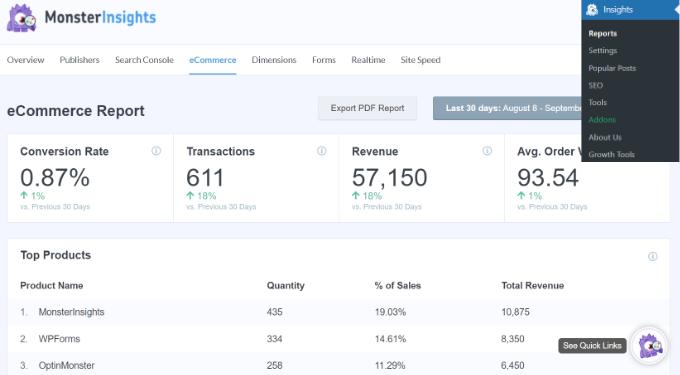
Pour plus de détails, veuillez consulter notre guide sur le suivi des conversions WordPress simplifié.
Foire aux questions sur le marketing FOMO
Voici quelques-unes des questions les plus fréquentes que nous recevons de nos lecteurs concernant l'utilisation des stratégies FOMO pour augmenter les conversions sur les sites web.
1. Quels sont les meilleurs plugins FOMO pour WordPress ?
Les meilleurs plugins FOMO pour WordPress sont TrustPulse et OptinMonster.
TrustPulse est idéal pour afficher des notifications de preuve sociale, telles que des ventes ou des inscriptions récentes. OptinMonster est le meilleur choix pour créer de l'urgence avec des comptes à rebours et des pop-ups d'offres à durée limitée.
2. L'utilisation du FOMO sur un site web est-elle manipulatrice ?
Le marketing FOMO n'est pas manipulateur si vous êtes honnête avec vos données. L'utilisation d'un outil comme TrustPulse pour afficher les achats récents *réels* aide à établir une confiance authentique.
Cependant, l'utilisation de comptes à rebours bidons qui se réinitialisent à chaque fois qu'un utilisateur actualise la page est malhonnête. Nous recommandons toujours d'utiliser des données réelles et des délais effectifs pour maintenir la crédibilité auprès de votre audience.
3. Puis-je utiliser le FOMO si je n'ai pas de boutique en ligne ?
Oui, vous pouvez utiliser le FOMO efficacement sur les blogs, les sites d'actualités et les portfolios d'entreprises. Par exemple, vous pouvez utiliser OptinMonster pour ajouter un compte à rebours pour l'inscription à un webinaire ou le téléchargement d'un ebook à durée limitée.
Vous pouvez également utiliser TrustPulse pour afficher des notifications lorsqu'une personne s'inscrit à votre newsletter. Cela encourage les autres visiteurs à s'abonner afin de ne pas manquer votre contenu.
4. Les plugins FOMO vont-ils ralentir mon site WordPress ?
Les plugins de haute qualité comme TrustPulse et OptinMonster sont conçus pour se charger de manière asynchrone. Cela signifie qu'ils s'exécutent en arrière-plan et ne retardent pas la vitesse de chargement initiale de votre site web.
5. Comment savoir si mes campagnes FOMO fonctionnent ?
Vous devriez suivre vos résultats à l'aide de Google Analytics pour voir si vos taux de conversion s'améliorent. La façon la plus simple de le faire dans WordPress est d'utiliser MonsterInsights.
MonsterInsights vous permet de suivre les clics, les soumissions de formulaires et les ventes de commerce électronique directement depuis votre tableau de bord. Cela vous aide à confirmer exactement combien de revenus vos campagnes TrustPulse ou OptinMonster génèrent.
Ressources supplémentaires
Maintenant que vous savez comment utiliser la FOMO pour augmenter vos conversions, vous voudrez peut-être consulter certains de nos autres guides sur l'amélioration de votre stratégie de site Web :
- Meilleurs plugins de preuve sociale pour WordPress & WooCommerce
- Comment ajouter un widget de compte à rebours dans WordPress
- Moyens de récupérer les ventes de paniers abandonnés dans WooCommerce
- Comment créer une liste d'e-mails dans WordPress (Guide ultime)
- Suivi des conversions WordPress simplifié : un guide étape par étape
Si vous avez aimé cet article, abonnez-vous à notre Chaîne YouTube pour des tutoriels vidéo WordPress. Vous pouvez également nous trouver sur Twitter et Facebook.


Jiří Vaněk
J'ai d'abord rencontré le terme FOMO avec les actions, où j'ai pleinement réalisé comment cette psychologie fonctionne, même sur moi-même. Appliquer ce phénomène psychologique à mon site web et maximiser ses effets positifs est une excellente technique que j'ai également apprise ici. J'utilise OptinMonster pour les campagnes, et les différents conseils ici sur la façon d'améliorer les campagnes, par exemple, en utilisant cet effet, ont augmenté mes conversions de plusieurs dizaines de pour cent. Merci.
Moinuddin Waheed
L'utilisation de tours et tactiques psychologiques pour augmenter les ventes a prouvé ses avantages.
Voir des compteurs à rebours donne un sentiment d'urgence pour prendre une décision d'achat.
Cette méthode peut être employée de nombreuses façons selon le type d'entreprise en ligne.
Une chose est de s'assurer que je pense avoir des répercussions sur l'efficacité du FOMO est le temps et la durée de son exécution.
Si nous ne décidons pas du timing et des stratégies, l'utilisation du FOMO peut se retourner contre nous.
Mrteesurez
Merci. J'apprends le FOMO et ce qu'il implique réellement. J'avais l'habitude de voir des comptes à rebours sur de nombreux sites Web, en particulier sur les sites de commerce électronique. Il est tentant d'acheter par peur de perdre la réduction offerte.
Ce sont les vrais avantages de l'utilisation du FOMO. Je l'implémente sur ma boutique d'ebooks.
Dayo Olobayo
C'est formidable que vous exploriez le FOMO. C'est un outil puissant, mais assurez-vous qu'il correspond à votre marque. Pour les livres électroniques, vous pourriez envisager de mettre en avant l'accès anticipé aux nouvelles sorties ou des remises spéciales pour les abonnés à la newsletter afin de créer un sentiment d'exclusivité.
Mrteesurez
J'apprécie votre réponse, M. Dayo.
J'aime l'idée que vous avez partagée pour une boutique d'ebooks de mettre en avant l'accès anticipé aux nouvelles sorties ou des réductions spéciales pour les abonnés à la newsletter, cela peut certainement m'aider à développer ma liste d'e-mails.
J'espère pouvoir toujours utiliser le compte à rebours tout en mettant en œuvre l'idée d'accès anticipé pour que les utilisateurs suivent cette période.
Moinuddin Waheed
Créer du FOMO est un moyen sûr d'augmenter les ventes et les abonnements.
Le FOMO crée un sentiment de manque et d'anxiété qui, à son tour, conduit à une décision d'achat compulsive.
J'ai moi-même acheté beaucoup de choses de ce genre, même quand je n'en avais pas besoin.
TrustPulse, même la version gratuite, offre de nombreuses options pour créer des campagnes FOMO.
C'est vraiment utile pour créer du FOMO à certaines occasions, en particulier pendant les fêtes.
Merci pour le guide. Je l'utiliserai sur mes sites Web.
Chris
L'API WordPress de Trustpulse n'a pas été mise à jour depuis 12 mois. Est-il conseillé de l'utiliser quand même ?
Support WPBeginner
Oui, le plugin est toujours sûr à utiliser
Admin
ebun
EXCELLENT TRAVAIL. QUE DIEU VOUS BÉNISSE.
Support WPBeginner
Thank you for your kind words
Admin
Nishant sanghrjka
Vos articles sont une explication très claire
Une question, comment puis-je postuler sur mon blog personnel
Support WPBeginner
Salut Nishant,
Cela dépend de ce que vous essayez de faire sur votre blog personnel. Par exemple, si vous essayez de constituer une liste d'e-mails, vous pouvez le connecter à votre compte MailChimp.
Admin