


Limit Login Attempts est un plugin pratique qui aide à protéger votre site WordPress en bloquant les tentatives de connexion répétées et infructueuses. C'est l'un des moyens les plus simples d'empêcher les pirates informatiques. 🔒
Mais que se passe-t-il si vous tapez vous-même votre mot de passe de manière incorrecte trop de fois ?
Au lieu des pirates informatiques, c'est vous qui êtes bloqué et ne pouvez pas accéder à votre tableau de bord WordPress. Nous avons vu cela arriver à beaucoup de gens, donc vous n'êtes certainement pas seul.
La bonne nouvelle, c'est qu'il existe une solution simple.
Dans ce guide, nous vous montrerons comment débloquer Limit Login Attempts dans WordPress afin que vous puissiez retrouver l'accès à votre site sans aucun problème. 🔓
Pourquoi êtes-vous bloqué hors de votre propre site WordPress ?
Le plugin Limit Login Attempts Reloaded est un outil de sécurité clé pour WordPress. Il protège votre site contre les attaques par force brute en limitant le nombre de tentatives de connexion autorisées.
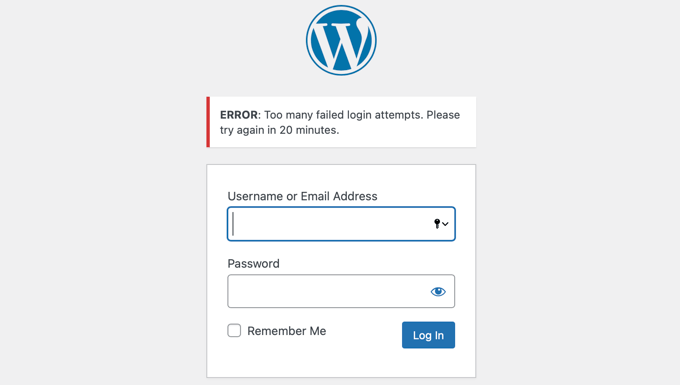
Cependant, si vous effectuez trop de tentatives incorrectes avec votre propre mot de passe, le plugin vous bloquera hors de votre propre zone d'administration WordPress.
Chez WPBeginner, nous recommandons toujours de suivre les meilleures pratiques de sécurité pour réduire le risque de piratage. L'installation de ce plugin est un moyen simple de bloquer les attaquants qui tentent de deviner vos identifiants de connexion.
Cependant, même les meilleurs d'entre nous ont un jour sans. Vous pourriez mal taper votre mot de passe, surtout si vous l'avez récemment changé ou si vous n'aviez pas remarqué que la touche majuscule était activée.
Pour retrouver l'accès, vous devrez temporairement débloquer la fonctionnalité de tentatives de connexion limitées.
Nous allons vous montrer deux méthodes :
Méthode 1 : Débloquer la limite des tentatives de connexion via FTP
La solution la plus simple pour les débutants est de simplement supprimer le dossier Limit Login Attempts Reloaded, puis de réinstaller le plugin plus tard une fois que vous pourrez vous connecter.
Pour cette méthode, vous devrez utiliser un client FTP ou l'option de gestionnaire de fichiers dans le panneau de contrôle de votre hébergement WordPress.
Si vous n'avez jamais utilisé FTP auparavant, vous voudrez peut-être consulter notre guide sur comment utiliser FTP pour télécharger des fichiers vers WordPress.
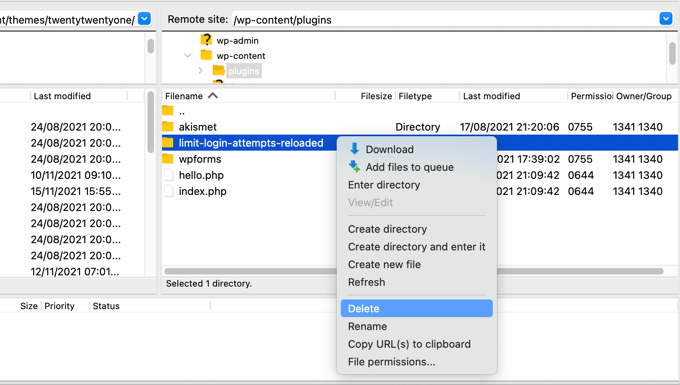
Vous devez accéder à votre site en utilisant votre client FTP ou votre gestionnaire de fichiers, puis aller dans le dossier /wp-content/plugins/.
Une fois que vous y êtes, supprimez simplement le dossier du plugin limit-login-attempts-reloaded.
Vous pouvez maintenant vous connecter à votre zone d'administration WordPress.
Lorsque vous serez prêt, n'oubliez pas de réinstaller et d'activer le plugin Limit Login Attempts Reloaded. Pour plus de détails, consultez notre guide étape par étape sur comment installer un plugin WordPress.
Méthode 2 : Débloquer la limite des tentatives de connexion à l'aide de MySQL
Bien que la méthode 1 soit plus simple, les utilisateurs avancés qui connaissent bien MySQL et phpMyAdmin pourraient vouloir effacer le blocage de Limit Login Attempts Reloaded à l'aide d'une requête SQL.
Important : Cette méthode implique la modification directe de votre base de données WordPress. Une erreur pourrait endommager votre site, nous vous recommandons donc vivement de faire une sauvegarde complète de votre base de données WordPress avant de continuer.
Tout d'abord, vous devrez vous connecter au tableau de bord de votre hébergement web et cliquer sur l'icône « phpMyAdmin » sous la section Bases de données.
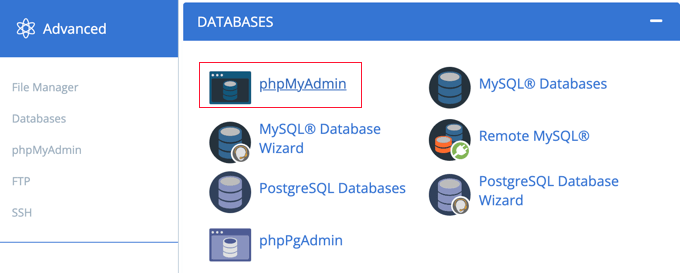
Cela lancera phpMyAdmin dans une nouvelle fenêtre de navigateur. Vous devrez sélectionner votre base de données WordPress si elle n'est pas déjà sélectionnée.
Après cela, vous devriez cliquer sur l'onglet 'SQL' et coller la requête suivante :
UPDATE wp_options SET option_value = '' WHERE option_name = 'limit_login_lockouts' LIMIT 1;
Cette requête suppose que vous utilisez le préfixe de base de données par défaut « wp_ ».
Si vous avez changé votre préfixe de base de données, vous devrez alors mettre à jour la requête avec le préfixe correct.
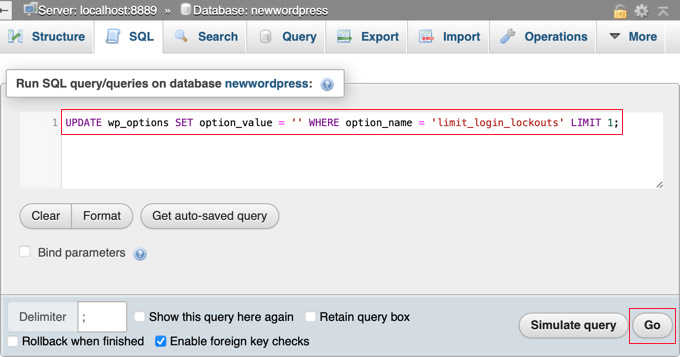
Une fois cela fait, vous devez cliquer sur le bouton « Go » en bas à droite de l'écran pour exécuter la requête.
Un message vous confirmera que la requête a réussi.

Le nombre de tentatives de connexion échouées a été réinitialisé, et vous pouvez maintenant vous connecter à votre espace d'administration WordPress.
Alternativement, vous pouvez débloquer uniquement votre propre adresse IP. Ceci est utile si vous suspectez que votre site est sous attaque par force brute et que vous souhaitez uniquement vous accorder l'accès tout en gardant les autres adresses IP malveillantes bloquées.
Pour ce faire, exécutez plutôt la requête suivante :
UPDATE wp_options SET option_value = REPLACE(option_value, '111.222.111.222', '') WHERE option_name = 'limit_login_lockouts' LIMIT 1;
Assurez-vous de mettre à jour la requête avec votre adresse IP réelle au lieu de « 111.222.111.222 ». Vous pouvez la trouver en naviguant sur WhatIsMyIP.com dans votre navigateur Web.
Foire aux questions sur le déblocage de Limit Login Attempts Reloaded
Voici quelques questions que nos lecteurs posent fréquemment concernant le déblocage du plugin Limit Login Attempts Reloaded :
Est-il sûr de supprimer un dossier de plugin via FTP ?
Oui, c'est tout à fait sûr. La suppression du dossier du plugin via FTP ou un gestionnaire de fichiers ne fait que le désactiver et n'affectera pas le contenu de votre site. Vous pourrez le réinstaller plus tard une fois que vous vous serez reconnecté.
Que se passe-t-il après la réinstallation du plugin Limit Login Attempts ?
Lorsque vous réinstallerez le plugin, il s'activera avec ses paramètres par défaut. Cela signifie que tous les paramètres personnalisés ou les journaux de blocage que vous aviez auparavant seront effacés.
Comment puis-je trouver mon adresse IP ?
Un moyen simple de trouver votre adresse IP publique est de visiter un site Web comme WhatIsMyIP.com. Le site affichera votre adresse IP, que vous pourrez ensuite utiliser pour la méthode de requête SQL.
Nous espérons que ce tutoriel vous a aidé à apprendre comment débloquer la tentative de connexion dans WordPress. Vous voudrez peut-être aussi consulter notre guide sur comment gérer facilement et en toute sécurité les mots de passe afin de ne plus jamais oublier les vôtres, ou notre sélection d'experts des meilleurs plugins de page de connexion WordPress.
Si cet article vous a plu, abonnez-vous à notre chaîne YouTube pour des tutoriels vidéo WordPress. Vous pouvez également nous retrouver sur Twitter et Facebook.





harpreet singh
J'ai le plugin Loginizer et apparemment c'est lui qui causait le problème. Je l'ai désactivé
Support WPBeginner
Thanks for sharing what was causing the issue for you should anyone else run into the same problem
Admin
Salahuddin
Merci, cela a très bien fonctionné, maintenant j'ai juste besoin de comprendre pourquoi mon mot de passe n'est pas accepté et pourquoi on me dit que mon adresse e-mail pour mot de passe oublié est incorrecte alors que je suis sûr à 100% qu'elle est correcte lol
Support WPBeginner
Si vous êtes bloqué hors de votre espace d'administration pour une raison quelconque, nous vous recommandons de consulter notre article ci-dessous qui couvre plusieurs façons de résoudre le problème.
https://www.wpbeginner.com/wp-tutorials/locked-out-of-wordpress-admin/
Admin
Alastair
Sauveteur ! Un grand merci
Support WPBeginner
Heureux que notre guide vous ait été utile !
Admin
Mike
Bonjour,
Avec la solution SQL pour être bloqué hors de la page de connexion administrateur, après avoir mis ce que vous suggérez, une erreur s'affiche -#1146 – La table « zpcgqplm_wp458.wp_options » n'existe pas – que dois-je faire maintenant ?
Support WPBeginner
Vous voudrez vous assurer que vous modifiez la base de données contenant les informations de votre WordPress. Cette erreur signifie que les informations de votre WordPress ne se trouvent pas dans la base de données que vous essayez de modifier.
Admin
Annie Henson
Thank You so much guys You saved me a lot of hours.
Support WPBeginner
You’re welcome, glad our guide could help
Admin
voku
Thanks for this basic blog posts … this is really helpful content.
Support WPBeginner
Glad our content could be helpful
Admin
Dave
Excellent conseil pour supprimer le dossier du plugin. Ça marche ! Si la perspective de supprimer ce dossier vous inquiète, vous pouvez également simplement renommer le fichier depuis le gestionnaire de fichiers. Cela désactive le plugin sans le supprimer. Une fois connecté à WP, renommez-le à nouveau et tout devrait rentrer dans l'ordre.
Sachi Knight
Thank you! The SQL query worked a treat. Saved me being locked out of my own Site for 48 hours, lol. Chrome occasionally messes up passwords, and I have a 1-chance login. (at least I know it works. )
)
scott
Merci, ça a très bien fonctionné. Maintenant, j'ai juste besoin de savoir pourquoi mon mot de passe ne fonctionne pas et me dit que mon e-mail pour le mot de passe oublié est incorrect, alors que je sais à 100% qu'il est correct lol
Colleen
Le mien m'a bloqué et dit que mon mot de passe est incorrect. C'est juste fou. Beaucoup de gens ont ce problème.
Support WPBeginner
Salut Colleen,
Vous pouvez désactiver tous les plugins WordPress pour retrouver l'accès à votre site web.
Admin
Muntazir Abbas
Mon site WordPress est bloqué parfois pendant 1 heure ou 3 minutes, comment puis-je résoudre ce problème ??
Support WPBeginner
Salut Muntazir,
Voyez-vous une erreur lorsque vous êtes bloqué ?
Admin
Russell Symonds
Merci ! Je suis reconnaissant pour cette information parfaitement ingénieuse et directe qui m'a sauvé de ce qui aurait autrement été une catastrophe.
Leon
Je l'ai fait via le gestionnaire de fichiers mais je suis toujours bloqué. Aidez-moi s'il vous plaît
Robin
Le plus utile et le plus direct. Merci !
Megan
Recommandez-vous un autre plugin pour limiter les tentatives de connexion maintenant ? Limit Login Attempts indique qu'il n'a pas été mis à jour depuis plus de 2 ans.
Personnel éditorial
Oui, nous recommandons d'utiliser Login Lockdown — fait la même chose et il est à jour.
https://wordpress.org/plugins/login-lockdown/
Admin
Howard Lee Harkness
Il me semble que la meilleure solution au problème de l'auto-verrouillage est la prévention. J'utilise LastPass pour générer et suivre des mots de passe sécurisés (il existe d'autres utilitaires qui peuvent être aussi bons, voire meilleurs, mais j'aime LastPass/XMarks).
Jusqu'à présent (plus de 2 ans d'utilisation de Limit Login Attempts), je ne me suis jamais bloqué hors de aucun de mes comptes d'administration.
Techerhut
Salut Syed,
Excellent tutoriel.
Le premier est plus facile. Mais il faut connaître toutes les façons possibles de faire une chose. Le second – l'utilisation d'une requête MYSQL – est nouveau pour moi et je l'ai appris ici.
Merci pour cette publication.
~Sumit