


Craignez-vous parfois qu'un petit changement sur votre site web puisse nuire accidentellement à votre classement dans les moteurs de recherche ?
Vous passez des heures à optimiser votre contenu. La dernière chose que vous voulez est de perdre du trafic à cause d'une simple modification d'un titre ou d'une méta-description.
Nous savons à quel point cela peut être stressant. Chez WPBeginner, nous utilisons All in One SEO (AIOSEO) pour surveiller automatiquement l'impact de nos mises à jour. Cela nous aide à voir exactement ce qui fonctionne et à corriger rapidement tout ce qui ne fonctionne pas.
Dans ce guide, nous vous montrerons comment suivre les modifications SEO sur votre site WordPress afin que vous puissiez développer votre trafic en toute confiance.

Voici un aperçu rapide de ce que nous allons couvrir dans ce guide :
Pourquoi suivre les changements SEO dans WordPress ?
Écrire des articles de blog de haute qualité n'est qu'une partie du blogging ou de la gestion d'un site Web. Vous devrez également optimiser votre contenu pour les moteurs de recherche comme Google afin d'attirer du trafic sur votre site. C'est ce qu'on appelle l'optimisation pour les moteurs de recherche (SEO).
Les changements SEO sont toutes les modifications que vous avez apportées à votre contenu ou à votre site Web dans son ensemble pour améliorer ses performances dans les résultats des moteurs de recherche.
Par exemple, apporter des ajustements aux balises meta, modifier les en-têtes et ajouter des mots-clés ne sont que quelques exemples de modifications SEO apportées à votre site. Pour plus d'exemples, vous pouvez consulter notre guide complet du SEO WordPress.
Sans savoir comment vos modifications SEO affectent les classements des moteurs de recherche, vous tirez essentiellement à l'aveugle. Vous ne saurez pas si une modification de votre balise de titre ou de votre balise meta génère plus de clics, ni si l'ajout de mots-clés a amélioré le classement de votre article.
De plus, les modifications que vous apportez à votre contenu peuvent parfois avoir un impact négatif sur vos résultats de recherche.
Disons que vous modifiez le titre ou la méta-description pour les rendre plus lisibles. Cependant, dans le processus, vous modifiez également la densité des mots-clés, ce qui peut nuire à votre score SEO aux yeux de Google.
Ou peut-être avez-vous modifié des URL ou ajouté accidentellement un lien brisé. Cela peut entraîner des erreurs 404 et nuire à la crédibilité de votre site.
En suivant ces changements, vous pouvez identifier quelles stratégies SEO fonctionnent bien et améliorent votre position dans les classements des moteurs de recherche. Ces informations vous aident à concentrer vos efforts sur les approches les plus efficaces.
Dans cette optique, examinons comment suivre les modifications SEO dans WordPress.
Suivi des changements SEO avec All in One SEO
Le moyen le plus simple de suivre les modifications SEO dans WordPress est d'utiliser le plugin All in One SEO (AIOSEO). AIOSEO est le meilleur plugin SEO WordPress avec un outil de révisions SEO qui vous permet de voir rapidement les modifications SEO que vous avez apportées à votre contenu.
Il est également livré avec des outils d'optimisation SEO sur page, la création instantanée de sitemaps, et plus encore.
Aperçu d'expert : Pourquoi nous utilisons All in One SEO
Chez WPBeginner, All in One SEO (AIOSEO) est notre plugin de prédilection pour gérer l'optimisation de la recherche. Nous nous y fions pour tout, de la génération de sitemaps à l'ajout de balisage de schéma sur nos sites.
Nous avons utilisé un autre plugin populaire pendant des années, mais nous sommes passés à AIOSEO en raison de ses outils innovants. Des fonctionnalités comme le suivi des révisions SEO, que nous allons aborder, sont une raison majeure pour laquelle nous lui faisons confiance pour notre entreprise.
Vous pouvez en apprendre davantage dans notre article détaillant les raisons pour lesquelles nous sommes passés de Yoast à AIOSEO.

Vous pouvez lire notre avis complet sur AIOSEO pour plus de détails.
Pour commencer, vous devrez installer et activer le plugin All in One SEO Pro. Bien qu'il existe une version gratuite, vous aurez besoin de la version Pro ou supérieure pour accéder aux outils de révisions et de suivi SEO.
Si vous avez besoin d'aide supplémentaire pour l'installation, consultez notre article sur comment installer un plugin WordPress.
Une fois activé, allez simplement sur n'importe quel article ou page sur lequel vous avez apporté des modifications SEO. Faites défiler jusqu'en bas de cet article, et sous 'Paramètres AIOSEO', cliquez sur l'onglet 'Révisions SEO'.
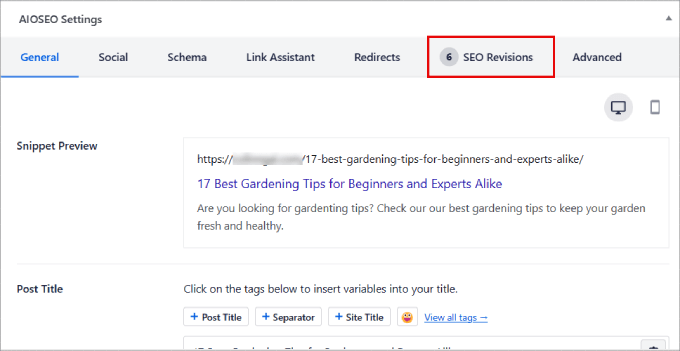
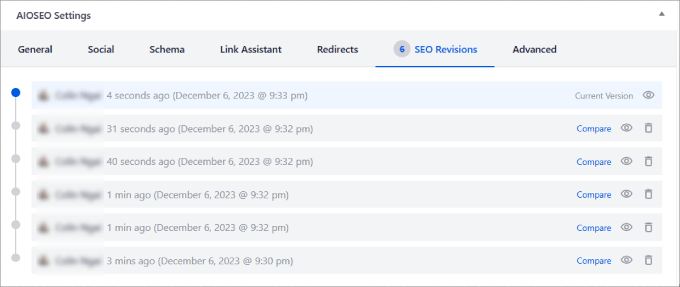
Avec la fonctionnalité « Révisions SEO » d'AIOSEO, vous pouvez voir un historique complet des modifications apportées à vos articles. C'est particulièrement utile si vous avez une équipe de rédacteurs, car vous pouvez voir exactement qui a effectué une modification et quand.
Ces modifications seront listées chronologiquement, les plus récentes en haut. AIOSEO affichera même la date et l'heure de chaque modification.
Gardez à l'esprit que vous ne pourrez pas voir vos classements à partir de ce rapport, mais vous pouvez comparer ces données à d'autres rapports AIOSEO. Nous vous montrerons comment faire cela un peu plus tard dans cet article.
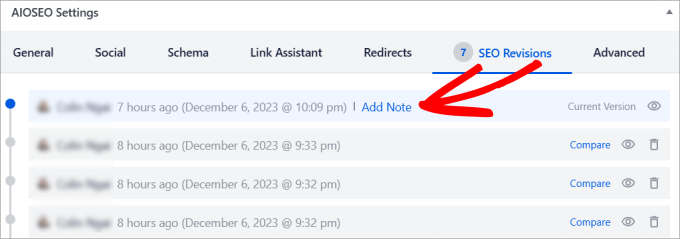
Vous pouvez également ajouter des notes directement à chaque modification SEO pour enregistrer comment ces modifications ont ou n'ont pas fait de différence sur les classements de votre contenu. De cette façon, vous saurez si vous devriez implémenter ces modifications sur d'autres articles de blog.
Survolez simplement l'élément de la liste et cliquez sur 'Ajouter une note'. Une boîte apparaîtra alors au-dessus de la modification SEO, et vous pourrez simplement y taper votre note.
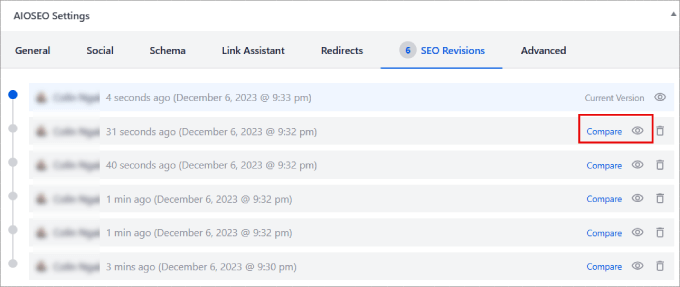
Si vous cliquez sur l'icône 'Afficher', cela vous montrera le changement spécifique que vous avez effectué.
Vous pouvez également cliquer sur le lien 'Comparer' pour comparer les modifications apportées entre les 2 révisions.
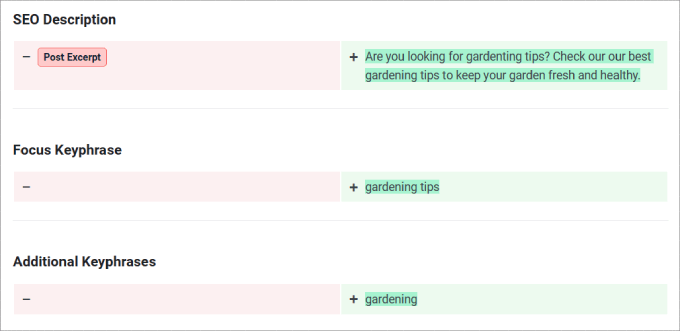
Sur l'écran suivant, vous pouvez voir tous les changements SEO que vous avez apportés par rapport aux versions précédentes.
Cela vous aide à visualiser vos changements et, en fin de compte, à déterminer s'ils contribuent réellement à améliorer les résultats de classement de recherche.
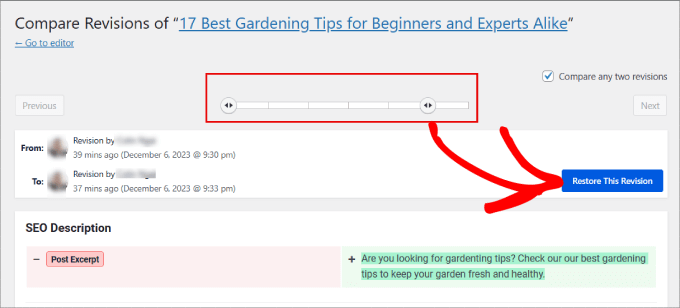
Et si vous activez le curseur en haut, vous pouvez restaurer une version précédente d'une page.
De cette façon, si l'un des changements ne fonctionne pas, vous pouvez toujours revenir à une version antérieure avant que ces ajustements SEO ne soient effectués.
Suivi des classements SEO avec All in One SEO
Au-delà du suivi des changements SEO, vous devrez savoir si ces ajustements ont réellement amélioré vos classements de recherche.
La bonne nouvelle est qu'All in One SEO propose une fonctionnalité de statistiques de recherche pour surveiller toutes les métriques SEO et les classements de mots-clés. De cette façon, vous pouvez affiner votre stratégie et générer plus de trafic organique vers votre contenu.
Tout ce que vous avez à faire est de vous rendre sur la page All in One » SEO Search Statistics dans le panneau d'administration de WordPress.
Si ce n'est pas déjà fait, vous serez invité à connecter votre site à Google Search Console. Cela permet à AIOSEO d'importer les données de votre site directement dans votre tableau de bord.
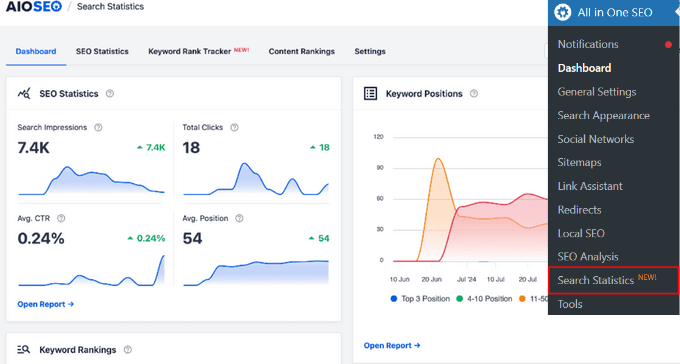
Dans la section tableau de bord, vous verrez les indicateurs SEO clés tels que les impressions de recherche de votre site, les clics totaux, le CTR moyen et la position moyenne.
Il affichera également le nombre de mots-clés pour lesquels vous êtes classé, ainsi que les différentes positions.
Lorsque vous faites défiler vers le bas, vous trouverez une section « Performances du contenu ». C'est ici que vous découvrirez vos pages les plus performantes, les pages qui perdent le plus de classements et le contenu qui monte dans les classements pour la période définie.
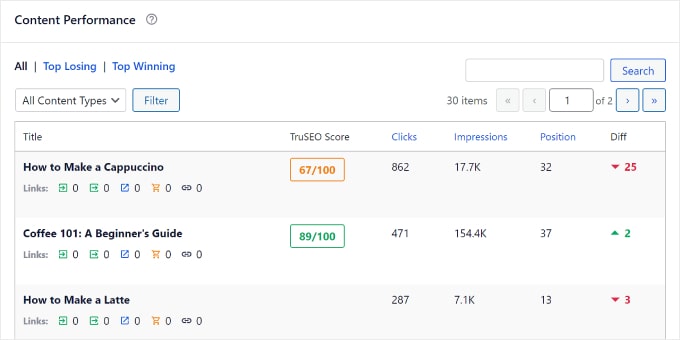
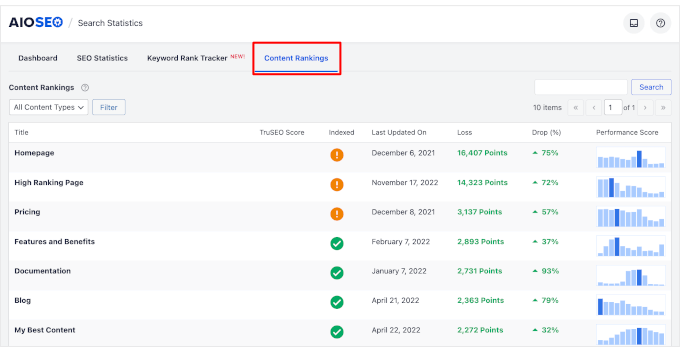
Vous pourriez également consulter l'onglet « Classements du contenu » sous « Statistiques de recherche ».
Sous chaque page, vous verrez une colonne « Dernière mise à jour le » indiquant la date de dernière mise à jour de l'URL. Cela vous aide à suivre facilement l'impact de vos changements SEO sur la page ou l'article particulier.
Le « Score de performance » offre une bonne représentation visuelle des performances de votre contenu dans les SERP au cours des 12 derniers mois.
Le rapport de classement du contenu est le meilleur moyen de repérer la dégradation du contenu. Si vous voyez un article perdre des classements (indiqué par la flèche rouge), vous pouvez utiliser l'outil Révisions SEO pour voir ce qui a changé, ou mettre à jour l'article avec des informations fraîches pour regagner votre place.
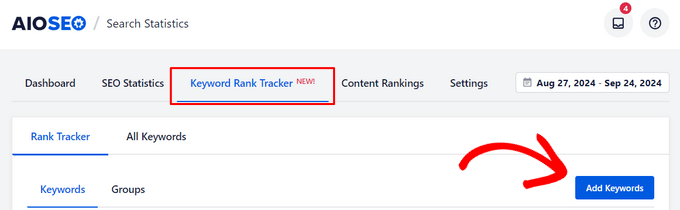
Si vous souhaitez suivre des mots-clés spécifiques qui sont importants pour votre site Web, vous pouvez cliquer sur l'onglet « Suivi du classement des mots-clés » sous « Statistiques de recherche ». Ensuite, cliquez sur le bouton « Ajouter des mots-clés ».
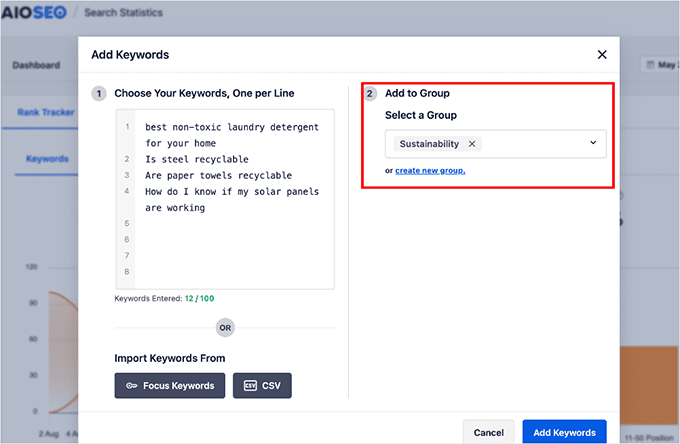
Il existe plusieurs façons d'ajouter vos mots-clés. Vous pouvez les saisir manuellement, les importer à partir de vos mots-clés cibles existants, les extraire de la Google Search Console ou les télécharger via un fichier CSV.
Vous avez également la possibilité de regrouper des mots-clés connexes. Si les clusters de sujets font partie de votre stratégie SEO, cela vous permet de suivre les performances globales de vos clusters.
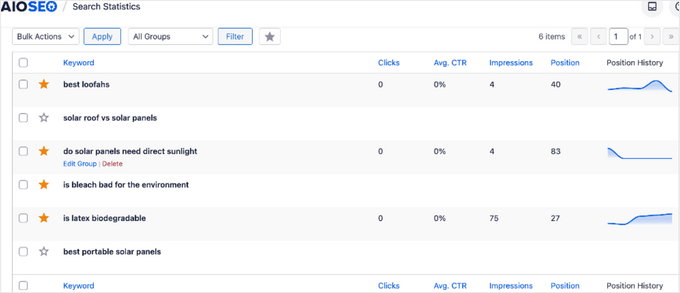
Une fois que vous aurez ajouté vos mots-clés, vous pourrez voir un aperçu de vos positions de classement de mots-clés.
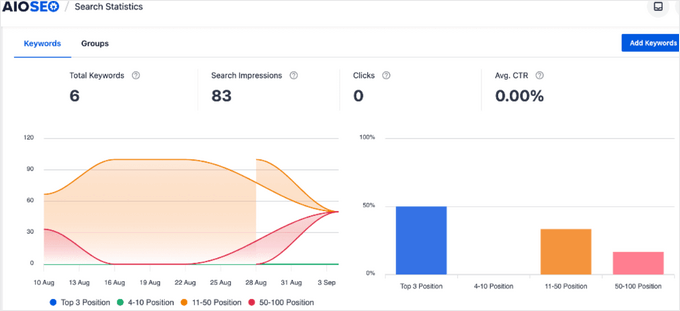
Vous pouvez faire défiler la page vers le bas pour voir les métriques exactes pour chaque mot-clé que vous avez ajouté, y compris la position, les clics, le taux de clics moyen, les impressions et l'historique de position.
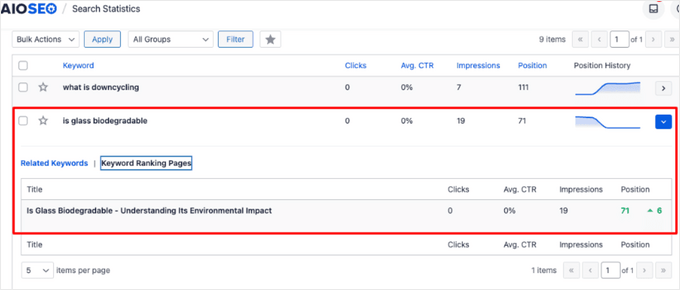
Pour voir quelles pages se classent pour un mot-clé spécifique, développez la ligne en cliquant sur un mot-clé, puis sélectionnez « Pages de classement des mots-clés ».
Suivi des mises à jour de l'algorithme de Google
Cela dit, gérer vos classements peut être difficile lorsque Google modifie constamment ses algorithmes. Même vos pages les mieux classées pour lesquelles vous avez travaillé dur peuvent chuter soudainement du jour au lendemain, entraînant une perte de trafic.
Google déploie fréquemment des mises à jour à grande échelle qui peuvent avoir un impact énorme sur vos classements de recherche. Ils ont tendance à se concentrer sur les problèmes prioritaires tels que l'intention de recherche ou la qualité du contenu.
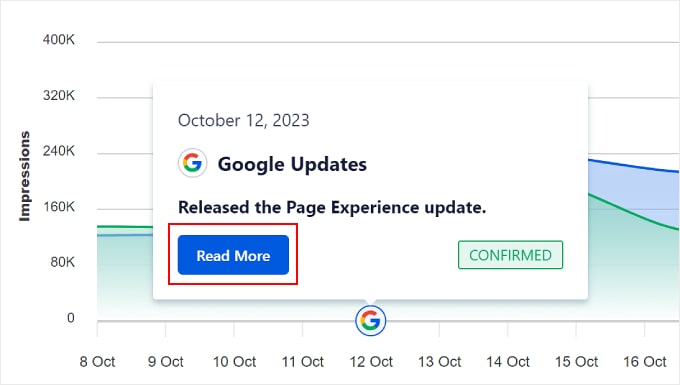
La bonne nouvelle est que vous pouvez les suivre directement dans WordPress. Dans l'onglet « Statistiques SEO », vous verrez une icône Google indiquant quand chaque mise à jour majeure de l'algorithme a été effectuée.
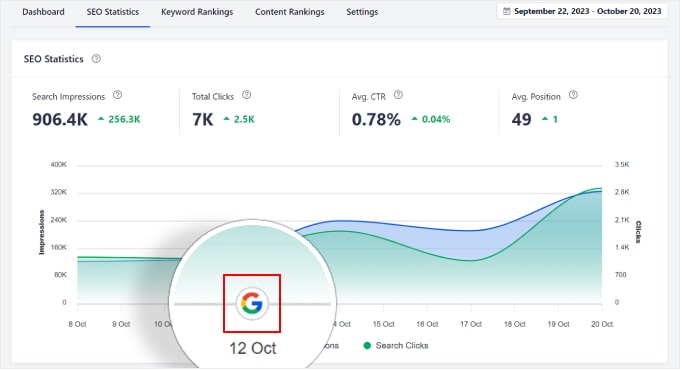
Cliquez simplement sur cette icône pour en savoir plus sur les modifications apportées. Le graphique linéaire montre comment votre trafic a évolué en fonction du moment où l'algorithme a changé.
Si vous souhaitez un tutoriel plus approfondi, consultez notre article de blog sur comment surveiller les mises à jour de l'algorithme de Google dans WordPress.
Bonus : Suivi des performances avec MonsterInsights
Outre All in One SEO, il existe de nombreux autres outils de suivi de classement SEO que vous pouvez utiliser pour surveiller vos classements.
Mais vous voudrez probablement suivre plus que vos changements SEO. Par exemple, vous pourriez vous demander :
- Combien de vues de page est-ce que j'obtiens ?
- D'où viennent mes vues de page ?
- Quel est le taux de rebond sur ces pages ?
L'expérience utilisateur et le taux de conversion sont aussi importants que le classement de vos pages. Peu importe si vous attirez des milliers de visiteurs si aucun d'entre eux ne s'inscrit à votre newsletter ou ne reste sur votre site web.
C'est là que MonsterInsights peut vous aider. Dans le tableau de bord du plugin, vous aurez accès à une mine d'informations. MonsterInsights est le meilleur plugin Google Analytics pour WordPress, apportant des statistiques en temps réel et le suivi des conversions à votre tableau de bord.
Vous pourrez trouver des informations sur les vues de page, le taux de rebond, les sources de trafic, et plus encore dans la section « Rapports » de MonsterInsights.
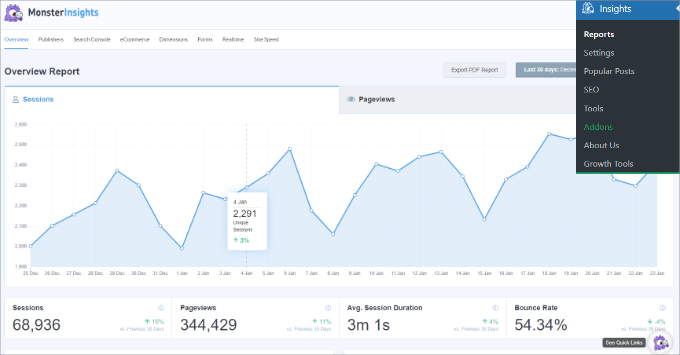
All in One SEO et MonsterInsights vous permettent tous deux de voir les mots-clés que les gens utilisent pour trouver votre site WordPress.
Pensez-y ainsi : AIOSEO vous aide à suivre votre classement dans les résultats de recherche Google (avant qu'un utilisateur ne clique), tandis que MonsterInsights vous aide à suivre ce que les utilisateurs font sur votre site Web (après qu'ils aient cliqué).
Pour plus d'informations sur les types de fonctionnalités et de statistiques que vous pouvez trouver avec MonsterInsights, consultez notre avis sur MonsterInsights.
Foire aux questions (FAQ)
Le suivi de vos performances SEO peut soulever de nombreuses questions. Voici nos réponses à certaines des plus courantes que nous recevons.
Quels sont les changements SEO les plus importants à suivre ?
Vous devez porter une attention particulière aux modifications de votre titre SEO, de votre méta-description, de votre mot-clé principal et de toute réécriture majeure de contenu. Ces éléments ont un impact direct sur la façon dont votre site apparaît dans les résultats de recherche et peuvent affecter vos taux de clics.
Combien de temps faut-il pour voir les résultats des changements SEO ?
Le temps nécessaire pour constater un impact peut varier. Certains changements mineurs peuvent montrer des résultats en quelques jours, tandis que des mises à jour plus importantes peuvent prendre plusieurs semaines ou mois. Cela dépend de la rapidité avec laquelle Google réindexe votre page et de la compétitivité du mot-clé.
Puis-je suivre les changements SEO gratuitement ?
Vous pouvez optimiser vos paramètres SEO en utilisant la version gratuite d'AIOSEO. Cependant, le suivi automatisé et les fonctionnalités d'historique des révisions décrits dans ce guide font partie du plan AIOSEO Pro.
Ressources supplémentaires et prochaines étapes
Nous espérons que ce guide vous a aidé à apprendre comment suivre les changements SEO sur votre site WordPress. Maintenant que vous avez les outils, consultez ces autres ressources pour continuer à augmenter votre trafic :
- Guide ultime du SEO WordPress pour débutants – Notre guide complet de A à Z pour optimiser l'ensemble de votre site pour les moteurs de recherche.
- Comment augmenter le trafic de votre blog – Découvrez nos conseils éprouvés pour attirer plus de visiteurs sur votre site Web.
Si vous avez aimé cet article, abonnez-vous à notre Chaîne YouTube pour des tutoriels vidéo WordPress. Vous pouvez également nous trouver sur Twitter et Facebook.




Dennis Muthomi
La fonctionnalité de révisions SEO d'All in One SEO a été très utile
À l'époque, j'avais toujours du mal à suivre mes modifications SEO et ce qui fonctionnait. Puis j'ai commencé à utiliser cet outil et il fait déjà une grande différence pour savoir quelles modifications fonctionnent. Encore un conseil : je crée une feuille de calcul pour enregistrer mes modifications SEO parallèlement aux notes AIOSEO afin de pouvoir voir des tendances sur plusieurs articles.
Merci !
Jiří Vaněk
Je voudrais demander, est-il toujours possible de suivre les changements SEO même si je supprime régulièrement les révisions d'articles ? Ou cette fonction dépend-elle des révisions d'articles ?
Support WPBeginner
Les révisions SEO sont un système distinct des révisions de publication, vous devriez donc pouvoir les voir quand même.
Admin
Augustine
Excellentes idées, Syed !