


Souhaitez-vous transférer vos abonnés Jetpack vers un autre fournisseur d'e-mails ?
Au démarrage d'un blog, la plupart des débutants utilisent la fonctionnalité d'abonnement par e-mail de Jetpack. Cependant, à mesure que le blog se développe, vous aurez besoin d'une plateforme de marketing par e-mail plus puissante pour gérer les listes d'e-mails et envoyer des campagnes d'e-mails automatisées aux abonnés.
Dans cet article, nous vous montrerons comment passer facilement d'un abonnement Jetpack à d'autres services d'e-mail, tels que Constant Contact, AWeber, Drip et Mailchimp.
Pourquoi passer de Jetpack à d'autres services d'e-mail ?
Le marketing par e-mail est l'une des stratégies marketing les plus rentables, et il vous permet d'établir un contact direct avec vos clients.
Il est important de commencer à construire une liste d'e-mails dès le premier jour pour augmenter régulièrement vos abonnés et, par conséquent, votre entreprise.
Avec Jetpack, vous pouvez facilement ajouter des abonnements à votre site Web WordPress. Cela permet à vos abonnés d'être informés lorsque vous publiez du nouveau contenu sur votre site.
Cependant, si vous souhaitez envoyer du contenu exclusif réservé aux newsletters, ajouter un répondeur automatique ou envoyer des campagnes d'e-mails ciblées, vous aurez besoin de quelque chose de plus puissant.
Vous aurez besoin d'un véritable fournisseur de services de marketing par e-mail pour constituer votre liste d'e-mails sur votre blog WordPress.
Nous vous recommandons de passer à des plateformes de marketing par e-mail populaires comme Constant Contact, AWeber, Drip, ou l'un de ces meilleurs services de marketing par e-mail.
Ce sont certaines des plateformes de marketing par e-mail les plus puissantes qui offrent une large gamme d'outils pour automatiser le marketing, créer des entonnoirs de vente et utiliser la personnalisation.
Cela dit, voyons comment vous pouvez facilement passer de Jetpack à d'autres services d'e-mail.
Comment déplacer les abonnés Jetpack vers d'autres services d'e-mail
Pour commencer, vous aurez besoin d'une liste de vos abonnés par e-mail pour passer des abonnements Jetpack à une autre plateforme de marketing par e-mail.
Tout d'abord, accédez à la page Jetpack » Paramètres depuis le tableau de bord d'administration de WordPress.
À partir d'ici, passez à l'onglet « Discussion » en haut.
Ensuite, faites défiler jusqu'à la section « Abonnements » et cliquez sur le lien « Afficher vos abonnés par e-mail ».
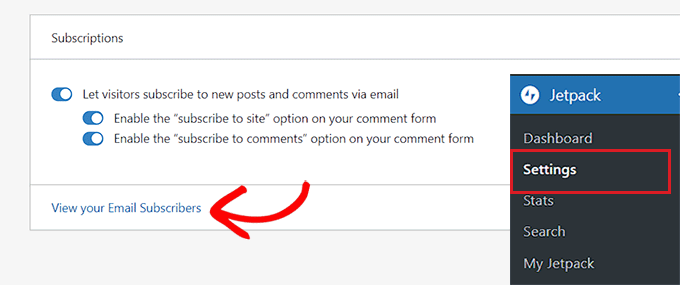
Cela vous mènera à la page « Utilisateurs », où vous devrez passer à l'onglet « Abonnés ».
Une fois votre liste d'abonnés ouverte, cliquez sur le menu à trois points dans le coin droit et sélectionnez « Télécharger les abonnés par e-mail au format CSV » dans le menu déroulant.
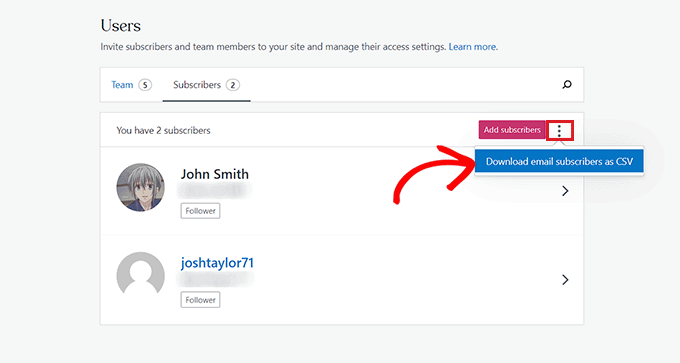
Jetpack préparera maintenant la liste de vos abonnés, et votre navigateur la téléchargera sous forme de fichier CSV.
Maintenant que vous avez vos abonnés par e-mail, vous pouvez les importer dans n'importe quel service de marketing par e-mail de votre choix.
Méthode 1 : Passer de Jetpack à Constant Contact (Recommandé)
Si vous souhaitez passer au service d'e-mail Constant Contact, alors cette méthode est pour vous.
Nous recommandons Constant Contact car il est très convivial pour les débutants et se spécialise dans l'envoi d'e-mails en masse aux clients, la gestion des listes d'e-mails et la conduite de campagnes de marketing par e-mail efficaces.
Constant Contact est un service premium, et leurs prix commencent à partir de 9,99 $/mois. Cependant, les utilisateurs de WPBeginner peuvent utiliser notre code de réduction Constant Contact pour obtenir 20 % de réduction supplémentaire !
Tout d'abord, vous devrez visiter le site Web de Constant Contact et vous inscrire pour un compte.
Pour plus de détails, vous voudrez peut-être consulter notre guide sur comment connecter Constant Contact à WordPress.
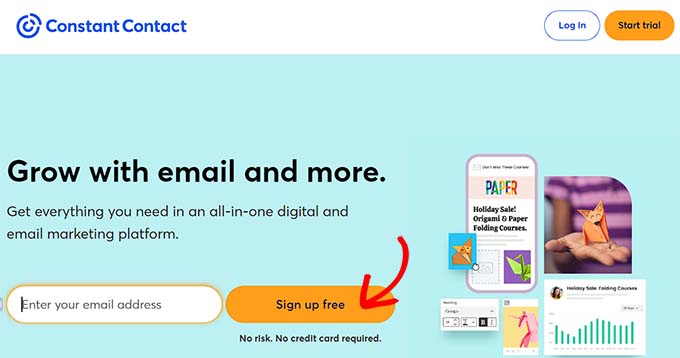
Une fois que vous avez créé un compte, vous arriverez sur le tableau de bord de votre compte.
À partir d'ici, passez à l'onglet « Contacts » en haut, puis cliquez sur le bouton « Ajouter des contacts ».
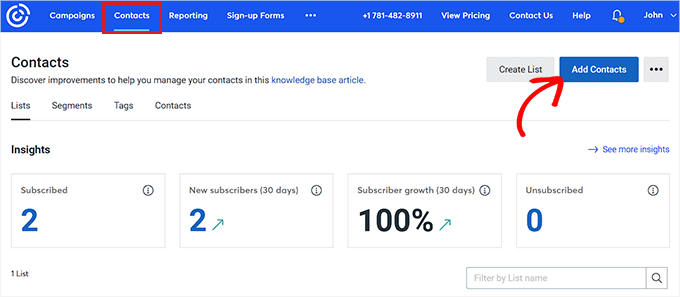
Cela ouvrira une fenêtre contextuelle à l'écran, qui affichera une liste de méthodes pouvant être utilisées pour importer une liste de contacts.
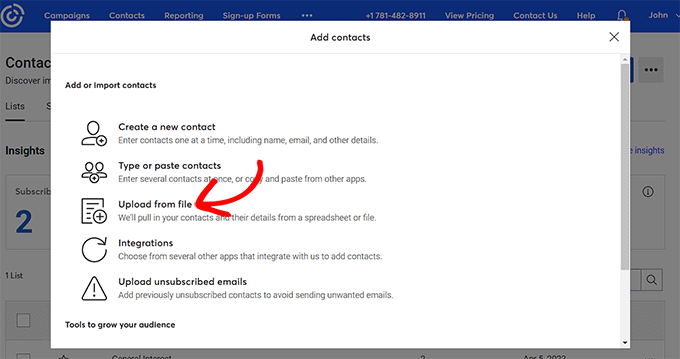
Cliquez simplement sur l'option « Télécharger depuis un fichier ».
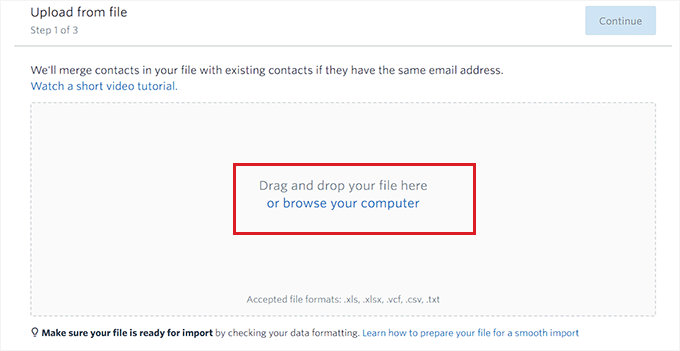
Ensuite, il vous sera demandé de télécharger un fichier depuis votre ordinateur. Sélectionnez simplement le fichier CSV des abonnés par e-mail Jetpack que vous avez téléchargé précédemment.
Après cela, cliquez sur le bouton « Continuer » pour avancer dans le processus.
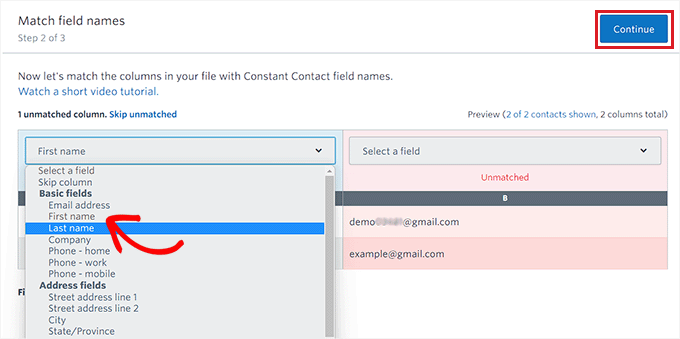
À l'étape suivante, vous devrez sélectionner les en-têtes pour les colonnes du fichier CSV.
Par exemple, si vous avez une colonne dans le fichier CSV contenant les noms de vos abonnés par e-mail, vous devez choisir le champ « Prénom » dans le menu déroulant.
Une fois que vous avez terminé, cliquez sur le bouton « Continuer » en haut.
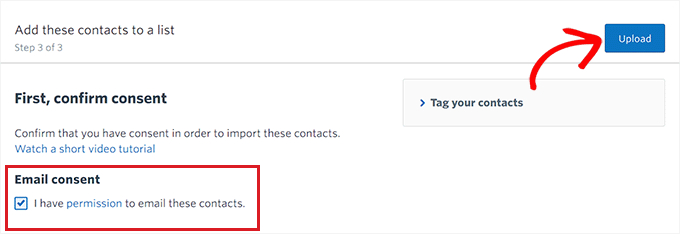
Vous serez maintenant dirigé vers la dernière étape, où vous devez cocher la case sous l'option « Consentement par e-mail ».
Enfin, cliquez sur le bouton « Télécharger » pour importer votre fichier CSV d'abonnés par e-mail.
Vous êtes passé avec succès de Jetpack à la plateforme de marketing par e-mail Constant Contact.
Pour en savoir plus sur l'utilisation de cette plateforme pour envoyer des e-mails, vous pouvez lire notre article sur comment démarrer une newsletter par e-mail.
Méthode 2 : Passer de Jetpack à AWeber
Cette méthode est pour vous si vous souhaitez passer de Jetpack à AWeber.
AWeber est l'un des fournisseurs de services de marketing par e-mail les plus anciens et les plus populaires. Ils offrent une large gamme d'outils, y compris les e-mails AMP, la publication automatique de RSS vers e-mail pour les blogueurs et la segmentation des abonnés basée sur des tags.
AWeber propose également un plan gratuit limité pour jusqu'à 500 abonnés. Après cela, les prix commencent à partir de 12,50 $/mois. Consultez notre avis sur AWeber pour plus de détails.
Tout d'abord, vous devrez visiter le site Web de AWeber et vous inscrire pour un compte. Pour plus de détails, veuillez consulter notre guide sur comment connecter AWeber à WordPress.
Une fois votre compte activé, vous serez dirigé vers votre tableau de bord AWeber.
Rendez-vous sur la page Abonnés » Ajouter des abonnés dans la colonne de gauche. Ensuite, cliquez sur le bouton « Importer plusieurs ».
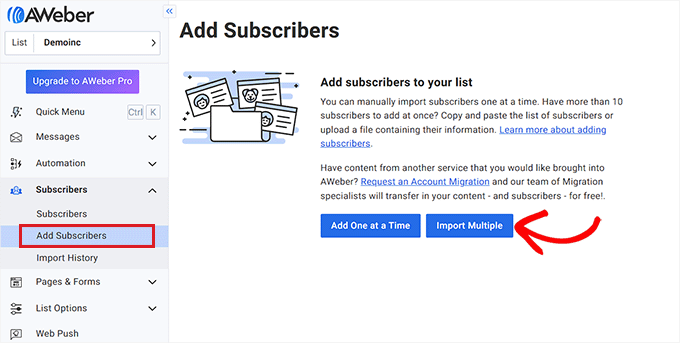
Vous verrez maintenant l'écran « Importer des abonnés ».
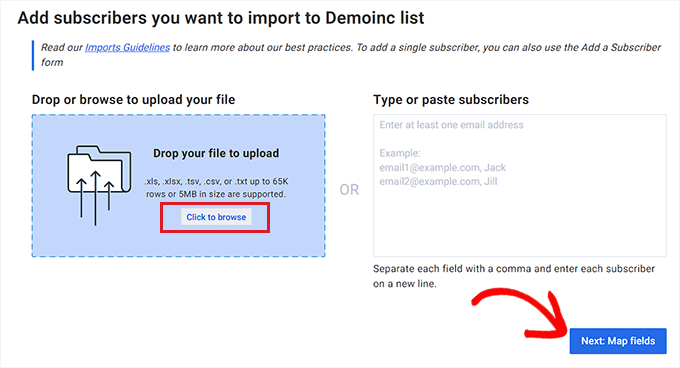
À partir d'ici, vous devez cliquer sur le bouton « Cliquer pour parcourir » pour télécharger un fichier depuis votre ordinateur. Téléchargez le fichier CSV Jetpack que vous avez téléchargé précédemment.
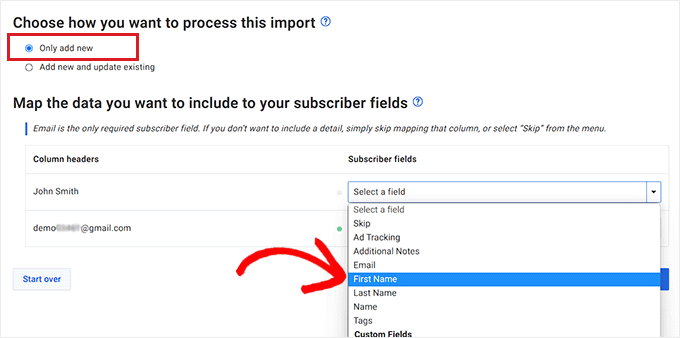
Après cela, on vous demandera comment traiter l'importation. Cochez simplement l'option « Ajouter uniquement les nouveaux ».
Une fois que vous avez fait cela, vous devrez sélectionner les champs d'abonné pour les en-têtes de colonne.
Par exemple, si le fichier CSV contenait une colonne avec les noms des abonnés, vous devez alors choisir l'option « Prénom » comme en-tête pour cette colonne.
Une fois que vous avez terminé, cliquez sur le bouton « Suivant : Mapper les champs » pour continuer.
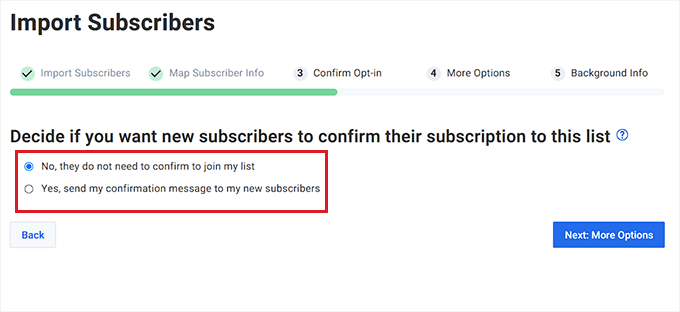
À l'étape suivante, vous devez décider si vous souhaitez que les utilisateurs confirment leur abonnement à la liste ou non.
Par exemple, si vous choisissez l'option « Oui », tous les abonnés de votre fichier CSV recevront un e-mail à la fin de l'importation. Les utilisateurs devront alors cliquer sur le lien de confirmation dans l'e-mail pour devenir des abonnés actifs sur votre liste.
Cependant, si vous cochez la case « Non », les utilisateurs ne recevront pas d'e-mails de confirmation.
Une fois que vous avez fait votre choix, cliquez sur le bouton « Suivant : Plus d’options ».
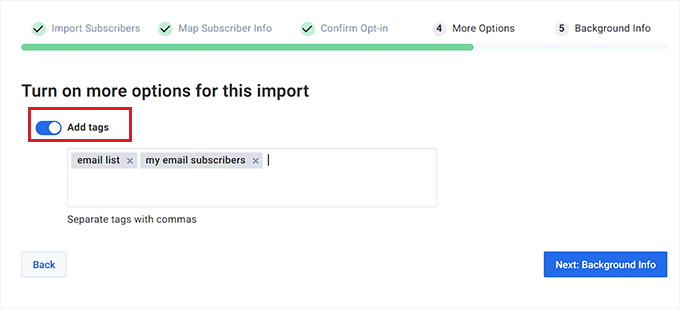
Après cela, vous serez dirigé vers l’étape trois. À partir de là, vous pouvez activer le commutateur « Ajouter des étiquettes » pour ajouter des étiquettes distinctes à votre liste d’e-mails.
Vous pouvez également passer à l’étape suivante si vous ne souhaitez pas ajouter d’étiquettes. Cliquez simplement sur le bouton « Suivant : Informations de base » pour continuer.
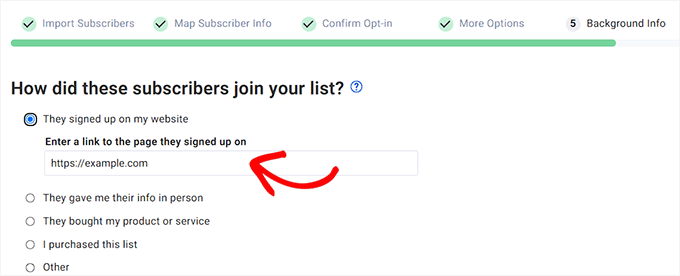
Sur la page suivante, il vous sera demandé de spécifier comment les abonnés se sont inscrits à votre liste. Choisissez simplement l’une des options et fournissez plus de détails si nécessaire.
Par exemple, si vous sélectionnez l’option « Ils se sont inscrits sur mon site Web », vous devrez également fournir l’URL de votre site Web.
Ensuite, il vous sera demandé si vous importez les abonnés d’un autre fournisseur d’e-mails. Cochez simplement l’option « Oui, ils viennent d’un autre fournisseur » puis tapez Jetpack comme service d’e-mails.
Enfin, cliquez sur le bouton « Soumettre votre importation » pour télécharger votre fichier CSV.
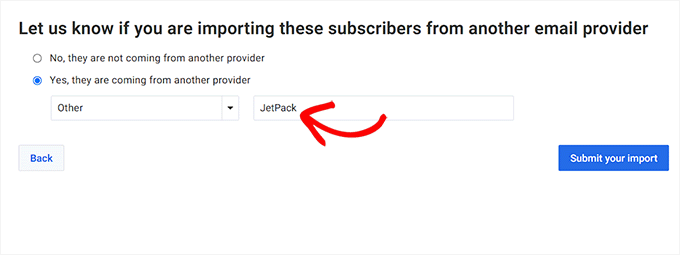
Vous avez maintenant importé avec succès vos abonnés par e-mail vers AWeber depuis Jetpack.
Méthode 3 : Passer de Jetpack à Drip
Drip est une puissante plateforme de marketing par e-mail pour le commerce électronique, les blogueurs et les spécialistes du marketing numérique. Si vous avez une boutique en ligne, nous vous recommandons de passer à Drip car il offre les meilleures fonctionnalités de marketing par e-mail pour le commerce électronique.
Tout d’abord, vous devez visiter le site Web de Drip et cliquer sur le bouton « Se connecter » pour créer un compte.
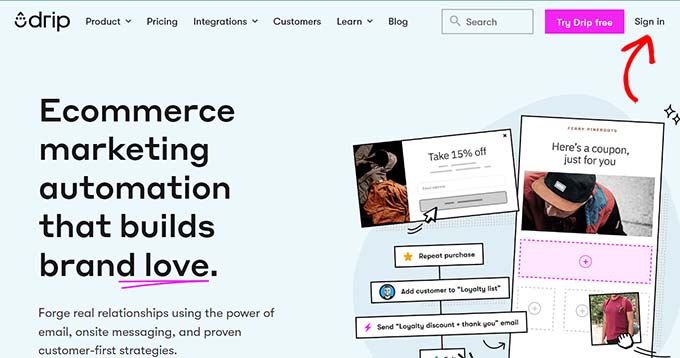
Suivez les étapes pour vous inscrire à un compte. Une fois votre compte activé, vous serez dirigé vers votre tableau de bord Drip.
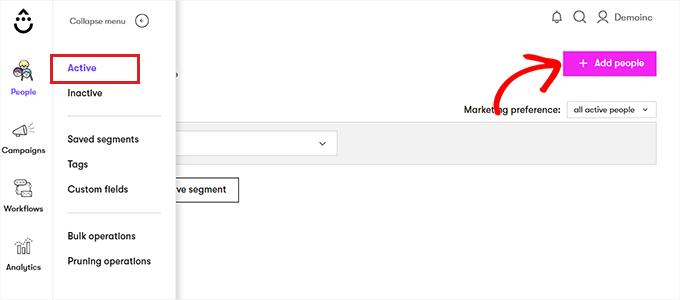
Une fois sur place, dirigez-vous vers la page Personnes » Actives depuis la barre latérale gauche.
Ensuite, cliquez sur le bouton « + Ajouter des personnes » dans le coin supérieur droit de la page.
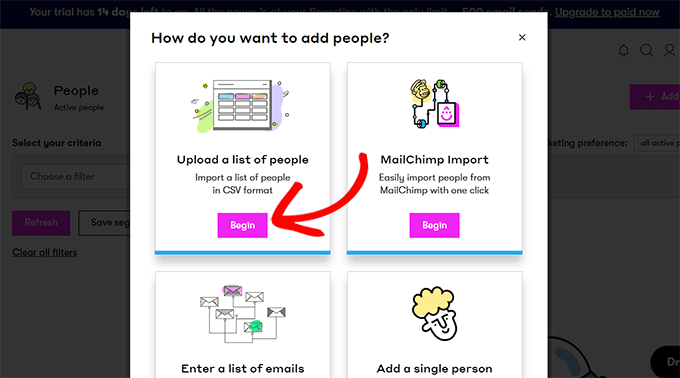
Une nouvelle invite s’affichera maintenant sur votre écran.
Cliquez sur le bouton « Commencer » sous l’option « Télécharger une liste de personnes ».
Cela vous mènera à une nouvelle page où vous pourrez glisser ou télécharger le fichier CSV.
Cliquez simplement sur le bouton « Télécharger ou faire glisser le csv ici » et importez le fichier CSV Jetpack.
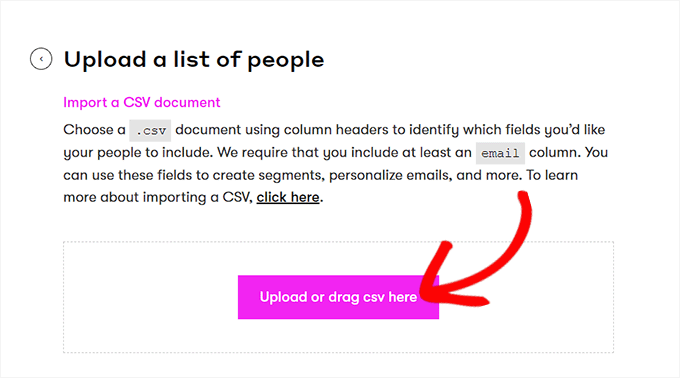
Maintenant, vous serez automatiquement dirigé vers l'étape suivante.
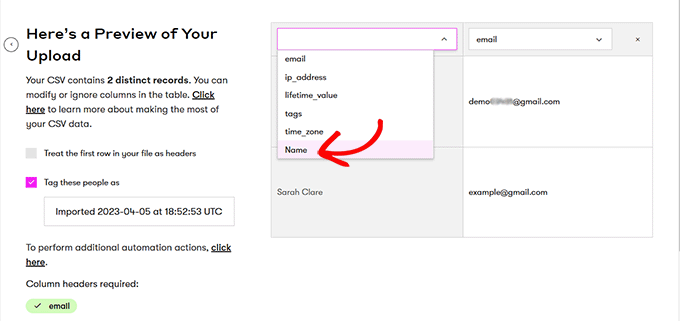
Ici, vous devez choisir les noms de colonnes des fichiers CSV dans le menu déroulant. Ensuite, cliquez sur le bouton « Suivant » pour continuer.
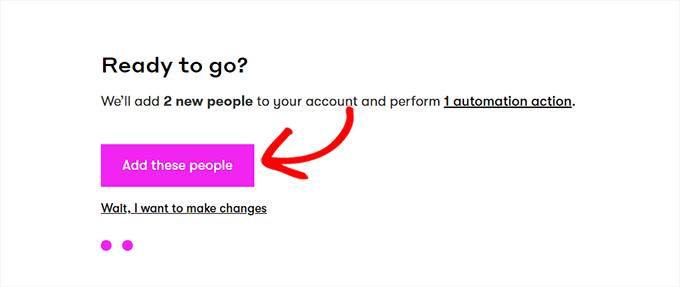
Cela vous mènera à la page « Prêt à partir ? », où vous devrez cliquer sur le bouton « Ajouter ces personnes ».
Vos abonnés par e-mail seront maintenant importés de Jetpack vers Drip.
Méthode 4 : Passer de Jetpack à Mailchimp
Cette méthode est pour vous si vous souhaitez passer de Jetpack à Mailchimp.
Note : Nous recommandons d'utiliser les trois autres fournisseurs de marketing par e-mail car Mailchimp a décliné en qualité au fil des ans tout en devenant plus cher. Pour plus de détails, vous voudrez peut-être consulter notre vitrine des meilleures alternatives à Mailchimp.
Tout d'abord, vous devez visiter le site Web de Mailchimp et créer un compte.
Pour plus d'instructions, veuillez consulter notre guide ultime pour utiliser Mailchimp dans WordPress.
Une fois votre compte activé, vous serez dirigé vers votre tableau de bord Mailchimp.
Une fois sur place, allez à la page Audience » Tous les contacts depuis la colonne de gauche.
Ensuite, sélectionnez l'option « Importer des contacts » dans le menu déroulant « Ajouter des contacts ».
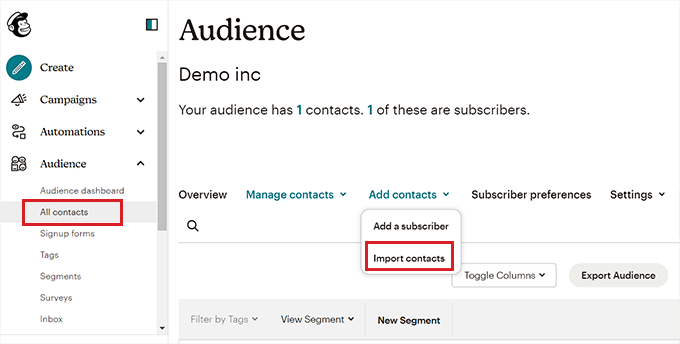
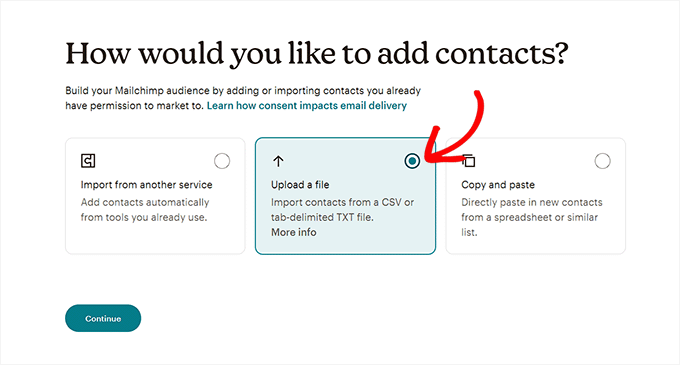
Cela vous mènera à une nouvelle page, où une liste de méthodes d'importation vous sera présentée.
Choisissez simplement l'option « Télécharger un fichier » et cliquez sur le bouton « Continuer ».
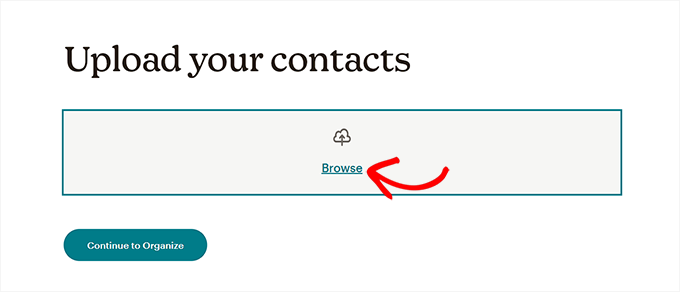
Vous devriez alors voir la page « Télécharger vos contacts ». Cliquez simplement sur le bouton « Parcourir » pour télécharger le fichier CSV Jetpack.
Ensuite, cliquez sur le bouton « Continuer vers l'organisation ».
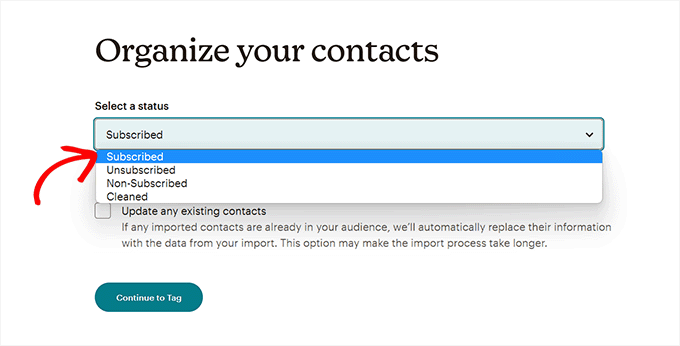
Il vous sera maintenant demandé de choisir un statut pour les contacts que vous importez. Comme vous importez une liste d'abonnés par e-mail, vous devez sélectionner l'option « Abonné » dans le menu déroulant.
Une fois que vous avez terminé, cliquez sur le bouton « Continuer vers les étiquettes ».
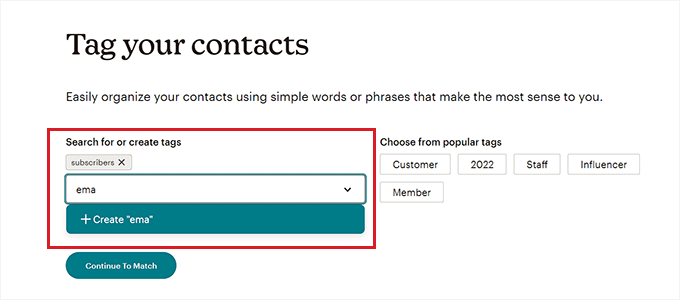
Sur la page « Étiqueter vos contacts », vous pouvez choisir parmi des étiquettes populaires ou créer les vôtres.
Après cela, cliquez sur le bouton « Continuer vers la correspondance » pour avancer.
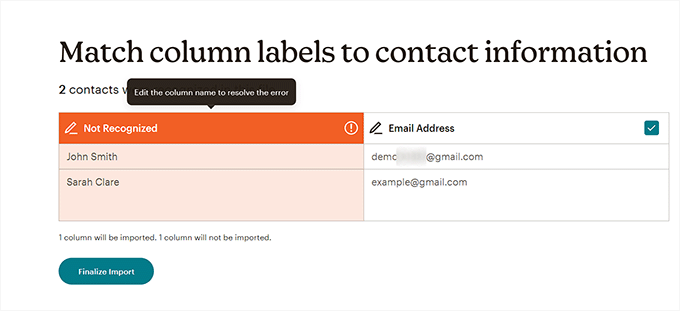
À l'étape suivante, vous devrez faire correspondre les étiquettes de colonne avec les informations de contact de votre fichier CSV.
Par exemple, si le CSV que vous avez importé contient une colonne avec toutes les adresses e-mail des abonnés, vous devez choisir « Adresse e-mail » comme étiquette de colonne.
Une fois que vous avez attribué des étiquettes appropriées aux différentes colonnes, cliquez simplement sur le bouton « Finaliser l'importation ».
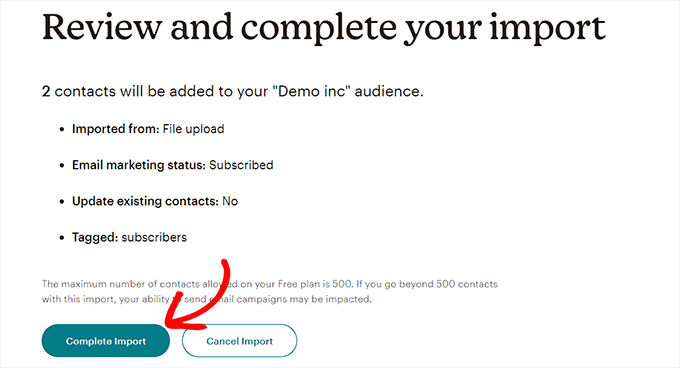
Cela vous mènera à la page « Vérifier et compléter votre importation ».
Enfin, cliquez sur le bouton « Compléter l'importation » pour importer vos abonnés de Jetpack vers Mailchimp.
Nous espérons que cet article vous a aidé à apprendre comment passer des abonnements Jetpack à Mailchimp et à d'autres services de messagerie. Vous voudrez peut-être également consulter notre tutoriel sur la façon de créer une liste d'e-mails dans WordPress, et notre comparaison des meilleurs logiciels de notification push Web pour augmenter votre trafic.
Si vous avez aimé cet article, abonnez-vous à notre Chaîne YouTube pour des tutoriels vidéo WordPress. Vous pouvez également nous trouver sur Twitter et Facebook.


Diane
C'est exactement ce que je cherchais. Merci pour ce tutoriel clair et informatif !
anon
Si vous désactivez Jetpack, comment faire pour que Mailchimp ou tout autre service envoie des e-mails lorsque vous publiez une nouvelle entrée de blog ?
De plus, Jetpack utilise les serveurs de Wordpress.com, pas votre propre fonction d'e-mail PHP sur votre site, donc ne serait-il pas aussi un expéditeur de confiance ? Y a-t-il des comparaisons de données pour montrer les taux d'envoi ?
Merci
joelle
C'était très utile et très facile à suivre. Merci !
Michelle
Merci pour cette information. J'ai récemment activé la fonction de Jetpack pour s'abonner aux commentaires et au blog. Je voulais garder tous mes abonnés au même endroit. J'ai pu les exporter comme vous l'avez dit vers MailChimp, puis les supprimer de WordPress pour éviter les notifications en double des articles de blog. Merci encore.
Keri
Question, comment diable avez-vous supprimé les abonnés de Jetpack ? Nous venons de passer de Jetpack à MailChimp mais nous ne trouvons pas comment les supprimer de Jetpack. Maintenant, ils reçoivent tous nos articles deux fois !
Kieran Thomas
Bonne question. Je viens de regarder et il semble que vous puissiez le désactiver comme suit :
1) connectez-vous à l'administration de votre blog
2) allez dans Jetpack > paramètres
3) cliquez sur l'onglet « Discussions »
4) faites défiler jusqu'au paramètre « Abonnements » et désactivez « Permettre aux utilisateurs de s'abonner à vos articles et commentaires et de recevoir des notifications par e-mail »
Mise en garde : Je n'ai pas testé cela, mais cela semble être le paramètre que vous voudrez désactiver
Mathukutty P. V
Mon blog a un an. Moins de 10 abonnés dans Jetpack. Hier, j'ai créé un compte MailChimp. J'ai constaté que le pied de page de leurs e-mails affichait l'adresse physique car c'est obligatoire. Est-il nécessaire d'afficher l'adresse physique pour les petits blogs personnels qui n'ont pas beaucoup de revenus ou ne vendent aucun produit, mais partagent uniquement des articles ? J'avais également essayé SumoMe gratuit qui propose des formulaires gratuits et faciles, un tapis de bienvenue, une barre de salutation et d'autres fonctionnalités. Ils ne demandent ni n'affichent non plus l'adresse physique, les numéros de téléphone sur les e-mails. En tant que petit blog personnel débutant, lequel choisiriez-vous ?
Carol
La liste des abonnés Jetpack n'est PAS sur les statistiques du site.
Veuillez mettre à jour.
Jose Cervantes
C'est un peu difficile à trouver maintenant et cet article a besoin d'être mis à jour, mais pour le trouver maintenant, allez sur WP.com jetpack, puis allez dans stats > insights > followers (en bas) puis il y aura un bouton pour télécharger les données au format CSV.
AZ
Que faire avec les abonnés du blog qui ne peuvent pas être transférés vers Mailchimp ?
Support WPBeginner
Vous pouvez écrire un article demandant à vos abonnés de blog de s'inscrire à MailChimp. Cela peut fonctionner et vous pourriez obtenir quelques abonnés uniquement du blog dans votre liste d'e-mails.
Admin
Sudipta Kumar Maiti
Après être passé de Jetpack à Mailchimp, que deviendront les abonnés du blog, car seuls les abonnés par e-mail sont importés de Jetpack ? Les abonnés du blog continueront-ils à recevoir mes nouveaux articles comme avant avec Jetpack ? Ou dois-je garder Jetpack et Mailchimp tous les deux ?
Rodwell Smith
Merci d'avoir répondu à ma contemplation. J'ai une autre préoccupation concernant la différence entre JetPack et MailChimp.
JetPack notifie les abonnés des nouveaux blogs et articles. MailChimp envoie des promotions par e-mail. Est-ce que je remplacerai les formulaires d'abonnement JetPack par des formulaires d'inscription MailChimp et réaliserai les deux fonctions ?
Support WPBeginner
Si vous voulez juste envoyer des articles aux lecteurs, JetPack le fait. Mais si vous voulez utiliser votre liste d'e-mails comme la vôtre, alors MailChimp est la solution.
Admin
Jerome Short
Devrai-je publier mon blog dans Wordpress puis tout refaire dans MailChimp pour l'envoyer aux gens ? Existe-t-il un plugin MailChimp qui s'en chargerait ?
Merci,
Jerome
ashley
Comment désactiver les abonnés par e-mail pour Jetpack après ?
Keri
Je viens de transférer mes abonnements vers Mail Chimp, mais les abonnés recevront-ils deux e-mails : un automatique lorsque mon article sera publié et un autre lorsque j'enverrai l'e-mail de Mail Chimp alertant les abonnés d'un nouvel article ? Comment désactiver l'e-mail automatique. Je ne veux pas désinstaller Jetpack mais je veux utiliser Mail Chimp pour envoyer des e-mails.
Support WPBeginner
Vous pouvez désactiver le module d'abonnement dans JetPack. MailChimp n'enverra pas d'e-mails automatiques à moins que vous ne le configuriez pour le faire.
Admin
Ria
Je suis assez nouveau dans le blogging et presque toutes les questions que j'ai, je les trouve principalement sur ce site. C'est très utile et expliqué facilement :) merci !
avez-vous de l'expérience dans l'ajout de la case à cocher d'inscription du plugin MailChimp pour WordPress au formulaire de commentaires Jetpack ? :)
Support WPBeginner
Merci, nous sommes heureux que vous trouviez WPBeginner utile. Non, nous n'avons pas essayé d'ajouter la case à cocher d'inscription du plugin MailChimp pour WordPress aux commentaires de JetPack.
Admin
Lehel Matyus
votre barre latérale a un champ d'abonnement et juste en dessous, vous avez les catégories auxquelles les gens peuvent s'abonner. c'est génial ! comment avez-vous fait cela ? utilisez-vous jetpack pour cela ?
Support WPBeginner
Non, nous utilisons MailChimp. Nous avons décrit comment nous le faisons dans notre tutoriel comment permettre aux utilisateurs de s'abonner aux catégories dans WordPress.
Admin
Jayne
Le problème est que le lien pour télécharger le fichier vous redirige vers un compte WP différent de celui que j'utilise pour mon site web. C'est un autre tableau de bord qui n'a rien. Il est indiqué qu'il faut être connecté à votre compte WP, ce qui ressemble à un site hébergé par WP. Mon site est auto-hébergé.
Lore
La même chose m'arrive. Des solutions ?
Cordialement,
Daniel
Salut
Si je désactive le module d'abonnement Jetpack, cela affecterait-il également les commentaires des articles ? Mailchimp permet-il également de s'inscrire aux articles d'une catégorie sélectionnée ?
Daniel
H
Si je désactive le module d'abonnement Jetpack, cela affecterait-il également les commentaires des articles ? Mailchimp permet-il également de s'inscrire aux articles d'une catégorie sélectionnée ?
Kristine
Notre abonné de jetpack doit-il confirmer à nouveau son e-mail ?
Si oui, c'est vraiment un inconvénient
ESist
C'est un bon article. Cependant, je n'ai pas le sous-élément « statistiques du site » pour Jetpack. Peut-être pourriez-vous nous dire quels paramètres sont requis pour cela ?
Mark Szymanski
Hé, super article. Je cherche un moyen d'avoir les deux. Un endroit pour que les visiteurs s'abonnent qui se synchronisera avec WP et Mailchimp. L'idée est que WP est idéal pour envoyer facilement de nouveaux articles aux abonnés, tout en gardant MC pour des cas très spécifiques. Des idées ?
Ron Killian
Merci pour la publication. Je dois dire cependant que l'une des raisons pour lesquelles j'aime Jetpack est que WordPress s'occupe de tous les envois. Mon idée est qu'ils devraient avoir une bonne délivrabilité parce qu'ils sont une source si fiable. Non ? Il semble aussi que les e-mails auraient une meilleure chance d'arriver dans la boîte de réception et de ne pas finir dans le dossier spam, ou l'onglet promotions.
Une autre chose, je suis à peu près sûr qu'Aweber ne vous laissera pas importer d'abonnés. Corrigez-moi si je me trompe.
L'équipe de WPBeginner
Vous pouvez désactiver le module d'abonnement de JetPack. Avant de le faire, vous voudrez informer vos utilisateurs qu'ils doivent s'inscrire pour rejoindre votre nouvelle liste de diffusion.
Wade Smith
Comment désactiver ensuite l'envoi par jetpack du groupe maintenant exporté ?