


Afficher le nombre total d'utilisateurs enregistrés sur votre site WordPress est un moyen très simple de renforcer la preuve sociale et la crédibilité. Lorsque les utilisateurs potentiels voient une communauté grandissante, ils sont plus susceptibles de la rejoindre.
Malheureusement, WordPress n'offre pas de moyen simple pour les débutants d'afficher cela par défaut. Ainsi, de nombreux utilisateurs peuvent passer à côté de cette astuce rapide pour gagner de nouveaux prospects.
Nous voulions nous assurer que nos lecteurs puissent profiter de cette stratégie marketing simple. C'est pourquoi nous avons recherché et testé plusieurs plugins pour trouver les moyens les plus efficaces d'afficher le nombre d'utilisateurs.
Nous avons constaté que l'utilisation de plugins tels que Simple Blog Stats et WPCode offre le moyen le plus simple d'afficher le nombre total d'utilisateurs enregistrés dans WordPress. Continuez à lire pour découvrir nos guides étape par étape pour les deux options.
Que sont les utilisateurs WordPress ?
Avant de plonger dans notre guide étape par étape, parlons de ce qu'est un utilisateur WordPress.
Dans WordPress, un utilisateur enregistré est toute personne qui possède un compte sur votre site. Lors de l'enregistrement, chaque utilisateur WordPress se voit attribuer un rôle. Chacun de ces rôles a des permissions et des capacités différentes, ce qui facilite la gestion de qui peut faire quoi sur votre site Web.
Il existe plusieurs rôles d'utilisateur dans WordPress :
- Administrateur : A un contrôle total sur le site. Ils peuvent ajouter ou supprimer des utilisateurs, changer de thème et installer des plugins.
- Éditeur : Peut gérer et publier des articles, y compris ceux écrits par d'autres utilisateurs.
- Auteur : Peut écrire et publier ses propres articles mais ne peut pas toucher au travail des autres.
- Contributeur : Peut écrire des articles mais ne peut pas les publier. Ils ont besoin de l'approbation d'un éditeur ou d'un administrateur pour leur travail.
- Abonné : Possède le moins de permissions. Les abonnés peuvent gérer leur profil et lire les articles.
Gardez à l'esprit que les rôles des utilisateurs sur votre site dépendront également du logiciel que vous utilisez. Par exemple, lorsque vous installez WooComerce, le plugin crée automatiquement un rôle de Client pour votre boutique en ligne.
Pourquoi afficher le nombre d'utilisateurs enregistrés dans WordPress ?
Maintenant, pourquoi voudriez-vous afficher le nombre total d'utilisateurs enregistrés sur votre site ?
Afficher un décompte d'utilisateurs peut servir de preuve sociale. Lorsque les visiteurs voient que beaucoup de personnes se sont inscrites, ils peuvent se sentir plus enclins à s'inscrire eux-mêmes. Cela crée un sentiment de communauté et de confiance.
De plus, afficher ce nombre peut vous aider à suivre la croissance de votre site au fil du temps. C'est un moyen simple de montrer que votre site est actif et engageant.
Dans les sections suivantes, nous allons couvrir 2 méthodes pour afficher le nombre total d'utilisateurs enregistrés sur votre site WordPress. Vous pouvez utiliser les liens rapides ci-dessous pour accéder à celle que vous souhaitez utiliser :
Prêt ? Commençons.
Méthode 1 : Afficher le nombre d'utilisateurs enregistrés à l'aide d'un plugin WordPress
La première chose à faire est d'installer et d'activer le plugin Simple Blog Stats. Pour plus de détails, consultez notre guide étape par étape sur comment installer un plugin WordPress.
Après l'activation, vous devez visiter la page Paramètres » Statistiques de blog simples pour configurer les paramètres du plugin.
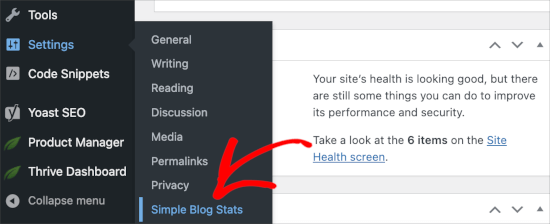
Ce plugin vous permet d'afficher différentes statistiques de votre site Web WordPress.
Vous devez cliquer sur l'onglet shortcodes pour l'étendre, puis faire défiler jusqu'à la ligne « nombre d'utilisateurs‘ ».
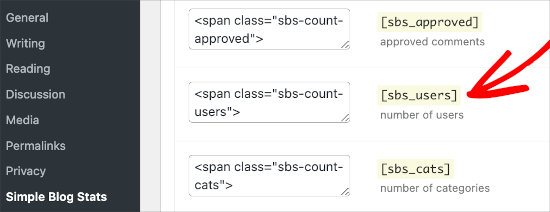
Vous verrez le raccourci [sbs_users] avec deux champs de texte de chaque côté. Ces champs de texte contiennent du HTML, et le plugin ajoutera du contenu avant et après le nombre d'utilisateurs.
Par défaut, le shortcode produira du HTML comme ceci :
<span class="sbs-count-users">856</span>
En cas de doute, copiez le shortcode [sbs_users] et cliquez sur le bouton ‘Enregistrer les paramètres’.
Vous pouvez maintenant ajouter ce raccourci à n'importe quel article ou page WordPress. Vous pouvez également l'ajouter à un widget de barre latérale.
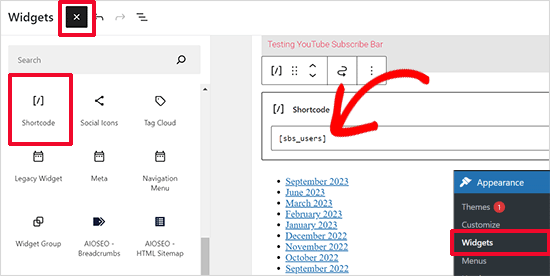
Modifiez simplement l'article ou la page et ajoutez le bloc ‘Shortcode’. Ensuite, vous pouvez copier et coller le shortcode [sbs_users] dans les paramètres du bloc.
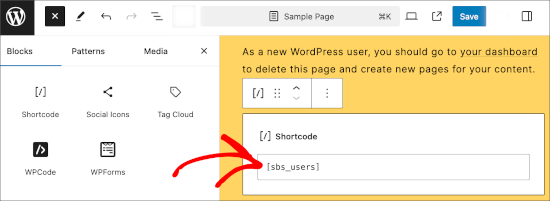
De même, vous pouvez ajouter le bloc shortcode dans les widgets de la barre latérale.
Vous pouvez simplement aller sur la page Apparence » Widgets et ajouter le bloc shortcode là où vous souhaitez afficher le nombre d'utilisateurs.
Méthode 2 : Afficher manuellement le nombre d'utilisateurs enregistrés dans WordPress avec du code
Cette méthode nécessite d'ajouter du code à votre site WordPress. Vous pouvez l'ajouter au fichier functions.php de votre thème ou en utilisant le plugin WPCode.
Nous recommandons la méthode WPCode car elle est plus conviviale pour les débutants. Avec WPCode, vous n'avez pas à vous soucier de casser votre site, ce qui risque de se produire si vous choisissez de modifier votre fichier functions.php.
Alors, installons et activons le plugin WPCode. Pour des instructions étape par étape, vous pouvez consulter notre guide sur comment installer un plugin WordPress.

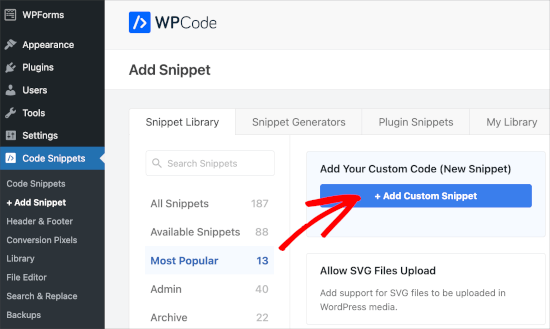
Après l'activation, vous pouvez naviguer vers Extra de code » + Ajouter un extra.
Ensuite, vous voudrez survoler « Ajouter votre code personnalisé (Nouvel extra) » et cliquer sur le bouton « + Ajouter un extra personnalisé » lorsqu'il apparaît.
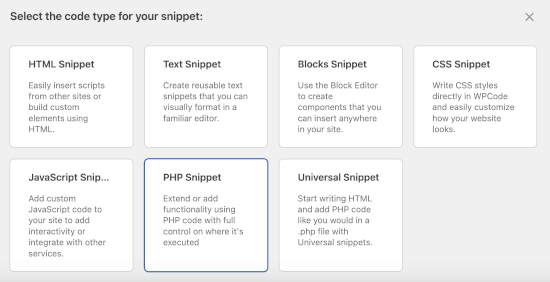
Sur l'écran suivant, WPCode vous demandera de choisir le type de code.
Cliquons sur la boîte « Extra PHP ».
Cela vous mènera à l'éditeur de code.
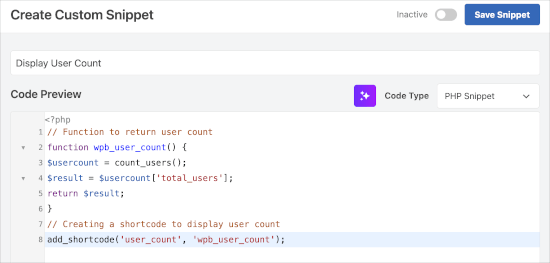
La première chose à faire ici est de nommer l'extra de code personnalisé. Vous voudrez utiliser un nom clair afin de pouvoir y faire référence facilement plus tard. Par exemple, nous avons nommé le nôtre « Afficher le nombre d'utilisateurs ».
Ensuite, vous pouvez ajouter le code suivant dans la zone « Aperçu du code ».
// Function to return user count
function wpb_user_count() {
$usercount = count_users();
$result = $usercount['total_users'];
return $result;
}
// Creating a shortcode to display user count
add_shortcode('user_count', 'wpb_user_count');
Si vous avez besoin d'aide pour ajouter du code, suivez notre tutoriel sur la façon d'ajouter du code personnalisé dans WordPress en toute sécurité.
Voici à quoi cela ressemble dans l'éditeur :
Une fois terminé, vous pouvez basculer l'interrupteur de « Inactif » à « Actif ».
Après cela, vous pouvez cliquer sur le bouton « Enregistrer le snippet ».
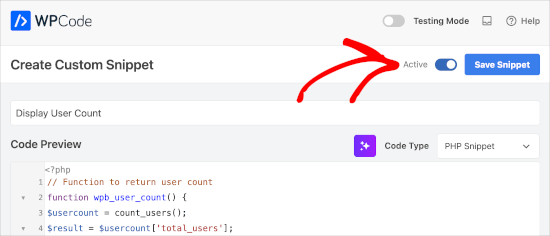
Ce code crée un shortcode [user_count] que vous pouvez utiliser dans vos articles, pages ou un widget de barre latérale WordPress pour afficher le nombre d'utilisateurs.
Notez que cette fonction n'applique aucun formatage HTML au nombre d'utilisateurs ; elle renvoie simplement le nombre. Par conséquent, l'affichage peut sembler un peu déplacé car il manque de contexte.
Vous voudrez peut-être donc envelopper le shortcode dans du HTML pour utiliser du CSS ou un formatage HTML de base.
Pour ce faire, ouvrons un article ou une page pour ajouter le shortcode.
Une fois dans l'éditeur de blocs, vous pouvez cliquer sur le bouton « + » et choisir le bloc « Shortcode ». Ensuite, vous pouvez ajouter l'exemple de formatage HTML suivant :
<p>Join <strong>[user_count]</strong> other users who share your interests:</p>
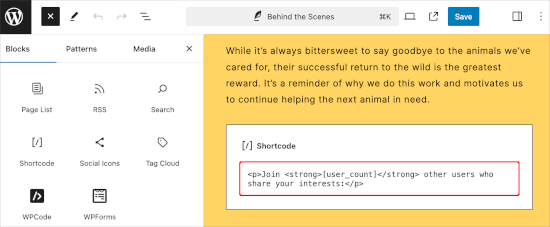
Vous pouvez certainement ajuster la copie pour répondre à vos besoins.
Voici à quoi cela ressemblait sur notre site de démonstration :
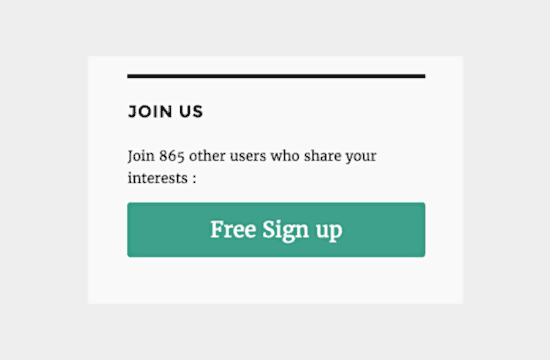
Remarque : Nous avons également ajouté un bouton d'inscription gratuit qui redirige vers une page d'inscription d'utilisateur WordPress personnalisée.
Lecture complémentaire : Rôles des utilisateurs WordPress
Vous souhaitez approfondir la gestion des utilisateurs sur votre site WordPress ? Alors vous voudrez consulter ces ressources utiles :
- Plugins gratuits de gestion d'utilisateurs pour WordPress
- Guide pour débutants sur les rôles et permissions d'utilisateur WordPress
- Comment supprimer en masse des utilisateurs WordPress avec des rôles spécifiques
Nous espérons que cet article vous a aidé à apprendre comment afficher le nombre total d'utilisateurs enregistrés dans WordPress. Ensuite, vous voudrez peut-être consulter notre guide sur comment afficher les utilisateurs récemment enregistrés ou modérer les nouvelles inscriptions d'utilisateurs dans WordPress.
Si vous avez aimé cet article, abonnez-vous à notre Chaîne YouTube pour des tutoriels vidéo WordPress. Vous pouvez également nous trouver sur Twitter et Facebook.




Godson
Merci beaucoup pour le guide…. Très utile
Support WPBeginner
Glad our guide was helpful
Admin
papoo
Bonjour
merci pour la méthode manuelle, ça fonctionne bien.
existe-t-il un moyen d'ajouter le nombre d'utilisateurs dans l'API REST de WP ?
Support WPBeginner
Vous le pourriez probablement, mais nous n'avons pas d'article expliquant comment faire pour le moment.
Admin
papoo
j'ai trouvé un moyen
ajoutez un shortcode sur une page, puis accédez-y en json avec
wp-json/wp/v2/pages/?slug=”nom de la page”
et… recherchez les informations
B
Merci pour le code manuel !
Y a-t-il un moyen d'afficher le nombre d'utilisateurs d'un autre site WordPress ? J'ai un site web public et une "application" privée qui sont deux installations différentes et je veux montrer les utilisateurs de l'application sur le site public.
Angela
Merci pour cela, le code fonctionne à merveille !
Chad
Hey, thanks for this article, its right along the lines of what I am trying to accomplish. Is there a way to only display the subscribers as opposed to the total number of users? I have been scouring the wp codex site but to no avail. I have found a way to populate a list of subscribers but not jsut a total number of them. This would be extremely handy on the website I am building I would love to hear your insight. Thanks again.
Matt
Ceci pourrait vous être utile :
// Fonction pour afficher le nombre d'utilisateurs par rôle via shortcode
function wpb_user_count($atts) {
$atts = shortcode_atts( array(
‘role’ => ”
), $atts );
$user_query = new WP_User_Query( array( ‘role’ => $atts[‘role’] ) );
// Obtenir le nombre total d'utilisateurs pour la requête actuelle. J'utilise (int) uniquement pour la désinfection.
$result = (int) $user_query->get_total();
return $result;
}
// Création d'un shortcode pour afficher le nombre d'utilisateurs
add_shortcode(‘user_count’, ‘wpb_user_count’);
// Utilisez ce shortcode pour afficher le nombre d'utilisateurs [user_count role=”Subscriber”]
Benedikt
Salut les gars,
j'ai trouvé cet article et j'ai essayé les deux options et aucune des deux ne fonctionne. D'habitude, je suis assez bon dans ces trucs WP...
Est-il possible que cela ne fonctionne pas avec certains thèmes ?
Ce serait formidable si vous pouviez aider :
Voici la page :
(Nous utilisons le thème Kleo)
Merci
Benedikt
Benedikt
Salut les gars,
j'ai trouvé cet article et j'ai essayé les deux options et aucune des deux ne fonctionne. D'habitude, je suis assez bon dans ces trucs WP...
Ce serait formidable si vous pouviez aider
Merci
Benedikt