


Nous constatons que la configuration des journaux d'erreurs est essentielle pour un dépannage et une maintenance efficaces de vos sites Web WordPress.
Le fichier wp-config.php contrôle les paramètres de votre site WordPress et peut également être utilisé pour activer la journalisation des erreurs. Cette fonctionnalité vous aide à identifier et à résoudre les problèmes plus efficacement.
Dans cet article, nous allons vous montrer comment configurer les journaux d'erreurs WordPress à l'aide du fichier wp-config.php. En suivant ces instructions, vous pouvez rationaliser votre processus de dépannage et vous assurer que votre site Web fonctionne correctement.
Pourquoi configurer les journaux d'erreurs WordPress à l'aide de WP-Config ?
Le fichier wp-config.php est un fichier de configuration important de WordPress. Il contient des paramètres qui indiquent à votre site comment se connecter à votre base de données WordPress, le préfixe des tables de la base de données à utiliser, et les clés d'authentification pour rendre votre site WordPress plus sécurisé.
Outre les paramètres par défaut de WordPress, le fichier wp-config peut également être utilisé pour activer le mode de débogage de WordPress et enregistrer les journaux d'erreurs de WordPress.
Cela vous aide à trouver les erreurs WordPress en identifiant les plugins ou les scripts qui les causent. Vous pouvez ensuite trouver une solution pour ces erreurs WordPress.
Cela étant dit, examinons comment activer et configurer les journaux d'erreurs WordPress en modifiant le fichier wp-config.
Configuration des journaux d'erreurs WordPress dans le fichier WP-Config
Tout d'abord, vous devrez modifier votre fichier wp-config.php. Si vous ne l'avez jamais fait auparavant, consultez notre guide sur la façon de modifier le fichier wp-config dans WordPress.
Vous pouvez accéder au fichier en vous connectant à votre site Web à l'aide d'un client FTP ou de l'application de gestion de fichiers fournie par votre hébergeur.
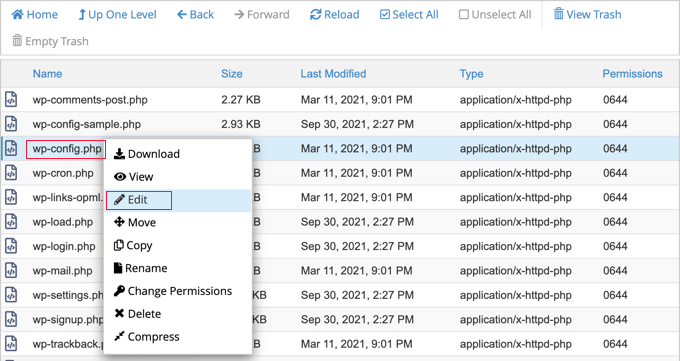
Vous trouverez le fichier wp-config.php dans le répertoire racine de votre site Web.
Remarque : La modification des fichiers principaux de WordPress peut être dangereuse et casser votre site si vous faites même une petite erreur. C'est pourquoi nous recommandons que seuls les utilisateurs avancés le fassent.
Activation du mode de débogage
Ensuite, vous devrez ouvrir le fichier dans n'importe quel éditeur de texte et rechercher la ligne qui dit ‘That’s all, stop editing! Happy blogging.’
Juste avant cette ligne, vous devez ajouter le code suivant :
define( 'WP_DEBUG', true );
Il est possible que ce code soit déjà dans votre fichier wp-config.php et qu'il soit défini sur « false ». Dans ce cas, vous devez simplement le changer en « true ».
Cette ligne activera le mode de débogage de WordPress. Cela signifie que les erreurs et avertissements WordPress seront affichés dans votre zone d'administration ainsi que sur la page d'accueil de votre site Web.
Ensuite, vous devez activer la journalisation des erreurs afin que les messages d'erreur soient enregistrés dans un fichier.
Activation de la journalisation des erreurs
Si vous souhaitez que les erreurs soient enregistrées, vous devrez également ajouter le code suivant dans votre fichier wp-config.php juste en dessous de la ligne WP_DEBUG.
define( 'WP_DEBUG_LOG', true );
N'oubliez pas de sauvegarder vos modifications et de renvoyer votre fichier wp-config.php sur votre site web.
Félicitations, vous avez activé l'enregistrement des erreurs WordPress. Ensuite, nous verrons comment utiliser le journal pour trouver et corriger les erreurs lors du dépannage.
Consultation de vos journaux d'erreurs WordPress
Tout d'abord, vous devez visiter votre site WordPress et accéder aux pages qui généraient des erreurs ou des avertissements. Ensuite, vous devrez vous connecter à votre site Web à l'aide d'un client FTP ou d'une application de gestion de fichiers dans le cPanel de votre hébergement WordPress.
Une fois connecté, accédez au dossier /wp-content/. À l'intérieur, vous trouverez un fichier nommé debug.log.

Vous pouvez télécharger, afficher ou modifier ce fichier.
Il contiendra toutes les erreurs, avertissements et notifications WordPress qui ont été enregistrés.

Guides d'experts sur le dépannage et le débogage des erreurs WordPress
Maintenant que vous savez comment configurer les journaux d'erreurs WordPress, vous pourriez aimer consulter d'autres guides liés à la journalisation, au dépannage et au débogage des erreurs dans WordPress.
- Comment trouver et accéder aux journaux d'erreurs WordPress (étape par étape)
- Comment activer facilement le mode débogage de WordPress pour corriger les erreurs de site
- Comment utiliser le mode de récupération de WordPress
- Comment surveiller l'activité des utilisateurs dans WordPress avec des journaux d'audit de sécurité
- Meilleurs plugins de journal d'activité et de suivi pour WordPress (comparatif)
- Guide du débutant pour le dépannage des erreurs WordPress (étape par étape)
- Les erreurs WordPress les plus courantes et comment les corriger
- Que faire lorsque vous êtes bloqué hors de l'administration WordPress (wp-admin)
- Comment résoudre le problème des plugins qui disparaissent du tableau de bord WordPress
- Signs Your WordPress Site Is Hacked (Expert Tips)
Nous espérons que cet article vous a aidé à apprendre comment configurer les journaux d'erreurs WordPress dans le fichier wp-config. Vous voudrez peut-être aussi consulter notre guide sur la façon de créer une adresse e-mail professionnelle gratuite et notre sélection d'experts des meilleurs services de marketing par e-mail pour les petites entreprises.
Si vous avez aimé cet article, abonnez-vous à notre Chaîne YouTube pour des tutoriels vidéo WordPress. Vous pouvez également nous trouver sur Twitter et Facebook.




Jiří Vaněk
D'un point de vue sécurité, est-il bon d'avoir le mode débogage et le journal de débogage activés en permanence, ou est-il préférable de ne les activer que lorsqu'un problème survient ?
Support WPBeginner
It is normally better to only have it on if you are searching for an error.
Admin
Jiří Vaněk
Merci pour votre réponse, j'avais l'habitude de le laisser activé pendant de longues périodes, puis j'ai appris que ce n'était pas une bonne pratique, alors j'ai voulu vérifier auprès des professionnels. Merci pour votre temps et vos nouvelles informations.
mohadese esmaeeli
Bonjour et respect ; Comme note additionnelle, je souhaite informer les utilisateurs que le fichier journal d'erreurs devient lourd et volumineux avec le temps. Il est conseillé de le supprimer. Chaque fois qu'une erreur se produit, ce fichier sera recréé. Visitez le chemin d'installation de WordPress et vérifiez les permissions du fichier error_log. Si le fichier est inutile, supprimez-le. Ce fichier contient les erreurs qui se sont produites sur le site WordPress.
Support WPBeginner
Cela dépendrait de la fréquence à laquelle le site a une erreur, mais ce serait une bonne idée de supprimer le fichier de temps en temps.
Admin
Eddy
Salut, question rapide, l'un des sites de mon client a ce fichier journal d'erreurs error.log généré/mis à jour dans le dossier public_html, pourtant, WP_DEBUG est défini sur false dans wp-config, quelqu'un sait ce qui génère le journal d'erreurs dans ce fichier ?
Support WPBeginner
Il peut être créé par le fournisseur d'hébergement pour toute erreur sur ce site.
Admin
hassu
Mon propre plugin est cassé, et cette méthode n'aide pas, le fichier journal est vide et reste vide, peu importe le truc que j'essaie.
Support WPBeginner
Le plugin n'a peut-être rien qui serait envoyé au journal d'erreurs.
Admin
Muhammad Zeshan Akhtar
Hi Respected Sir,
Bundle of thanks for your kind help at each point. Hats off
Support WPBeginner
Glad our article was able to help
Admin
Sean
Merci pour l'aide !!
Support WPBeginner
You’re welcome
Admin
Zippp
Oh, mon Dieu
Si vous dites comment activer la journalisation, pourquoi ne dites-vous pas comment y ajouter des données ?
Erick Racancoj
I thought the same
Voici une ligne de code que vous pouvez utiliser une fois WP_DEBUG_LOG activé :
error_log( ‘Hello World!’ );
Frank Spade
Your test code can only work, when you use aposthrophs instead of accents!
error_log(‘Hello World!’);