


Créer une place de marché en ligne pour les ressources éducatives peut être incroyablement gratifiant pour les éducateurs et les créateurs de contenu. Une telle place de marché est Teachers Pay Teachers.
Avec WordPress, vous pouvez facilement créer un site comme Teachers Pay Teachers pour partager et vendre vos supports pédagogiques tout en permettant à d'autres enseignants de faire de même.
En utilisant les bons outils et plugins, vous pouvez transformer votre site WordPress en une place de marché entièrement fonctionnelle. Ce guide vous guidera à travers chaque étape, garantissant que votre site est prêt à aider les enseignants à trouver et à partager des ressources précieuses.

Vous pouvez utiliser les liens rapides ci-dessous pour accéder directement à la section que vous souhaitez découvrir en premier :
- Étape 1 : Mise en place de l'hébergement pour votre site web similaire à Teachers Pay Teachers
- Étape 2. Convertir votre site web en une place de marché pour éducateurs
- Étape 3. Ajouter des liens à votre place de marché dans les menus de navigation
- Étape 4. Approuver les produits soumis par les vendeurs
- Étape 5. Payer les vendeurs sur votre site web
- Étape 6. Promouvoir votre place de marché pour développer votre activité
- Foire aux questions : FAQ
Étape 1 : Mise en place de l'hébergement pour votre site web similaire à Teachers Pay Teachers
Pour créer un site web similaire à Teachers Pay Teachers (TPT) avec WordPress, vous aurez besoin de quelques éléments pour commencer.
Tout d'abord, vous aurez besoin d'un nom de domaine (comme teacherspayteachers.com) et d'un compte d'hébergement web pour stocker les fichiers de votre site.
Bien que le logiciel WordPress soit gratuit, l'hébergement et les noms de domaine sont les postes où les coûts peuvent vraiment s'accumuler.
Normalement, un nom de domaine vous coûtera 16,99 $ par an, et l'hébergement web commence à 7,99 $ par mois (payé annuellement).
Heureusement, Bluehost a accepté d'offrir aux utilisateurs de WPBeginner une remise généreuse avec un nom de domaine gratuit et un certificat SSL (qui crypte les données de votre site et est crucial si vous comptez accepter des paiements en ligne). Essentiellement, vous pourrez commencer pour 2,99 $ par mois.
Après votre inscription, Bluehost installera automatiquement WordPress pour vous. Vous pourrez vous connecter à votre site WordPress depuis le tableau de bord de votre compte d'hébergement.
Ensuite, vous devez configurer une boutique WooCommerce sur votre site Web. Cela vous permettra de convertir votre site Web en une plateforme de commerce électronique et d'accepter les paiements en ligne de vos clients.
Pour des instructions complètes étape par étape, consultez notre tutoriel sur comment créer une boutique en ligne.
Étape 2. Convertir votre site web en une place de marché pour éducateurs
Maintenant que vous avez configuré une boutique en ligne, vous devrez l'ouvrir pour que d'autres éducateurs puissent créer un compte et lister leurs ressources à vendre.
Par défaut, WooCommerce est une boutique de commerce électronique pour un seul vendeur. Pour permettre à d'autres enseignants de vendre leurs ressources sur votre plateforme, vous devrez la convertir en une place de marché multi-vendeurs.
Tout d'abord, vous devez visiter la page WooCommerce » Paramètres et passer à l'onglet « Comptes et confidentialité ».
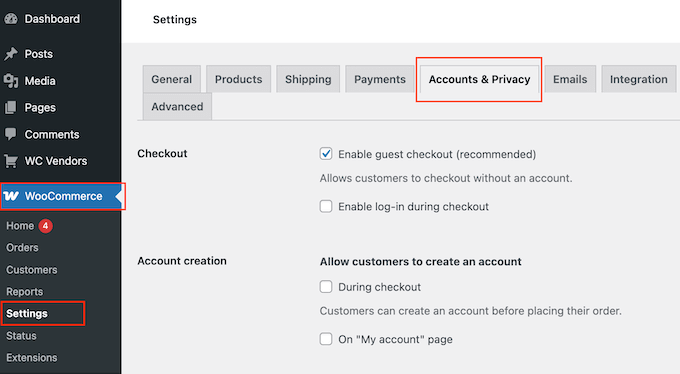
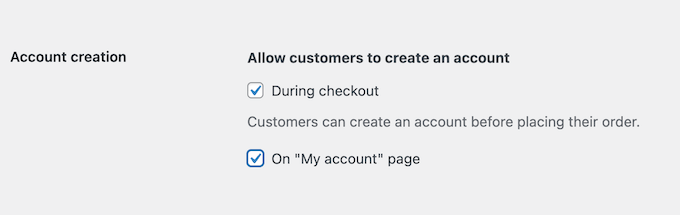
À partir d'ici, vous devrez cocher les cases pour activer l'enregistrement des utilisateurs et autoriser spécifiquement les utilisateurs à s'enregistrer sur la page « Mon compte ».
N'oubliez pas de cliquer sur le bouton « Enregistrer les modifications » pour sauvegarder vos réglages.
Ensuite, vous devez installer et activer WC Vendors. Ce plugin vous permet de convertir votre boutique WooCommerce en une plateforme multi-vendeurs, et à notre avis, c'est le meilleur plugin multi-vendeurs sur le marché.
Pour plus de détails, consultez notre guide étape par étape sur comment installer un plugin WordPress.
Après activation, le plugin vous demandera d'installer le plugin WC Vendors marketplace. C'est la version gratuite limitée du plugin qui sert de base à la version pro.
La version gratuite manque de toutes les fonctionnalités dont vous aurez besoin pour créer une plateforme de marketplace professionnelle, c'est pourquoi vous devez installer les deux éléments.
Ensuite, le plugin vous présentera un assistant de configuration. Vous pouvez simplement cliquer sur « Ignorer » car nous vous montrerons comment configurer le plugin manuellement.
Après cela, vous devez vous rendre sur WC Vendors » Paramètres pour configurer le plugin.
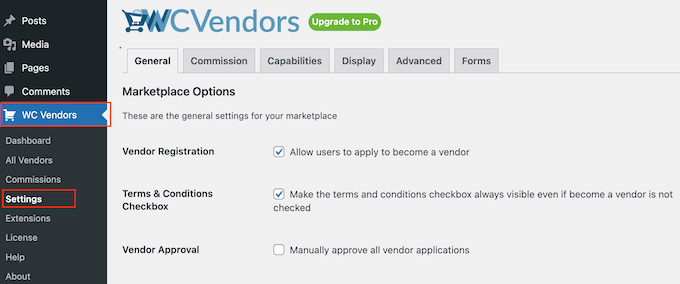
Ici, cochez la case à côté de l'option « Permettre aux utilisateurs de postuler pour devenir vendeur ». Cela permettra aux enseignants de s'inscrire en tant que vendeur sur votre plateforme.
Après cela, vous devez passer à l'onglet « Commission » et définir la commission par défaut que vous souhaitez verser à vos vendeurs.
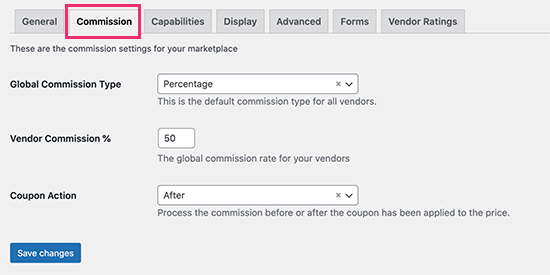
Vous pouvez payer une commission de plusieurs manières différentes, notamment un pourcentage, un montant fixe, un pourcentage + frais, et basé sur le total des ventes.
Ensuite, vous devez passer à l'onglet « Capacités ». À partir de là, vous pouvez choisir comment les autres éducateurs ajouteront leurs produits sur votre site web.
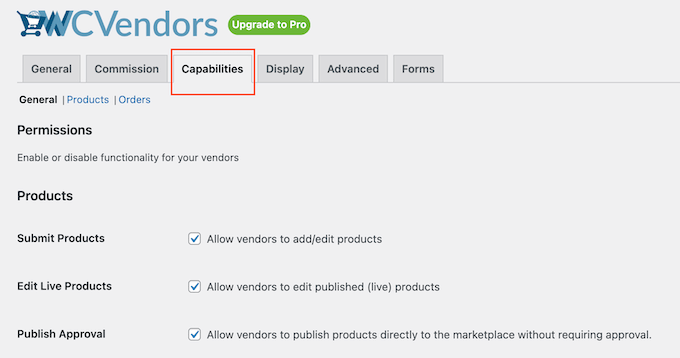
À partir de là, vous devez cocher la case à côté de l'option « Permettre aux vendeurs d'ajouter/modifier des produits ». Par défaut, vous devrez approuver tous les produits sur votre site avant qu'ils ne soient publiés.
Ensuite, cliquez sur le lien « Produits » en haut et sélectionnez le type de produits que les vendeurs peuvent ajouter.
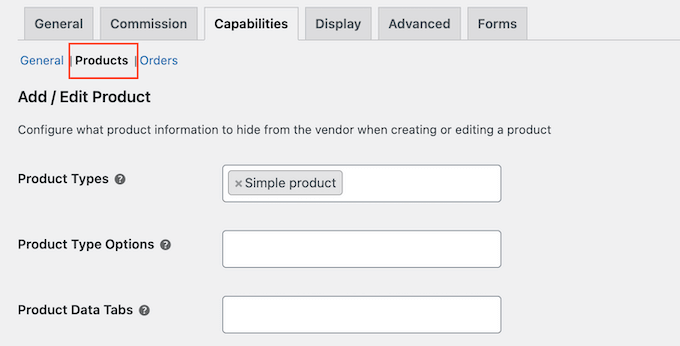
Vous pouvez choisir un type de Produit Simple avec des options de type de produit Virtuel et Téléchargeable. Cela permettra aux enseignants de télécharger leurs ressources dans un format téléchargeable, prêt à être acheté par d'autres enseignants.
Ensuite, passez à la page « Affichage ». À partir de là, vous devrez configurer les pages qui seront utilisées pour les sections cruciales de votre plateforme de marketplace.
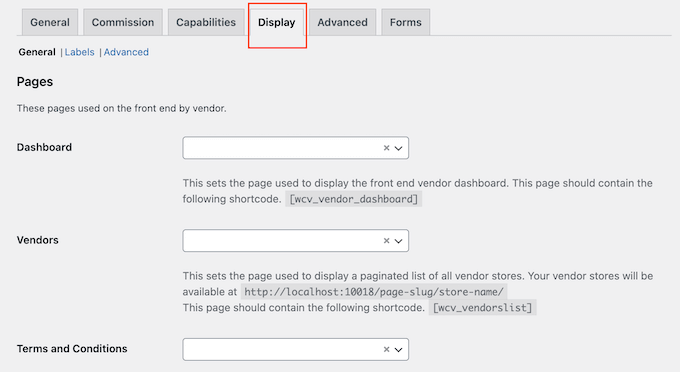
Pour chaque option, vous devez copier le shortcode indiqué en dessous. Ensuite, créez une nouvelle page dans WordPress et collez le shortcode dans la zone de contenu.
Par exemple, nous avons créé une page appelée Tableau de bord des vendeurs, puis nous y avons placé le shortcode [wcv_vendor_dashboard].
Vous ne voulez pas utiliser « Vendeurs » comme étiquette pour les vendeurs ? Ne vous inquiétez pas. Vous pouvez nommer vos pages comme vous le souhaitez. Vous pouvez également indiquer au plugin quelle étiquette utiliser en cliquant sur le lien « Étiquettes ».
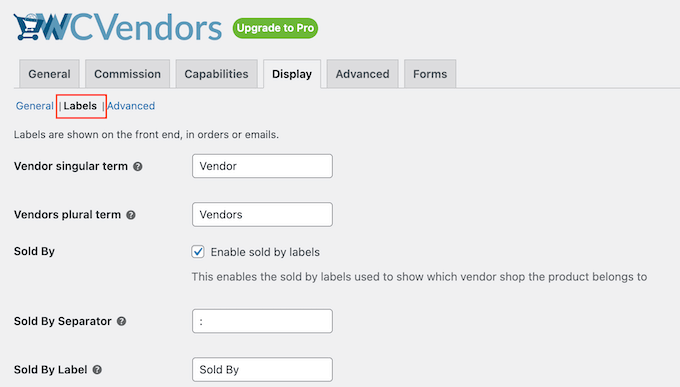
Comme toujours, n'oubliez pas de cliquer sur le bouton « Enregistrer les modifications » pour sauvegarder vos paramètres.
Étape 3. Ajouter des liens à votre place de marché dans les menus de navigation
Maintenant que vous avez configuré une place de marché en ligne pour les enseignants, vous pouvez ajouter les liens vers les pages d'inscription et de gestion de compte.
Si vous utilisez un thème de bloc avec prise en charge de l'éditeur de site, accédez à la page Apparence » Éditeur pour lancer l'éditeur de site.
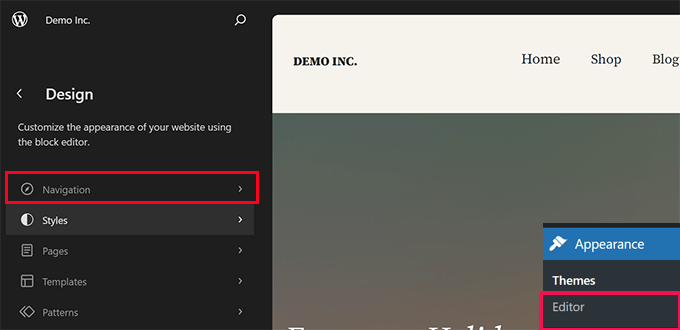
Ensuite, cliquez sur l'onglet « Navigation » pour sélectionner et modifier votre menu de navigation.
Vous pouvez simplement pointer et cliquer sur un élément de menu pour le modifier ou cliquer sur le bouton d'ajout (+) pour créer un nouvel élément de menu.
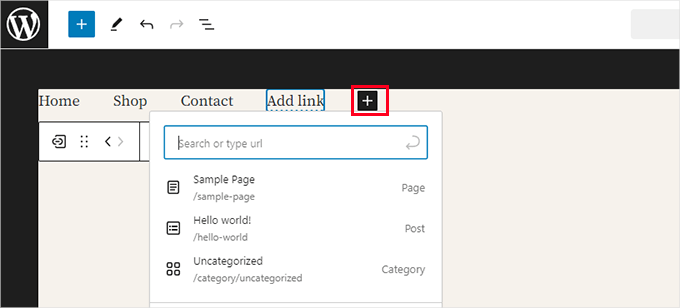
Une fois cela fait, recherchez les pages « Mon compte » et « Boutique » et ajoutez-les à votre menu de navigation. N'oubliez pas de cliquer sur le bouton « Enregistrer » pour sauvegarder vos modifications.
Alternativement, si vous utilisez un thème WordPress classique (sans prise en charge de l'éditeur de site), accédez à la page Apparence » Menus et ajoutez la page Mon compte à votre menu de navigation.
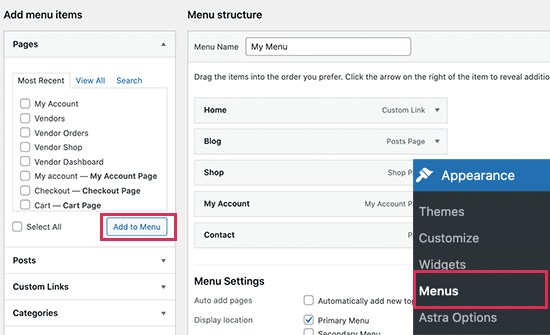
Vous pouvez changer l'étiquette de la page Mon Compte comme vous le souhaitez et même l'ajouter comme bouton dans le menu de navigation. Pour des instructions plus détaillées, veuillez consulter notre guide sur comment créer un menu de navigation.
De plus, n'oubliez pas d'ajouter la page de la boutique à votre menu de navigation afin que les utilisateurs puissent facilement parcourir et acheter les ressources disponibles.
Lorsque vous êtes satisfait de la configuration du menu, cliquez sur le bouton « Enregistrer le menu » pour sauvegarder vos modifications.
Vous pouvez maintenant prévisualiser votre site web pour voir votre menu de navigation en action. Essayez de cliquer sur la page Mon compte – elle devrait vous rediriger vers la page de connexion ou d'inscription.
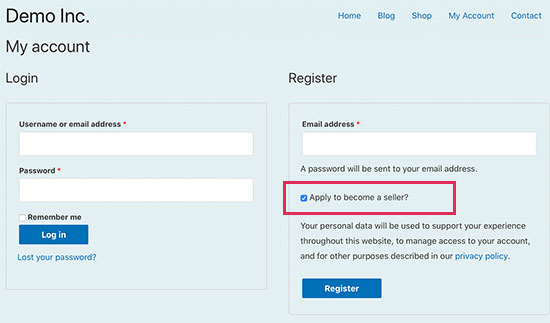
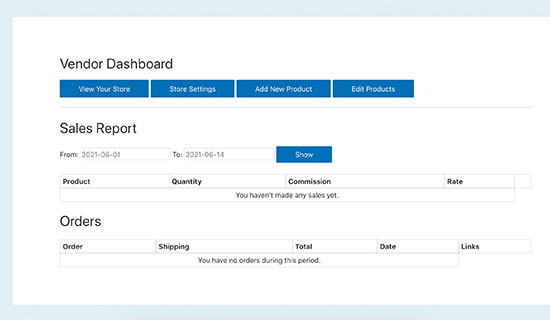
Les utilisateurs peuvent maintenant s'inscrire sur votre site web et postuler pour devenir un vendeur ou un marchand.
Après cela, ils pourront accéder au tableau de bord du vendeur, où ils pourront ajouter leurs propres produits à vendre sur votre site web.
Étape 4. Approuver les produits soumis par les vendeurs
Une fois que les utilisateurs commenceront à s'inscrire et à soumettre leurs ressources pour être listées comme produits sur votre site web, vous verrez une notification sur l'étiquette « Produits » directement dans votre tableau de bord WordPress.
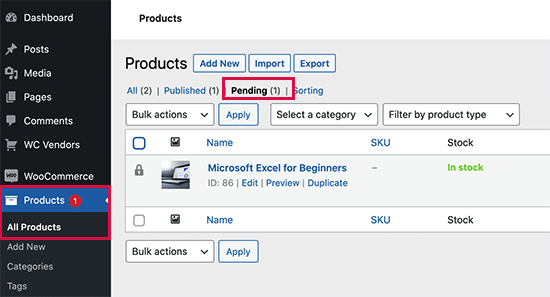
À partir d'ici, vous pouvez modifier un produit en attente et examiner sa description et ses détails.
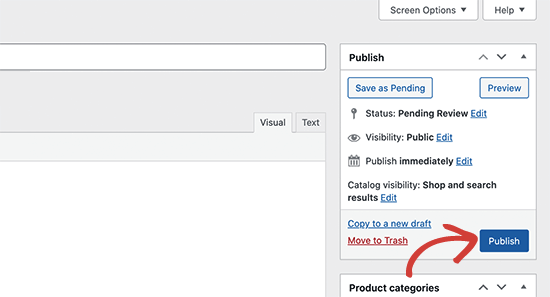
Si tout semble correct, vous pouvez alors publier le produit pour qu'il apparaisse sur votre site web.
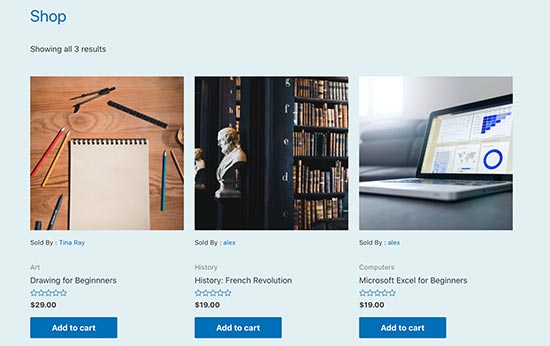
Ces ressources apparaîtront désormais comme des produits sur votre page Boutique avec une étiquette « Vendu par : » suivie du nom du vendeur.
Les utilisateurs peuvent désormais acheter ces ressources sur votre site web, comme ils achèteraient n'importe quel autre produit.
Étape 5. Payer les vendeurs sur votre site web
En tant que fournisseur de services de la plateforme, vous êtes responsable de l'acceptation des paiements en ligne de vos clients. WooCommerce offre une variété de passerelles de paiement fiables, y compris des options populaires comme PayPal et Stripe, pour gérer ces transactions.
Une fois que vous aurez vendu suffisamment de produits, vous aurez besoin d'un système pour payer leurs commissions à vos vendeurs.
Le moyen le plus simple et le plus fiable de le faire est d'exporter toutes les transactions impayées vers un fichier CSV. Vous pouvez trouver cette option en allant dans WC Vendors » Commissions dans votre tableau de bord WordPress.
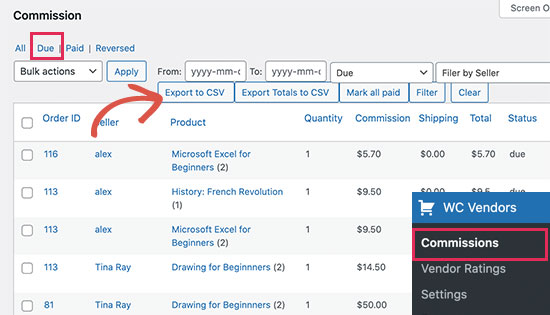
Vous pouvez ensuite traiter manuellement ces paiements en utilisant PayPal ou des virements bancaires. Cela vous donne un aperçu clair des performances de chaque vendeur sur votre site et permet aux vendeurs de cumuler des ventes et des évaluations avant de recevoir leurs paiements.
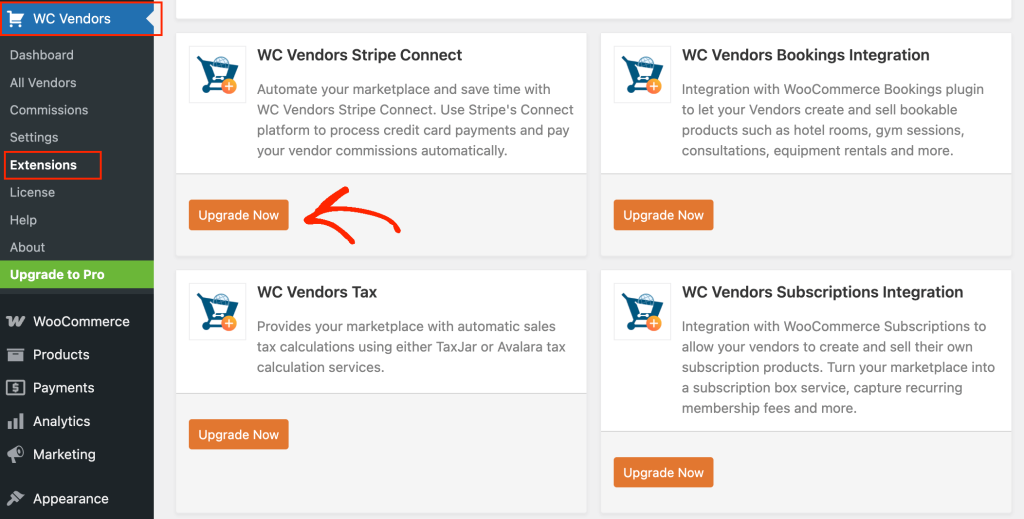
Vous pouvez également automatiser ce processus en installant l'extension Stripe Connect du plugin. Rendez-vous simplement sur la page WC Vendors » Extensions et installez l'extension WC Vendors Stripe Connect.
Étape 6. Promouvoir votre place de marché pour développer votre activité
Maintenant que votre place de marché pour enseignants et éducateurs est prête, il est temps de commencer à promouvoir votre site web.
Pour vous aider à développer votre activité en ligne, il existe une multitude d'outils et de plugins fantastiques disponibles. Voici quelques-unes des options absolument indispensables que vous pouvez commencer à utiliser immédiatement pour faire connaître votre entreprise.
1. All in One SEO pour WordPress
All in One SEO for WordPress est le meilleur plugin SEO WordPress sur le marché. Il vous permet d'optimiser facilement votre site web pour les moteurs de recherche et les plateformes de médias sociaux.
Crucial pour votre place de marché, AIOSEO est doté d'un support SEO WooCommerce intégré pour vos produits. Cela signifie que vous pouvez facilement optimiser chaque fiche pour qu'elle se classe plus haut.
De plus, il comprend un puissant balisage de schéma, qui fait apparaître vos fiches de recherche avec des extraits enrichis, ce qui entraîne des taux de clics organiques plus élevés.
OptinMonster est le logiciel de génération de prospects et d'optimisation de la conversion numéro 1 au monde. Essentiellement, il vous aide à convertir les visiteurs de votre site web en clients payants.
Il est livré avec des outils tels que des fenêtres contextuelles lightbox, des chronomètres, des roulettes pour gagner, des bannières d'en-tête et de pied de page, et plus encore. Tous vous aident à inciter les visiteurs à effectuer un achat.
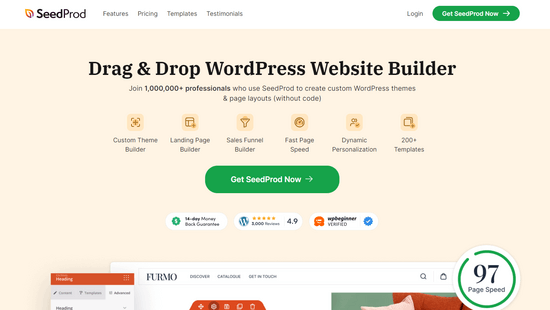
SeedProd est le meilleur plugin de création de pages WordPress du marché. Il vous permet de créer rapidement des pages Web professionnelles pour votre site Web, quel que soit le thème WordPress que vous utilisez.
De plus, il fonctionne bien avec WooCommerce, vous permettant de créer des pages de produits, des pages de destination, des pages de vente et des pages marketing hautement optimisées.
Nous utilisons SeedProd sur plusieurs de nos sites Web partenaires et avons obtenu d'excellents résultats. Pour en savoir plus sur nos expériences directes, consultez notre avis sur SeedProd.

MonsterInsights vous permet de suivre facilement les visiteurs de votre site Web à l'aide de Google Analytics. Il est doté d'une puissante fonction de suivi du commerce électronique, essentielle pour votre place de marché. Cela vous aide à voir exactement quelles ressources pédagogiques fonctionnent bien et génèrent des ventes.
Cela simplifie également le suivi des conversions, vous donnant une image claire de ce qui fonctionne réellement sur votre site Web. Avec ces données précieuses, vous pouvez planifier et ajuster votre stratégie marketing pour vous concentrer sur ce qui génère les meilleurs résultats pour votre place de marché.
Nous utilisons MonsterInsights sur WPBeginner et plusieurs de nos sites Web partenaires, pour suivre les conversions, les liens de parrainage, les taux de rebond, les pages les plus visitées, et plus encore. Vous pouvez consulter notre avis détaillé sur MonsterInsights pour plus d'informations.
Foire aux questions : FAQ
La création d'une place de marché en ligne peut sembler compliquée, et vous avez probablement beaucoup de questions. Ne vous inquiétez pas, nous sommes là pour vous aider !
Vous trouverez ci-dessous les réponses à certaines des questions les plus fréquentes que nous recevons de nos lecteurs :
Puis-je utiliser des plugins gratuits pour créer ma place de marché ?
Oui, vous pouvez configurer votre site à l'aide de plugins gratuits. Cependant, gardez à l'esprit que les versions premium offrent souvent des fonctionnalités supplémentaires qui peuvent vraiment améliorer la fonctionnalité de votre place de marché et l'expérience utilisateur globale.
Ai-je besoin de compétences en codage pour configurer ma place de marché ?
Non ! La beauté de l'utilisation de WordPress combinée aux bons plugins est que vous n'avez pas besoin de compétences en codage pour construire votre place de marché.
Tous les outils sont conçus pour être très conviviaux, vous ne devriez donc avoir aucun problème à créer un site performant, même si vous n'avez aucune compétence en codage.
Comment puis-je garantir la sécurité des transactions sur mon site ?
Pour que les transactions sur votre place de marché soient sûres et fiables, vous aurez besoin de deux éléments clés :
- Un certificat SSL : Il crypte les données entre vos clients et votre site, montrant aux visiteurs que votre site est sécurisé (recherchez l'icône du cadenas dans le navigateur !).
- Des passerelles de paiement sécurisées : Utilisez toujours des services de confiance comme PayPal ou Stripe. Ils gèrent les informations de paiement sensibles, ce qui contribue à protéger les données de vos clients lors de chaque transaction.
Nous espérons que cet article vous a aidé à apprendre comment créer facilement une place de marché de commerce électronique de type Teachers Pay Teachers à l'aide de WordPress. Vous voudrez peut-être aussi consulter notre guide complet de référencement WordPress et jeter un œil à ces conseils pratiques pour augmenter facilement le trafic de votre site Web.
Si vous avez aimé cet article, abonnez-vous à notre Chaîne YouTube pour des tutoriels vidéo WordPress. Vous pouvez également nous trouver sur Twitter et Facebook.


Dennis Muthomi
Merci pour ce guide complet !
Il est incroyablement utile de voir le processus étape par étape pour créer une place de marché de style Teachers Pay Teachers en utilisant WordPress.
La description des plugins essentiels comme WooCommerce et WC Vendors est particulièrement utile. J'apprécie la façon dont vous avez couvert tout, de la configuration initiale à la gestion des vendeurs et à la promotion du site.
Ce tutoriel m'a donné une feuille de route claire pour construire ma propre plateforme de ressources éducatives.
Vous assurez !