


Nous avons un jour été confrontés à un problème frustrant où les connexions des utilisateurs et les paniers d'achat sur l'un de nos sites continuaient d'échouer. Le problème était quelque chose que nous avions négligé : la façon dont notre site gérait les cookies.
Travailler avec des paramètres techniques comme les cookies peut sembler intimidant, mais les maîtriser est essentiel pour une expérience utilisateur fluide. Après avoir résolu nos propres problèmes de cookies, nous avons développé un système simple que tout le monde peut suivre.
Dans ce guide, nous partagerons les étapes exactes que nous utilisons pour définir, obtenir et supprimer des cookies dans WordPress. Nous décomposerons le processus afin que vous puissiez gérer les cookies de votre site en toute confiance.
Note : Il s'agit d'un tutoriel avancé. Il nécessite une bonne compréhension de HTML, CSS, des sites WordPress et de PHP.
Que sont les cookies ?
Les cookies sont des fichiers texte simples qui sont créés et stockés dans les navigateurs des utilisateurs lorsqu'ils visitent un site web. Vous pouvez utiliser les cookies pour ajouter différentes fonctionnalités à votre site web WordPress.
Voici quelques cas d'utilisation courants des cookies :
- Stocker et gérer les informations de connexion d'un utilisateur
- Stocker des informations de session temporaires pendant la visite d'un utilisateur
- Mémoriser les articles du panier pendant la visite d'un utilisateur sur un site de commerce électronique
- Suivre l'activité de l'utilisateur sur un site pour offrir une expérience utilisateur personnalisée
Bien que les cookies soient des outils puissants pour les propriétaires de sites web, ils peuvent soulever des problèmes de confidentialité. Les pratiques de marketing modernes, y compris l'email marketing, le growth hacking et la publicité numérique, utilisent souvent les cookies comme balises de suivi pour collecter et partager l'activité des utilisateurs sur plusieurs sites web.
C'est pourquoi l'Union européenne a promulgué la loi sur les cookies de l'UE, qui oblige les propriétaires de sites web à déclarer qu'ils utilisent des cookies pour stocker des informations. Bien que de nombreux sites affichent simplement un avis de base, une véritable conformité au RGPD nécessite une gestion active du consentement aux cookies et des scripts de suivi.
WPConsent facilite l'ajout d'un système de consentement aux cookies entièrement conforme à votre site WordPress. Ce plugin va au-delà des notifications de base en bloquant activement les scripts de suivi jusqu'à ce que les visiteurs donnent leur permission.
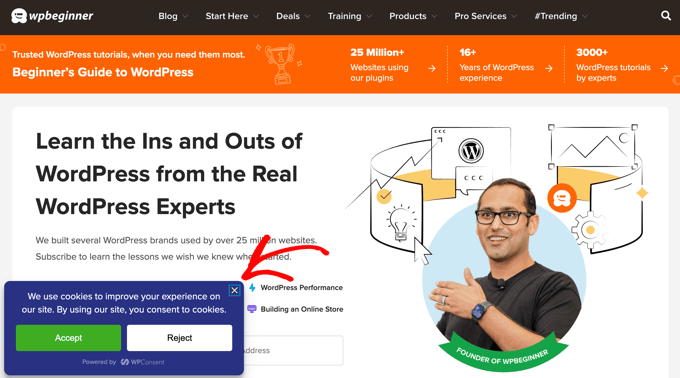
La création d'une bannière de consentement aux cookies avec WPConsent est simple. Vous pouvez choisir un modèle prédéfini, personnaliser le design pour qu'il corresponde à votre site, et laisser le plugin gérer automatiquement toute la gestion du consentement des visiteurs pour vous.
Vous pouvez apprendre comment faire cela sur votre propre site dans notre guide sur comment ajouter une popup de cookies pour le RGPD/CCPA.
Comment les cookies sont utilisés sur un site Web WordPress typique
Par défaut, WordPress utilise des cookies pour gérer les sessions et l'authentification des utilisateurs connectés, et pour se souvenir du nom et de l'adresse e-mail d'un utilisateur s'il remplit un formulaire de commentaire.
Cependant, de nombreux plugins WordPress sur votre site web peuvent également définir leurs propres cookies.
Par exemple, OptinMonster vous permet d'afficher différents formulaires d'optin par e-mail aux nouveaux visiteurs par rapport aux visiteurs de retour, et il le fait en utilisant des cookies.
Si vous utilisez des services web externes sur votre site web, tels que Google Analytics ou Google AdSense, ils peuvent également définir des cookies tiers sur votre site web.
Vous pouvez afficher tous les cookies du site Web dans les paramètres de votre navigateur. Par exemple, dans Google Chrome, vous devez commencer par ouvrir la page des paramètres.
Vous pouvez le faire en cliquant sur l’icône des « 3 points » en haut à droite et en sélectionnant « Paramètres » ou en tapant chrome://settings dans la barre d’adresse.
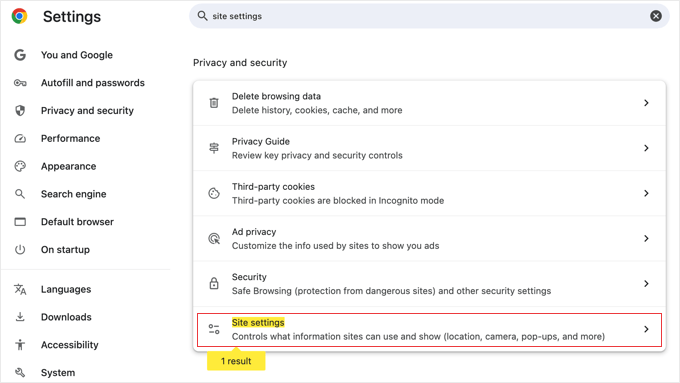
Sur la page Paramètres, cliquez sur « Confidentialité et sécurité » dans le menu de gauche.
Ensuite, sous « Confidentialité et sécurité », recherchez et cliquez sur « Cookies tiers ».
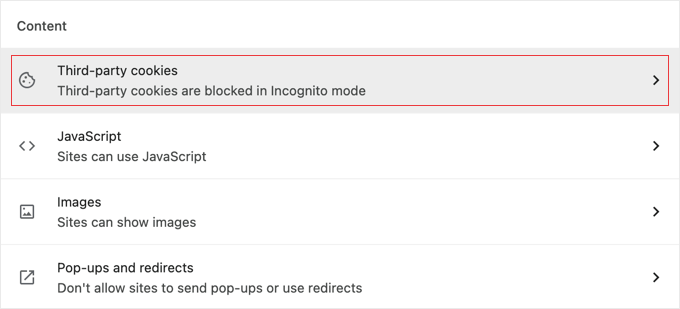
Cela ouvrira la page des paramètres des cookies.
Ensuite, vous devez cliquer sur l’option « Voir toutes les données et autorisations du site ».

Sur la page suivante, vous verrez une liste de tous les cookies et données de site stockés sur votre navigateur par tous les sites Web que vous avez visités.
Vous pouvez taper une adresse de site Web dans la boîte de recherche, et les données stockées par ce site Web vous seront affichées.
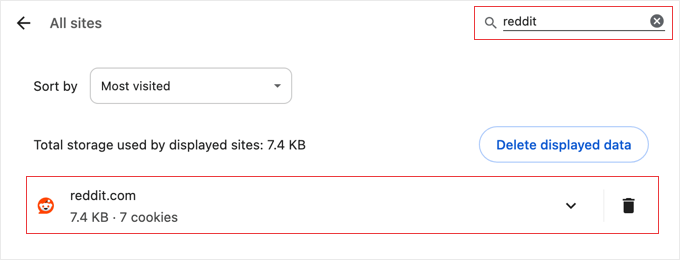
Cliquer sur un seul élément vous montrera plus de détails sur les cookies individuels et leur contenu.
Comment définir un cookie dans WordPress
Pour suivre ce tutoriel, vous devrez ajouter du code au fichier functions.php de votre thème ou utiliser un plugin d'extraits de code tel que WPCode. Si vous ne l'avez jamais fait auparavant, veuillez consulter notre guide sur comment copier et coller des extraits de code dans WordPress.
Tout d'abord, nous utiliserons la fonction setcookie() en PHP. Cette fonction accepte les paramètres suivants :
- Nom du cookie
- Valeur du cookie
- Expiration – facultatif et définit une période après laquelle le cookie expire
- Chemin – facultatif et utilisera la racine du site par défaut
- Domaine – facultatif et utilise par défaut le domaine de votre site web
- Sécurisé – facultatif, et ne transfère les données de cookie que via HTTPS si vrai
- httponly – facultatif, et lorsqu'il est défini sur vrai, le cookie n'est accessible que via HTTP et ne peut pas être utilisé par des scripts
Maintenant, ajoutons un extrait de code à votre site WordPress. Ce code enregistre l'horodatage exact de la visite d'un utilisateur sur votre site web dans un cookie :
function wpb_cookies_tutorial1() {

$visit_time = date('F j, Y  g:i a');

if(!isset($_COOKIE[wpb_visit_time])) {

// set a cookie for 1 year
setcookie('wpb_visit_time', $visit_time, time()+31556926);

}

}
Vous pouvez maintenant visiter votre site web, puis vérifier les cookies de votre navigateur. Vous trouverez un cookie nommé wpb_visit_time.
Comment obtenir un cookie et l'utiliser dans WordPress
Maintenant que nous avons créé ce cookie qui est stocké dans le navigateur de l'utilisateur pendant un an, regardons comment nous pouvons utiliser ces informations sur notre site web.
Si vous connaissez le nom d'un cookie, vous pouvez facilement l'appeler n'importe où en PHP en utilisant la variable $_COOKIE[]. Ajoutons du code qui définit le cookie mais l'utilise également pour faire quelque chose sur votre site web :
function wpb_cookies_tutorial2() {
// Time of user's visit
$visit_time = date('F j, Y g:i a');

// Check if cookie is already set
if(isset($_COOKIE['wpb_visit_time'])) {

// Do this if cookie is set
function visitor_greeting() {

// Use information stored in the cookie
$lastvisit = $_COOKIE['wpb_visit_time'];

$string .= 'You last visited our website '. $lastvisit .'. Check out whats new';

return $string;
}

} else {

// Do this if the cookie doesn't exist
function visitor_greeting() {
$string .= 'New here? Check out these resources...' ;
return $string;
}

// Set the cookie
setcookie('wpb_visit_time',  $visit_time, time()+31556926);
}

// Add a shortcode
add_shortcode('greet_me', 'visitor_greeting');

}
add_action('init', 'wpb_cookies_tutorial2');
Nous avons commenté le code pour vous montrer ce que fait chaque partie. Ce code utilise les informations stockées dans le cookie et les affiche à l'aide d'un shortcode.
Vous pouvez maintenant ajouter le shortcode [greet_me] n'importe où sur votre site web, et il indiquera quand un utilisateur a visité pour la dernière fois.
N'hésitez pas à modifier le code pour le rendre plus utile pour votre site web. Par exemple, vous pouvez afficher les articles récents aux utilisateurs de retour et les articles populaires aux nouveaux utilisateurs.
Suppression d'un cookie dans WordPress
Jusqu'à présent, nous avons appris comment définir un cookie et l'utiliser plus tard sur votre site web. Maintenant, regardons comment supprimer les cookies.
Pour supprimer un cookie, vous devez ajouter la ligne suivante à votre code :
unset($_COOKIE['wpb_visit_time']);
N'oubliez pas de remplacer wpb_visit_time par le nom du cookie que vous essayez de supprimer.
Mettons ce code en contexte en utilisant le même exemple de code que nous avons utilisé ci-dessus. Cette fois, nous allons supprimer un cookie et le définir à nouveau avec de nouvelles informations :
function wpb_cookies_tutorial2() {
// Time of user's visit
$visit_time = date('F j, Y g:i a');

// Check if cookie is already set
if(isset($_COOKIE['wpb_visit_time'])) {

// Do this if cookie is set
function visitor_greeting() {

// Use information stored in the cookie
$lastvisit = $_COOKIE['wpb_visit_time'];

$string .= 'You last visited our website '. $lastvisit .'. Check out whats new';

// Delete the old cookie so that we can set it again with updated time
unset($_COOKIE['wpb_visit_time']);

return $string;
}

} else {
// Do this if the cookie doesn't exist
function visitor_greeting() {
$string .= 'New here? Check out these resources...' ;
return $string;
}
}
add_shortcode('greet_me', 'visitor_greeting');

// Set or Reset the cookie
setcookie('wpb_visit_time',  $visit_time, time()+31556926);
}
add_action('init', 'wpb_cookies_tutorial2');
Comme vous pouvez le voir, ce code supprime le cookie une fois que nous avons utilisé les informations qu'il contient. Plus tard, nous définissons à nouveau le cookie avec les informations de temps mises à jour.
Foire aux questions sur les cookies WordPress
Voici les réponses à certaines des questions les plus courantes sur la définition, l'obtention et la suppression des cookies dans WordPress.
1. Que sont les cookies de site Web ?
Les cookies de site Web sont de petits fichiers texte stockés dans le navigateur Web d'un visiteur. Ils sont utilisés pour enregistrer et récupérer des informations pour un site Web spécifique, comme se souvenir de l'état de connexion d'un utilisateur, conserver des articles dans un panier d'achat ou personnaliser son expérience.
2. Les cookies WordPress sont-ils mauvais pour mon site ?
Non, les cookies ne sont pas intrinsèquement mauvais. Ils sont essentiels pour de nombreuses fonctions de base de WordPress, comme la gestion des connexions des utilisateurs et la mémorisation des informations des commentateurs. Cependant, comme ils peuvent suivre l'activité des utilisateurs, ils soulèvent des préoccupations en matière de confidentialité, c'est pourquoi des réglementations comme le RGPD existent.
3. Dois-je afficher un avis de consentement aux cookies dans WordPress ?
Si votre site web a des visiteurs provenant de pays ayant des lois sur la confidentialité comme le RGPD de l'Union européenne, vous êtes tenu d'obtenir le consentement de l'utilisateur avant de stocker la plupart des types de cookies. L'utilisation d'un plugin comme WPConsent est un moyen simple d'assurer la conformité.
4. Comment puis-je voir quels cookies mon site Web utilise ?
Vous pouvez voir tous les cookies qu'un site Web utilise directement dans les outils de développement ou les paramètres de votre navigateur. Par exemple, dans Google Chrome, vous pouvez aller dans Paramètres » Confidentialité et sécurité » Cookies tiers, puis cliquer sur « Voir toutes les données et autorisations du site » pour inspecter les cookies de tous les sites que vous avez visités.
Ressources supplémentaires sur l'utilisation des cookies avec WordPress
Nous espérons que cet article vous a aidé à apprendre comment définir, obtenir et supprimer facilement des cookies WordPress. Vous voudrez peut-être aussi consulter d'autres guides liés à l'utilisation des cookies dans WordPress :
- Glossaire : Cookies
- Comment utiliser le reciblage par cookies dans WordPress pour afficher des messages personnalisés sur le site
- Comment savoir si votre site WordPress utilise des cookies
- Comment ajouter un popup de cookies dans WordPress pour le RGPD/CCPA
- Meilleurs plugins WordPress RGPD pour améliorer la conformité
- Comment vider le cache de votre navigateur dans tous les navigateurs majeurs (méthode rapide)
- Comment gérer et supprimer les transients dans WordPress (la méthode facile)
Si vous avez aimé cet article, abonnez-vous à notre Chaîne YouTube pour des tutoriels vidéo WordPress. Vous pouvez également nous trouver sur Twitter et Facebook.



Alex
Bonjour, je n'ai pas compris s'il fallait mettre le fichier dans le dossier du thème dans le fichier functions.php et l'enregistrer
Commentaires WPBeginner
Oui, le code montré dans ce guide pourrait aller dans le fichier functions.php du thème, qui est situé dans le dossier du thème.
Cela dit, nous vous recommandons d'utiliser plutôt la méthode décrite dans ce guide car elle est un peu plus sûre : https://www.wpbeginner.com/beginners-guide/beginners-guide-to-pasting-snippets-from-the-web-into-wordpress/
Alan Brady
Un article très utile et instructif, merci.
J'ai constaté que la simple utilisation de unset ne semblait pas supprimer le cookie, j'ai dû définir l'expiration du cookie à un moment passé, par exemple :
setcookie(‘wpb_visit_time’, $visit_time, time()-1);
Support WPBeginner
Merci d'avoir partagé cela pour ceux qui pourraient rencontrer ce problème également.
Admin
Debbie Kurth
Le problème, c'est que lorsque j'implémente du code comme celui-ci, j'obtiens une erreur d'avertissement et le cookie échoue, dans WordPress.
Avertissement : Impossible de modifier les informations d'en-tête – les en-têtes ont déjà été envoyés par (la sortie a commencé
Comment contournez-vous cela ?
Support WPBeginner
Il y a plusieurs raisons possibles à cette erreur spécifique. Nous vous recommandons de consulter notre article ci-dessous qui traite plus en détail de l'erreur et de la façon de la résoudre :
https://www.wpbeginner.com/wp-tutorials/how-to-fix-pluggable-php-file-errors-in-wordpress/
Admin
Pete
Comment puis-je utiliser un cookie pour restreindre les utilisateurs à visiter une page une seule fois.
Nigel
Merci pour ce super tutoriel !
Une petite erreur : dans le premier extrait de code, $wpb_visit_time devrait être ‘wpb_visit_time’
Support WPBeginner
Thanks for catching that, we’ll be sure to update the code
Admin
Matt
Bonjour, il semble y avoir une erreur dans votre code pour le premier exemple :
function wpb_cookies_tutorial1() { $visit_time = date(‘F j, Y g:i a’); if(!isset($_COOKIE[$wpb_visit_time])) { // set a cookie for 1 year setcookie(‘wpb_visit_time’, $current_time, time()+31556926); } }
Vous spécifiez la variable comme $visit_time mais dans la fonction setcookie vous appelez $current_time.
Merci pour le(s) guide(s), ils sont très utiles.
Support WPBeginner
Thanks for pointing that out, we will be sure to update and fix that, glad our guides have been useful
Admin
Anastasia
Vos articles sont vraiment utiles mais j'ai besoin de bien comprendre les codes, donc je veux savoir, Dois-je copier et coller tout le code affiché ici ? Dois-je remplacer wbp_visit_time, wbp_cookies_tutorial par le nom de mon site ?
Support WPBeginner
Pour comprendre comment ajouter le code, vous devriez consulter notre article ci-dessous :
https://www.wpbeginner.com/beginners-guide/beginners-guide-to-pasting-snippets-from-the-web-into-wordpress/
Vous n'avez pas besoin de remplacer les noms par le nom de votre site.
Admin
Brian
Je ne sais pas pourquoi à chaque fois que j'essaie de rechercher mon site web sur n'importe quel moteur de recherche, il est écrit "site web non fiable" Qu'est-ce qui ne va pas ? Comment mon site web peut-il être approuvé par tous les navigateurs et moteurs de recherche ?
Support WPBeginner
Vous voudrez peut-être vous assurer que votre site utilise HTTPS et consulter notre guide ci-dessous :
https://www.wpbeginner.com/wp-tutorials/how-to-add-ssl-and-https-in-wordpress/
Admin
Geeby
Désolé de déterrer ce fil de discussion, mais j'ai besoin d'aide. La première page de mon site demande aux clients de sélectionner leur région. Les produits disponibles différeront en fonction de l'endroit où ils choisissent. Je ne veux pas qu'ils aient à re-sélectionner cet emplacement chaque fois qu'ils visitent la page d'accueil. Avez-vous des conseils ?
Support WPBeginner
Vous devriez vérifier auprès du support de votre plugin eCommerce s'ils ont une méthode pour définir cela pour vos utilisateurs.
Admin
Les
Excellent article. Vous avez dit de mettre le code dans le fichier functions.php. J'utilise WP Elementor, je n'ai besoin que des valeurs de cookie récupérées lorsqu'un utilisateur accède à une page spécifique. Ce code peut-il être ajouté sur une page spécifique ? Je veux créer le cookie avec certaines valeurs provenant d'un formulaire, la première fois que l'utilisateur remplit le formulaire. Après cela, la prochaine fois qu'il reviendra sur cette page, le formulaire devrait se pré-remplir à partir des données du cookie, ce qui réduit les champs qu'il doit remplir lors d'une visite de retour.
Support WPBeginner
Pour cela, vous devriez contacter le plugin de formulaire que vous utilisez pour savoir s'ils ont déjà un système mis en place pour cela.
Admin
Anthony Coffey
Vous pouvez ajouter le code à functions.php et utiliser la fonction WordPress « is_page() » pour ajouter une logique conditionnelle à votre extrait de code de cookie.
La fonction is_page() accepte soit l'ID de la page, soit le slug, soit le nom/titre. Elle est assez facile à utiliser, vous pouvez en savoir plus sur la fonction is_page() en ligne dans le codex WordPress.