


La vente de vidéos en ligne est devenue l'un des moyens les plus rentables de partager votre expertise et de bâtir une entreprise durable.
Que vous soyez un coach sportif, un éducateur ou un consultant, vos connaissances ont une valeur réelle pour laquelle les gens sont prêts à payer.
Le défi est de trouver la bonne plateforme qui ne grignote pas vos profits ou ne limite pas votre contrôle. C'est là que nous avons constaté que WordPress excelle vraiment.
Vous pouvez créer un site web professionnel de vente de vidéos qui vous garde aux commandes tout en offrant une excellente expérience à vos clients. La flexibilité et le contrôle qu'il offre en font la solution parfaite pour les créateurs de contenu sérieux.
Dans ce guide, nous vous montrerons exactement comment configurer votre plateforme de vente de vidéos en utilisant WordPress. Vous apprendrez tout, du choix des bons outils au traitement sécurisé des paiements, afin que vous puissiez commencer à transformer votre expertise en revenus.

Pourquoi vendre des vidéos en ligne ?
Si vous aimez créer des vidéos de haute qualité, il existe de nombreuses façons de vendre votre travail en ligne.
La vidéo sur le web prend de plus en plus d'importance chaque année, avec 86% des entreprises utilisant la vidéo comme outil marketing et la personne moyenne regardant 100 minutes par jour de vidéos.
Vendre votre contenu vidéo en ligne vous permettra de gagner de l'argent tout en aidant les autres.
Vous pouvez vendre des ressources vidéo que d'autres créatifs peuvent télécharger et utiliser dans leurs propres projets. Cela inclut des séquences d'archives, des séquences de drones, des animations graphiques, des logos, des intros, et plus encore.
Ou vous pourriez vouloir vendre vos propres vidéos terminées, telles que des vidéos de formation, des clips musicaux, des critiques de produits ou des vidéos de gameplay.
Une façon de monétiser vos vidéos est de créer un site d'adhésion comme notre propre WordPress 101. Les membres paient un abonnement ou créent des comptes gratuits pour regarder votre contenu depuis votre site Web.
Nous vous montrons comment faire cela dans notre guide sur comment créer un site d'adhésion vidéo dans WordPress.
Vous pouvez également vendre vos vidéos en téléchargement numérique, et cet article vous expliquera comment.
Quelle plateforme devriez-vous utiliser pour vendre des vidéos ?
Vous voudrez choisir votre plateforme eCommerce avec soin. Changer de plateforme à l'avenir peut être compliqué et demander beaucoup de temps et d'efforts.
La plupart des débutants doivent choisir entre créer leur propre site (auto-hébergé) ou utiliser une place de marché vidéo hébergée. Voici une comparaison rapide des raisons pour lesquelles nous recommandons de créer votre propre site :
| Fonctionnalité | WordPress auto-hébergé (recommandé) | Plateformes hébergées (Vimeo, Uscreen, etc.) |
|---|---|---|
| Contrôle et propriété | 100% à vous. Vous possédez le site web, les données clients et les ressources vidéo. | Limité. Vous « louez » un espace sur leur plateforme. Ils peuvent changer les règles ou vous fermer. |
| Frais et coûts | Faibles. Vous ne payez que l'hébergement et les frais bancaires standards (Stripe/PayPal). | Élevés. Ils facturent souvent des abonnements mensuels coûteux plus un pourcentage sur chaque vente. |
| Flexibilité | Illimité. Vous pouvez utiliser des milliers de plugins gratuits pour ajouter les fonctionnalités dont vous avez besoin. | Restreint. Vous ne pouvez utiliser que les fonctionnalités qu'ils fournissent. |
Pour cette raison, nous recommandons d'utiliser WordPress + Easy Digital Downloads.
WordPress est le meilleur constructeur de sites Web du marché, utilisé par plus de 43% de tous les sites Web. Cependant, vous devez vous assurer de choisir le bon type de WordPress.
Vous voulez WordPress.org (auto-hébergé), pas WordPress.com (hébergement de blog). WordPress auto-hébergé vous donne la liberté de vendre des produits numériques sans restrictions. (Voir notre guide sur WordPress.com et WordPress.org pour plus de détails).
Easy Digital Downloads (EDD) est le meilleur plugin eCommerce WordPress pour vendre des produits numériques et est spécialement conçu avec les fonctionnalités dont vous avez besoin pour promouvoir, vendre et distribuer des fichiers vidéo en ligne.
De cette façon, vous n'avez pas à perdre de temps à configurer des fonctionnalités qui ne sont pas nécessaires à la vente de produits numériques, telles que les paramètres de gestion des expéditions et des stocks.
Pour en savoir plus sur notre expérience avec l'outil, vous pouvez consulter notre avis complet sur Easy Digital Downloads.
Cela dit, examinons comment vous pouvez facilement vendre des fichiers vidéo dans WordPress. Vous pouvez utiliser les liens rapides ci-dessous pour accéder aux différentes parties du tutoriel :
- Configuration de votre site Web WordPress
- Creating an Online Store With Easy Digital Downloads
- Adding Downloadable Video Products to Your Online Store
- Testing Your Digital Download
- Sélection et personnalisation de votre thème WordPress
- Promotion de vos téléchargements numériques
- Bonus : Outils pour vendre plus de vidéos en ligne
- FAQ sur la vente de vidéos en ligne
Étape 1 : Configuration de votre site Web WordPress
Pour commencer à vendre des téléchargements numériques avec WordPress, vous aurez besoin d'un nom de domaine, d'un hébergement Web et d'un certificat SSL.
- Un nom de domaine est l'adresse de votre site Web sur Internet. C'est ce que les visiteurs taperont dans leurs navigateurs pour accéder à votre site Web, comme « wpbeginner.com ».
- L'hébergement Web est un service qui stockera les fichiers de votre site Web et vos téléchargements numériques. Pour vous aider, nous avons sélectionné certains des meilleurs hébergements WordPress que vous pouvez acheter.
- Un certificat SSL crée une connexion sécurisée entre votre site Web et les utilisateurs afin que vous puissiez accepter les paiements en ligne en toute sécurité.
L'un de nos principaux fournisseurs d'hébergement recommandés, SiteGround, propose un hébergement WordPress géré pour Easy Digital Downloads. Leurs forfaits comprennent un certificat SSL gratuit, EDD préinstallé et des fonctionnalités d'optimisation. De plus, vous bénéficiez d'une énorme réduction de 83% !
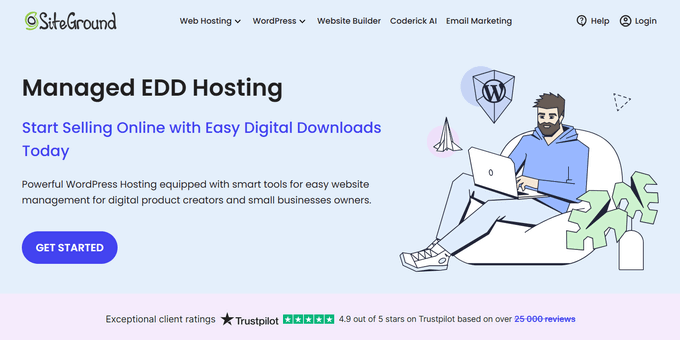
En gros, vous pouvez créer et gérer votre site web pour moins de 5 $ par mois.
Passons en revue comment acheter votre nom de domaine, votre hébergement web et votre certificat SSL.
Allez-y et ouvrez le site Web de SiteGround dans un nouvel onglet afin que vous puissiez suivre. La première chose à faire est de cliquer sur le bouton « Obtenir un plan ».
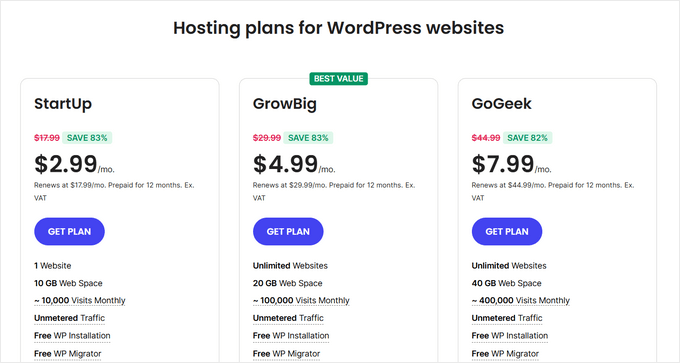
Après cela, SiteGround vous demandera d'entrer un nom de domaine pour votre site Web. Si vous n'avez pas de nom en tête, vous pouvez consulter notre guide sur comment choisir le meilleur nom de domaine.
Enfin, vous devrez ajouter les informations de votre compte.
Vous pourrez également acheter des extras optionnels. Vous pourrez toujours les ajouter plus tard si vous en avez besoin. Si vous n'êtes pas sûr, nous vous recommandons de sauter cette étape.
Après avoir saisi vos informations de paiement, SiteGround vous enverra un e-mail avec des instructions sur la façon de vous connecter à votre compte d'hébergement. Il s'agit d'un panneau de contrôle d'hébergement Web où vous pouvez gérer votre nouveau site Web.
Connectez-vous simplement à votre compte SiteGround, et vous verrez que SiteGround a déjà installé WordPress pour vous. Il a également préinstallé Easy Digital Downloads.
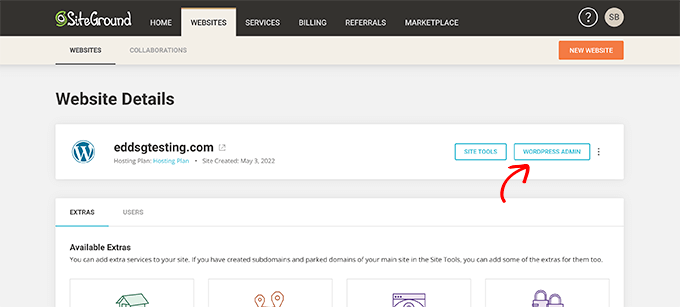
Vous pouvez ensuite cliquer sur le bouton « Administration WordPress ». Cela vous mènera au tableau de bord de votre site WordPress.
Si vous préférez ne pas utiliser SiteGround pour une raison quelconque, vous pouvez alors installer WordPress sur d'autres sociétés d'hébergement comme Bluehost, Hostinger, et WP Engine en suivant un processus similaire.
Vous pouvez également consulter notre guide complet pour débutants sur comment créer un site Web WordPress.
Étape 2 : Créer une boutique en ligne avec Easy Digital Downloads
Par défaut, WordPress n’inclut pas de fonctionnalité e-commerce intégrée, vous aurez donc besoin d’un plugin pour vendre des produits téléchargeables.
Les plugins pour les sites WordPress sont comme des applications pour votre téléphone. Ils ajoutent toutes sortes de fonctionnalités différentes à votre site web.
Si vous avez profité de notre offre d'hébergement SiteGround EDD à l'étape précédente, alors Easy Digital Downloads est déjà installé sur votre site Web. Vous pouvez passer à la section « Saisir les informations sur votre entreprise et votre localisation » ci-dessous.
Mais si vous utilisez un autre fournisseur d'hébergement, vous devez d'abord installer et activer le plugin gratuit Easy Digital Downloads. Pour plus de détails, consultez notre guide étape par étape sur comment installer un plugin WordPress.
Remarque : Pour ce tutoriel, nous utiliserons la version gratuite d'EDD. Cependant, vous voudrez peut-être acheter Easy Digital Downloads Pro pour accéder à des extensions premium comme Dropbox File Store et Amazon S3, qui sont recommandées pour stocker de gros fichiers en ligne.
Saisir les informations de votre entreprise et de votre localisation
Après l'activation, vous devez visiter la page Téléchargements » Réglages dans votre espace d’administration WordPress. Cela lancera l’assistant de configuration d’Easy Digital Downloads.
Sur la première page de l'assistant de configuration, il vous sera demandé d'entrer le nom et l'emplacement de votre entreprise.
Vous vous demandez peut-être pourquoi votre emplacement est nécessaire lorsque vous vendez en ligne. C'est parce que lorsqu'un client effectue un achat, Easy Digital Downloads utilisera les informations de pays et d'État pour pré-remplir certains champs. De plus, votre emplacement peut être utilisé pour calculer la taxe de vente.
Pour ajouter votre emplacement, ouvrez le menu déroulant « Pays de l'entreprise ». Vous pouvez maintenant choisir le pays où votre entreprise est basée.
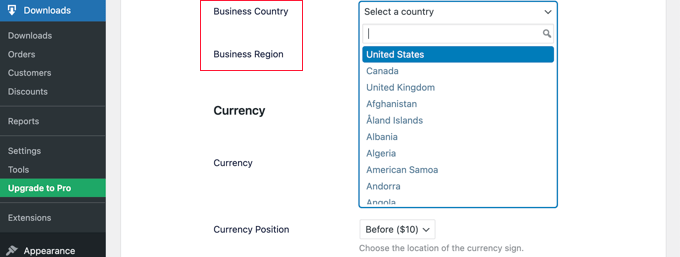
Ensuite, trouvez le champ « Région de l'entreprise ». Ici, vous pouvez taper l'État ou la province d'où votre boutique opère.
Selon votre emplacement, vous voudrez peut-être aussi personnaliser la devise utilisée sur votre site Web. Par défaut, Easy Digital Downloads affiche tous vos prix en dollars américains. Il place également le signe du dollar avant le prix, de sorte que cinq dollars sont affichés comme « 5 $ ».
Pour modifier les paramètres de devise par défaut, faites défiler jusqu'à la section « Devise » et ouvrez le menu déroulant « Devise ». Vous pouvez maintenant choisir une nouvelle devise.
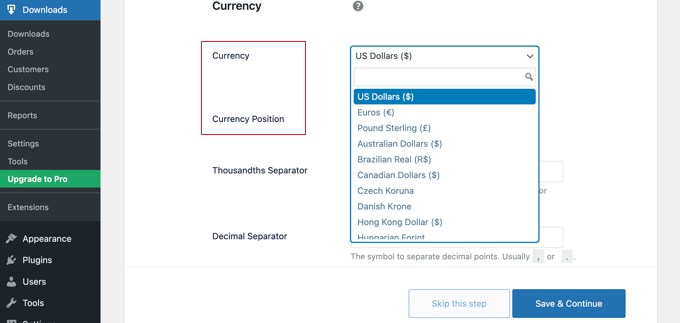
Sachez simplement que certaines passerelles de paiement peuvent ne pas accepter toutes les devises. Si vous n'êtes pas sûr, il est alors conseillé de consulter le site Web de la passerelle de paiement que vous avez choisie. La plupart des passerelles de paiement ont une liste des devises qu'elles prennent en charge.
Une fois que vous avez terminé, vous devrez cliquer sur le bouton « Enregistrer et continuer ». Cela vous amènera à la page suivante, où vous pourrez configurer vos méthodes de paiement.
Configuration de vos méthodes de paiement
Ensuite, vous devez configurer un moyen de collecter les paiements en ligne.
Stripe est l'une des principales sociétés de paiement qui ne nécessite pas de passer par un long processus pour s'inscrire à un compte marchand. Ils permettent à toute personne ayant une entreprise légitime d'accepter les paiements par carte de crédit en ligne.
Pour commencer rapidement avec Stripe, cliquez simplement sur le bouton « Se connecter avec Stripe ».
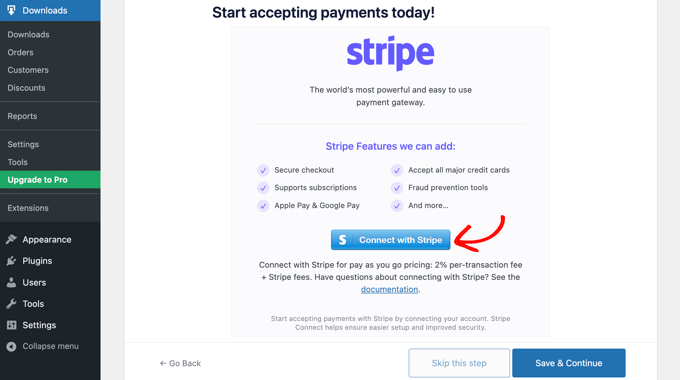
Cela ouvre un assistant de configuration, qui vous aidera à connecter votre site Web à Stripe.
Si nécessaire, vous pouvez ajouter d'autres passerelles de paiement plus tard. Jetez simplement un œil aux options sur la page des extensions Easy Digital Download, telles que PayPal, Braintree et Authorize.net.
Lorsque vous avez terminé, cliquez simplement sur le bouton « Enregistrer et continuer » en bas de l'écran.
Configuration de vos reçus
Chaque fois que quelqu'un achète un fichier vidéo, Easy Digital Downloads lui enverra un e-mail.
Cet e-mail contient un lien que le client peut utiliser pour télécharger le fichier qu'il vient d'acheter.
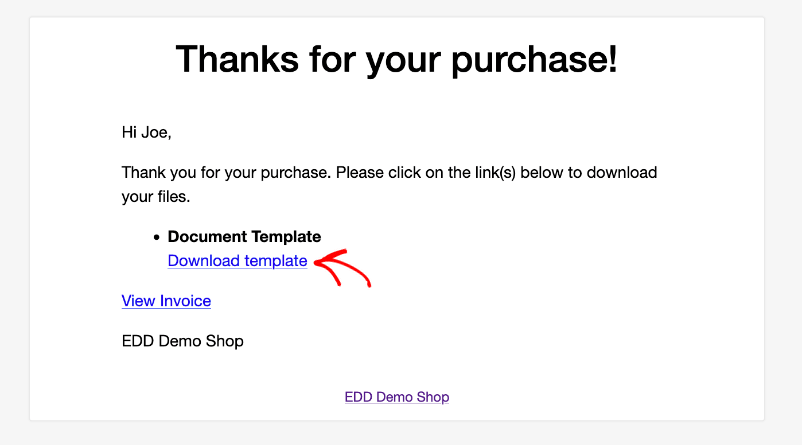
Vous pouvez modifier cet e-mail en ajoutant votre propre texte et votre image de marque. Une image de marque forte peut rendre votre entreprise plus professionnelle et inspirer la fidélité des clients.
Pour ajouter un logo à vos e-mails, cliquez sur le bouton « Joindre un fichier » et téléchargez ou choisissez une image existante dans votre bibliothèque de médias WordPress.
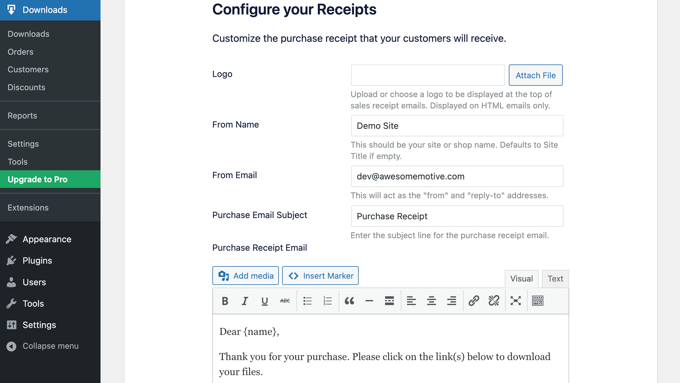
Vous pouvez également ajouter un « Nom d'expéditeur ». Ce nom sera affiché dans la boîte de réception du client. Vous voudrez utiliser quelque chose qui indique immédiatement aux clients qui vous êtes, comme le nom de votre site Web.
Vous devrez également ajouter un « E-mail d'expéditeur ». Cet e-mail servira d'adresse « de » et « de réponse ». Étant donné que les clients peuvent répondre à vos messages, vous voudrez utiliser une adresse e-mail professionnelle que vous consultez fréquemment.
Une fois que vous êtes satisfait de la marque de votre e-mail, vous pourriez vouloir modifier le contenu du reçu par e-mail. Gardez à l'esprit que le message par défaut fonctionnera bien pour la plupart des places de marché.
Enfin, assurez-vous de cliquer sur le bouton « Enregistrer et continuer ».
Sélection des outils de conversion et d'optimisation
L'assistant de configuration vous proposera maintenant d'installer des outils gratuits pour vous aider à augmenter les conversions et à optimiser votre boutique numérique.
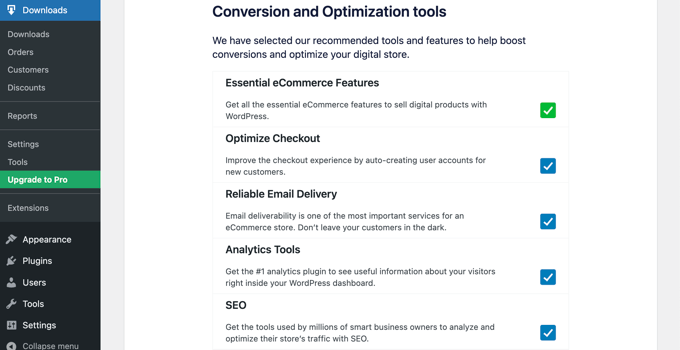
Ces outils comprennent :
- WP Mail SMTP : Un plugin qui garantit que vos e-mails sont livrés de manière fiable à vos clients et ne seront pas perdus ou ne finiront pas dans le dossier spam.
- MonsterInsights : La meilleure solution d'analyse pour WordPress qui vous aide à voir d'où viennent vos visiteurs et ce qu'ils font sur votre site Web.
- All in One SEO : Le meilleur plugin SEO pour WordPress du marché. Il comprend une puissante fonctionnalité de sitemap vidéo qui aide vos vidéos à mieux se classer dans les résultats de recherche Google.
Nous vous recommandons de laisser toutes les cases cochées. Cependant, vous pouvez décocher les cases des outils que vous ne souhaitez pas installer.
Vous trouverez également un bouton à bascule où vous pouvez aider à améliorer Easy Digital Downloads en partageant des données d'utilisation anonymes avec les développeurs. Vous pouvez en savoir plus dans notre guide sur l'autorisation de collecte de données par les plugins WordPress.
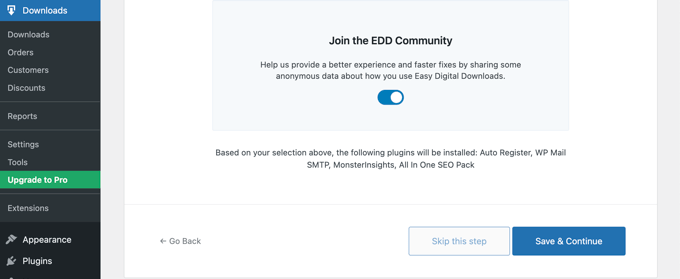
Une fois que vous avez fait vos sélections, cliquez simplement sur le bouton « Enregistrer et continuer » en bas de la page.
Ajout de votre premier produit
Vous êtes maintenant sur la dernière page de l'assistant de configuration d'Easy Digital Downloads. Ici, vous pouvez ajouter votre premier produit à votre site Web.
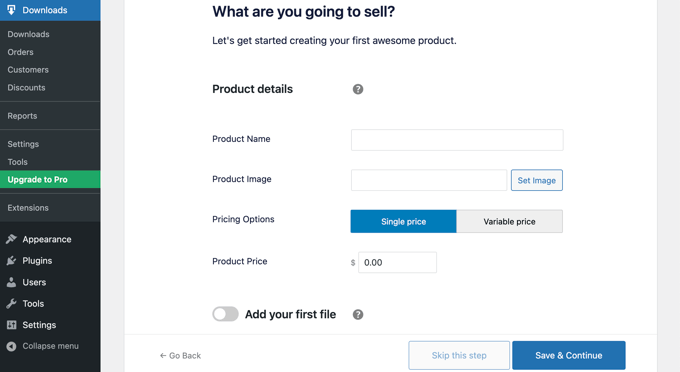
Si vous êtes prêt à ajouter un nouveau produit maintenant, vous pouvez saisir ses détails dans le formulaire, puis cliquer sur le bouton « Enregistrer et continuer ».
Sinon, n'hésitez pas à cliquer sur le bouton « Ignorer cette étape » pour terminer l'assistant de configuration d'Easy Digital Downloads. Nous vous montrerons comment ajouter vos vidéos à votre boutique en ligne dans la section suivante.
Félicitations, vous avez maintenant terminé la configuration initiale de votre boutique en ligne.
Étape 3 : Ajouter des vidéos téléchargeables à votre boutique en ligne
Une fois votre boutique en ligne configurée, vous êtes prêt à commencer à ajouter des fichiers vidéo en tant que produits. Easy Digital Downloads appelle les produits numériques des « téléchargements ».
Pour ajouter un produit à votre boutique, vous devez sélectionner Téléchargements dans le menu d'administration de WordPress. Ensuite, cliquez simplement sur le bouton « Ajouter » pour ajouter une nouvelle vidéo.
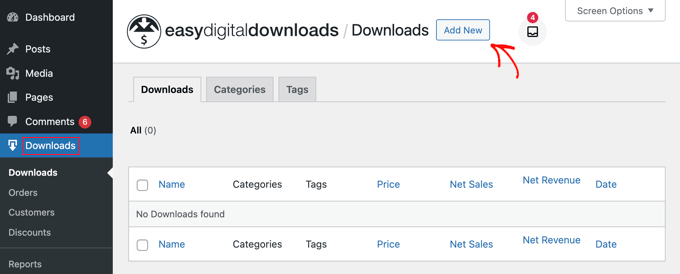
Cela ouvrira une page où vous pourrez saisir un titre, une description, un prix et d'autres détails pour votre vidéo.
Ajout d'un titre et d'une description
Vous pouvez taper un titre et une description en utilisant l'éditeur de contenu WordPress. Si vous êtes familiarisé avec la création d'un nouvel article de blog, cela fonctionne de la même manière.
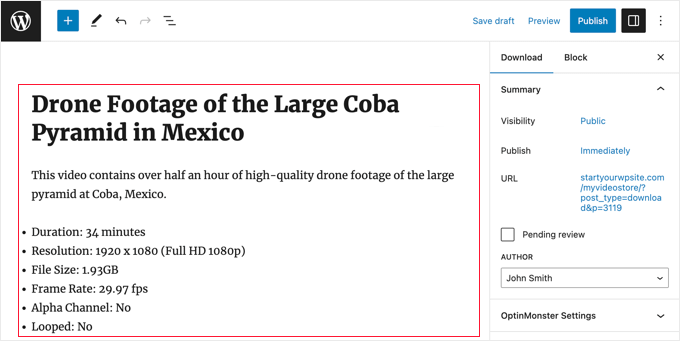
Assurez-vous de donner aux acheteurs toutes les informations dont ils ont besoin pour décider si le produit leur convient. Par exemple, vous pourriez inclure des informations sur la licence, la durée de la vidéo, la résolution, la taille du fichier, la fréquence d'images et si la vidéo peut être lue en boucle.
Vous pourriez également vouloir afficher les avis clients et une note par étoiles pour montrer que d'autres clients ont bénéficié de l'achat de la vidéo.
Définir un prix ou un prix variable
En dessous, vous verrez les options de tarification. Si vous facturez un montant fixe pour la vidéo, tapez simplement le prix de la vidéo dans le champ. Pour les téléchargements gratuits, vous pouvez laisser le montant à '0.00'.
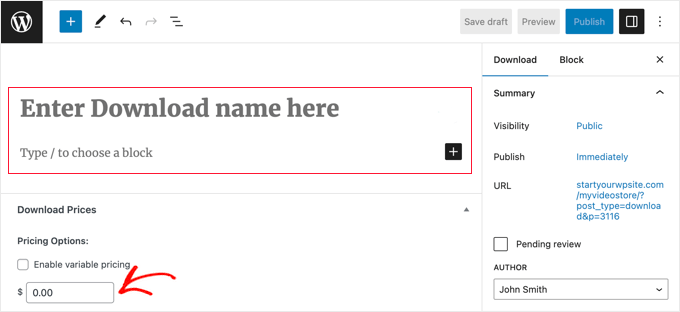
Easy Digital Downloads prend également en charge la tarification variable. Cela vous permet de facturer plus cher pour une vidéo en résolution plus élevée, par exemple.
Si vous souhaitez vendre des variations, cochez la case « Activer les prix variables ». Cela ajoute une nouvelle section où vous pouvez commencer à créer vos variations.
Vous pouvez saisir un nom d'option et un prix pour chaque variation. Vous pouvez ajouter d'autres variations en cliquant sur le bouton 'Ajouter un nouveau prix'.
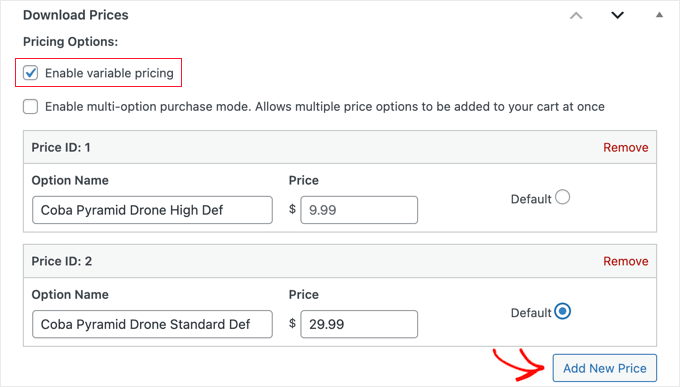
Une fois cela fait, vous devrez définir la variation par défaut, qui sera sélectionnée lorsque le visiteur arrivera sur la page du produit. Cochez simplement le bouton radio 'Défaut' à côté de la variation que vous souhaitez utiliser.
Ajout de catégories et d'étiquettes
Les catégories et les étiquettes peuvent aider les acheteurs à trouver plus facilement ce qu'ils recherchent.
Par exemple, vous pouvez utiliser les catégories pour organiser les différents types de vidéos dans votre boutique et les étiquettes pour décrire les lieux, le sujet, et plus encore, comme un index.
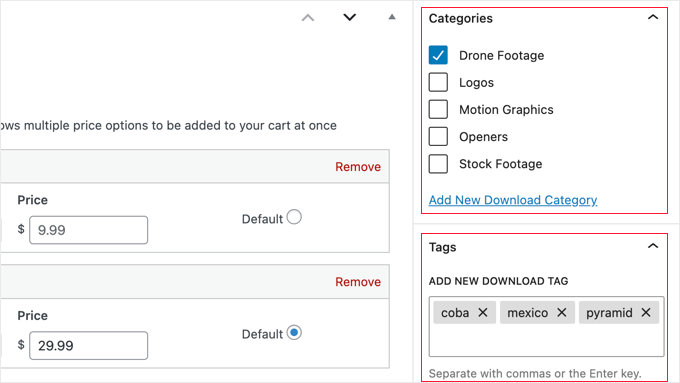
Vous pouvez créer de nouvelles catégories et de nouvelles étiquettes dans la boîte « Catégories de téléchargement » et « Étiquettes de téléchargement ». Pour en savoir plus, consultez notre guide étape par étape sur la façon d'ajouter des catégories et des étiquettes pour les pages WordPress.
Ajout d'une image miniature
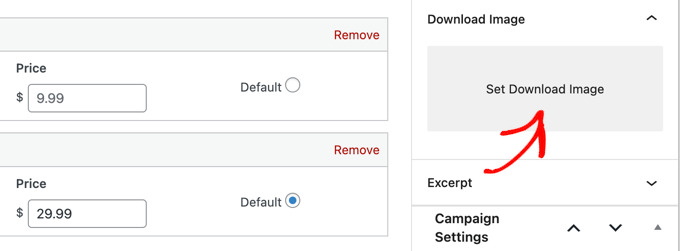
Une miniature d'aide donnera à vos clients une idée précise de ce que contient votre vidéo. Elle peut également contribuer à augmenter les ventes.
Vous devez rechercher la section Télécharger l'image dans la barre latérale droite. Cliquer sur « Définir l'image de téléchargement » lance la médiathèque WordPress, où vous pouvez choisir une image ou télécharger un nouveau fichier depuis votre ordinateur.
Téléchargement de votre ou vos fichiers vidéo
Vous êtes maintenant prêt à commencer à télécharger vos fichiers vidéo. C'est ce que vos clients recevront après l'achat du produit.
Avant de télécharger les fichiers, nous vous recommandons de les compresser d'abord. Ces fichiers compressés prendront moins de place, seront plus rapides à télécharger et fonctionneront pour des vidéos individuelles ou des lots.
Pour compresser une vidéo individuelle, faites simplement un clic droit sur le fichier. Ensuite, sous Windows, choisissez « Compresser dans un fichier ZIP », et sous Mac, choisissez l'option « Compresser ». Pour compresser un lot de vidéos, sélectionnez simplement tous les fichiers du lot avant de faire un clic droit.
Remarque : Si vos fichiers zip sont plus volumineux que la limite de votre fournisseur d'hébergement, vous devrez consulter notre guide sur la façon d'augmenter la taille maximale de téléchargement dans WordPress.
Une fois vos fichiers ZIP prêts à être téléchargés, vous devez faire défiler la page vers le bas jusqu'à la section « Fichiers de téléchargement » en bas de la page.
Si vous vendez le produit à un prix fixe, vous devez cliquer sur l'icône de lien sous « URL du fichier ». Cela ouvrira la médiathèque WordPress, où vous pourrez télécharger votre fichier ZIP ou le sélectionner s'il a déjà été téléchargé.
Astuce Pro : Le téléchargement de fichiers vidéo très volumineux directement sur WordPress peut entraîner des erreurs de délai d'attente du serveur ou des problèmes de stockage. Nous vous recommandons d'utiliser les extensions Dropbox File Store ou Amazon S3 pour héberger de gros fichiers en toute sécurité.
Une fois vos fichiers ZIP prêts à être téléchargés, vous devez faire défiler la page vers le bas jusqu'à la section « Fichiers de téléchargement » en bas de la page.
Si vous vendez le produit à un prix fixe, vous devez cliquer sur l'icône de lien sous « URL du fichier ». Cela ouvrira la médiathèque WordPress, où vous pourrez télécharger votre fichier ZIP ou le sélectionner s'il a déjà été téléchargé.
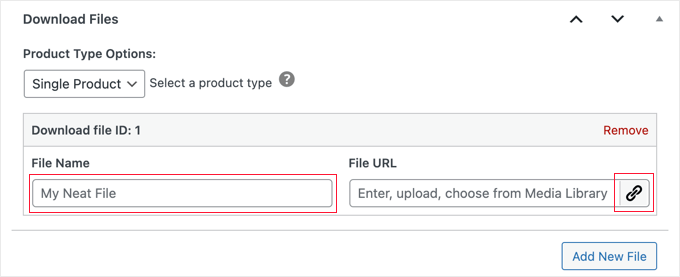
Le nom du fichier est le texte du lien cliquable qui sera utilisé sur la page de confirmation et dans l'e-mail. Il sera rempli automatiquement avec le nom du fichier, et vous pouvez le modifier pour un nom plus descriptif si vous le souhaitez.
Par exemple, vous pourriez taper « Télécharger ma vidéo » ou « Télécharger la version HD ».
Si vous utilisez une tarification variable, les étapes sont similaires, et vous devez télécharger le fichier en cliquant sur l'icône de lien sous URL du fichier.
Après cela, vous devrez également choisir la bonne option de tarification sous Attribution du prix. Dans notre exemple ci-dessous, si vous téléchargiez le fichier haute définition, vous choisiriez l'option « Pyramide Coba Haute Déf ».
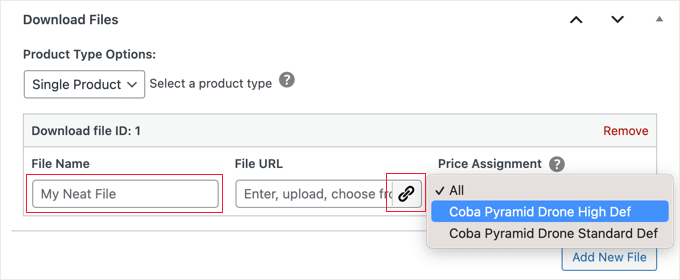
Vous pouvez cliquer sur le bouton « Ajouter un nouveau fichier » pour ajouter d'autres téléchargements si nécessaire.
Il existe également une option « Lot » où vous pouvez sélectionner plusieurs fichiers, mais nous vous recommandons de compresser plusieurs fichiers dans un seul fichier zip et d'utiliser l'option « Produit unique » à la place.
Après l'achat, le client recevra un lien à expiration automatique sur sa page de confirmation d'achat et dans l'e-mail de confirmation. Ce lien sera également protégé contre les robots d'exploration et les utilisateurs non autorisés afin d'aider à prévenir le piratage.
Créer une politique de remboursement
Espérons que tous ceux qui achètent vos vidéos seront satisfaits de leur achat. Cependant, il est toujours judicieux de réfléchir à la manière dont vous gérerez les remboursements.
Si vous faites défiler jusqu'à la section « Remboursements » dans le menu de gauche, vous verrez qu'Easy Digital Downloads offre par défaut à vos clients un remboursement de 30 jours.
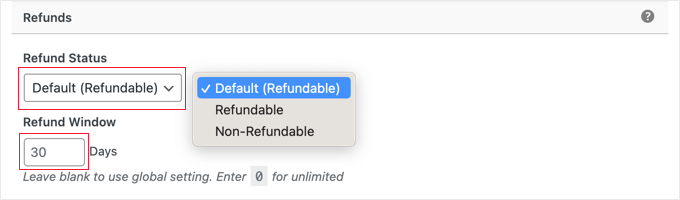
Vous pouvez modifier les paramètres ici pour changer la période de remboursement à un nombre différent de jours ou rendre le produit non remboursable.
Nous vous recommandons d'offrir des remboursements dans la mesure du possible. C'est un élément important d'un bon service client, et un processus de remboursement facile encouragera plus de personnes à acheter.
Étape 4 : Tester votre téléchargement numérique
C'est une bonne idée de tester le téléchargement numérique pour voir s'il y a des problèmes ou quelque chose que vous souhaitez modifier.
Activer les achats de test
Pour commencer, vous devrez mettre Easy Digital Downloads en mode test afin de pouvoir acheter des produits sans avoir à saisir d'informations de paiement.
Dans le tableau de bord WordPress, allez dans Téléchargements » Paramètres puis cliquez sur « Paiements ».
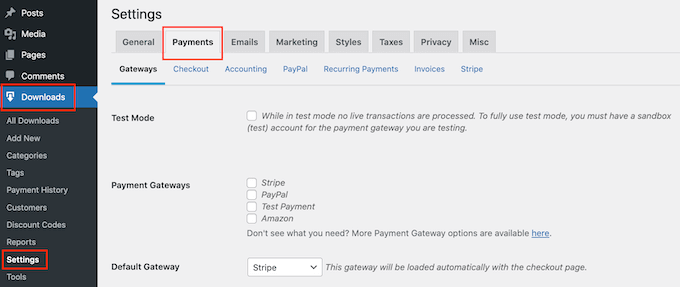
Sur cet écran, cochez la case à côté de « Mode test ».
Ensuite, sélectionnez « Passerelle de magasin », car cela vous permet d'effectuer un achat sans saisir d'informations de carte de crédit ou de débit.
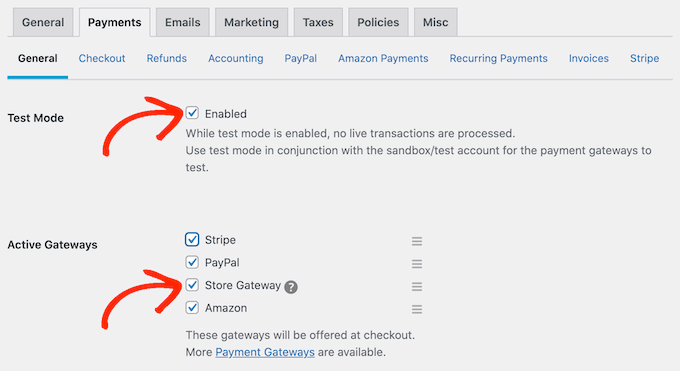
Après cela, cliquez sur « Enregistrer les modifications » pour enregistrer vos paramètres.
Effectuer un achat de test
Une fois que vous avez terminé d'ajouter les détails de votre produit, assurez-vous de cliquer sur le bouton « Publier » sur le côté droit de l'écran pour enregistrer vos modifications.
Maintenant que vous êtes en mode test, vous devez aller dans Téléchargements » Téléchargements et survoler avec votre souris le produit que vous souhaitez tester.
Lorsqu'il apparaît, cliquez sur le lien « Voir ».
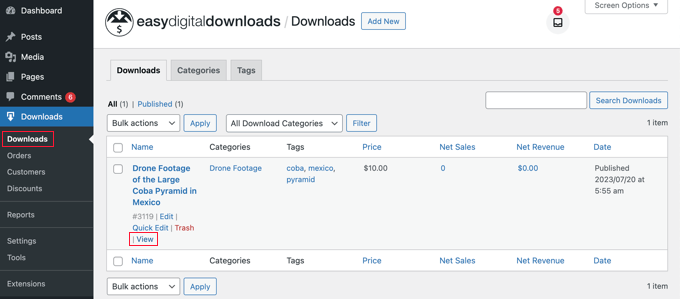
Cela ouvre la page produit de l'article sur votre boutique en ligne.
Pour procéder à un achat de test, cliquez sur le bouton « Acheter ».
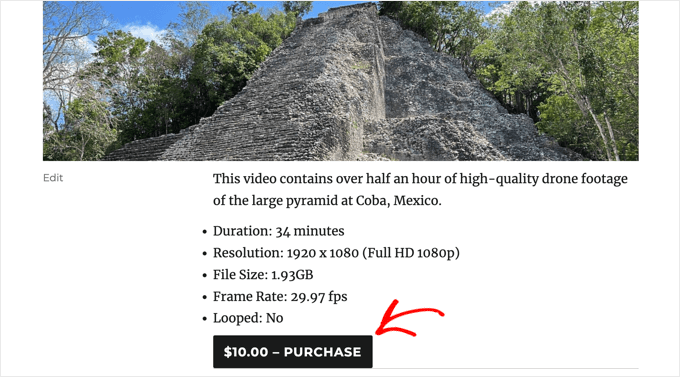
Easy Digital Downloads ajoutera maintenant ce produit à votre panier.
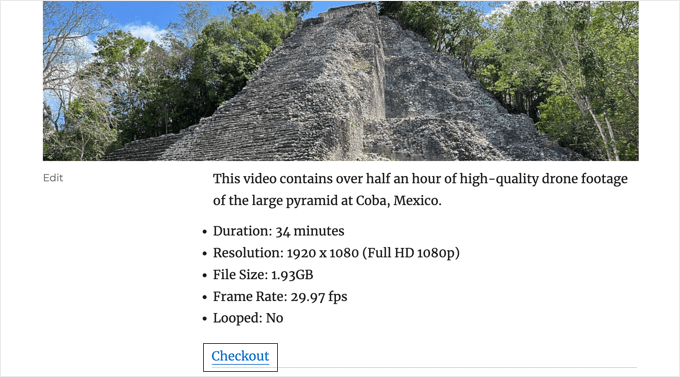
Pour continuer, cliquez sur le bouton « Passer à la caisse ».
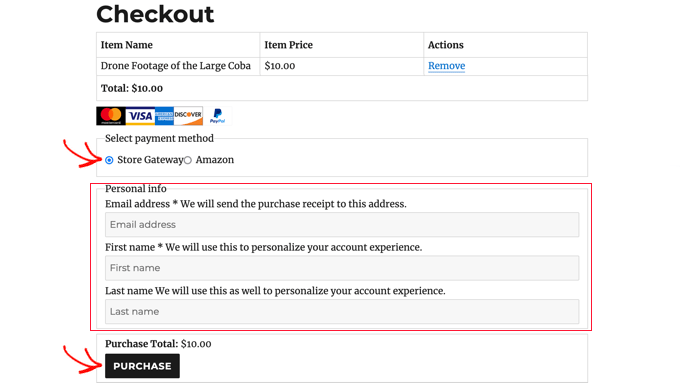
Sur la page de paiement, vous pouvez saisir votre nom et votre adresse e-mail. Easy Digital Downloads enverra le reçu d'achat à cette adresse, vous devrez donc utiliser une adresse e-mail réelle à laquelle vous avez accès.
Sous « Sélectionner le mode de paiement », assurez-vous que « Passerelle de magasin » est sélectionné. Après cela, cliquez simplement sur le bouton « Acheter » en bas de la page.
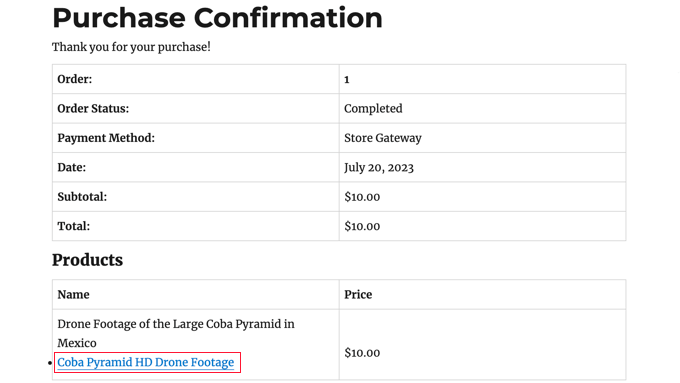
Après quelques instants, vous verrez la page de confirmation d'achat et recevrez également un e-mail de confirmation d'achat. Les deux contiennent des liens de téléchargement.
Vous devriez cliquer sur le lien pour vous assurer que le fichier se télécharge correctement.
Si tout fonctionne comme prévu, vous pouvez désactiver le mode test d'Easy Digital Downloads et commencer à accepter les paiements de clients réels.
Il vous suffit de revenir à Téléchargements » Paramètres et de sélectionner l'onglet « Paiements ». Ici, décochez la case à côté de « Mode test » et la case à côté de « Passerelle de magasin ».
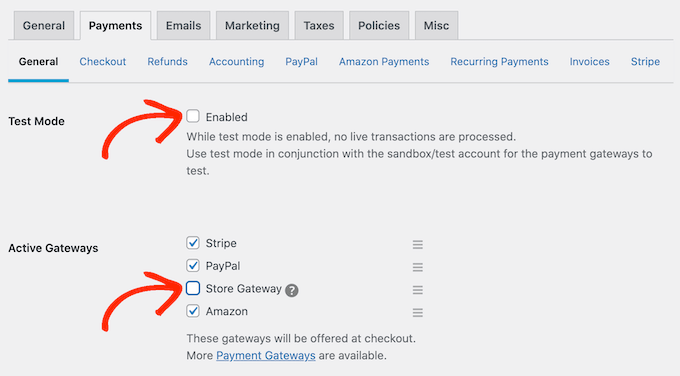
Une fois cela fait, cliquez sur « Enregistrer les modifications » pour sauvegarder vos paramètres. Vous êtes maintenant prêt à accepter les paiements par carte de crédit dans WordPress.
Étape 5 : Sélection et personnalisation de votre thème WordPress
Un thème WordPress contrôle l'apparence de votre boutique en ligne, y compris sa mise en page, sa typographie, sa couleur et d'autres éléments de conception.
Vous pourriez aimer utiliser le thème Vendd pour votre marché de produits numériques car il est conçu pour les téléchargements numériques. Ce thème gratuit fonctionne avec Easy Digital Downloads pour vous offrir de nombreuses options et fonctionnalités pour votre marché en ligne.
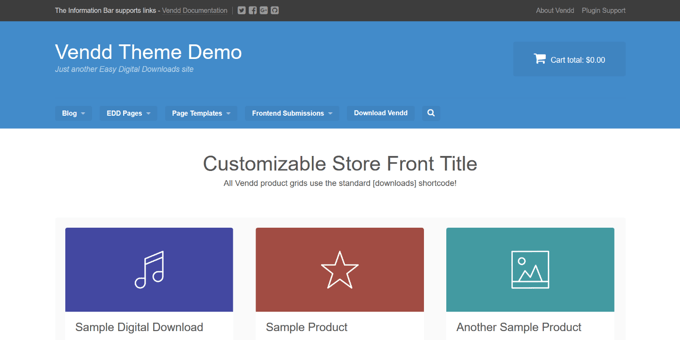
Si vous avez acheté l'hébergement SiteGround EDD comme nous l'avions recommandé précédemment, alors Vendd a été installé et activé automatiquement lors de l'installation de WordPress.
Sinon, vous devrez installer et personnaliser le thème vous-même. Pour plus d'informations, consultez notre guide pour débutants sur la façon d'installer un thème WordPress.
Cependant, il existe des milliers d'autres thèmes WordPress disponibles. Par exemple, les thèmes Astra et Coaching Pro sont entièrement compatibles avec EDD.
Une autre option est de créer votre propre thème personnalisé à partir de zéro. Pour créer un thème personnalisé, vous pouvez utiliser SeedProd.
C'est le meilleur plugin de création de sites Web sur le marché et il est utilisé par plus d'un million de sites Web. Vous pouvez utiliser SeedProd pour créer de magnifiques mises en page de sites Web qui sont conçus professionnellement et optimisés pour les conversions et les ventes.
SeedProd est également livré avec de nombreux modèles prêts à l'emploi. Ceux-ci incluent des conceptions parfaites pour la promotion de téléchargements numériques comme des livres électroniques ou des vidéos.
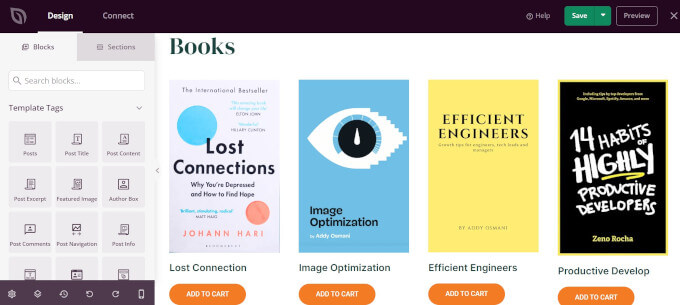
Pour plus de détails, consultez notre guide sur la façon de créer un thème WordPress personnalisé (sans codage).
Étape 6 : Promotion de vos produits numériques
À ce stade, vous avez créé un ou plusieurs produits vidéo numériques, mais vous devez toujours attirer les clients potentiels vers vos pages produits afin qu'ils puissent acheter vos vidéos.
La promotion peut impliquer la création d'une page de vente où vous faites la publicité de vos fichiers vidéo les plus récents, l'ajout d'une page produit particulière au menu de votre site Web, ou même la mise en avant de votre vidéo préférée sur une page d'accueil personnalisée.
Vous pourriez même écrire un blog WordPress où vous parlez de la façon dont d'autres créatifs peuvent utiliser vos produits vidéo dans leurs propres projets.
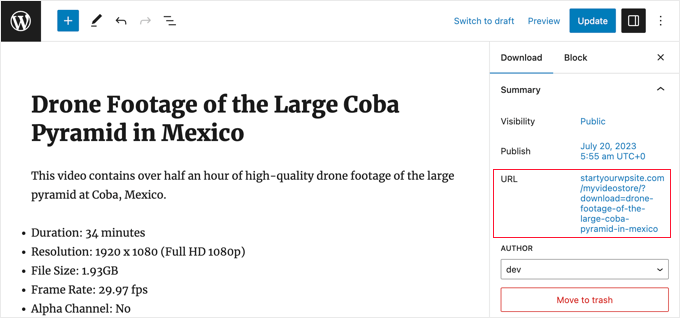
Quelle que soit la manière dont vous faites la promotion d'un produit, vous devrez connaître son URL.
Pour trouver ce lien, rendez-vous sur Téléchargements » Téléchargements. Vous pouvez ensuite survoler un produit avec votre souris et cliquer sur son lien « Modifier ».
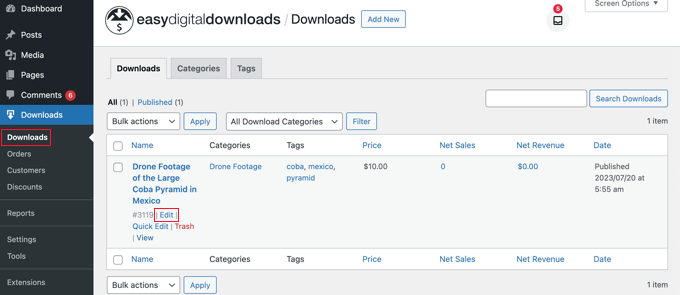
Vous trouverez l'URL sous « Résumé » dans le menu de droite.
Vous pouvez maintenant lier cette page produit depuis n'importe quelle zone de votre site Web simplement en utilisant son URL. Pour en savoir plus, consultez notre guide étape par étape sur la façon d'ajouter un lien dans WordPress.
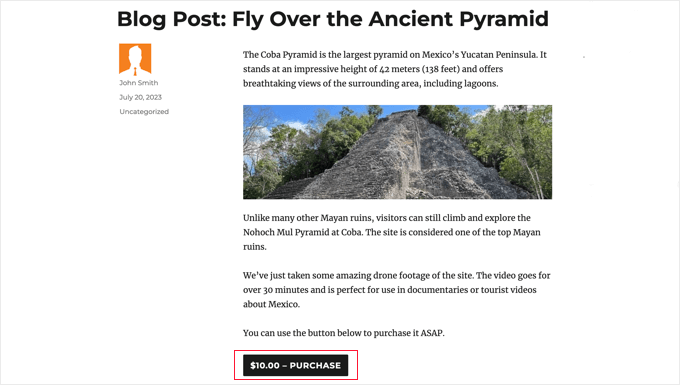
Easy Digital Downloads crée également un bouton « Acheter » pour chaque téléchargement numérique. Les visiteurs peuvent cliquer sur ce bouton pour ajouter votre vidéo à leur panier.
Vous pouvez ajouter ce bouton à n'importe quelle page, article ou zone prête pour les widgets. Cela permet aux visiteurs de commencer le processus d'achat sans visiter la page du produit.
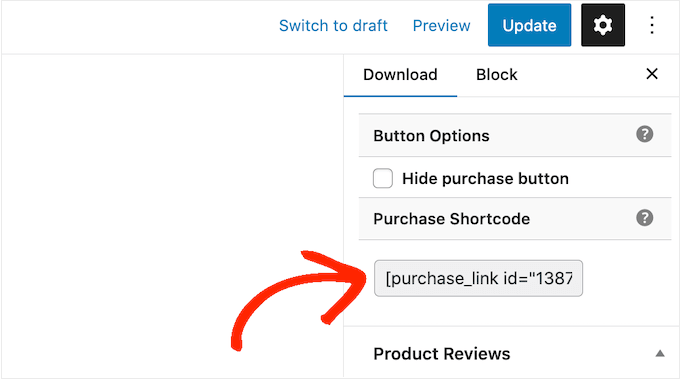
Pour obtenir le shortcode du bouton, faites simplement défiler jusqu'à la section « Paramètres de téléchargement » du produit. Vous pouvez ensuite copier le texte dans le champ « Shortcode d'achat ».
Alternativement, si vous utilisez l'éditeur de blocs, vous pouvez simplement ajouter le bloc « Bouton d'achat EDD » à n'importe quel article ou page.
Pour plus d'informations, veuillez consulter notre guide sur la façon d'ajouter un shortcode dans WordPress.
Bonus : Outils pour vendre plus de vidéos en ligne
Pour vendre vos vidéos en ligne, vous devrez attirer plus de visiteurs sur votre site Web WordPress et les convaincre d'acheter vos téléchargements.
C'est là que les plugins WordPress peuvent aider.
Voici quelques excellents plugins WordPress qui peuvent vous aider à attirer plus de visiteurs sur votre site Web et à les transformer en clients :
- All in One SEO : Le meilleur plugin SEO WordPress qui peut vous aider à optimiser votre site Web pour obtenir plus de trafic des moteurs de recherche.
- MonsterInsights : Le meilleur plugin d'analyse WordPress. Il vous aide à savoir d'où viennent vos clients et ce qu'ils font lorsqu'ils arrivent sur votre site web.
- OptinMonster : Ce plugin vous permet de créer des popups et des formulaires d'inscription pour développer votre liste d'e-mails et transformer les visiteurs en clients. Il peut également vous aider à réduire l'abandon de panier.
- PushEngage : Le meilleur plugin de notifications push. Il vous permet de contacter les visiteurs après qu'ils aient quitté votre site web et de les encourager à revenir sur votre boutique en ligne.
- TrustPulse : Ce plugin de preuve sociale peut vous aider à augmenter les ventes de vidéos en renforçant la confiance des clients.
FAQ sur la vente de vidéos en ligne
Dans ce guide, nous vous avons montré comment vendre des vidéos en ligne à l'aide d'Easy Digital Downloads. Si vous avez encore des questions, ces FAQ pourraient vous aider.
Où puis-je vendre mes vidéos en ligne ?
Il existe de nombreuses plateformes, boutiques et marchés numériques où vous pouvez télécharger vos œuvres d'art numériques et les vendre. Parmi les choix populaires figurent Sellfy, Vimeo et Uscreen.
Beaucoup de ces plateformes ont déjà une large audience. En téléchargeant vos fichiers sur ces sites, vous pouvez promouvoir votre travail auprès d'une audience existante.
Cependant, beaucoup de ces marchés et sites web prennent un pourcentage sur chaque vente que vous effectuez, et certains facturent même des frais initiaux. Pour augmenter vos profits, nous vous recommandons plutôt de créer votre propre site web.
De cette façon, vous aurez un contrôle total sur votre marque et obtiendrez tous les profits de chaque vente numérique.
Combien coûte la création d'un site web pour vendre mes vidéos ?
Nous recommandons toujours un modèle économique où vous commencez petit. Ainsi, vous pouvez dépenser plus d'argent à mesure que vous développez votre audience et que vous commencez à vendre plus d'art numérique et de graphiques.
La bonne nouvelle est que la mise en place d'une boutique numérique est beaucoup plus facile et moins chère que l'ouverture d'un magasin physique. Vous pouvez commencer avec l'hébergement SiteGround EDD pour environ 5 $ par mois et utiliser des plugins et des thèmes gratuits pour limiter vos coûts.
En utilisant Easy Digital Downloads pour vendre vos œuvres d'art, vous pouvez éviter de nombreux coûts initiaux et frais d'intermédiaires que vous pouvez attendre en vendant via une place de marché en ligne telle que Sellfy. Au lieu de cela, vous n'avez qu'à payer les frais de transaction de carte de crédit standard de l'industrie.
Pour plus d'informations, consultez notre article sur combien coûte la création d'un site web WordPress.
Puis-je également vendre des produits physiques avec Easy Digital Downloads ?
À un moment donné, vous pourriez vouloir vendre des produits physiques, tels que des DVD ou un autre type de support physique contenant vos ressources vidéo. Malgré son nom, vous pouvez également utiliser Easy Digital Downloads pour vendre des produits physiques.
Il existe même un module complémentaire Simple Shipping qui ajoute des fonctionnalités d'expédition au plugin Easy Digital Downloads. Cela vous permet d'expédier vos produits de marque, vos impressions encadrées ou d'autres produits physiques à vos clients en utilisant les outils que vous connaissez déjà.
Nous espérons que ce tutoriel vous a aidé à apprendre comment vendre des vidéos en ligne avec WordPress. Vous pourriez également être intéressé par un article invité sur les leçons apprises en vendant des téléchargements numériques pendant plus de 10 ans ou notre sélection d'experts des meilleurs outils pour créer et vendre des produits numériques.
Si vous avez aimé cet article, abonnez-vous à notre Chaîne YouTube pour des tutoriels vidéo WordPress. Vous pouvez également nous trouver sur Twitter et Facebook.


THANKGOD JONATHAN
La vente de vidéos en ligne me trotte dans la tête ces derniers temps, et cet article était exactement ce dont j'avais besoin. La décomposition du processus à l'aide d'Easy Digital Downloads a été très utile, et je suis impressionné par la facilité avec laquelle il semble se mettre en place. Merci pour ce guide informatif !
Jiří Vaněk
Au début, j'envisageais de mettre les vidéos sur YouTube en mode privé, avec uniquement la personne désignée ayant accès via des liens. Cependant, cela semble être une méthode beaucoup plus efficace et sophistiquée pour avoir du contenu vidéo et le cibler exclusivement aux clients payants.
Support WPBeginner
Glad we could help share an alternative
Admin
Ralph
Je ne suis pas un bon cinéaste, mais j'ai récemment acheté des objectifs macro et je passe le meilleur moment de ma vie à m'amuser avec. Je filme tout ce qui est petit et peut être intéressant. Des textures à la nourriture, en passant par la nature et les objets du quotidien.
Grâce à ce guide, je pourrai peut-être vendre quelque chose de mes archives. Ce n'est probablement pas très universel, mais la niche peut être mon alliée car il n'y a pas tellement de vidéos macro disponibles. Merci pour l'idée et le bon guide.
Support WPBeginner
You’re welcome, glad our guide was helpful
Admin