


Les blocs imbriqués sont l'une des fonctionnalités les plus puissantes de l'éditeur de blocs WordPress — et les maîtriser peut faire passer vos conceptions au niveau supérieur.
Ils vous permettent de regrouper et d'organiser plusieurs éléments comme des paragraphes, des images et des boutons en une seule mise en page. Une fois que vous comprenez comment les utiliser, vous pouvez créer des pages plus flexibles et d'aspect professionnel sans avoir recours à des plugins supplémentaires ou à du code personnalisé.
Chez WPBeginner, nous utilisons les blocs imbriqués depuis leur lancement, et ils ont complètement changé notre approche de la conception de pages. Ils facilitent la gestion des mises en page complexes et aident à transformer le contenu de base en sections soignées et conviviales.
Dans ce guide, nous vous expliquerons étape par étape comment sélectionner et utiliser les blocs imbriqués dans WordPress — afin que vous puissiez commencer à créer des mises en page plus claires et plus efficaces en toute confiance.
💡 Point clé : Que sont les blocs imbriqués ?
Les blocs imbriqués sont simplement des blocs placés à l'intérieur d'un bloc conteneur, tel qu'un Groupe ou une Colonne. Ils vous permettent de créer des mises en page complexes, d'organiser le contenu en sections et d'appliquer des styles à plusieurs éléments à la fois sans utiliser de code personnalisé.
Que sont les blocs imbriqués WordPress ?
La fonctionnalité de bloc imbriqué de WordPress Gutenberg vous permet d'insérer (ou d'« imbriquer ») un ou plusieurs blocs à l'intérieur d'un autre bloc.
Les blocs imbriqués vous aident à créer des mises en page plus complexes sur votre site WordPress en ajoutant plusieurs blocs les uns à l'intérieur des autres. Cela permet plus de flexibilité lors de la conception et de la mise en forme du contenu des pages et des articles.
Par exemple, vous pouvez imbriquer plusieurs blocs d'images dans un bloc de groupe pour afficher un ensemble de photos d'un événement particulier ou une série d'œuvres d'art créées à l'aide d'une technique particulière.
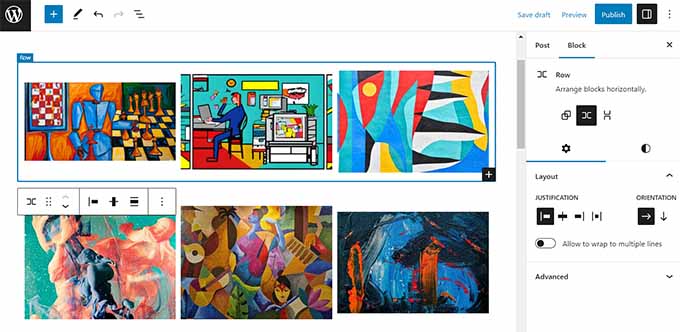
De plus, la fonctionnalité de bloc imbriqué vous permet de modifier individuellement chaque bloc. Cela vous permet de personnaliser chaque bloc selon vos besoins sans affecter les autres blocs.
Cela, à son tour, entraîne une meilleure organisation du contenu, rend le contenu plus attrayant et rationalise le processus créatif.
Cela dit, voyons comment vous pouvez facilement sélectionner et utiliser les blocs imbriqués de WordPress Gutenberg.
Comment utiliser les blocs imbriqués de WordPress
Vous pouvez facilement imbriquer plusieurs blocs ensemble en utilisant le bloc Groupe ou Colonnes dans l'éditeur de blocs Gutenberg.
Tout d'abord, vous devez ouvrir un article existant ou nouveau dans l'éditeur de blocs depuis la barre latérale d'administration de WordPress.
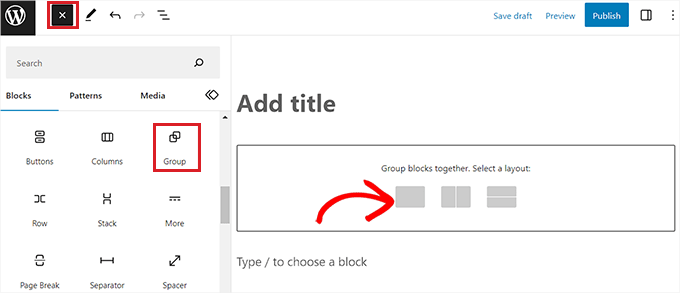
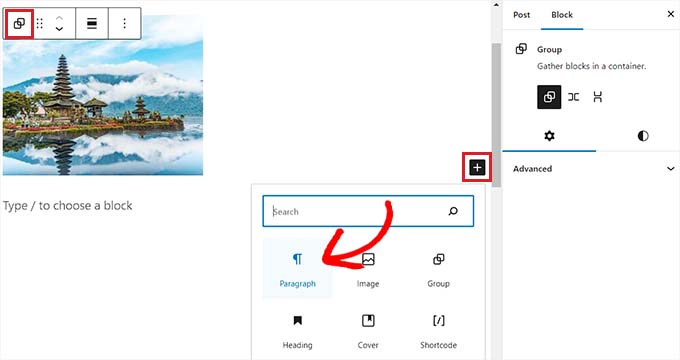
À partir de là, cliquez simplement sur le bouton ‘+’ pour ajouter un bloc dans le coin supérieur gauche de l'écran et trouvez le bloc Groupe. Après avoir cliqué dessus et l'avoir ajouté à la page, vous devez sélectionner une mise en page pour les blocs que vous allez imbriquer ensemble.
Pour ce tutoriel, nous sélectionnerons la mise en page « Groupe ».
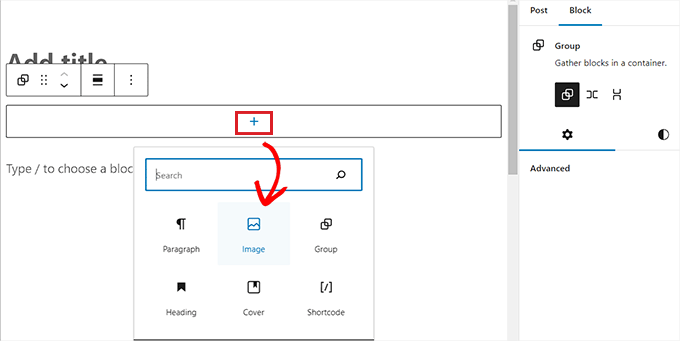
Ensuite, cliquez simplement sur le bouton « + » à l'écran pour commencer à ajouter du contenu dans le bloc parent.
Pour les besoins de ce tutoriel, nous allons ajouter un bloc Image.
Après avoir ajouté le bloc, cliquez simplement sur le bouton « Groupe » dans la barre d'outils du bloc en haut pour sélectionner le bloc parent.
Ensuite, vous devez cliquer sur le bouton « + » pour rouvrir le menu des blocs, à partir duquel vous pouvez choisir d'autres blocs à ajouter.
Comment configurer les paramètres des blocs imbriqués de WordPress
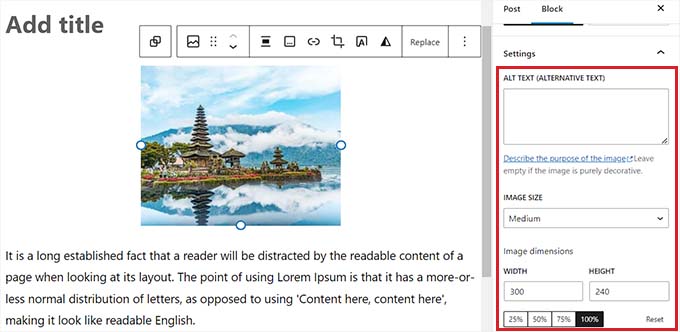
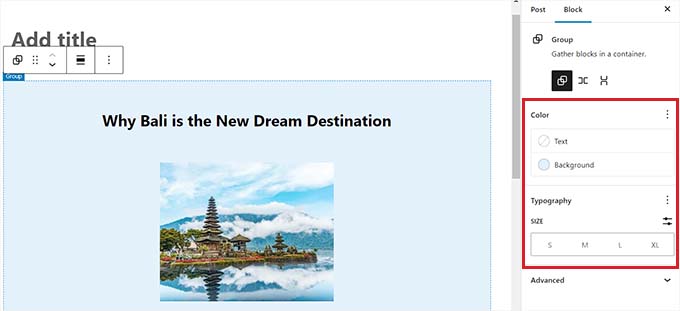
Une fois que vous avez imbriqué plusieurs blocs, vous pouvez configurer leurs paramètres individuels en cliquant sur chaque bloc. À partir de là, les paramètres du bloc apparaîtront dans la colonne de droite de l'écran.
À partir de là, vous pouvez ajuster la couleur d'arrière-plan, la couleur du texte et la taille des blocs individuels sans affecter les autres blocs qui y sont imbriqués.
Pour configurer les paramètres du conteneur lui-même, vous devez sélectionner le bloc parent. Vous pouvez le faire en cliquant sur l'icône « Sélectionner le parent » dans la barre d'outils du bloc. Elle ressemble souvent à deux carrés empilés.
Alternativement, vous pouvez utiliser la barre de fil d'Ariane tout en bas de l'éditeur pour cliquer sur le nom du parent, tel que « Groupe » ou « Colonnes ».
Cela ouvrira les paramètres du bloc parent dans la colonne de droite. Vous pouvez maintenant configurer la mise en page, la couleur d'arrière-plan et la typographie de toute la section.
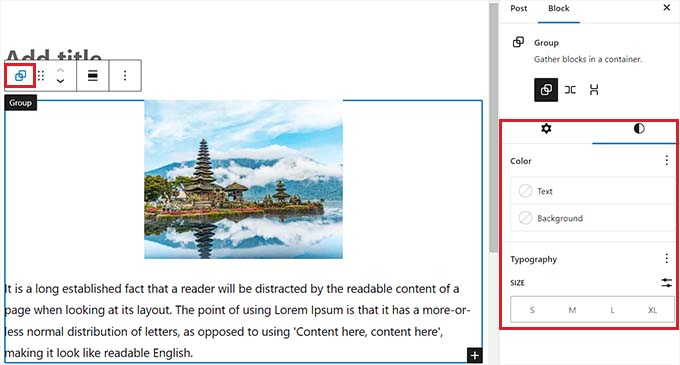
Gardez à l'esprit que ces paramètres affecteront tous les blocs imbriqués dans le bloc parent, à moins que vous n'ayez appliqué des styles spécifiques à un bloc interne individuel.
Comment grouper des blocs existants
Vous pouvez également transformer du contenu existant en blocs imbriqués. C'est souvent plus rapide que de créer d'abord un bloc Groupe et d'essayer de le remplir plus tard.
Sélectionnez simplement les blocs que vous souhaitez combiner. Vous pouvez le faire en cliquant et en faisant glisser votre souris, ou en maintenant la touche Maj enfoncée et en cliquant sur plusieurs blocs.
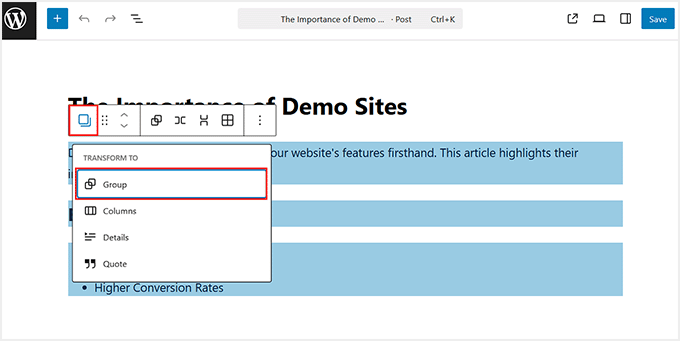
Une fois sélectionnés, cliquez sur l'icône Groupe dans la barre d'outils du bloc.
WordPress encapsulera automatiquement votre contenu sélectionné dans un bloc Groupe. Vous pouvez maintenant modifier la mise en page et l'arrière-plan comme toute autre section imbriquée.
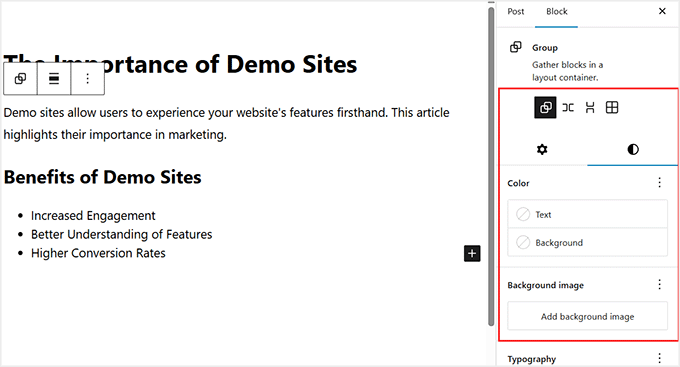
Une fois que vous êtes satisfait, n'oubliez pas de cliquer sur le bouton « Publier » ou « Mettre à jour » pour enregistrer vos modifications.
Voici à quoi ressemblaient les blocs imbriqués sur notre site de démonstration.

Bonus : Utilisez le plugin Wayfinder pour sélectionner facilement les blocs imbriqués
Parfois, il peut être difficile de sélectionner un bloc individuel et de le configurer lorsqu'il y a plusieurs blocs imbriqués ensemble.
Heureusement, le plugin Wayfinder facilite grandement la sélection des blocs imbriqués à partir d'un bloc parent et vous indique même le type et la classe des blocs.
Tout d'abord, vous devrez installer et activer le plugin Wayfinder. Pour plus d'instructions, consultez notre guide pour débutants sur comment installer un plugin WordPress.
Après l'activation, rendez-vous sur la page Paramètres » Wayfinder depuis la barre latérale d'administration de WordPress.
Une fois que vous y êtes, tous les paramètres seront déjà activés. Il vous suffit de décocher la case à côté des paramètres que vous ne souhaitez pas utiliser.
Par exemple, si vous souhaitez que Wayfinder affiche les types de blocs pour tous les blocs de l'éditeur, laissez la case cochée à côté de l'option « Afficher le type de bloc ».
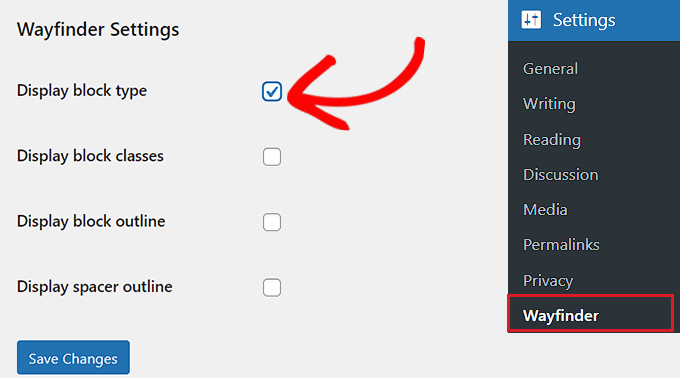
Cependant, si vous ne souhaitez pas que le plugin affiche les classes de blocs, décochez simplement la case à côté de cette option.
Après avoir configuré les paramètres, n'oubliez pas de cliquer sur le bouton « Enregistrer les modifications ».
Ensuite, vous devez ouvrir un article existant ou nouveau dans l'éditeur de blocs WordPress depuis le tableau de bord.
Une fois que vous y êtes, survoler n'importe quel bloc interne avec votre souris affichera un contour avec son nom. Vous pourrez également voir le contour et le nom de tous les blocs imbriqués dans le bloc parent.
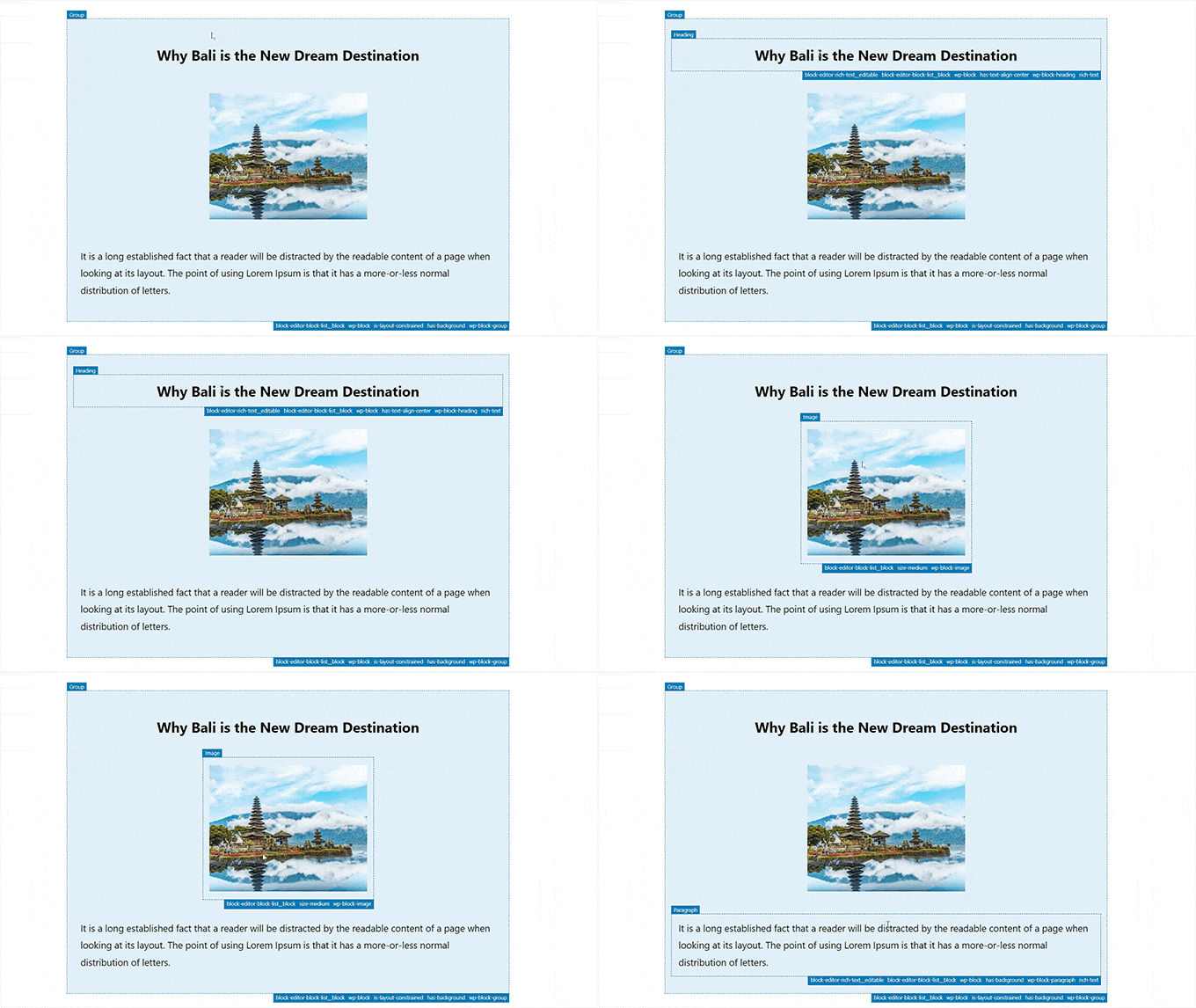
Ceci vous aidera à identifier tous les différents blocs imbriqués dans un bloc Groupe ou Colonne.
À partir de là, vous pouvez facilement sélectionner un bloc individuel du bloc parent pour configurer ses paramètres.
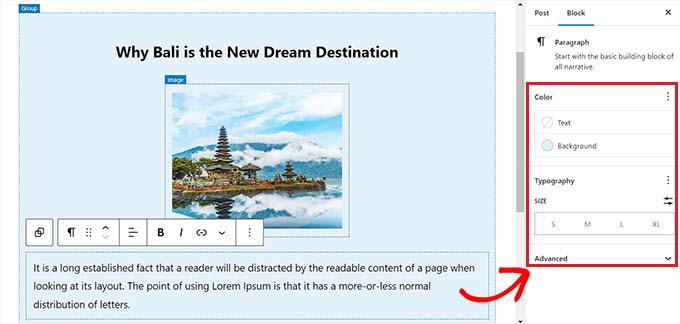
Vous pouvez également sélectionner tous les blocs imbriqués à la fois en cliquant sur l'en-tête « Colonnes » ou « Groupe ». Cela ouvrira les paramètres du bloc parent dans la colonne de droite.
Après avoir configuré les paramètres du bloc, cliquez simplement sur le bouton « Mettre à jour » ou « Publier » pour enregistrer vos modifications.
Foire aux questions sur les blocs imbriqués
Voici quelques questions que nos lecteurs ont fréquemment posées sur l'utilisation des blocs imbriqués :
Comment sélectionner plusieurs blocs dans WordPress ?
Pour sélectionner plusieurs blocs, cliquez sur le premier bloc, maintenez la touche Maj enfoncée, puis cliquez sur le dernier bloc que vous souhaitez sélectionner. Vous pouvez également cliquer et faire glisser votre curseur de souris sur les blocs pour les mettre en surbrillance tous en même temps.
Comment combiner des blocs dans WordPress ?
Vous pouvez combiner des blocs en sélectionnant les éléments spécifiques que vous souhaitez fusionner et en cliquant sur l'icône Grouper (carrés empilés) dans la barre d'outils du bloc. Cela les encapsule dans un seul conteneur, vous permettant de les déplacer ou de les styliser comme une seule unité.
Comment grouper des blocs ensemble ?
Vous pouvez grouper des blocs ensemble en les mettant en surbrillance et en sélectionnant Grouper dans les options de la barre d'outils. Cela crée un conteneur parent qui maintient les blocs organisés et vous permet d'appliquer une couleur de fond ou une bordure à toute la section.
Qu'est-ce qu'un bloc parent dans WordPress ?
Un bloc parent est un conteneur, tel qu'un bloc Groupe ou Colonne, qui contient d'autres blocs à l'intérieur. Les blocs à l'intérieur sont appelés blocs « imbriqués » ou « enfants », et ils héritent généralement des paramètres de mise en page et de style du bloc parent.
Qu'est-ce qu'un bloc espaceur dans WordPress ?
Un bloc Espaceur est un outil de mise en page utilisé pour ajouter un espace vide réglable entre d'autres blocs. Il vous permet de contrôler la distance verticale et l'espace entre les sections sans avoir besoin d'écrire de code personnalisé.
Que sont les blocs dynamiques dans WordPress ?
Les blocs dynamiques sont des blocs qui génèrent du contenu automatiquement plutôt que de sauvegarder du HTML statique. Les exemples incluent les blocs Derniers articles ou Calendrier, qui se mettent à jour immédiatement chaque fois que vous publiez du nouveau contenu ou modifiez les paramètres du site.
Qu'est-ce qu'un bloc séparateur dans WordPress ?
Un bloc Séparateur crée une rupture visuelle entre les sections de contenu, affichant généralement une ligne horizontale. Il aide à diviser les longs articles en chapitres ou sujets distincts pour améliorer l'expérience de lecture.
Nous espérons que cet article vous a aidé à apprendre comment sélectionner et utiliser les blocs imbriqués WordPress. Vous voudrez peut-être aussi consulter notre tutoriel étape par étape sur comment changer la hauteur et la largeur des blocs dans WordPress et notre guide pour débutants sur comment utiliser les gabarits de blocs WordPress.
Si vous avez aimé cet article, abonnez-vous à notre Chaîne YouTube pour des tutoriels vidéo WordPress. Vous pouvez également nous trouver sur Twitter et Facebook.



Christopher Molitor
Excellent article et MERCI d'avoir mentionné Wayfinder !
p.s. Version 1.1.7 publiée pour ajouter la prise en charge de la dernière version de WP.
Support WPBeginner
Glad you liked the article and glad we could share Wayfinder
Admin
kzain
Les blocs imbriqués semblent être un atout majeur pour créer des mises en page uniques sur mon site WordPress ! La fonctionnalité glisser-déposer semble très conviviale. J'adore le fait que vous puissiez personnaliser chaque bloc imbriqué individuellement. Cela ouvre tellement de possibilités pour créer du contenu de site Web attrayant. Merci pour ce guide utile !
Ralph
J'utilise des blocs imbriqués pour une image à gauche et du texte à droite et je veux que cela reste ainsi, pas seulement sur ordinateur mais aussi sur mobile, mais ça ne le fait pas. Il place le texte sous l'image. Est-ce normal dans le cas du mobile ou est-ce que je fais quelque chose de mal ?
Support WPBeginner
Cela dépendrait du thème, mais il est très courant de le faire sur mobile pour s'assurer que le texte reste lisible sur mobile.
Admin
Jiří Vaněk
Grâce à ces articles, je me familiarise lentement avec Gutenberg. J'ai l'habitude de solutions très simples avec Elementor, et ici tout me semble un peu compliqué ou plutôt inconnu. Cependant, je rencontre parfois des personnes qui veulent de l'aide pour un site Web exclusivement avec Gutenberg et rien d'autre. J'apprécie donc ces guides où je peux mettre la main à la pâte, essayer et apprendre des choses qui pourraient être tout à fait ordinaires pour quelqu'un qui utilise Gutenberg.