


WordPress ajoute automatiquement une animation de secousse au formulaire de connexion chaque fois que quelqu'un saisit des identifiants incorrects.
Bien que cette fonctionnalité aide à l'accessibilité en fournissant un indice visuel, de nombreux propriétaires de sites la trouvent déroutante et préfèrent quelque chose de plus subtil et professionnel à la place.
Si vous cherchez à créer une expérience de connexion plus soignée, la suppression de l'effet de secousse est l'une de ces petites touches qui peuvent faire une grande différence.
C'est particulièrement populaire auprès des propriétaires d'entreprises et des créateurs de sites d'adhésion qui souhaitent que leur processus de connexion soit aussi raffiné que le reste de l'expérience de leur site.
Voici la bonne nouvelle : vous n'avez pas besoin d'être un développeur pour apporter cette modification. Nous vous guiderons dans la manière la plus simple de désactiver l'effet de secousse de connexion, étape par étape.
💡Réponse rapide : Comment supprimer l'effet de secousse de connexion dans WordPress
La manière la plus simple de désactiver l'effet de secousse de connexion est d'utiliser le plugin WPCode. Recherchez simplement l'extrait « Supprimer l'animation de secousse de connexion » dans la bibliothèque et activez-le pour arrêter l'animation.
Qu'est-ce que l'effet de secousse de connexion WordPress ?
Si vous faites une erreur en essayant de vous connecter à votre site web WordPress, la boîte de connexion tremblera et un message d'erreur s'affichera.
Cela vous indique que le nom d'utilisateur ou le mot de passe que vous avez saisi est incorrect.
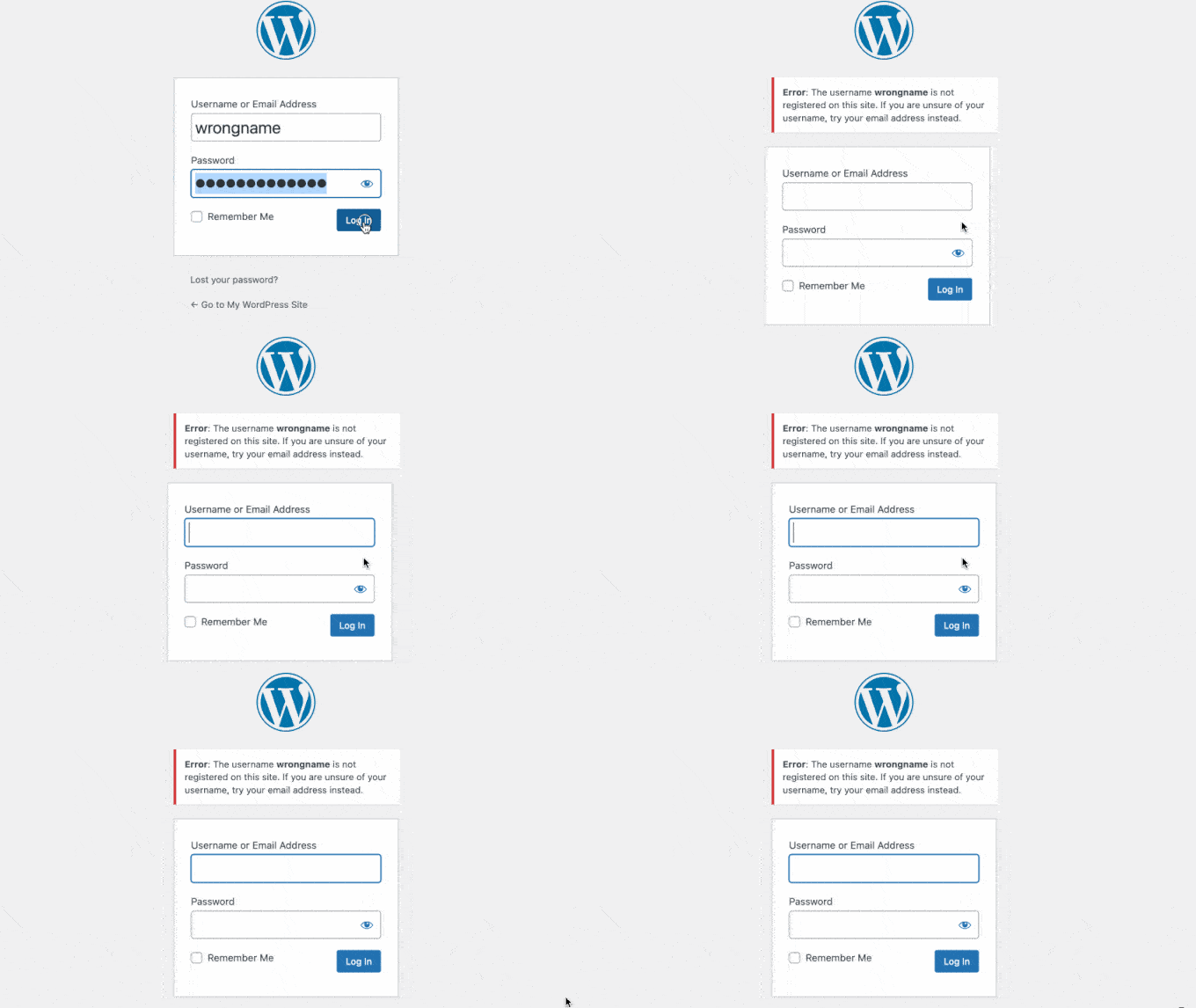
Ceci est conçu pour alerter l'utilisateur afin qu'il remarque que la connexion a échoué.
Cependant, certains utilisateurs peuvent trouver cela ennuyeux ou non professionnel, ou souhaiter réduire les scripts d'animation inutiles sur leurs sites Web.
La suppression de l'effet de secousse de connexion est une décision basée sur la préférence personnelle. À notre avis, cela aide à attirer l'attention des utilisateurs et leur fait savoir qu'il y a une erreur de connexion. C'est pourquoi sur nos sites, nous ne supprimons pas l'effet de secousse de connexion.
Cela étant dit, regardons comment supprimer l'effet de secousse de connexion dans WordPress
Comment supprimer l'effet de secousse de connexion dans WordPress
La fonctionnalité de secousse de connexion est ajoutée avec un fichier JavaScript que WordPress inclut avec chaque page de connexion. Tout ce que nous avons à faire pour désactiver l'effet est de supprimer le JavaScript.
La façon la plus sûre et la plus simple de le faire est avec le plugin WPCode car il comprend déjà un script pour supprimer l'effet de secousse de connexion dans sa bibliothèque d'extraits.
Nous avons testé l'outil de manière approfondie et avons constaté qu'il s'agissait du moyen le plus sûr et le plus simple d'ajouter du code personnalisé à votre site web. Si vous souhaitez en savoir plus sur notre expérience, vous pouvez consulter notre avis détaillé sur WPCode.
Tout d'abord, vous devez installer le plugin gratuit WPCode. Si vous avez besoin d'aide, vous pouvez consulter notre guide étape par étape sur comment installer un plugin WordPress.
Remarque : WPCode dispose d'un plan gratuit que vous pouvez utiliser pour ce tutoriel. Cependant, la mise à niveau vers le plan pro vous donnera accès à des fonctionnalités telles qu'une bibliothèque cloud d'extraits de code, une logique conditionnelle intelligente, des extraits de blocs, et plus encore.
Après l'activation, vous pouvez naviguer vers la page Snippets de code » + Ajouter un snippet.
Une fois sur place, vous pouvez utiliser la fonction de recherche du plugin pour trouver le snippet « Supprimer l'animation de secousse de connexion ».
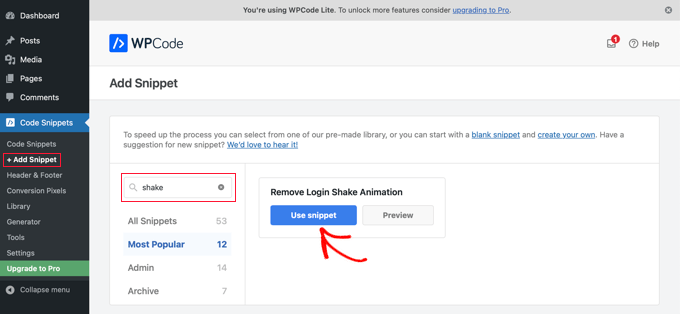
Ensuite, lorsque vous passerez votre souris sur le snippet, vous verrez un bouton « Utiliser le snippet ». Cliquer sur ce bouton ouvrira une nouvelle fenêtre où le snippet est déjà configuré pour vous.
Tout ce que vous avez à faire est d'activer le bouton « Actif » puis de cliquer sur le bouton « Mettre à jour ».
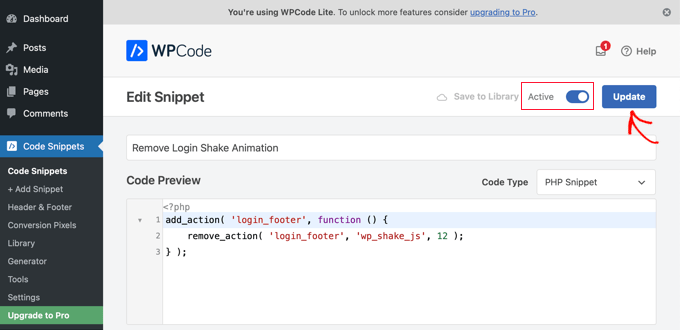
Alternativement, les utilisateurs avancés peuvent copier et coller le snippet de code manuellement.
Ajoutez simplement ce code au fichier functions.php de votre thème enfant :
function wpb_remove_loginshake() {
    remove_action('login_footer', 'wp_shake_js', 12);
}
add_action('login_footer', 'wpb_remove_loginshake');
Une fois que vous avez enregistré le fichier ou activé le snippet, l'effet de secousse de connexion sera désactivé.
Questions fréquemment posées sur l'effet de secousse de connexion de WordPress
Voici quelques questions fréquemment posées par nos lecteurs concernant l'effet de secousse de connexion WordPress :
Pourquoi voudrait-on supprimer l'effet de secousse de connexion ?
Si vous créez une page de connexion personnalisée ou gérez le site d'un client, l'effet de secousse peut sembler peu soigné ou indésirable.
Certaines marques préfèrent un flux de connexion plus simple, avec moins d'animations ou de bruit visuel. Le supprimer peut rendre la page de connexion plus fluide et plus raffinée.
De plus, si vous auditez les scripts inutilisés, la suppression du JavaScript inutile (comme wp_shake_js) permet de garder le code de votre site propre et minimal.
L'extrait pour supprimer l'effet de secousse de connexion fonctionnera-t-il avec toutes les versions de WordPress ?
Oui, l'extrait de code fourni ci-dessus utilise les hooks WordPress standard et est compatible avec toutes les versions modernes de WordPress.
Puis-je annuler la modification plus tard si je souhaite rétablir l'effet de secousse de connexion ?
Oui, la personnalisation est complètement réversible. Que vous ayez utilisé un plugin comme WPCode pour insérer le snippet ou que vous l'ayez ajouté manuellement à votre fichier functions.php, vous pouvez le supprimer à tout moment.
Désactivez ou supprimez simplement l'extrait, puis videz tous les caches pour vous assurer que les modifications se reflètent sur la page de connexion.
Cela vous donne la flexibilité d'expérimenter sans risque. Si vous installez plus tard un plugin de connexion personnalisé ou décidez que vous préférez l'animation de secousse après tout, WordPress reviendra automatiquement à son affichage lorsque des erreurs de connexion se produiront, tant que le code de suppression n'est plus actif.
Guides d'experts sur la connexion WordPress
Nous espérons que cet article vous a aidé à supprimer l'effet de secousse de connexion dans WordPress.
Vous voudrez peut-être aussi consulter d'autres articles liés à la page de connexion WordPress :
- Comment créer une page de connexion WordPress personnalisée (Guide ultime)
- Comment autoriser l'inscription des utilisateurs sur votre site WordPress
- Comment créer une fenêtre modale de connexion WordPress (étape par étape)
- Comment ajouter une connexion en un clic avec Google dans WordPress
- Comment ajouter un CAPTCHA au formulaire de connexion et d'inscription WordPress
- Comment ajouter une connexion sans mot de passe dans WordPress avec des liens magiques
- Comment créer une connexion temporaire pour WordPress (sans mots de passe)
- Meilleurs plugins de page de connexion WordPress (sécurisés et personnalisables)
Si vous avez aimé cet article, abonnez-vous à notre Chaîne YouTube pour des tutoriels vidéo WordPress. Vous pouvez également nous trouver sur Twitter et Facebook.




wpstooni
Quand je me connecte avec InfiniteWP, je n'ai pas le problème. Mais merci pour ces conseils !