


Déplacer votre blog de Tumblr vers WordPress est un choix judicieux si vous recherchez plus de flexibilité et de contrôle. WordPress est une plateforme puissante qui vous permet de créer le site web de votre choix, avec des options de personnalisation infinies.
En passant à WordPress, vous accédez à une vaste gamme de fonctionnalités que Tumblr n'offre pas. Cela inclut des milliers de thèmes, de plugins et d'outils pour vous aider à créer un site web unique et professionnel.
Dans cet article, nous vous guiderons tout au long du processus de migration de votre blog de Tumblr vers WordPress, en assurant une transition en douceur.

Pourquoi devriez-vous déplacer votre blog Tumblr vers WordPress ?
Tumblr a débuté comme une plateforme de microblogging entièrement hébergée et a gagné en popularité auprès des blogueurs plus occasionnels. Nous avons apprécié l'approche plus ludique de Tumblr, sa facilité d'utilisation et ses fonctionnalités innovantes.
Cependant, il offre une capacité limitée à monétiser le contenu. Les utilisateurs trouvent difficile de concevoir leurs blogs et de connecter leur contenu à des fonctionnalités de commerce électronique et d'abonnement.
WordPress, en revanche, est la plateforme de blogging la plus populaire au monde. Elle alimente plus de 43 % de tous les sites Web sur Internet.
Elle offre aux utilisateurs plus de flexibilité pour concevoir des sites web, ajouter une boutique en ligne, proposer des fonctionnalités d'adhésion, et plus encore.
Pour en savoir plus sur WordPress et ce que vous pouvez en faire, veuillez consulter notre évaluation complète de WordPress avec ses avantages et ses inconvénients.
Il existe deux types de WordPress.
Tout d'abord, il y a WordPress.com, qui est une plateforme hébergée appartenant à Automattic, la même société qui possède Tumblr.
Ensuite, il y a WordPress.org, également appelé WordPress auto-hébergé. Pour comprendre la différence, veuillez consulter notre comparaison de WordPress.com vs WordPress.org.
Note : Vous avez peut-être entendu récemment qu'Automattic, la société derrière Tumblr, prévoit de migrer tous les sites Tumblr vers WordPress. Ils les déplaceront vers la même plateforme qui alimente WordPress.com. Cependant, ils ne transforment pas Tumblr en WordPress. Les utilisateurs de Tumblr ne verront aucune différence de leur côté, car la migration se déroulera en coulisses.
Nous recommandons d'utiliser WordPress.org car il vous permet de créer n'importe quel site web. Il vous donne également un contrôle total sur votre site et débloque l'accès à toutes les fonctionnalités de WordPress.
Ce dont vous aurez besoin pour déplacer Tumblr vers WordPress
Pour commencer avec WordPress.org, vous aurez besoin d'un nom de domaine et d'un compte d'hébergement web.
Nous vous recommandons d'utiliser Bluehost. C'est un fournisseur d'hébergement WordPress officiellement recommandé et l'une des plus grandes sociétés d'hébergement au monde.
Ils offrent aux utilisateurs de WPBeginner un nom de domaine gratuit, un certificat SSL gratuit et une réduction sur l'hébergement. En gros, vous pouvez commencer pour 2,99 $ / mois.
Si vous pouvez dépenser un peu plus, nous vous recommandons SiteGround. C'est également un service d'hébergement WordPress officiellement recommandé.
Remarque : Bluehost et SiteGround n'autorisent pas l'hébergement de contenu pour adultes sur leurs serveurs.
Si votre blog Tumblr contient du contenu pour adultes, nous vous recommandons Hostinger. Ils figurent également sur notre liste des meilleures sociétés d'hébergement WordPress.
Une fois que vous avez acheté un hébergement, l'étape suivante consiste à installer WordPress. La plupart des hébergeurs proposent une installation de WordPress en un clic. Si vous ne trouvez pas l'option, demandez à votre hébergeur, et il installera WordPress pour vous.
Alternativement, vous pouvez suivre notre guide étape par étape sur comment installer WordPress pour le faire vous-même.
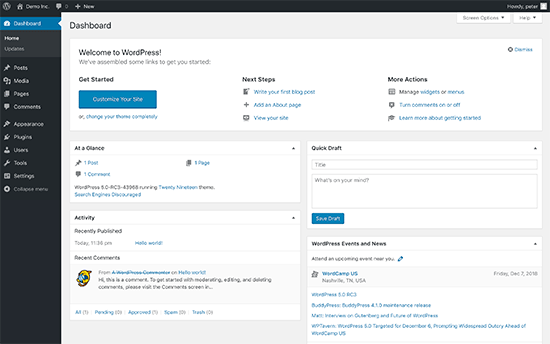
Après l'installation, vous arriverez à l'écran du tableau de bord WordPress, qui ressemble à ceci :
Déplacer votre contenu de Tumblr vers WordPress
Pour migrer votre blog Tumblr vers WordPress, visitez d'abord la page Outils » Importation dans la zone d'administration de votre nouveau site WordPress.
Après cela, cliquez sur le bouton « Installer maintenant » sous Tumblr.
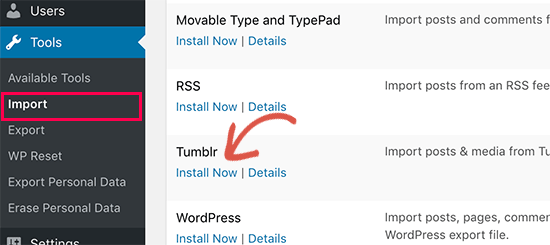
WordPress va maintenant récupérer et installer l'outil d'importation Tumblr pour vous.
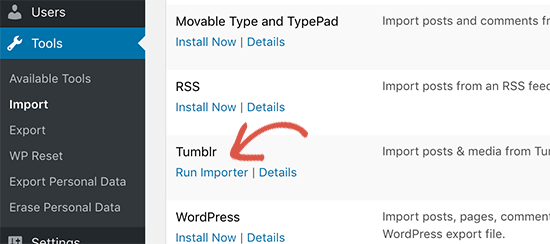
Une fois terminé, cliquez sur le lien « Exécuter l'importateur » pour continuer.
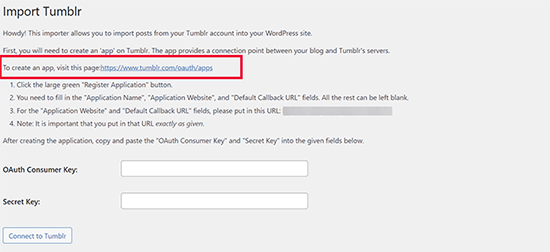
Sur l'écran suivant, vous devrez fournir la clé consommateur OAuth et la clé secrète. Ces clés permettent à votre site WordPress de se connecter et d'importer votre contenu depuis les serveurs Tumblr.
Pour obtenir ces clés, vous devez cliquer sur l'URL affichée à l'écran.
Cela vous mènera au site web de Tumblr. Il vous sera demandé de vous connecter si vous n'êtes pas déjà connecté.
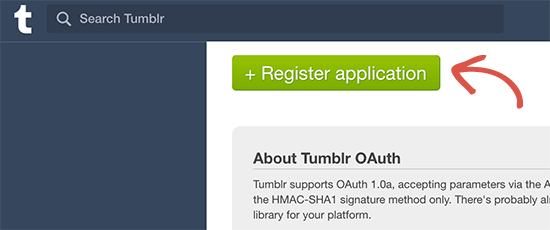
Après cela, cliquez sur le bouton « + Enregistrer une application » pour continuer.
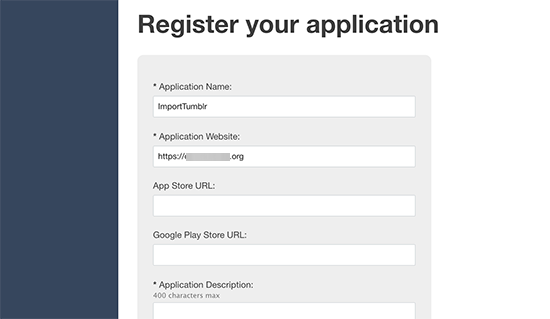
Ensuite, vous devez remplir les champs « Nom de l'application », « Site web de l'application », « Description de l'application » et « URL de rappel par défaut ». Vous pouvez laisser les autres champs vides.
Vous avez besoin de l'URL complète de votre site WordPress et des champs d'URL de rappel par défaut. Pour le nom et la description de l'application, vous pouvez utiliser ce que vous voulez.
Une fois que vous avez terminé, cliquez sur le bouton « Enregistrer » en bas pour continuer.
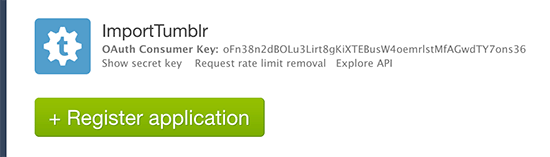
Tumblr enregistrera maintenant l'application et vous ramènera au tableau de bord de l'application.
À partir d'ici, vous pouvez copier la clé consommateur. Pour afficher et copier la clé secrète, cliquez sur « Afficher le secret ».
Vous devez maintenant retourner dans votre zone d'administration WordPress, aller à la page Outils » Importer, et relancer l'importateur.
Vous pouvez saisir les clés que vous avez copiées précédemment dans les paramètres de l'importateur et cliquer sur le bouton « Se connecter à Tumblr ».
Sur l'écran suivant, vous devez cliquer sur le bouton « Autoriser l'application ».
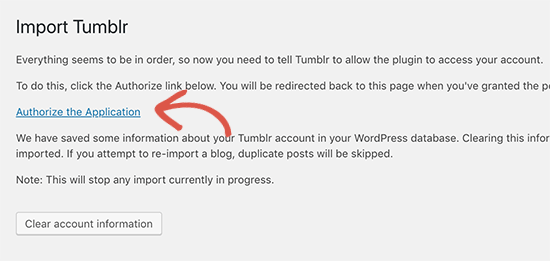
Cela vous redirigera vers Tumblr, où il vous sera demandé d'autoriser l'application à se connecter à votre compte.
Cliquez sur le bouton « Autoriser » pour continuer.
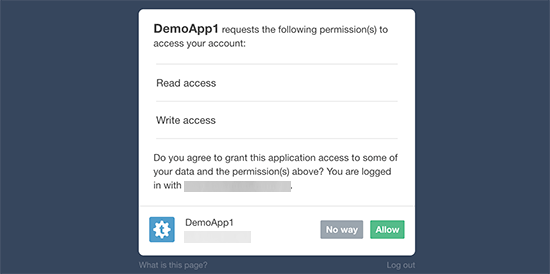
Ensuite, vous serez redirigé vers votre site WordPress, et l'importateur affichera maintenant vos blogs Tumblr.
Cliquez simplement sur le bouton « Importer ce blog » à côté du blog que vous souhaitez importer.
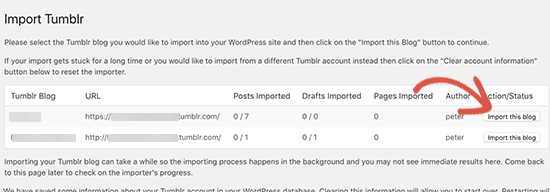
L'importateur va maintenant commencer à importer votre contenu Tumblr vers WordPress. Le processus d'importation peut prendre un certain temps, en fonction de la quantité de contenu que vous avez.
Une fois terminé, vous verrez le message de succès.
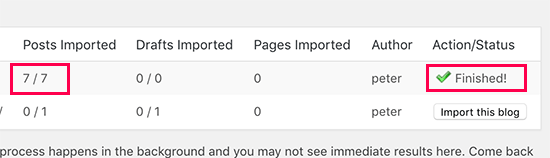
Vous pouvez maintenant visiter les sections Articles et Pages de votre blog WordPress pour voir votre contenu importé.
Vous pouvez également visiter votre site Web WordPress pour voir comment les articles sont affichés sur votre site Web en direct.
Redirection des visiteurs Tumblr vers votre nouveau blog WordPress
Maintenant que vous avez importé le contenu, vous voudrez que vos visiteurs Tumblr puissent trouver votre nouveau blog.
Pour ce faire, vous devez modifier le thème de votre blog Tumblr. Tout d'abord, allez à la page des paramètres de Tumblr.
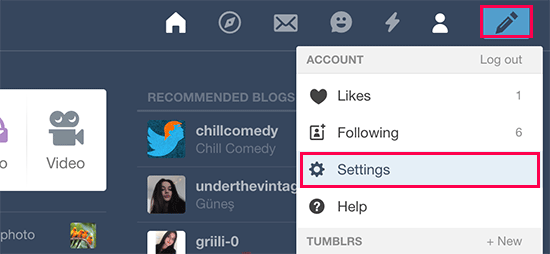
À partir d'ici, une liste des blogs que vous avez créés sur votre compte Tumblr s'affichera.
Cliquez sur le nom du blog que vous souhaitez modifier pour ouvrir ses paramètres.
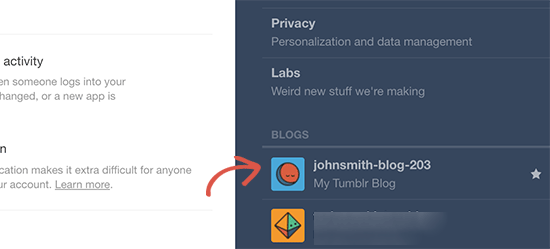
Cela ouvrira les paramètres de votre blog.
Sur cet écran, vous devez cliquer sur le bouton « Modifier le thème » pour continuer.
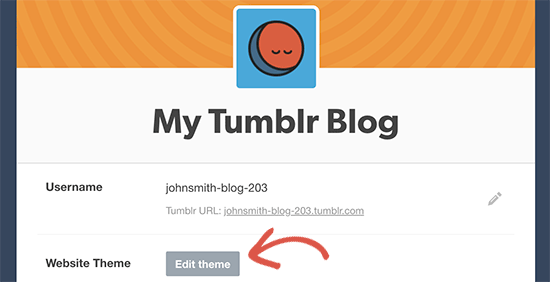
Ensuite, cliquez sur l'option « Modifier le HTML » sous le nom du thème.
Cela vous permettra de modifier le code HTML de votre thème Tumblr.

Tumblr vous affichera maintenant le code HTML du thème.
Tout d'abord, vous devez coller cet extrait de code juste après la balise <head> :
<!-- Inside head -->
<meta name="description" content="this is a legacy blog page, and will redirect to the same post on my new blog">
<script type='text/javascript'>
   let new_slug = window.location.pathname;
   let new_root = "https://example.com";
   let new_url = new_root + new_slug;
   console.log(`<link rel=\"canonical\" href=\"" + ${new_url} + "\">`);
</script>
N'oubliez pas de remplacer example.com par l'URL réelle de votre nouveau blog WordPress.
Après cela, vous devez coller ce deuxième morceau de code juste après la balise <body> :
<!--Inside of <body> -->
<script type='text/javascript'>
    window.location = new_url;
</script>
Vous pouvez maintenant cliquer sur le bouton « Mettre à jour l'aperçu », puis cliquer sur « Enregistrer » pour sauvegarder vos paramètres.
Ce code redirigera vos visiteurs Tumblr vers votre site WordPress. Cependant, les utilisateurs visitant une page ou un article spécifique verront une erreur 404. C'est parce que le format d'URL de Tumblr et de votre site WordPress sont différents, vous devrez donc rediriger les utilisateurs vers les bons articles.
Configuration des redirections dans WordPress pour vos articles Tumblr
Il existe deux méthodes simples pour configurer des redirections dans WordPress pour vos articles Tumblr. Nous allons vous montrer les deux, et vous pourrez choisir celle qui vous convient le mieux.
1. Configurer les redirections à l'aide d'All in One SEO
All in One SEO for WordPress est le meilleur plugin SEO WordPress du marché. Il vous permet d'optimiser facilement votre site WordPress pour les moteurs de recherche.
Il est également doté d'un puissant gestionnaire de redirection, que nous utiliserons pour ce tutoriel.
Tout d'abord, installez et activez le plugin All in One SEO pour WordPress. Pour plus de détails, consultez notre guide étape par étape sur comment installer un plugin WordPress.
Une fois activé, vous devez visiter la page All in One SEO » Redirects. Sous ‘Add New Redirection’, vous devez entrer les valeurs suivantes :
Source URL : ^//post/\d+/(.)
Target URL : /$1/
N’oubliez pas de cocher la case ‘Regex’ sous l’option Source URL.
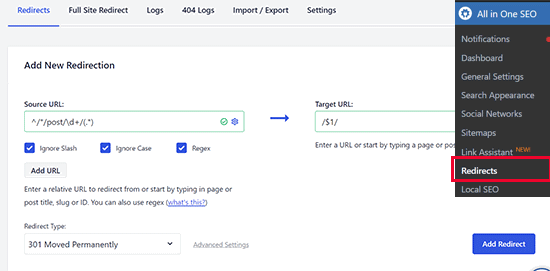
Après cela, cliquez sur le bouton Add Redirect pour enregistrer vos modifications. All in One SEO redirigera les utilisateurs vers les bons articles sur votre site.
2. Configurer les redirections à l’aide de Redirection
Cette méthode est utile si vous n’utilisez pas le plugin All in One SEO.
Tout d'abord, vous devez installer et activer le plugin Redirection. Pour plus de détails, consultez notre guide étape par étape sur comment installer un plugin WordPress.
Une fois activé, vous devez visiter la page Tools » Redirection pour configurer les paramètres. Dans la section ‘Add new redirection’, vous devez ajouter une redirection en utilisant des expressions régulières comme ceci :
Source URL : .*/post/\d+/(.*)
Target URL : /$1
Après cela, cochez la case ‘Regex’ puis cliquez sur le bouton ‘Add Redirect’ pour enregistrer vos paramètres.
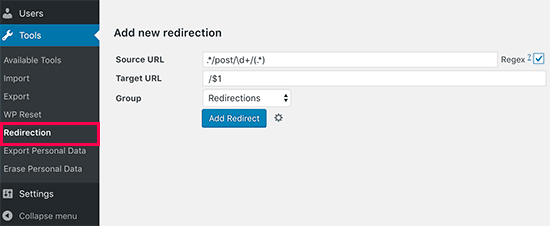
C’est tout. Vos articles de blog Tumblr seront maintenant redirigés vers le bon article sur votre nouveau blog WordPress.
Félicitations ! Vous avez déplacé avec succès votre blog de Tumblr vers WordPress.
Choses à faire après avoir déplacé votre blog de Tumblr vers WordPress
Maintenant que vous avez déplacé votre contenu de Tumblr vers WordPress, vous voudrez peut-être explorer WordPress, apprendre les bases et profiter de cette puissante plateforme.
Voici quelques conseils pour vous aider à démarrer.
Configurer un thème WordPress
La première chose que la plupart des utilisateurs veulent faire après avoir migré vers WordPress est de changer le design de leur blog. WordPress propose des milliers de thèmes gratuits et payants parmi lesquels choisir.
Voici quelques-unes de nos sélections d'experts des meilleurs thèmes WordPress pour différents types de blogs :
- Meilleurs thèmes de blog WordPress gratuits
- Meilleurs thèmes WordPress pour magazines
- Meilleurs thèmes de photographie WordPress gratuits
- Meilleurs thèmes WordPress style Tumblr
Besoin d'aide pour configurer un nouveau thème ? Consultez notre guide étape par étape sur comment installer un thème WordPress.
Installation de plugins WordPress
Ensuite, vous voudrez profiter des plugins WordPress.
Les plugins WordPress sont comme des applications pour votre site WordPress. Ils vous permettent d'ajouter de nouvelles fonctionnalités à votre site Web, telles qu'un formulaire de contact, l'installation de Google Analytics, des fonctionnalités d'adhésion, des boutons de médias sociaux, et plus encore.
Cependant, choisir les bons plugins peut être écrasant pour les nouveaux utilisateurs. C'est pourquoi nous avons compilé une liste de plugins WordPress essentiels que vous pouvez installer.
Apprendre WordPress
WordPress est assez facile à utiliser et à gérer. Cependant, il y a une courbe d'apprentissage lorsque vous commencez avec une nouvelle plateforme. C'est là que WPBeginner peut vous aider.
WPBeginner est le plus grand site de ressources gratuites sur WordPress pour les débutants. Nous avons beaucoup de contenu utile qui est créé spécifiquement pour les débutants, les propriétaires d'entreprise et les blogueurs.
Voici quelques-unes des ressources utiles que vous trouverez sur WPBeginner (toutes sont entièrement gratuites) :
- Blog WPBeginner – L'endroit central pour tous nos tutoriels et guides WordPress.
- Dictionnaire WPBeginner – Notre glossaire WordPress vous aidera à vous familiariser rapidement avec le jargon de WordPress
- Vidéos WPBeginner – Les nouveaux utilisateurs de WordPress peuvent commencer avec ces vidéos pour maîtriser WordPress.
- WPBeginner sur YouTube – Besoin de plus d'instructions vidéo ? Abonnez-vous à notre chaîne YouTube avec plus d'un million d'abonnés et plus de 53 millions de vues.
- WPBeginner Engage – Le groupe Facebook de WPBeginner compte plus de 98 000 utilisateurs actifs. C'est un bon endroit pour poser vos questions sur WordPress et obtenir des réponses de la communauté WPBeginner.
- Plan WPBeginner – Découvrez les plugins, outils et services que nous utilisons sur WPBeginner.
- Offres WPBeginner – Réductions exclusives sur les produits et services WordPress pour les utilisateurs de WPBeginner.
Beaucoup de nos utilisateurs utilisent Google pour trouver des réponses sur WPBeginner en ajoutant « wpbeginner » à la fin de leur terme de recherche.
Nous espérons que cet article vous a aidé à migrer votre blog de Tumblr vers WordPress. Vous voudrez peut-être aussi consulter nos conseils pratiques pour générer du trafic vers votre nouveau blog WordPress ou notre sélection d'experts des meilleurs plugins de constructeur de pages pour WordPress.
Si vous avez aimé cet article, abonnez-vous à notre Chaîne YouTube pour des tutoriels vidéo WordPress. Vous pouvez également nous trouver sur Twitter et Facebook.





Mario
J'ai un problème avec ceci
Je ne comprends pas les codes à écrire sur
var new_root = “example.com”;
Je revendique mon site web à la place de example.com et j'ai une ERREUR 404
Et depuis le téléphone, ma page ne veut pas rediriger
S'il vous plaît, répondez-moi dès que possible
Support WPBeginner
Vous changeriez example.com par l'adresse de votre nouveau site dans le même format que example.com et vous voudriez vider votre cache pour aider vos appareils à remarquer les changements plus rapidement
Admin
Krishna
Bonjour,
J'ai suivi le processus ci-dessus et importé des publications de Tumblr vers mon site Web WordPress (hébergé sur un serveur AWS). J'ai plus de 10 000 publications dans Tumblr avec des images.
Toutes les publications importées ont des images dans la zone de contenu avec l'URL « tumblr.com », comment puis-je changer cela pour l'URL de mon domaine ?
Support WPBeginner
Vous pouvez importer des images externes en utilisant la méthode de notre article ici : https://www.wpbeginner.com/plugins/how-to-import-external-images-in-wordpress/
Admin
Jason gomes
Dois-je publier le même article sur mon site Web et sur Tumblr ? Sera-t-il considéré comme du contenu plagié pour mon site Web ?
Support WPBeginner
Si vous avez une publication sur les deux, cela pourrait être considéré comme du contenu dupliqué par les moteurs de recherche, ce qui pourrait nuire à votre SEO
Admin
Marieam Kimbro
Une fois que j'aurai terminé cette configuration, comment puis-je créer un nouvel article de blog ? Le ferais-je via Tumbler ou Wordpress et si je crée un nouvel article sur Tumbler, sera-t-il automatiquement mis à jour sur Wordpress ?
Support WPBeginner
Non, ce ne sera pas le cas. Ce tutoriel déplacera vos publications Tumblr vers WordPress, puis vous pourrez utiliser WordPress.
Admin
Tony Zeoli
Premièrement, cet article doit être mis à jour car la capture d'écran de l'écran de configuration de Tumblr est ancienne et obsolète.
Deuxièmement, j'essaie de rediriger d'un sous-domaine sur Tumblr vers un sous-domaine sur WordPress auto-hébergé. J'ai utilisé le code et l'ai inséré dans HEAD et BODY, mais cela ne semble pas fonctionner.
Des idées ?
Sofia
J'ai réussi à déplacer tous mes articles de Tumblr vers mon nouveau site WP, mais lorsque j'ai essayé de rediriger et de suivre toutes les étapes, cela ne fonctionne pas ! J'ai sofies-world.tumblr.com et mon nouveau site est http://www.sofies-world.com
lorsque j'ai copié et collé les codes HTML dans l'éditeur de thème sur Tumblr, rien n'a changé. Je ne comprends pas du tout le HTML, donc je ne suis pas sûre si je fais quelque chose de mal ? J'ai actuellement mis un article temporaire "j'ai déménagé" pour diriger les autres utilisateurs vers mon nouveau site, mais je suis désespérée et j'ai besoin d'aide !!!
Katie - cookbookmeals.com
Lorsque j'ai créé mon WordPress, j'avais le permalien réglé sur défaut (?p=#). Y a-t-il encore un moyen de rediriger mes anciens articles (www.votre-domaine.com/post/2610988231/mon-article) de Tumblr vers mon nouveau WordPress ?
L'équipe de WPBeginner
Non, ce ne sera pas possible.
Rachel
J'ai suivi toutes ces étapes pour déplacer mon blog Tumblr vers mon site WordPress. Je n'ai pas de domaine personnalisé pour mon site Tumblr, j'ai donc dû coller le code HTML dans Tumblr pour la redirection, mais je ne pense pas l'avoir fait correctement. Lorsque je clique sur « Mettre à jour l'aperçu » sur ma page HTML Tumblr, j'obtiens une erreur 404 sur mon site Web. Je ne connais absolument rien au codage, alors peut-être que j'ai mal collé le code ? Quelqu'un peut-il m'aider à vérifier ?
De plus, il semble qu'aucune de mes photos ou vidéos n'ait été déplacée de mes publications Tumblr vers mes publications WordPress. Y a-t-il une autre étape que je dois suivre ?
Stan Williams
Génial ! J'ai hâte d'essayer ça
, j'ai plusieurs installations WordPress auto-hébergées. stans-songs.com en étant une, et 3 blogs Tumblr, 2 blogs Tumblr utilisent des noms de domaine personnalisés et 1 ne l'est pas.
Je vais m'amuser à essayer, je suppose...
Support WPBeginner
Bonne chance, faites-nous savoir comment ça s'est passé.
Admin
Christina
J'ai importé mon site Tumblr {j'avais un domaine personnalisé} avec l'importation WordPress {en désactivant le domaine personnalisé pour importer}. Mon site fonctionne très bien et mes images et mon contenu ont été importés. Cependant, je dois rediriger mes images de Tumblr vers WordPress car mes anciens articles ne sont pas trouvés avec l'ancienne adresse. J'ai fait la « Redirection des anciennes URL Tumblr vers WordPress » pour un domaine personnalisé et mes liens ne sont pas redirigés. Cela affiche des pistes 404. Dois-je rediriger chaque lien individuellement pour que cela fonctionne ? Merci.
Support WPBeginner
Christina, non, vous n'avez pas besoin de rediriger chaque lien. Sous Outils &requo; Redirection, vous pouvez définir l'URL source avec des expressions régulières. Vérifiez la capture d'écran ci-dessus pour un exemple.
Admin
hannah
Existe-t-il un moyen de transférer un blog Tumblr vers un site WordPress gratuit ? Je suis intéressé par le transfert de Tumblr vers un site qui serait monblog.wordpress.com, pas un site portant mon nom. Je ne parle pas le langage des développeurs, donc si quelqu'un pouvait expliquer si c'est possible en termes simples, ce serait très utile.
Personnel éditorial
Oui, c'est possible. Allez sur WordPress.com et inscrivez-vous pour un compte gratuit. Ensuite, allez dans Outils > Importer et suivez le même processus mentionné ici.
Admin
Krzysiek
Cette action copie-t-elle uniquement les articles ou le blog entier, même avec le thème ? J'essaie de déplacer mon blog entier (même avec le thème) vers WP et je n'ai vraiment aucune idée de comment faire.
Personnel éditorial
Déplacer le thème nécessiterait que vous créiez un thème personnalisé qui corresponde à votre style sur Tumblr.
Admin
Glenn Dixon
Deux points à prendre en compte :
1 – Si vous utilisez votre propre nom de domaine sur Tumblr, vous devez le désactiver avant de commencer, sinon vous devrez refaire la plupart de ces étapes…
2 – Pendant le processus d'autorisation, quelque chose s'est mal passé et j'ai fini avec un tas de caractères supplémentaires dans l'URL. Voici les caractères que j'ai dû remplacer manuellement avant que l'autorisation ne puisse s'achever…
%25 est %
%26 est &
%3D est =
%3A est :
%3F est ?
%2F est /
Matt Cromwell
Lorsque j'essaie d'autoriser l'application Tumblr depuis le panneau d'administration WP, j'obtiens
« L'URL demandée /oauth/http://www.mywebsite.com/wp-admin/admin.php?import=tumblr n'a pas été trouvée sur ce serveur.
(Où « mywebsite.com » est bien sûr mon domaine). Des suggestions ou comment puis-je résoudre ce problème ?
Personnel éditorial
Difficile de dire ce qui ne va pas. Une cause possible est si votre URL de rappel ne correspond pas.
Admin
Otto
Cela semble être un bug du système de Tumblr pour le moment. Ils ne gèrent pas correctement les rappels. C'est un peu agaçant.
Otto
Laissez tomber, j'ai trouvé une solution. Tumblr a apporté une modification à leur gestion OAuth et ne l'a documentée nulle part. Je publie la version 0.8 du plugin Tumblr pour corriger ce problème.
Matt Cromwell
C'est une excellente nouvelle. Merci beaucoup. J'attends la mise à jour avec impatience. Manque de documentation !? Juste une autre raison de quitter Tumblr.
Personnel éditorial
Thank you Otto. You are awesome.
Admin