


Les processeurs de paiement facturent généralement des frais supplémentaires pour sécuriser les transactions pour les acheteurs et les vendeurs. En demandant aux clients de couvrir ces frais, vous pouvez récupérer environ 3 % des revenus perdus.
Nous avons construit de nombreuses boutiques e-commerce sous WordPress et avons optimisé nos processus de paiement pour garantir une tarification transparente.
Cela nous a amenés à explorer plusieurs approches pour gérer les frais de traitement des paiements.
Dans cet article, nous vous montrerons comment répercuter facilement les frais de traitement des paiements aux clients sur WordPress, étape par étape.
💡Réponse rapide : Les meilleures façons de répercuter les frais dans WordPress
Vous êtes pressé ? Voici les moyens les plus simples de répercuter les frais de traitement des paiements sur les clients :
- Paiements simples (Idéal pour les services/produits uniques) : Utilisez WP Simple Pay. Il vous permet d’ajouter une option de frais ou une surtaxe automatique directement sur vos formulaires de paiement.
- Produits numériques (Idéal pour les eBooks/logiciels) : Utilisez Easy Digital Downloads. Vous pouvez utiliser l’extension Gateway Fees pour calculer et ajouter les frais lors du paiement.
- Dons (Idéal pour les organisations à but non lucratif) : Utilisez WP Charitable. Il comprend un mode « Réduction des frais » qui encourage les donateurs à couvrir les frais de transaction pour vous.
Pourquoi répercuter les frais de traitement des paiements aux clients sur WordPress ?
La principale raison de répercuter les frais de traitement des paiements sur les clients est de protéger vos marges bénéficiaires.
Les passerelles de paiement comme Stripe et PayPal facturent généralement environ 2,9 % + 0,30 $ par transaction, ce qui réduit considérablement vos revenus réels au fil du temps.
En demandant aux clients de couvrir ces coûts, vous vous assurez de recevoir le prix total indiqué pour vos produits ou services.
Par exemple, si un utilisateur achète une chaise dans votre magasin pour 50 $, vous ne recevrez peut-être que 48,25 $ après les frais. Si vous répercutez ces frais sur le client, vous conservez les 50 $ complets sur votre compte.
Cette approche vous aide à :
- Récupérer les revenus perdus : Arrêtez d'absorber les coûts de transaction comme une dépense d'entreprise.
- Maintenir une tarification transparente : Gardez vos prix de base plus bas tout en montrant exactement ce qui revient au processeur de paiement.
Cependant, il est important d'équilibrer cela avec l'expérience utilisateur. Certains clients peuvent abandonner leur panier s'ils voient des frais inattendus à la caisse.
Nous vous recommandons de tester cette approche pour voir comment votre public spécifique réagit.
Cela dit, voyons comment répercuter facilement les frais de traitement des paiements aux clients dans WordPress.
Important : Avant d'ajouter des frais supplémentaires pour les paiements par carte de crédit, il est conseillé de vérifier les lois de votre région.
Bien que la surfacturation des cartes de crédit soit souvent autorisée, l'application de ces frais aux cartes de débit est fréquemment interdite par les réseaux et les lois. Vérifiez les conditions d'utilisation de votre processeur de paiement pour vous assurer que cela est autorisé.
Dans ce tutoriel, nous aborderons trois méthodes, et vous pouvez utiliser les liens ci-dessous pour accéder à celle de votre choix :
- Méthode 1 : Répercuter les frais de traitement des paiements aux clients à l'aide de formulaires de paiement
- Méthode 2 : Répercuter les frais de traitement des paiements aux clients pour les téléchargements numériques
- Méthode 3 : Répercuter les frais de traitement des paiements aux utilisateurs pour les dons/le financement participatif
- Bonus : Accepter les paiements ACH dans WordPress
- Foire aux questions sur les frais de traitement des paiements
Méthode 1 : Répercuter les frais de traitement des paiements aux clients avec WP Simple Pay
WP Simple Pay est le meilleur plugin WordPress pour Stripe du marché, et il vous permet d’accepter les paiements des clients sans ajouter de panier. Il est livré avec des modèles préconçus, dispose d’un constructeur de formulaires et vous permet d’ajouter les frais de traitement des paiements directement à la facture du client.
De plus, WP Simple Pay est un excellent choix si vous avez un site d’adhésion, vendez des cours en ligne ou vendez un produit unique dans votre boutique en ligne.
Nous l’avons testé de manière approfondie sur notre site de démonstration et l’avons trouvé être une solution sécurisée. Pour en savoir plus, consultez notre avis détaillé sur WP Simple Pay.
Tout d’abord, vous devrez installer et activer le plugin WP Simple Pay. Pour des instructions détaillées, consultez notre guide étape par étape sur comment installer un plugin WordPress.
👆 Remarque : WP Simple Pay dispose d’un plan gratuit. Cependant, vous devrez passer au plan personnel ou supérieur pour débloquer la fonctionnalité de récupération des frais.
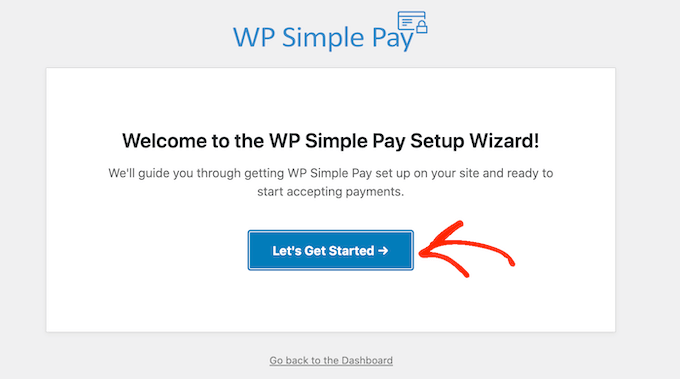
Lors de l'activation, un assistant de configuration s'ouvrira sur votre écran. Ici, vous devez cliquer sur le bouton « Commencer ».
Cela vous mènera à la première étape, où vous devrez ajouter la clé de licence de votre plugin et cliquer sur le bouton « Activer et continuer ».
Vous obtiendrez ces informations à partir de votre compte sur le site Web de WP Simple Pay.

Après cela, vous devrez connecter votre compte Stripe à WordPress.
Cliquez sur le bouton « Se connecter avec Stripe » pour continuer.

Une fois que vous aurez fait cela, vous devrez vous connecter à votre compte Stripe pour le connecter à WP Simple Pay, puis configurer les autres étapes de l'assistant de configuration.
Pour des instructions détaillées, vous pouvez consulter notre tutoriel sur comment créer des formulaires WordPress avec des options de paiement.
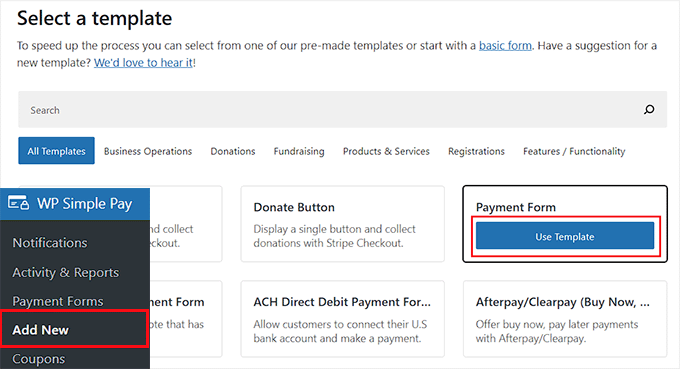
Vous pouvez maintenant commencer en visitant la page WP Simple Pay » Ajouter nouveau depuis la barre latérale d'administration de WordPress. Cela vous dirigera vers la page « Sélectionner un modèle » où vous pourrez choisir le modèle de votre choix.
Pour ce tutoriel, nous allons créer un formulaire de paiement simple.
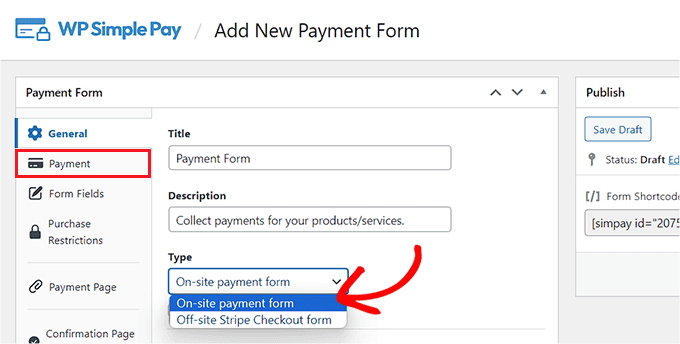
Le constructeur de formulaires s'ouvrira alors sur votre écran. Ici, vous devrez fournir un nom et une description pour le formulaire que vous êtes sur le point de créer.
Ensuite, sélectionnez « Formulaire de paiement sur site » comme type de formulaire et passez à l'onglet « Paiement ».
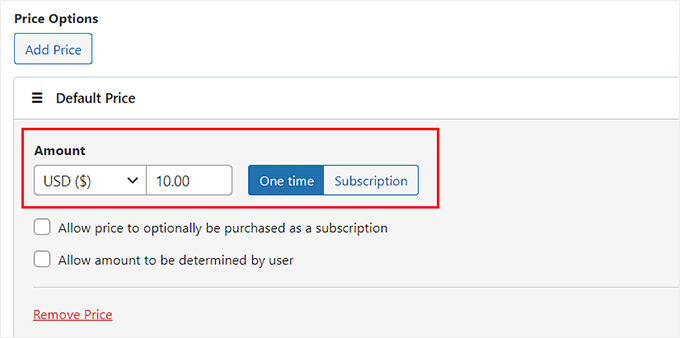
Une fois que vous y êtes, faites défiler jusqu'à la section « Options de prix » et ajoutez simplement un montant pour votre produit ou service. Vous pouvez également choisir s'il s'agit d'un paiement unique ou récurrent.
Si vous souhaitez ajouter plusieurs prix, vous pouvez cliquer sur le bouton « Ajouter un prix » en haut.
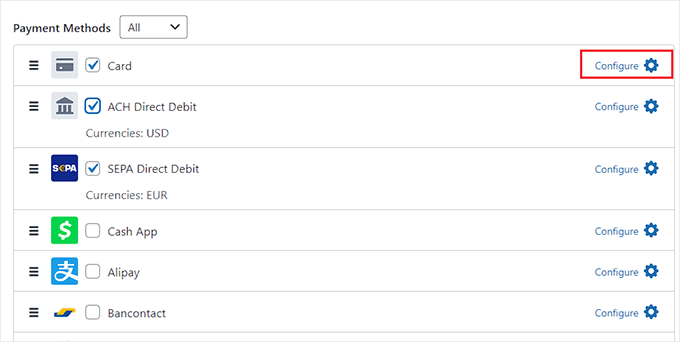
Ensuite, faites défiler vers le bas jusqu'à la section « Méthode de paiement » et cochez les cases à côté des passerelles que vous souhaitez ajouter à votre formulaire de paiement.
Avec WP Simple Pay, vous pouvez ajouter Klarna, Affirm, AliPay, carte de débit, carte de crédit, SEPA Debit, et bien d’autres méthodes.
Une fois que vous avez fait cela, cliquez sur le lien « Configurer » à côté de l'option de paiement de votre choix.
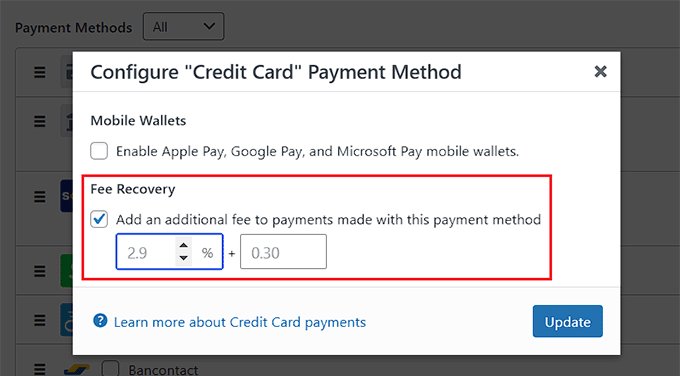
Cela ouvrira une invite à l'écran, où vous devrez cocher l'option « Ajouter des frais supplémentaires aux paiements effectués avec cette méthode de paiement ». Une fois que vous avez fait cela, vous pouvez définir un pourcentage de frais de transaction pour le produit que vous vendez.
Par défaut, Stripe prélève ses frais de traitement sur le montant total que vous recevez. En cochant cette case, vous répercutez ces frais sur le client.
Ensuite, cliquez sur le bouton « Mettre à jour » pour enregistrer vos paramètres.
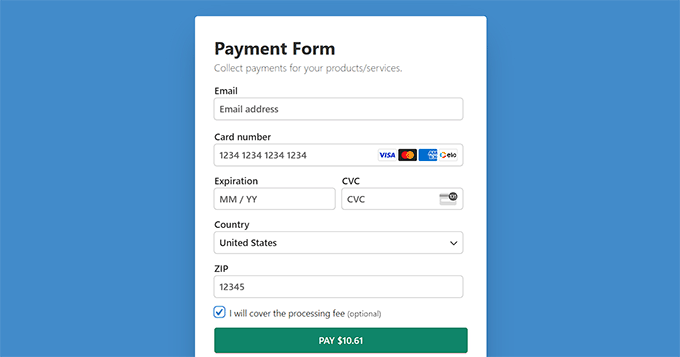
Désormais, les frais de traitement des paiements seront automatiquement ajoutés à la facture du client sur la page de paiement.
Cependant, si vous pensez que l'ajout de frais de récupération sans le consentement du client peut nuire à votre réputation, vous pouvez également offrir un choix à votre client.
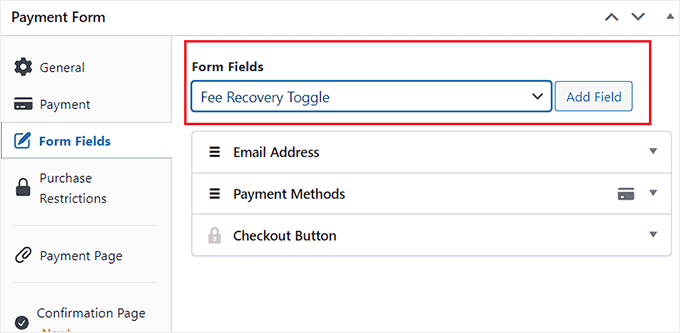
Pour ce faire, passez à l’onglet « Champs du formulaire ». Ici, vous pouvez ajouter, réorganiser ou supprimer des champs dans le formulaire selon vos préférences. Pour plus d’informations, vous pouvez consulter notre tutoriel sur comment accepter les paiements avec Stripe dans WordPress.
Une fois que vous avez fait cela, ouvrez le menu déroulant « Champs du formulaire » et sélectionnez l'option « Basculer la récupération des frais ». Ensuite, cliquez sur le bouton « Ajouter ».
Désormais, les utilisateurs de votre site peuvent choisir de soutenir votre entreprise en activant ce commutateur pour couvrir les frais.
Ensuite, passez à l'onglet « Page de paiement ».
Cette étape est facultative, mais vous pouvez cocher l’option « Activer une page de paiement dédiée » si vous souhaitez une page autonome pour votre formulaire.
Ensuite, vous pouvez personnaliser votre page de formulaire de paiement en ajoutant un permalien, un schéma de couleurs, une image et un texte de pied de page.
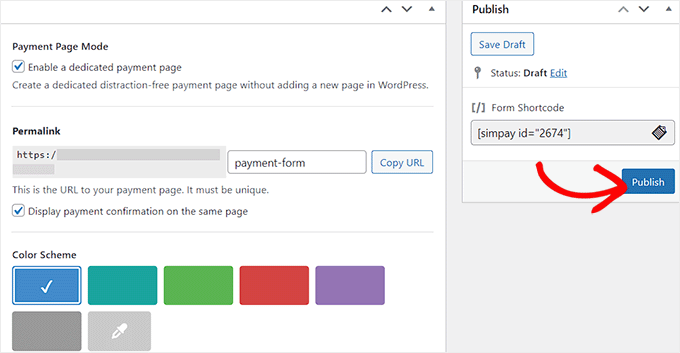
Une fois que vous avez terminé, n'oubliez pas de cliquer sur le bouton « Publier » en haut.
Désormais, il vous suffit de visiter votre page de formulaire de paiement pour voir la fonctionnalité de récupération des frais en action.
Méthode 2 : Transférez les frais de traitement des paiements aux clients avec Easy Digital Downloads
Si vous vendez des produits numériques comme des eBooks, des PDF, de la musique ou des feuilles de calcul, alors cette méthode est pour vous.
Easy Digital Downloads est le meilleur plugin WordPress pour vendre des produits numériques et il est très facile de faire payer les frais de traitement aux clients à l’aide d’un module complémentaire.
Nous utilisons Easy Digital Downloads pour vendre des plugins et des logiciels, et nous en sommes très satisfaits. Pour en savoir plus, consultez notre avis complet sur Easy Digital Downloads.
Tout d’abord, vous devrez installer et activer le plugin Easy Digital Downloads. Pour des instructions détaillées, consultez notre guide pour débutants sur comment installer un plugin WordPress.
👆 Note : EDD dispose d'un plan gratuit. Cependant, vous avez besoin de la version pro pour déverrouiller l'extension « Frais de passerelle ».
Après l'activation, rendez-vous sur la page Téléchargements » Paramètres depuis le tableau de bord WordPress pour saisir votre clé de licence.
Vous pouvez obtenir ces informations depuis votre compte sur le site Web d'Easy Digital Downloads.

Après cela, vous devez configurer votre boutique pour commencer à vendre des produits. Pour des instructions détaillées, vous pouvez consulter notre guide du débutant sur comment vendre des téléchargements numériques sur WordPress.
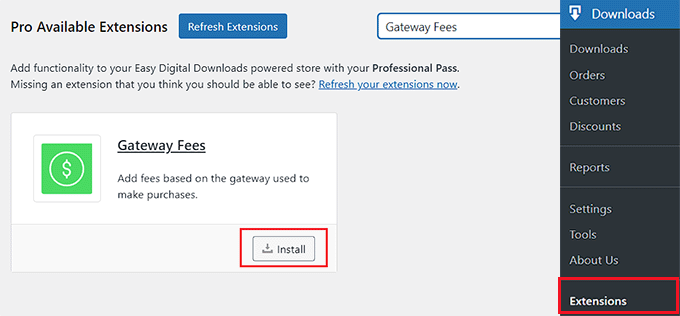
Une fois que vous avez fait cela, visitez la page Téléchargements » Extensions depuis la barre latérale d'administration de WordPress et localisez l'extension « Frais de passerelle ».
Ensuite, cliquez sur le bouton « Installer » en dessous.
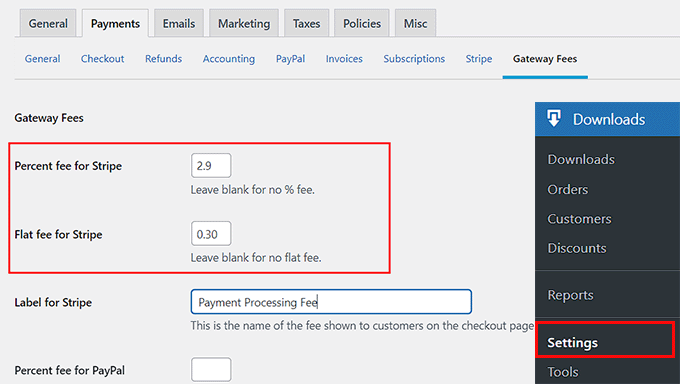
Après l'activation du module complémentaire, visitez la page Téléchargements » Paramètres » Paiements et basculez vers l'onglet « Frais de passerelle ».
Ici, vous pouvez ajouter les frais de traitement de paiement que vous souhaitez facturer à vos clients à côté des options « Frais en pourcentage pour Stripe » ou « Frais fixes pour Stripe ».
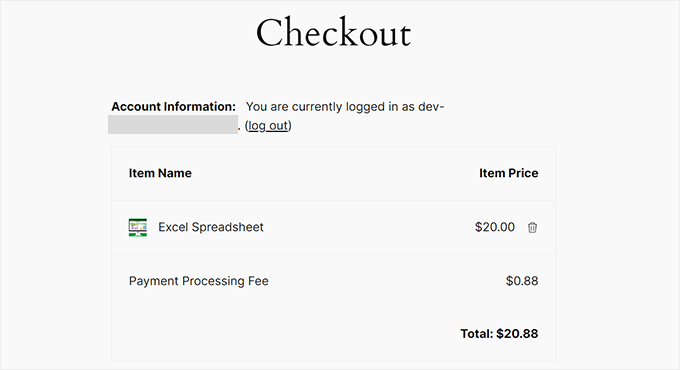
Une fois que vous avez fait cela, vous pouvez ajouter une étiquette qui sera affichée sur la page de paiement pour expliquer les frais supplémentaires facturés à l'utilisateur.
À partir de cette page, vous pouvez configurer la passerelle pour toutes les méthodes de paiement que vous avez ajoutées à votre site.
Après cela, n'oubliez pas de cliquer sur le bouton « Enregistrer les modifications » pour enregistrer vos paramètres.
Vous pouvez maintenant visiter votre site WordPress pour voir les frais de traitement de paiement supplémentaires sur la page de paiement.
Méthode 3 : Répercutez les frais de traitement des paiements sur les clients avec WP Charitable
Si vous acceptez des dons ou faites du financement participatif via votre site Web, alors cette méthode est pour vous.
WP Charitable est un plugin de dons WordPress populaire qui vous permet de créer des campagnes de collecte de fonds illimitées.
Lors des tests, nous avons constaté qu'il est également livré avec une extension Fee Relief pour permettre aux utilisateurs de couvrir les frais de traitement des paiements. Pour en savoir plus, consultez notre examen complet de WP Charitable.
Pour ce tutoriel, vous aurez besoin de la licence WP Charitable Plus pour déverrouiller cette extension.
Tout d'abord, vous devrez installer et activer le plugin Charitable de base, qui est entièrement gratuit. Pour des instructions détaillées, vous pouvez consulter notre tutoriel sur comment installer un plugin WordPress.
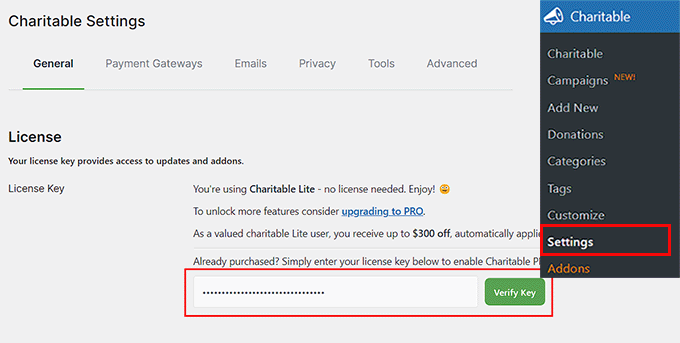
Ensuite, visitez la page Charitable » Paramètres depuis le tableau de bord WordPress pour saisir la clé de licence de votre plan pro et cliquez sur le bouton « Vérifier la clé ».
Vous pouvez trouver ces informations dans votre compte sur le site Web de WP Charitable.
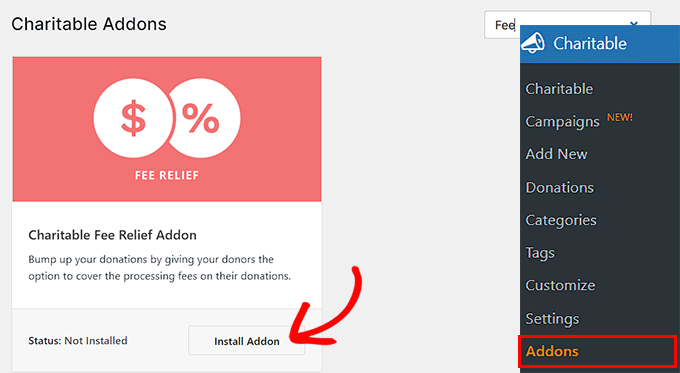
Après cela, rendez-vous sur la page Charitable » Extensions depuis la barre latérale d'administration de WordPress et trouvez l'extension « Charitable Fee Relief ».
Ensuite, cliquez sur le bouton « Installer l'extension ».
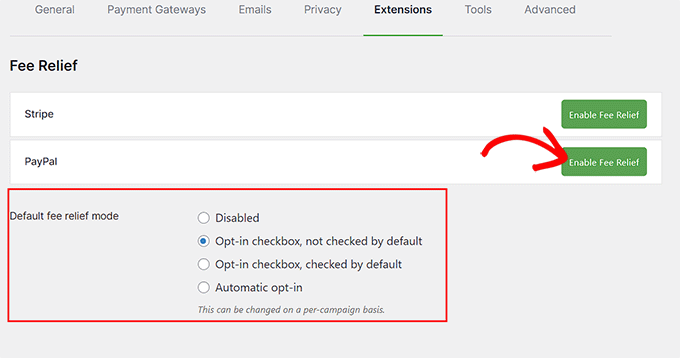
Après l'activation de l'extension, vous devez aller sur la page Charitable » Paramètres et passer à l'onglet « Extensions ».
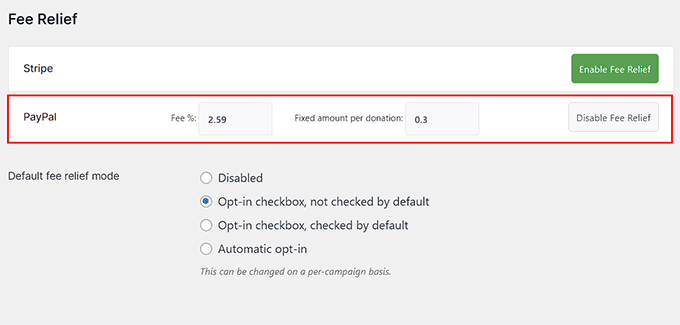
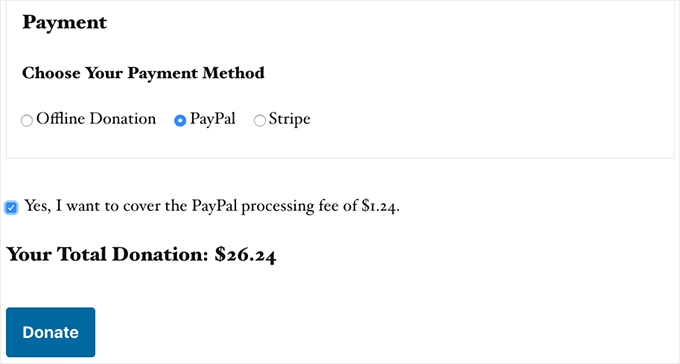
Ici, vous pouvez cocher l'option « Case à cocher d'adhésion, cochée par défaut » comme mode de réduction des frais. Cela ajoutera une case cochée au formulaire de don pour la récupération des frais. Si l'utilisateur ne souhaite pas payer les frais de traitement, il devra décocher cette case.
Cependant, si vous ne souhaitez pas offrir le choix aux utilisateurs et ajouter automatiquement les frais de récupération avec le montant du don, vous pouvez cocher l'option « Adhésion automatique ».
Après cela, vous devez cliquer sur le bouton « Activer la réduction des frais » à côté des passerelles de paiement pour activer la récupération des frais pour le traitement des paiements.
Une fois que vous avez fait cela, vous pouvez définir des frais de traitement des paiements comme une combinaison d'un pourcentage et d'un montant fixe par don.
Par exemple, si PayPal facture 2,9 % et 0,30 $ par transaction, ce sont les montants que vous devrez ajouter dans les champs.
Une fois que vous avez terminé, n'oubliez pas de cliquer sur le bouton « Enregistrer les modifications » pour sauvegarder vos paramètres.
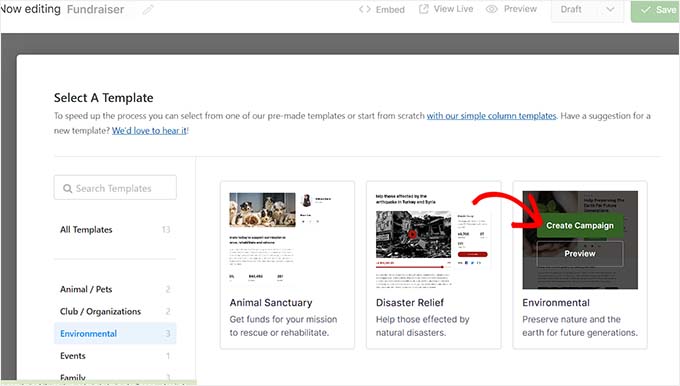
Maintenant, vous devez commencer à créer la campagne de collecte de fonds de votre site Web. Pour ce faire, visitez la page Charitable » Ajouter nouveau depuis le tableau de bord WordPress.
Ici, vous devrez entrer un nom de campagne, après quoi vous serez dirigé vers la page « Sélectionner un modèle ».
À partir de là, cliquez sur le bouton « Créer une campagne » sous le modèle de votre choix.
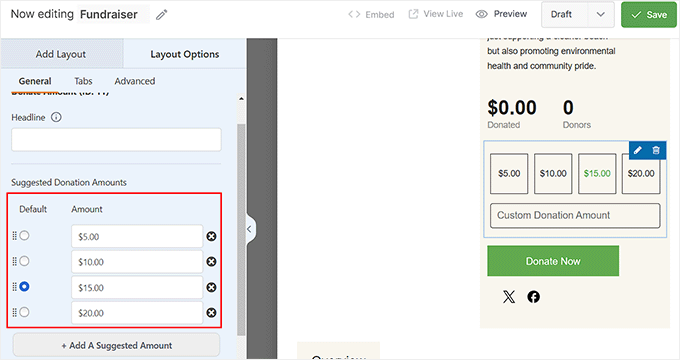
Cela ouvrira le constructeur par glisser-déposer, où vous pourrez faire glisser, réorganiser et supprimer des champs de formulaire selon vos préférences.
Par exemple, vous pouvez ajouter le champ « Montant du don », puis ajouter des montants personnalisés que les utilisateurs peuvent choisir dans la colonne de gauche.
Une fois que vous avez fait cela, vous pouvez également ajouter une barre de progression, des liens sociaux, un titre de campagne, et plus encore depuis la barre latérale gauche. Vous pouvez également configurer les passerelles de paiement en passant à l'onglet « Paiement ».
Pour plus d'informations, vous pouvez consulter notre tutoriel sur comment collecter des fonds avec le crowdfunding sur WordPress.
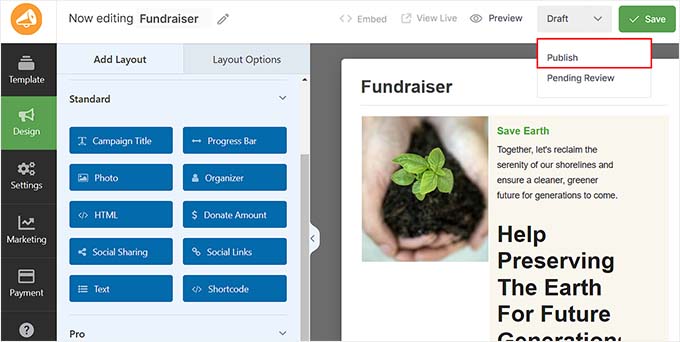
Une fois que vous avez terminé, changez simplement le statut du formulaire en « Publier » dans le menu déroulant en haut à droite de l'écran. Ensuite, cliquez sur le bouton « Enregistrer » en haut pour enregistrer vos paramètres.
Visitez maintenant votre site WordPress pour voir le formulaire de don avec l'option de récupération des frais.
Bonus : Accepter les paiements ACH dans WordPress
Si vous ne souhaitez pas répercuter les frais de traitement des paiements sur les clients dans WordPress, vous devriez envisager d'accepter les paiements ACH sur votre site Web.
L'ACH est un paiement électronique de banque à banque effectué via le réseau Automated Clearing House (ACH) aux États-Unis. Gardez à l'esprit que cette méthode ne fonctionnera que si votre entreprise est basée aux États-Unis.
Accepter les paiements par ACH peut considérablement réduire vos frais de transaction, car les frais de Stripe pour l'ACH ne sont que de 0,8 % par transaction et sont plafonnés à un maximum de 5,00 $.
Cependant, gardez à l’esprit que les transactions ACH prennent généralement 3 à 5 jours ouvrables pour être traitées, contrairement aux paiements instantanés par carte de crédit.
Par exemple, si vous avez une boutique WooCommerce et qu'un client achète des produits pour 100 $, les frais de transaction avec les paiements ACH ne seront que de 0,80 $. D'autre part, les frais de traitement des paiements utilisant d'autres méthodes seront de 3,20 $.
Vous pouvez facilement commencer à accepter les paiements ACH sur votre site Web en utilisant WP Simple Pay.
Installez et activez simplement le plugin, puis visitez la page WP Simple Pay » Ajouter nouveau depuis votre tableau de bord WordPress. Ici, vous devez choisir le modèle « Formulaire de prélèvement automatique ACH » et créer un formulaire de paiement dans le constructeur.
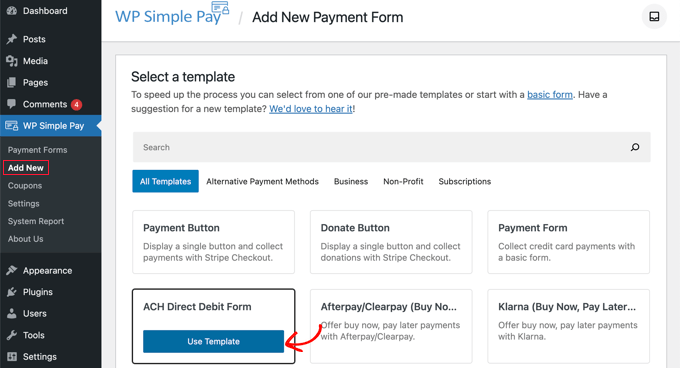
Une fois que vous aurez ajouté le formulaire à votre site Web, vous devrez payer des frais de transaction moins élevés pour les utilisateurs choisissant cette option comme passerelle de paiement.
Pour des instructions plus détaillées, vous pouvez consulter notre tutoriel sur comment accepter les paiements ACH sur WordPress.
Foire aux questions sur les frais de traitement des paiements
Voici quelques questions courantes que l'on nous pose sur le transfert des frais de traitement des paiements aux clients.
1. Est-il légal de transférer les frais de traitement des paiements aux clients ?
Oui, dans la plupart des endroits, il est légal de transférer ces frais aux clients, souvent appelé « surtaxe ». Cependant, les lois peuvent varier considérablement selon les États et les pays.
Il est toujours conseillé de vérifier votre réglementation locale ou de consulter un professionnel du droit pour vous assurer que vous êtes en pleine conformité avant d'ajouter des frais.
2. Dois-je informer les clients des frais supplémentaires ?
Absolument. La transparence est essentielle pour maintenir une bonne relation avec vos clients. Vous devez clairement indiquer les frais avant l'achat final.
La plupart des méthodes de notre guide ajoutent automatiquement une ligne claire au moment du paiement, afin que le client sache exactement ce qu'il paie.
3. L'ajout de frais pour le traitement des paiements nuira-t-il à mes ventes ?
C'est une préoccupation courante, mais lorsqu'elle est gérée correctement, elle n'a généralement pas d'impact sur les taux de conversion. La plupart des clients comprennent que les entreprises ont des coûts à couvrir.
En étant transparent, vous faites preuve d'honnêteté. Vous pouvez même le présenter comme un moyen de maintenir vos prix de base aussi bas que possible pour tout le monde.
4. Existe-t-il des alternatives pour répercuter ces frais ?
Oui, une excellente alternative consiste à encourager les méthodes de paiement avec des frais de transaction moins élevés. Comme nous l'avons vu dans notre section bonus, l'acceptation des paiements ACH peut réduire considérablement vos frais.
Une autre option consiste à augmenter légèrement les prix globaux de vos produits pour absorber les coûts de traitement. Cependant, répercuter directement les frais est souvent considéré comme plus transparent.
Nous espérons que cet article vous a aidé à apprendre comment répercuter facilement les frais de traitement des paiements sur les clients dans WordPress. Vous voudrez peut-être également consulter notre guide du débutant sur comment accepter facilement les paiements par carte de crédit sur votre site WordPress et notre liste de statistiques de paiement importantes que vous ne croirez pas.
Si vous avez aimé cet article, abonnez-vous à notre Chaîne YouTube pour des tutoriels vidéo WordPress. Vous pouvez également nous trouver sur Twitter et Facebook.





Dennis Muthomi
Une chose que j'ai trouvée utile était la section sur la transparence avec les clients.
Ajouter une ligne séparée pour les frais sur la page de paiement peut être un avantage concurrentiel car vous pouvez avoir des prix de base plus bas tout en restant rentable.
Cela correspond aux attentes des clients en matière de prix clairs.
J'ai utilisé des stratégies similaires dans mes propres projets WordPress et je peux attester de l'efficacité de WP Simple Pay pour les formulaires de paiement simples. Le bouton de récupération des frais est une excellente fonctionnalité qui donne le choix aux clients et couvre les coûts.
Jiří Vaněk
J'utilise PayPal, et cela me frustre parfois de ne pas recevoir le montant total car PayPal facture un pourcentage pour le traitement du paiement. C'est une fonctionnalité plutôt sympa, car je peux répercuter ces frais sur l'utilisateur et ne pas avoir à subventionner le coût du service ou du produit (je vends des fichiers PDF). J'essaierai d'appliquer votre guide et j'espère que cela réussira. Ce n'est pas que je sois excessivement préoccupé par ces quelques pourcents, mais d'un autre côté, c'est bien quand le prix réel du produit est payé. Merci.
Moinuddin Waheed
Je pense que cela concerne beaucoup Jiri Vanek pour tous les utilisateurs de PayPal.
Il ne fait aucun doute qu'il offre une interface facile pour recevoir des paiements internationaux, mais il facture cher.
Je me souviens que les frais de traitement étaient aussi élevés que dix pour cent.
C'est ce qui m'a beaucoup poussé à trouver une solution.
mais il est bon de trouver cet article et maintenant nous avons une solution pour les frais de traitement.
Jiří Vaněk
Actuellement, PayPal me facture 5,5 % pour chaque paiement effectué via ce service, ce qui représente un montant important lorsqu'il s'agit de sommes plus importantes. J'ai également cherché des moyens d'éviter ces frais et j'ai fini par passer à d'autres méthodes de paiement. Cependant, d'après les retours des utilisateurs, j'ai appris que beaucoup de gens préfèrent utiliser PayPal, j'ai donc dû trouver comment conserver le service sans sacrifier mes profits. Cela semble être une solution élégante où le client peut toujours utiliser PayPal mais assume les frais associés. Dans le même temps, il a la possibilité de choisir une méthode moins chère. Je pense que c'est une approche gagnant-gagnant.
Moinuddin Waheed
C'est une très belle façon de transférer les frais de traitement des paiements aux clients.
La plupart du temps, les clients hésitent à donner de l'argent supplémentaire qui a été engagé et essaient de s'arranger avec la négociation globale.
Ayant vérifié par défaut les frais de traitement, ils n'y réfléchiraient pas beaucoup et considéreraient cela comme faisant partie des frais totaux engagés.
Support WPBeginner
Heureux que vous pensiez cela !
Admin