


Nous travaillons avec des systèmes de gestion de contenu depuis des années, nous avons donc constaté par nous-mêmes comment la bonne plateforme peut changer la donne pour toute entreprise en ligne. Alors que Joomla a bien servi de nombreux propriétaires de sites Web dans le passé, WordPress a pris la tête en tant que plateforme la plus conviviale et la plus flexible.
Passer de Joomla à WordPress peut sembler intimidant – nous comprenons. Vous craignez probablement de perdre du contenu, de casser votre site ou de perturber votre activité. Mais voici la très bonne nouvelle : avec le bon plan, passer de Joomla à WordPress est en fait beaucoup plus simple que vous ne le pensez.
Dans ce guide, nous partagerons une méthode éprouvée pour migrer de Joomla vers WordPress. Nous avons mis à profit toutes nos années d'expérience à aider les autres et avons simplifié le processus, afin que vous puissiez mettre votre site Web en ligne sur WordPress en un rien de temps.
Pourquoi passer de Joomla à WordPress ?
Ainsi, vous avez peut-être entendu parler de différentes façons de créer un site Web, et deux noms populaires qui reviennent souvent sont Joomla et WordPress. Les deux sont open-source, ce qui signifie qu'ils sont gratuits à utiliser et construits par une communauté de développeurs. Ils parlent même le même langage informatique sous-jacent (PHP) et utilisent des types similaires d'hébergement de sites Web (hébergement).
Cependant, Joomla est plus compliqué à utiliser, et il y a moins d'extensions et de designs disponibles.
D'un autre côté, WordPress est le constructeur de site web le plus populaire au monde, et ce pour une bonne raison ! Il est réputé pour être beaucoup plus facile à apprendre et à utiliser, et il dispose d'une immense bibliothèque d'extensions et d'options de design pour que votre site web vous ressemble vraiment.
Nous avons même préparé une comparaison détaillée Joomla vs. WordPress si vous souhaitez voir toutes les différences côte à côte.
💡 Pour une analyse plus approfondie des raisons pour lesquelles nous recommandons systématiquement WordPress, veuillez consulter notre avis complet sur WordPress ou notre comparaison experte de WordPress.com vs WordPress.org.
Lorsque nous disons WordPress, nous parlons de la plateforme auto-hébergée WordPress.org et non de WordPress.com. Oui, ce sont deux plateformes très différentes.
WordPress.com est un constructeur de site web hébergé. Avec WordPress.com, vous n'avez pas besoin de trouver votre propre plan d'hébergement et d'installer le logiciel vous-même. Au lieu de cela, vous pouvez choisir un plan gratuit ou acheter l'un des plans payants disponibles, et Automattic hébergera votre site web pour vous.
Cependant, WordPress.com a ses limites. En particulier, vous ne pouvez pas installer les incroyables plugins WordPress (ce sont comme des extensions pour votre site web) et vous pourriez avoir du mal à monétiser votre contenu.
Cela dit, nous recommandons WordPress.org pour toutes sortes de sites Web – des boutiques en ligne aux sites Web d’organisations à but non lucratif, en passant par les portfolios en ligne et tout ce qui se trouve entre les deux.
Nous avons une comparaison complète WordPress.com vs. WordPress.org qui détaille toutes les différences clés, mais l’essentiel est : vous voudrez presque toujours opter pour WordPress.org.
Cela étant dit, jetons un coup d’œil à ce dont vous aurez besoin pour migrer un site Web Joomla vers WordPress :
Étape 0 : Premiers pas
Les exigences pour Joomla et WordPress auto-hébergé sont assez similaires. Vous aurez besoin d’un nom de domaine et d’un compte d’hébergement WordPress pour commencer avec WordPress.
Il y a de fortes chances que vous ayez déjà un nom de domaine et un compte d’hébergement Web pour votre site Web Joomla. Vous pouvez également les utiliser pour votre site Web WordPress.
Si vous souhaitez passer à un autre fournisseur d'hébergement, nous vous recommandons d'utiliser Bluehost.

Bluehost est l'une des principales sociétés d'hébergement au monde et un fournisseur d'hébergement WordPress officiellement recommandé.
De plus, les lecteurs de WPBeginner peuvent bénéficier d'une réduction allant jusqu'à 61 % sur l'hébergement Web avec Bluehost, qui comprend un nom de domaine et un certificat SSL gratuits. En gros, vous pouvez commencer pour seulement 1,99 $ par mois.
Remarque : Chez WPBeginner, nous croyons en la transparence totale. Si vous vous inscrivez chez Bluehost en utilisant notre lien de parrainage, nous gagnerons une petite commission sans frais supplémentaires pour vous (en fait, vous économiserez de l'argent et obtiendrez un domaine + certificat SSL gratuits).
Nous recevrions cette commission pour la recommandation de n'importe quel service d'hébergement WordPress, mais nous ne recommandons que les produits que nous utilisons personnellement et qui, selon nous, apporteront de la valeur à nos lecteurs.
Étape 1 : Installer et configurer WordPress
WordPress est célèbre pour son installation en 5 minutes. De nombreuses bonnes sociétés d'hébergement WordPress installeront automatiquement WordPress pour vous. Ou, vous pouvez trouver des installateurs WordPress en 1 clic dans le tableau de bord de votre compte d'hébergement.
Si vous avez créé un compte Bluehost, WordPress sera automatiquement installé pour vous. Cliquez simplement sur le bouton « Modifier le site » à côté de votre site Web dans votre compte d'hébergement.

Cela vous mènera au panneau d'administration de WordPress.
Cela ressemblera à ceci :
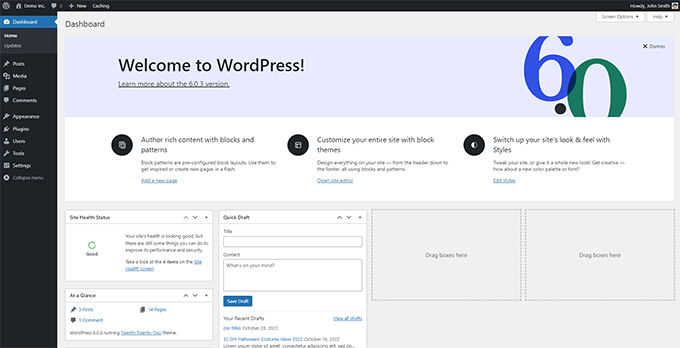
Besoin d'instructions supplémentaires ? Suivez notre tutoriel complet sur l'installation de WordPress pour des instructions étape par étape.
Étape 2 : Importez votre site Joomla vers WordPress
Maintenant que vous avez installé WordPress, vous pouvez importer le contenu de votre site Joomla.
Tout d'abord, installez et activez le plugin FG Joomla to WordPress. Pour plus de détails, consultez notre guide étape par étape sur comment installer un plugin WordPress.
Après l'activation, accédez à la page Outils » Importer depuis votre tableau de bord WordPress. Vous verrez une liste des outils d'importation disponibles pour votre installation WordPress. Cliquez sur le lien « Exécuter l'importateur » sous l'outil d'importation Joomla (FG).

Cela lancera le script d'importation Joomla (FG), et il vous sera demandé de fournir les informations de votre site Joomla.
Tout d'abord, vous devez entrer l'URL de votre site Joomla, puis ses paramètres de base de données.
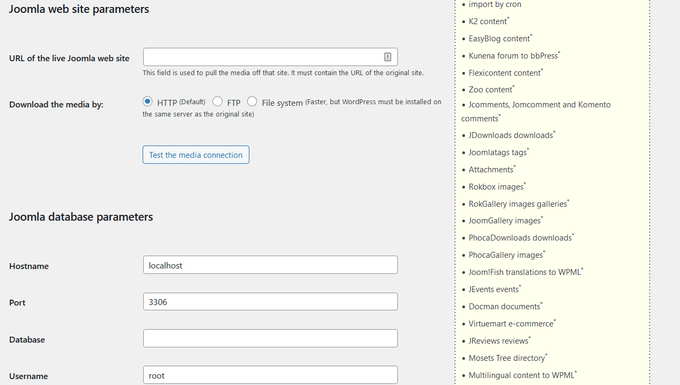
Vous pouvez trouver les informations de votre base de données dans la zone d'administration de votre site Joomla.
Accédez simplement à la page Système » Configuration globale et cliquez sur l'onglet « Serveur ».
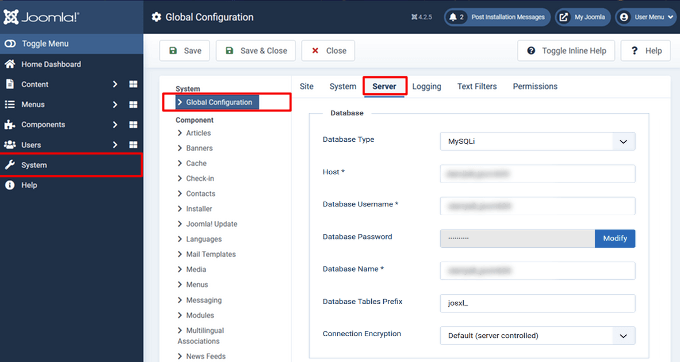
Cette page vous montrera toutes les informations nécessaires sur la base de données, telles que le nom d'utilisateur de la base de données, le nom de la base de données et le préfixe des tables de la base de données.
La seule information qu'elle n'affiche pas est le mot de passe de la base de données. Si vous ne vous souvenez pas de votre mot de passe de base de données Joomla, vous pouvez le trouver dans le fichier configuration.php dans le dossier racine de votre site Joomla.
Vous pouvez accéder à ce fichier en vous connectant à votre site à l'aide d'un client FTP et en l'ouvrant dans un éditeur de texte comme le Bloc-notes.
Après avoir saisi les informations de votre base de données dans l'importateur Joomla, cliquez sur le bouton « Tester la connexion à la base de données ». Si tout est saisi correctement, vous verrez un message de succès.
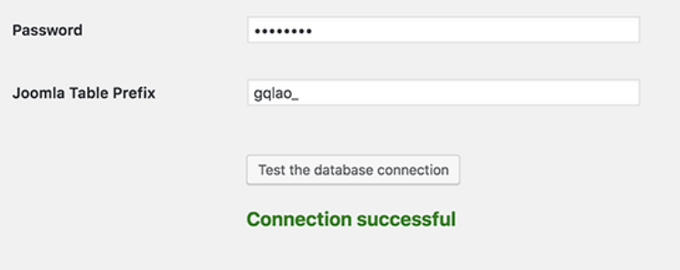
Vous trouverez ci-dessous des options supplémentaires pour contrôler ce que vous souhaitez importer, y compris les images mises en avant, les images de contenu, et plus encore. En cas de doute, laissez ces options telles quelles.
Cliquez sur le bouton « Démarrer / Reprendre l'importateur » pour continuer.
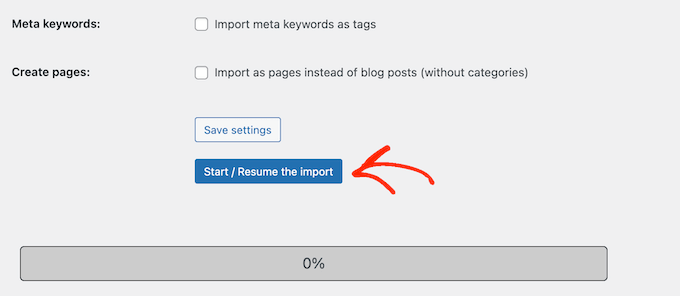
L'importateur va maintenant commencer à récupérer le contenu de votre site Joomla. Cela peut prendre un certain temps, en fonction de la quantité de contenu que vous avez.
Une fois terminé, vous verrez un message de succès.
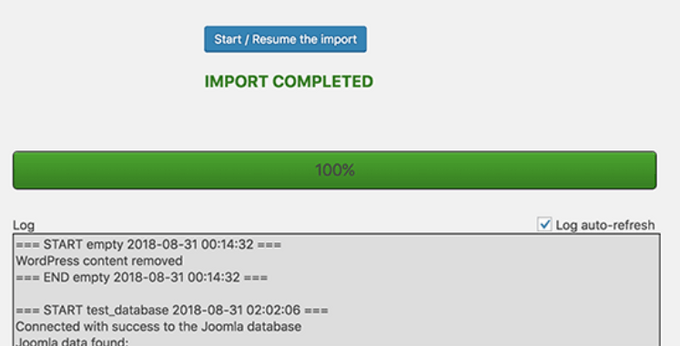
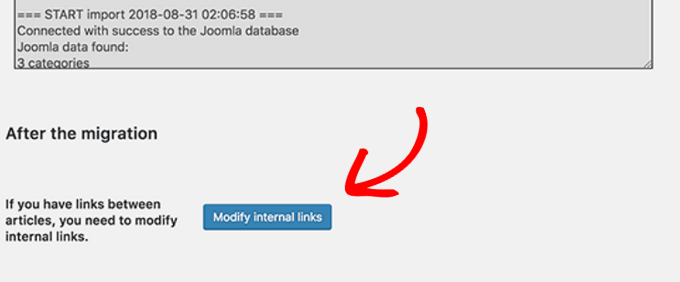
Maintenant que vous avez importé du contenu sur votre site WordPress, la prochaine étape consiste à vérifier les liens internes qui pourraient pointer vers votre ancien site web. L'importateur Joomla FG s'en chargera également pour vous.
Vous devez faire défiler vers le bas et cliquer sur le bouton « Modifier les liens internes ».
Vous pouvez maintenant visiter votre site web WordPress pour voir le contenu importé en action.
Choses à faire après avoir migré Joomla vers WordPress
Après avoir migré votre site Web de Joomla vers WordPress, vous devrez effectuer quelques ajustements pour finaliser le processus de migration WordPress et configurer votre nouvelle plateforme.
Étape 3 : Configuration des redirections et des permaliens
Votre ancien site Web Joomla peut avoir une structure d'URL différente de celle de votre site WordPress. Cela signifie que les personnes qui trouveront vos articles dans les moteurs de recherche verront maintenant une page d'erreur 404.
Pour résoudre ce problème, vous devez configurer les permaliens et rediriger correctement les utilisateurs et les moteurs de recherche vers les nouvelles URL.
Tout d'abord, vous devez visiter la page Paramètres » Permaliens dans WordPress. Dans la section « Paramètres courants », cliquez sur l'option « Nom de l'article ».
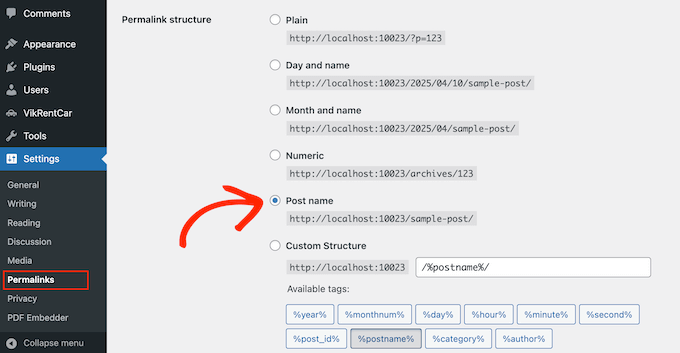
Ensuite, cliquez sur le bouton « Enregistrer les modifications ».
Ensuite, pour configurer les redirections, vous devrez installer et activer le plugin Redirection sur votre site WordPress. Pour plus de détails, consultez notre guide étape par étape sur comment installer un plugin WordPress.
Après l'activation, vous devez visiter la page Outils » Redirection.
Dans le champ « URL source », vous entrerez votre ancienne URL Joomla, et dans le champ « URL cible », entrez votre nouvelle URL, comme indiqué dans la capture d'écran ci-dessous.
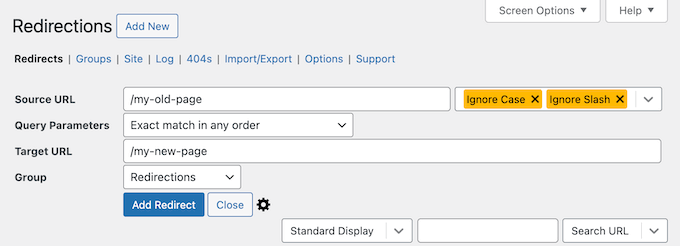
Assurez-vous de sélectionner l'option « 301 – Déplacé de façon permanente », puis cliquez sur le bouton « Ajouter une redirection » pour enregistrer vos modifications.
WordPress redirigera désormais l'ancienne URL du site Web Joomla vers votre nouvelle structure de permaliens WordPress.
Répétez le processus pour ajouter des redirections pour toute autre page ou article. N'oubliez pas de visiter les anciennes URL pour vous assurer qu'elles redirigent correctement vers les nouvelles URL de votre site Web WordPress.
Pour plus de détails, consultez notre guide sur la façon de configurer des redirections dans WordPress.
En alternative, vous pouvez également utiliser All in One SEO (AIOSEO) pour rediriger des pages et des articles de Joomla vers WordPress. AIOSEO est doté d'un puissant gestionnaire de redirections qui vous permet de configurer des redirections complètes de site.

AIOSEO offre également le suivi des erreurs 404 pour attraper facilement tous les liens brisés qui peuvent survenir lors du déplacement de votre site de Joomla vers WordPress.
D'autres fonctionnalités puissantes incluent des mots-clés illimités, le balisage de schéma, les fil d'Ariane personnalisés, les modules de référencement local, le référencement WooCommerce, et plus encore.
🌟 Chez WPBeginner, nous nous appuyons sur AIOSEO pour nous assurer que tous nos articles sont parfaitement optimisés et faciles à trouver par les moteurs de recherche. Cela nous aide à tout gérer en douceur, et notre site web reçoit constamment un trafic important !
Consultez notre avis détaillé sur AIOSEO pour savoir pourquoi c'est notre plugin de prédilection et comment il peut vous aider aussi.
Étape 4 : Configuration du thème WordPress
WordPress vous donne accès à une énorme collection de thèmes que vous pouvez utiliser. Les thèmes contrôlent l'apparence et la conception de votre site Web WordPress.
Il existe des milliers de thèmes WordPress gratuits et payants disponibles que vous pouvez installer sur votre nouveau site WordPress. Cependant, tous les thèmes ne conviennent pas à tous les types de sites Web, et cette abondance de choix peut rendre les débutants un peu confus.
Nous avons rendu cela plus facile en effectuant des recherches et en sélectionnant les meilleurs thèmes WordPress. Voici quelques-unes de nos sélections de thèmes que vous pouvez visiter pour trouver le thème parfait pour votre site Web :
- Meilleurs thèmes de blog WordPress gratuits
- Meilleurs thèmes WordPress pour les entreprises
- Meilleurs thèmes WordPress minimalistes pour les écrivains
- Meilleurs thèmes WordPress de style magazine
- Meilleurs thèmes WordPress pour photographes
Besoin d'aide pour installer votre nouveau thème ? Consultez notre guide pour débutants sur comment installer un thème WordPress.
Alternativement, vous pouvez utiliser un plugin de création de pages comme SeedProd.

SeedProd est un constructeur de pages WordPress populaire par glisser-déposer que nous avons utilisé pour concevoir plusieurs de nos sites Web partenaires. Pour plus d'informations, consultez notre avis détaillé sur SeedProd.
SeedProd vous aide à concevoir de magnifiques pages de destination, des pages d'accueil et même des sites Web entiers. Il est également livré avec une TONNE de modèles intégrés, et dispose même d'un constructeur IA qui peut créer un thème personnalisé entier pour vous en moins de 60 secondes.
Étape 5 : Installation des plugins WordPress essentiels
Les plugins sont la meilleure partie de l'utilisation de WordPress. Les plugins WordPress vous permettent d'ajouter de nouvelles fonctionnalités et capacités à votre site Web.
Vous pouvez utiliser des plugins WordPress pour les sauvegardes, améliorer la sécurité, configurer la mise en cache, démarrer une boutique en ligne, travailler sur votre référencement naturel, et plus encore. Si vous pouvez imaginer une fonctionnalité, il y a de fortes chances qu'il existe déjà un plugin WordPress pour cela.
Il existe des milliers de plugins et d'extensions WordPress gratuits et payants que vous pouvez utiliser. Comme il est facile de se sentir dépassé par le choix, nous avons créé un guide ultime sur la façon de choisir les meilleurs plugins pour votre site web.
Pour vous aider encore plus, voici quelques-uns des meilleurs plugins que nous recommandons d'installer sur votre nouveau site WordPress :
- WPForms – Si vous avez besoin d'un quelconque formulaire sur votre site web, WPForms est sans aucun doute le meilleur constructeur de formulaires WordPress. Il est incroyablement convivial, même pour les débutants, et permet de créer facilement toutes sortes de formulaires. Nous l'utilisons pour alimenter tous nos formulaires sur WPBeginner, ainsi que sur de nombreux sites web partenaires (consultez notre avis sur WPForms pour plus d'informations).
- MonsterInsights – Vous êtes-vous déjà demandé qui visite votre site web, d'où il vient et ce qu'il fait réellement une fois arrivé ? MonsterInsights est le meilleur plugin d'analyse pour WordPress qui répond à toutes ces questions importantes et plus encore. Il connecte votre site web à Google Analytics en toute transparence, puis présente toutes ces données précieuses dans un format facile à comprendre, directement dans votre tableau de bord WordPress. C'est un autre outil que nous utilisons chez WPBeginner, alors consultez notre avis sur MonsterInsights pour plus d'informations.
- OptinMonster – Prêt à transformer vos visiteurs de site web en abonnés fidèles par e-mail et en clients payants ? OptinMonster est une puissante boîte à outils d'optimisation des conversions conçue pour faire exactement cela. Elle vous permet de créer des popups accrocheurs et efficaces, des formulaires déroulants, des barres flottantes et d'autres campagnes de génération de prospects. Comme toujours, nous avons testé ce plugin et rédigé une évaluation complète d'OptinMonster, afin que vous puissiez décider s'il vous convient.
Pour plus de recommandations de plugins, voici notre liste des plugins WordPress essentiels que vous devriez installer sur tous vos sites web WordPress.
Étape 6 : Apprendre WordPress
Si vous n'êtes pas un expert WordPress, ne vous inquiétez pas. WordPress est assez facile à utiliser. Cependant, il peut arriver que vous rencontriez de nouvelles choses à apprendre. C'est là que WPBeginner peut vous aider.
WPBeginner est le plus grand site de ressources WordPress pour les débutants. Nous avons beaucoup de contenu utile créé spécifiquement pour les débutants, les propriétaires d'entreprises et les blogueurs.
Voici quelques-unes des ressources utiles que vous trouverez sur WPBeginner (toutes sont entièrement gratuites) :
- Blog WPBeginner – L'endroit central pour tous nos tutoriels et guides WordPress.
- Dictionnaire WPBeginner – Notre glossaire WordPress est le meilleur endroit pour vous familiariser avec le jargon WordPress.
- Vidéos WPBeginner – Les nouveaux utilisateurs de WordPress peuvent commencer avec ces vidéos pour maîtriser WordPress.
- WPBeginner sur YouTube – Besoin de plus d'instructions vidéo ? Abonnez-vous à notre chaîne YouTube, qui compte plus de 300 000 abonnés et plus de 56 millions de vues.
- Le Blueprint de WPBeginner – Découvrez les plugins, outils et services que nous utilisons sur WPBeginner.
- Offres WPBeginner – Réductions exclusives sur les produits et services WordPress pour les utilisateurs de WPBeginner.
Beaucoup de nos utilisateurs utilisent Google pour trouver des réponses sur WPBeginner en ajoutant simplement « wpbeginner » à la fin de leurs termes de recherche.
Nous espérons que cet article vous a aidé à migrer votre site de Joomla vers WordPress. Vous pourriez également consulter notre guide sur comment créer une adresse e-mail professionnelle gratuite et notre sélection des outils les plus utiles pour gérer et développer votre site WordPress.
Si cet article vous a plu, abonnez-vous à notre chaîne YouTube pour des tutoriels vidéo WordPress. Vous pouvez également nous retrouver sur Twitter et Facebook.


Sarah Clarke
J'ai réussi à migrer mon site de Joomla vers WordPress. Merci d'avoir partagé cette information importante.
monu
Je suis très nouveau dans ce domaine. Je veux transférer mon site web Joomla vers WordPress. J'ai 3 domaines garés sur 1 hébergement. Lorsque j'ai installé WordPress pour l'un de mes domaines qui fonctionnait déjà sous Joomla, les autres sites web ont commencé à fonctionner étrangement.
Quelqu'un peut-il m'aider sur ce que je devrais faire pour utiliser WordPress à la place de Joomla.
clare
Conversion d'un site Joomla piraté. Cela importera-t-il le contenu malveillant qui l'a infecté ?
Helene
Comment le site WordPress existant actuel est-il affecté par l'importation des données Joomla ? Les photos sont-elles transférées sans coût supplémentaire ?
Le fait d'avoir une copie des données importées sur un autre domaine affecte-t-il le SEO ?
Merci beaucoup WPBegginner, vous avez été formidable !!
Helene, WPnewbie
xain
J'ai beaucoup de produits sur mon site Joomla et je veux les déplacer vers mon site WordPress et je veux conserver les liens pour le SEO…
Comment puis-je déplacer les produits et non les articles ?
Merci de m'aider avec ça
Merci
Amin
Bonjour
J'ai une question, j'ai beaucoup de produits sur mon site Joomla et je veux les déplacer vers mon site WordPress et je veux conserver les liens pour le SEO…
Comment puis-je déplacer les produits et non les articles ?
Faisal
Bonjour à tous,
Je suis complètement nouveau dans ce domaine. Je trouve un modèle d'annonces sur Joomla. et il est presque lié à mon besoin. ils utilisent des plugins pour DJ-monster.
Je suis nouveau là-dedans. Je veux lancer mon entreprise d'annonces en ligne sur WordPress en utilisant WooCommerce. Puis-je utiliser un modèle d'annonces Joomla hors ligne sur mon ordinateur portable, puis le transférer sur WordPress ou pas. avec les plugins DJ-monster.
c'est le modèle Joomla que je veux utiliser.
s'il vous plaît, votre réponse et vos conseils me faciliteront la vie. car je suis la seule personne qui investit un budget limité dans cette entreprise.
merci beaucoup d'avance
salutations
faisal
Alen
Bonjour,
super contenu montré ici.
J'ai une question. Est-il possible de « migrer » d'une manière ou d'une autre de Joomla vers WordPress si la version Joomla n'est plus en ligne ? J'ai tout stocké localement.
Merci
Support WPBeginner
Oui, il pourrait y avoir quelques problèmes, mais c'est possible. Essayez d'importer votre ancien site Joomla dans un WordPress installé localement d'abord.
Admin
Josh
Salut WPBeginner, merci pour ce super article !
Je prévois de déplacer mon site de Joomla vers WP, mais la plupart des pages du site Joomla ont une extension .html à la fin de l'URL.
D'après mes recherches, il semble qu'il soit difficile ou impossible pour les pages WordPress d'avoir des extensions .html, seulement pour les articles.
Y a-t-il une solution ou dois-je simplement migrer le contenu et créer les pages sans l'extension .html sur l'URL ? J'ai peur que cela affecte mon classement et prenne du temps pour être indexé par Google.
Salutations
Josh
Abhi
Bonjour, vous pouvez utiliser des plugins WordPress pour avoir l'extension .html pour les pages et les articles
comme celui ci-dessous :
Ajouter une extension HTML aux pages spécifiques
cela pourrait résoudre votre problème
Cordialement… (y)
Moshe
Je veux migrer un magazine en ligne de taille décente qui est sur Joomla vers WP,
Pouvez-vous me recommander quelqu'un qui peut faire la migration pour moi ?
Moshe
John Loty
Merci pour l'article… J'ai, sur le site Joomla, un thème/template personnalisé… (page d'accueil)… Je ne suis pas sûr du terme exact… Je suppose que je dois sélectionner ou créer un thème WP sur le nouveau site WP et que le processus d'importation s'adaptera à ce qu'il peut et que je devrai faire des « ajustements » pour tout intégrer dans WP ?
Y a-t-il une étape particulière à préparer pour recevoir le contenu qui était dans le thème personnalisé sur Joomla ? Merci
Support WPBeginner
WordPress est livré avec quelques thèmes par défaut préinstallés. Le dernier des thèmes par défaut sera automatiquement activé sur votre site lorsque vous installerez WordPress. Vous pouvez importer le contenu de votre site Joomla, puis ajuster ou changer votre thème WordPress.
Admin
FAD
Salut John,
Il y a une façon. vous devez l'implémenter et activer le thème et l'installer.
Après cela, vous pouvez voir le dernier contenu importé et avec une nouvelle mise en page.
Faites-moi savoir si vous avez besoin d'aide.
Chad
Salut, ce plugin me permettra-t-il d'importer ma liste de membres de Joomla vers WordPress ?
Michael
Une réponse ici ? Puis-je importer la liste des membres de Joomla vers WordPress si j'utilise ce plugin ?
FAD
Salut MICHAEL,
Oui, vous pouvez importer des membres. Il faudra peut-être opter pour un plugin premium.
Faites-moi savoir si vous avez des doutes.
Cordialement,
FAD.,
Arbel Martin
Cela semble génial !
Je me demandais si en important le site Joomla, cela effaçait toutes les données du site Joomla.
Par exemple,
Je voudrais créer une copie du site Joomla sur un domaine WordPress de test et l'éditer. Une fois que le site sera prêt à remplacer le site Joomla d'origine, je le pointerai vers le site WordPress.
Serait-ce possible avec cette méthode ?
Merci !
-Arbel
Helene
Avez-vous eu une réponse ?
Merci !! ☺
Helene
Riska Glenn
Merci pour le partage, cet article m'aide à migrer
J'ai installé WordPress sur mydomain/dir et importé complètement le contenu de Joomla en utilisant le plugin FG joomla to wordpress. Ma question est, comment déplacer tout le contenu et la base de données dans le répertoire public ?
Auriez-vous un article à ce sujet ?
Merci d'avance
Lyle
Merci beaucoup pour le lien vers le plugin FG Joomla! vers WordPress !
A fonctionné à merveille pour importer mes 292 articles J! dans mes publications WP. Facile, rapide et parfait !
jyoti
de quelle version parlez-vous ?
Abdo
le mien est Joomla 2.5 et l'importation a nécessité un mot de passe... où puis-je le trouver
Laureleye
Les modules sont-ils transférés avec le reste du contenu ? Sinon, avez-vous des recommandations sur la façon de transférer des modules de Joomla vers une page WordPress ?
Scott
Je ne pense pas que ce soit possible.
L'équipe de WPBeginner
Oui, une fois que vous avez importé votre contenu, vous pouvez supprimer le plugin d'importation.
hummble
Encore une fois, c'est peut-être une question bête mais je suis nouveau sur WP. J'ai migré et configuré mon site avec le contenu (principalement) comme je le souhaite pour l'instant. J'ai déplacé mon ancien site Joomla dans un dossier protégé sur le même serveur au cas où j'aurais besoin de le consulter à nouveau.
Maintenant, mon gestionnaire de plugins me harcèle en me disant qu'il y a une nouvelle version de Joomla vers Wordpress disponible. Mais je n'en ai pas besoin, n'est-ce pas ? J'ai fini avec ça. Puis-je supprimer le plugin sans affecter les données qu'il a migrées pour moi ?
sushant
puis-je migrer la base de données de joomla vers wordpress ? Si oui, comment ?
Ru
si j'importe mon site web de Joomla vers WordPress, le site Joomla existera-t-il ou sera-t-il automatiquement supprimé ?
prabin04
eh bien, importer ne signifie pas déplacer... donc votre site existera
L'équipe de WPBeginner
Vous aurez besoin d'un accès à phpMyAdmin sur le serveur, ou d'un accès FTP pour modifier le fichier de configuration.
Johny
Peut-être une question bête, mais je n'ai accès qu'au panneau d'administration de Joomla, pas au répertoire d'installation. Y a-t-il un moyen de trouver le mot de passe de la base de données depuis le panneau d'administration sans avoir accès au fichier de configuration ?
Perry Mensah
Vous pouvez installer une extension pour le système de fichiers Joomla. com_extplorer peut le faire pour vous.
L'équipe de WPBeginner
Linda, à la fin du processus d'importation, vous pouvez corriger vos liens internes en cliquant sur le bouton modifier les liens internes.
linda
peut-être une question bête, mais comment faire pour que l'URL pointe vers mon nouveau site wp au lieu de mon ancien site joomla ? Je suppose que je dois changer cela quelque part dans mon hébergement web. Mais où ?
Karen
Y a-t-il des problèmes à déplacer un site Joomla vers WordPress sur mon serveur local pour faire du développement, puis à déplacer le nouveau site pour remplacer l'ancien site ?
Kuba
Seulement 1 élément importé, mais le site joomla contient de nombreux articles. Ma version de Joomla est 3.2.1
H. Olden
C'est un excellent ajout à vos articles et cela a fonctionné à merveille. En fait, j'ai importé 5 ans de données de mon ancienne installation Joomla 1.5 et j'ai remis le site en ligne sur WP. Merci pour la publication...
Support WPBeginner
Nous sommes heureux que vous l'ayez trouvé utile. Merci pour vos commentaires.
Admin
Dani M
Savez-vous s'il existe un moyen d'exporter l'apparence du site, pas seulement les informations ?
chrys
Bonjour,
J'ai lu dans les commentaires précédents qu'il vaut mieux avoir une nouvelle base de données lors de la migration sur le même serveur. Mais qu'est-ce que cela signifie ? Si mon hébergeur ne me fournit qu'une seule base de données, j'en achèterai une autre et lorsque j'installerai WordPress dans un nouveau répertoire, je donnerai les détails de la nouvelle base de données et lors de la migration de Joomla, je donnerai le code de la base de données Joomla dans le plugin. Ces bases de données sont complètement indépendantes, n'est-ce pas ? Ensuite, je déplace le répertoire WordPress à la racine et j'ai terminé ? Tout mon contenu sera allé sur ma nouvelle base de données, n'est-ce pas ?
En faisant cela, en supposant que j'ai conservé le même nom de domaine, je suppose que seul mon site WordPress sera en ligne, mais qu'en est-il des anciens liens qui sont toujours visibles sur Google ? Ne risque-je pas un contenu dupliqué et d'être blacklisté ? Je suis un peu confus..
Merci !
crooso
J'ai un site Joomla, je dois tout convertir en WordPress.
Puis-je exporter TOUTES LES CHOSES vers WordPress sans supprimer le site Joomla ?
Support WPBeginner
Oui, vous le pouvez et vous devriez d'abord importer tout dans WordPress. Si vous avez supprimé votre site Joomla avant de commencer, vous ne pourrez rien importer.
Admin
babu
Bonjour, je m'appelle Nagababu, je souhaite migrer mon site Joomla existant (1.5) vers WordPress et j'ai une question, pouvez-vous m'aider ?
Premièrement, que dois-je faire ?
Dois-je désinstaller Joomla et faire une nouvelle installation de WordPress sur le domaine existant ?
Pouvez-vous s'il vous plaît clarifier cela ?
Support WPBeginner
Si vous avez Joomla installé à l'endroit où vous souhaitez installer WordPress, la meilleure approche est de créer un nouveau répertoire, puis d'installer WordPress dans ce répertoire. Une fois que vous avez migré avec succès votre site Joomla, vous pouvez modifier les paramètres de votre domaine pour qu'ils pointent vers le répertoire où WordPress est installé.
Admin
Kannan
Bonjour,
Quand vous dites un nouveau répertoire, voulez-vous dire un nouveau dossier sous public_html ? Merci.
Support WPBeginner
Oui.
Anoo
Merci pour cet article ! Excellent travail !!
J'ai un problème un peu différent ici, je suis confronté à une confusion technique !
Problème
Un de nos clients souhaite acheter un thème WordPress et faire une nouvelle installation sur le serveur ! (Cela peut être fait facilement)
mais l'ancien site web fonctionne avec Joomla et il y a environ 8 autres sites web qui fonctionnent dans son "sous-dossier"
par ex : http://www.example.com (site principal), http://www.example.com/abcd, http://www.example.com/1234 etc.
tous les sites fonctionnent sur Joomla.
C'est une sorte de redirection qui a été faite !
Ma tâche
Je dois installer et développer le site principal, et connecter les autres sites tels quels.
Comment reconnecter les sous-installations sur WordPress ?
par ex. : http://www.example.com ( fonctionnera sur wordpress ) mais ne peut pas changer les sous-domaines qui fonctionnent sur joomla
cela devrait fonctionner comme http://www.example.com/abcd même après l'installation
Ce que les gens de l'hébergement m'ont dit
Ils ont dit, je ne peux pas faire ça à cause des différentes plateformes, mais il devrait y avoir une solution, n'est-ce pas ?
Pourriez-vous m'aider ?
Merci d'avance !
Liens : (http://www.nispana.com) doit installer wordpress, sous-domaine, ne peut rien changer à l'installation (http://www.nispana.com/buildindiasummit/)
Ahmad
Thank You for Such a Useful Post
Khaled ababneh
Quelqu'un peut m'aider, j'ai cette erreur
Importer Joomla (FG)
Ce plugin importera les sections, catégories, articles et médias (images, pièces jointes) d'une base de données Joomla vers WordPress.
Compatible avec les versions Joomla 1.5, 1.6, 1.7, 2.5, 3.0 et 3.1
Dan
merci ! ça me fait gagner beaucoup de temps !
Sanjin
S'il vous plaît, dites-moi que vous avez une méthode similaire pour déplacer un site Drupal vers WordPress ! ! !
Je gère le site Drupal avec un contenu de type adhésion simple. Lorsque les utilisateurs s'inscrivent, ils peuvent télécharger des fichiers PDF. J'ai une base de données d'utilisateurs avec juste les informations principales les concernant, et c'est tout. Je voudrais donc déplacer le site avec toutes les données des membres vers WordPress. Quelqu'un pourrait-il me dire s'il existe un moyen facile de le faire ? :o)
Merci au personnel de WPB pour leur excellent travail !
Debasis Sabat
Je pense que ce plugin est utile pour migrer des articles Joomla vers des articles/pages WP, mais je ne pense pas qu'il fasse quoi que ce soit pour les composants/modules/extensions Joomla.
anda
Bonjour, j'ai une question, peut-être stupide mais je ne sais vraiment pas comment cela fonctionne. Je veux déplacer un site Joomla sur une plateforme WordPress (sur le même serveur). Dois-je créer une nouvelle base de données et un nouvel utilisateur pour WordPress, ou dois-je utiliser la même base de données et le même utilisateur ?
Merci beaucoup !
Support WPBeginner
Il est préférable de créer une nouvelle base de données et un nouvel utilisateur.
Admin
anda
Merci beaucoup, vous faites un excellent travail !
Ali
Really thanks for your helping
Nico
Excellent article ! Mais y a-t-il un moyen d'importer les liens du composant Weblinks de Joomla vers WordPress ?
Girendra
Nous continuons de recevoir l'erreur « Erreur fatale : Classe ‘PDO’ introuvable » lorsque nous essayons d'exécuter ce plugin. Nous avons demandé à SiteGround d'activer PDO globalement (VPS) et nous avons confirmé que l'extension est activée.
Toute aide sera grandement appréciée.
Girendra.
Support WPBeginner
Contacter le support du plugin.
Admin
Jimrelay
Bonjour, Merci pour l'article, c'était super,
J'ai juste une question, peut-être évidente, mais vous n'avez pas mentionné si cette IMPORTATION, n'efface pas toutes ces informations de votre site Joomla actuel ? Parce que j'ai travaillé sur une page de démonstration Wordpress, et je ne veux rien effacer de mon site Joomla original... juste faire une copie du contenu et des images...
Merci d'avance pour votre réponse...
Jimrelay
Support WPBeginner
Non, cela ne supprimera rien de votre site Joomla.
Admin
Wesley
Excellent article, m'a énormément aidé à migrer mon site de Joomla vers WordPress.
Bon travail !
Merci également à Jack Cola et Zimbrul pour leurs commentaires supplémentaires.
Muneeb
Merci pour l'article !, mais je voulais savoir comment convertir le thème de joomla à wordpress, nous voulons garder le design ainsi que la navigation, la barre latérale, le contenu, tout et n'importe quoi. En gros, cela ressemblera au même site web mais avec un CMS différent en arrière-plan.
Pouvez-vous nous suggérer quelque chose à cet égard ?
Jack Cola
Garder votre thème le même sera plus difficile, car il n'y a aucun moyen de le convertir. Vous devrez contacter le développeur du thème pour voir s'ils proposent le même thème sur Wordpress.
Je sais que des programmes comme Artisteer vous permettent d'exporter le même thème depuis Wordpress et Joomla, donc si votre thème a été créé à l'aide de ce programme, exportez simplement la version Wordpress.
Jack COla
Je viens de terminer le transfert de mon site web de Joomla vers Wordpress. J'ai probablement passé plus de 30 heures à le perfectionner, à tester, à m'assurer qu'il n'y avait pas d'erreurs 404.
Problèmes rencontrés :
-Nécessité de réaliser la migration sur un hôte local pour s'assurer que la structure des URL ne pose pas de problème.
-Les redirections d'images entraîneront des erreurs 404 (que j'ai dû modifier manuellement – cela n'affecte que les images qui se classent bien sur Google Images ou ces maudits hot-linkers.
-Les commentaires ont dû être migrés
Pash
Salut Jack
Comment as-tu migré les commentaires ? J'ai fait mon site il y a quelques années et je n'ai pas réussi à migrer les commentaires, mais maintenant je dois faire notre intranet d'entreprise et il est important que les commentaires soient également déplacés.
Zimbrul
Une autre erreur que vous pourriez rencontrer concerne la base de données. Si vos sites sont sur des hôtes différents, vous pourriez avoir des problèmes pour vous connecter à la base de données Joomla et vous ne pourrez pas terminer le processus.
Steve Eilertsen
Merci pour vos articles Wordpress géniaux et de haute qualité.
Ils sont très appréciés et démontrent le véritable esprit d'Internet
DJ Wade-O
J'avais besoin de cet article il y a environ 8 mois. lol. Je suis content que vous ayez fait cet article cependant. Mon site a décollé depuis que j'ai fait le changement !