


Une bannière visuellement frappante est l'une des premières choses que les visiteurs remarquent lorsqu'ils arrivent sur votre site. Elle donne le ton de votre marque, communique votre message et encourage les conversions, ce qui en fait un outil puissant pour mettre en valeur vos produits, services ou mises à jour importantes.
Au fil des ans, nous avons utilisé différents types de bannières sur WPBeginner pour promouvoir notre newsletter, mettre en avant les offres du Black Friday, partager des cours gratuits, afficher nos services professionnels, et plus encore.
Grâce à ces campagnes, nous avons remarqué que les bannières attirent constamment l'attention des gens, encouragent les clics sur les boutons d'appel à l'action et génèrent des prospects pour notre entreprise.
Dans cet article, nous allons vous montrer comment créer facilement une bannière pour votre site WordPress. Ainsi, vous pourrez exploiter tous ces avantages pour améliorer votre entreprise.
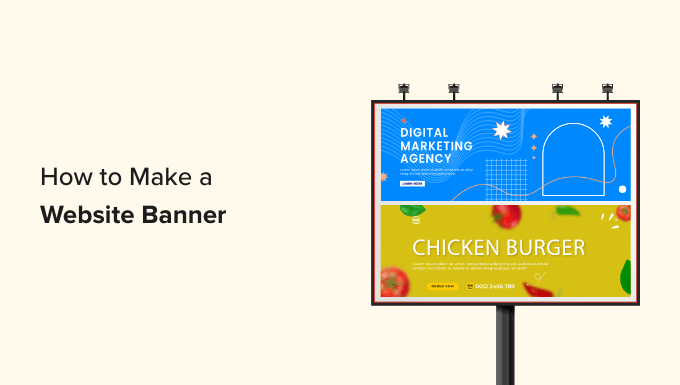
💡 Points clés à retenir : 3 façons de créer une bannière de site web
Pressé ? Voici les moyens les plus simples de créer une bannière de site web :
- Méthode 1 : OptinMonster (Recommandé). Le meilleur choix pour créer des bannières dynamiques et performantes avec des règles d'affichage intelligentes (comme l'intention de sortie) qui augmentent réellement les ventes.
- Méthode 2 : Canva (Gratuit). Idéal pour concevoir gratuitement des graphiques de bannières statiques à l'aide de modèles simples de glisser-déposer.
- Méthode 3 : Thrive Leads. Une alternative solide pour créer des bannières de génération de prospects spécifiquement pour les sites WordPress.
Qu'est-ce qu'une bannière de site web ?
Une bannière est un affichage graphique qui s'étend sur le haut, le bas ou le côté d'un site Web WordPress. Elle comprend souvent un nom de marque et un logo, ainsi que d'autres éléments de conception, pour promouvoir un produit, un service ou un événement spécifique.
Par exemple, si une boutique en ligne annonce une promotion, elle peut afficher une bannière en haut de la page. Cela informe les nouveaux visiteurs de la réduction et les encourage à effectuer un achat.
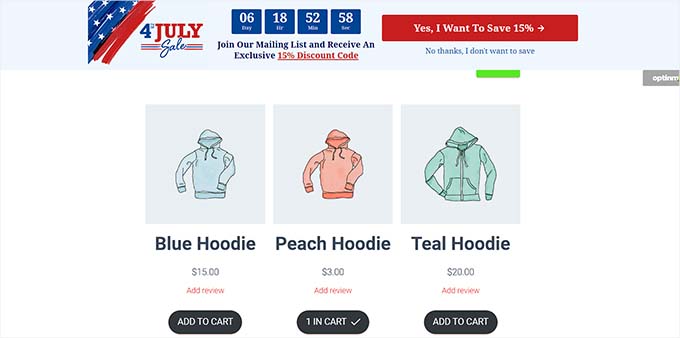
Une bannière bien conçue peut faire une forte impression et inviter les visiteurs à explorer le reste de votre site. De plus, vous pouvez utiliser des bannières pour atteindre des objectifs spécifiques, tels que :
- Promotion de produits d'affiliation
- Établir l'identité de votre marque
- Constitution d'une liste d'e-mails
- Générer du trafic vers d'autres pages
- Augmenter le nombre de vos abonnés sur les réseaux sociaux
Quelle est la meilleure taille de bannière de site Web ?
La taille idéale d'une bannière de site Web dépend de la mise en page et des objectifs marketing spécifiques de votre blog WordPress.
Par exemple, si vous souhaitez afficher une bannière rectangulaire et fine en haut de l'écran, vous pouvez utiliser la taille Large Leaderboard, qui est de 970 x 90.
Voici un aperçu rapide des tailles de bannières les plus populaires et de leur utilisation :
| Nom de la bannière | Dimensions | Meilleur cas d'utilisation |
|---|---|---|
| Bannière moyenne | 300 x 250 | Barre latérale ou à l'intérieur du contenu |
| Bannière | 728 x 90 | Haut de page (En-tête) |
| Gratte-ciel large | 160 x 600 | Barre latérale (Verticale) |
| Demi-page | 300 x 600 | Barre latérale (Haute visibilité) |
| Grand panneau d'affichage | 970 x 90 | Haut de page (Écrans larges) |
| Panneau d'affichage | 970 x 250 | Haut de page (Fort impact) |
| Grand rectangle | 326 x 280 | Barre latérale ou fin de contenu |
| Bannière verticale | 120 x 240 | Barre latérale étroite |
| Bannière pleine | 468 x 60 | Emplacements de contenu d'en-tête ou petits |
| Bannière demi | 234 x 60 | Petits emplacements de contenu |
Si vous cherchez à afficher des bannières publicitaires, vous voudrez peut-être consulter notre guide pour débutants sur les tailles et formats de bannières Google AdSense les plus performants pour WordPress.
Cela dit, voyons comment vous pouvez facilement créer une bannière sur votre site WordPress. Pour ce tutoriel, nous couvrirons trois méthodes pour créer une bannière, et vous pouvez utiliser les liens ci-dessous pour accéder à la méthode de votre choix :
Méthode 1 : Créer une bannière de site web avec OptinMonster (recommandé)
OptinMonster est le meilleur plugin de création de bannières WordPress du marché qui vous permet de créer facilement des bannières flottantes et des bannières pop-up pour votre site Web.
C'est le meilleur outil d'optimisation des conversions et de génération de prospects qui vous aide à transformer les visiteurs de votre site Web en abonnés et en clients.
De plus, de nombreux modèles de bannières d'OptinMonster comportent des champs d'inscription qui vous permettent de collecter les noms, les adresses e-mail et les numéros de téléphone de vos visiteurs.
Au fil des ans, nous avons utilisé cet outil plusieurs fois pour ajouter des bannières et créer des campagnes de génération de prospects réussies sur WPBeginner. Pour plus de détails, consultez notre avis complet sur OptinMonster.
Étape 1 : Installer OptinMonster sur votre site web
Tout d'abord, vous devrez vous inscrire à un compte OptinMonster. Pour ce faire, visitez simplement le site Web d'OptinMonster et cliquez sur le bouton « Obtenir OptinMonster maintenant ».

Après cela, vous devez installer et activer le plugin gratuit OptinMonster sur votre site Web WordPress. Cet outil gratuit agit comme un plugin de connexion entre votre site et votre compte OptinMonster.
Pour des instructions détaillées, vous voudrez peut-être consulter notre guide pour débutants sur comment installer un plugin WordPress.
Après activation, l'assistant de configuration d'OptinMonster s'ouvrira dans votre panneau d'administration WordPress.
À partir de là, cliquez sur le bouton « Connecter votre compte existant » pour connecter votre site WordPress à votre compte OptinMonster.

Cela ouvrira une nouvelle fenêtre sur l'écran de votre ordinateur.
À partir de là, cliquez sur le bouton « Connecter à WordPress » pour continuer.

Étape 2 : Créez et personnalisez votre bannière
Maintenant que vous avez connecté votre compte WordPress à OptinMonster, rendez-vous sur la page OptinMonster » Campagnes depuis la barre latérale d'administration de WordPress.
À partir de là, cliquez sur le bouton « Créer votre première campagne » pour commencer à concevoir votre bannière de site web.

Cela vous dirigera vers la page « Modèles », où vous pourrez commencer par choisir un type de campagne.
Par exemple, si vous souhaitez afficher votre bannière sous forme de barre en haut de l'écran, vous pouvez choisir la campagne « Barre flottante ». De même, vous pouvez sélectionner le type de campagne « Popup » pour afficher votre bannière sous forme de popup.
Après cela, vous devrez également sélectionner un modèle pour la campagne que vous avez choisie.
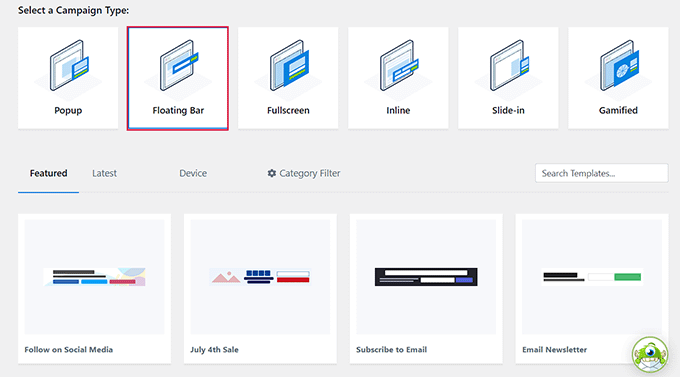
Pour ce tutoriel, nous choisirons un modèle pour le type de campagne « Barre flottante ».
Ensuite, il vous sera demandé de donner un nom à la campagne que vous créez. Tapez simplement un nom de votre choix et cliquez sur le bouton « Démarrer la construction » pour continuer.
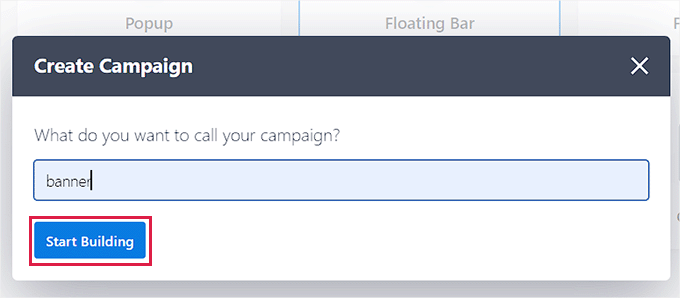
Cela lancera l'interface glisser-déposer d'OptinMonster sur votre écran, où vous pourrez commencer à personnaliser votre bannière. À partir de là, vous pouvez faire glisser et déposer les champs de votre choix depuis la barre latérale gauche sur la bannière.
Par exemple, si vous souhaitez ajouter des icônes de médias sociaux à votre bannière pour augmenter votre nombre d'abonnés, vous pouvez faire glisser et déposer le bloc Médias sociaux depuis la barre latérale gauche.
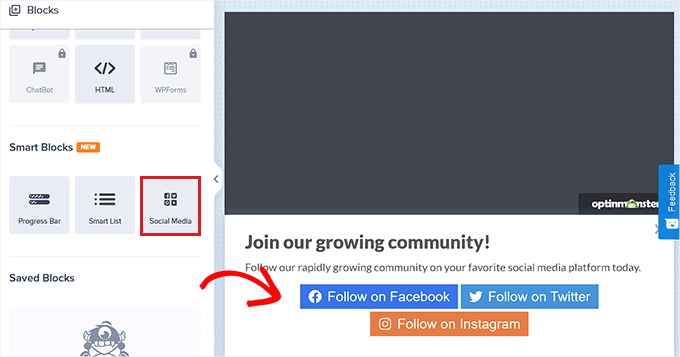
Après cela, cliquez simplement sur le bloc pour ouvrir ses paramètres dans la colonne de gauche.
À partir d'ici, vous pouvez modifier le titre du bouton, ajouter votre URL de médias sociaux, et même changer votre plateforme de médias sociaux dans le menu déroulant.
Vous pouvez également ajouter d'autres blocs pour afficher des vidéos, des images, du texte ou des appels à l'action dans la conception de la bannière de votre site Web.
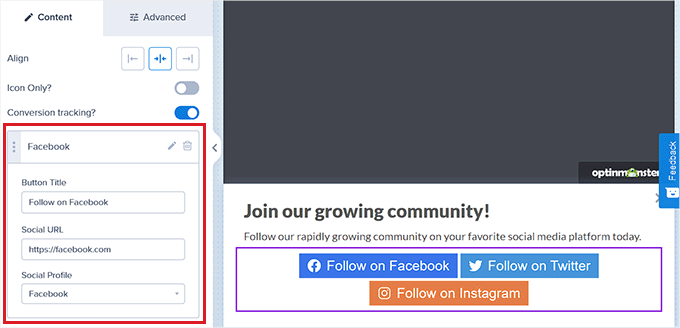
Une fois que vous avez fait cela, vous devez sélectionner la position de la bannière.
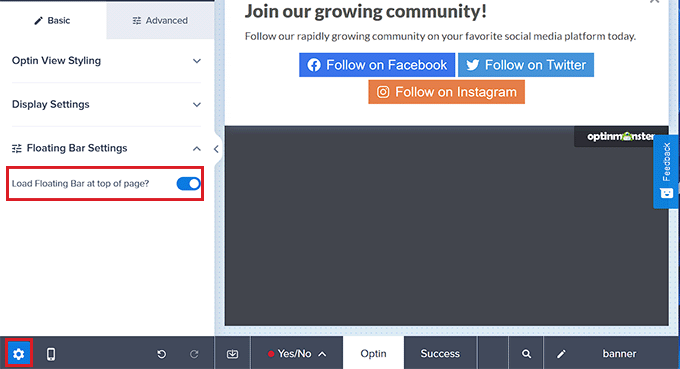
Par défaut, la barre flottante OptinMonster est affichée en bas de l'écran de votre site Web une fois que vous commencez à faire défiler.
Cependant, vous pouvez facilement modifier ce paramètre en cliquant sur l'icône « Paramètres » en bas de la barre latérale gauche.
Cela ouvrira les paramètres dans la colonne de gauche, où vous devrez développer l'onglet « Paramètres de la barre flottante ». À partir de là, il suffit d'activer l'interrupteur « Charger la barre flottante en haut de la page ? » pour afficher la bannière en haut.
Étape 3 : Ajouter des déclencheurs pour votre bannière
Une fois que vous avez conçu votre bannière, passez à l'onglet « Règles d'affichage » en haut. À partir de là, vous pouvez ajouter des règles pour l'affichage de votre bannière.
N'oubliez pas que vous n'avez besoin de passer à cet onglet que si vous souhaitez ajouter un déclencheur d'affichage spécifique pour votre bannière. Sinon, vous pouvez passer à l'étape suivante.
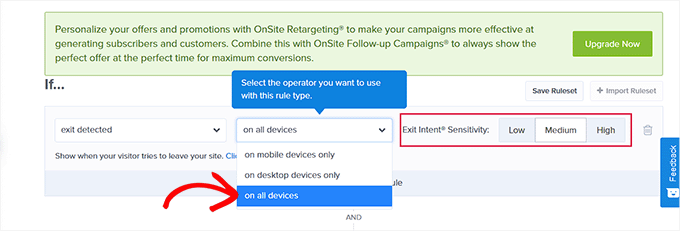
Par exemple, si vous souhaitez afficher votre bannière lorsque l'utilisateur est sur le point de quitter votre site, vous devez choisir l'option « Intention de sortie ».
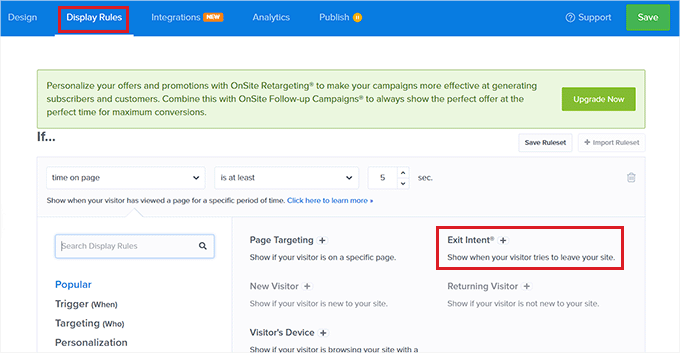
Une fois que vous avez fait cela, sélectionnez simplement l'option « Sur tous les appareils » dans le menu déroulant du milieu. Si vous souhaitez utiliser cette règle d'affichage uniquement pour les appareils mobiles, vous pouvez également choisir cette option.
Après cela, choisissez la sensibilité à l'intention de sortie selon vos préférences et cliquez sur le bouton « Étape suivante ».
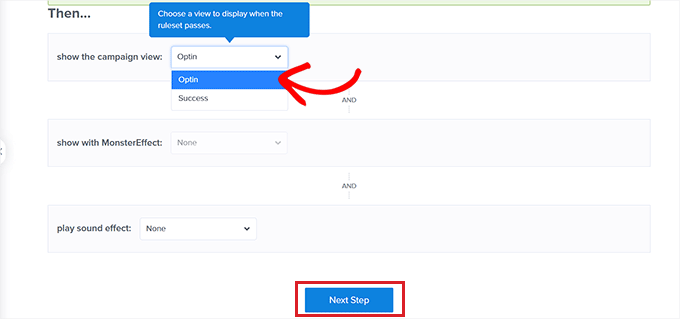
Cela vous mènera à un nouvel écran. Ici, vous devez vous assurer que l'option « Optin » est sélectionnée pour le menu déroulant « Afficher la vue de la campagne ».
Une fois que vous avez fait cela, cliquez simplement sur le bouton « Étape suivante ».
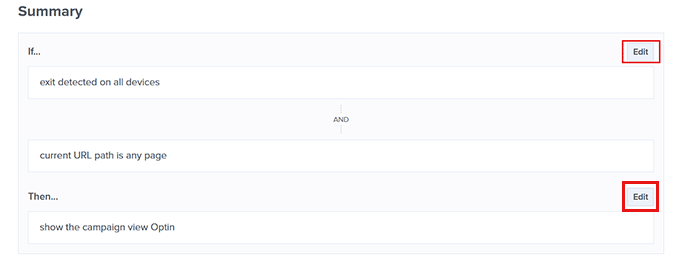
Votre règle d'affichage pour la bannière sera maintenant affichée à l'écran.
Si vous souhaitez modifier quelque chose ici, vous pouvez cliquer sur le bouton « Modifier » pour y remédier.
Étape 4 : Publier votre bannière
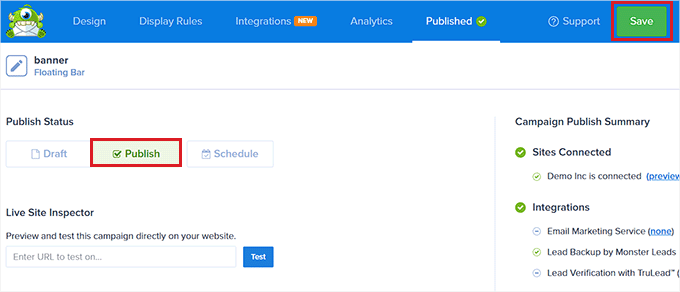
Vous pouvez maintenant passer à l'onglet « Publier » en haut et cliquer sur le bouton « Enregistrer » dans le coin supérieur droit de l'écran.
Après cela, cliquez simplement sur le bouton « Publier » pour afficher la bannière sur votre site Web.
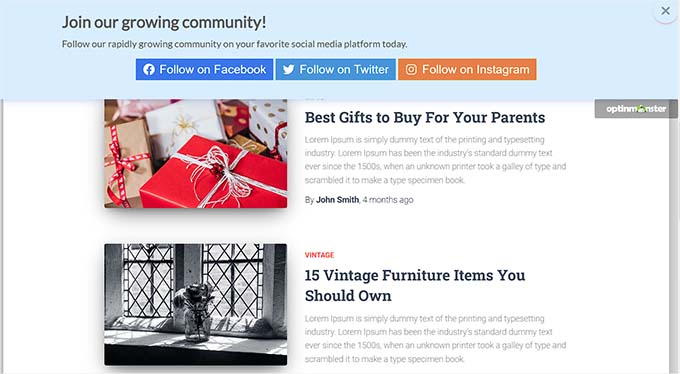
Maintenant, visitez votre site Web pour voir la bannière en haut de votre écran.
Voici à quoi cela ressemblait sur notre site de démonstration.
Méthode 2 : Créer une bannière de site web avec Canva (gratuit)
Si vous souhaitez créer une bannière de site Web gratuitement, alors cette méthode est pour vous.
Canva est un outil populaire basé sur le Web pour créer toutes sortes de graphiques, y compris des bannières, des logos, des affiches, des couvertures de livres, et plus encore. Il offre également une version gratuite que vous pouvez utiliser pour créer un design de bannière de site Web.
Étape 1 : Créez un compte Canva
Tout d'abord, visitez le site Web de Canva et cliquez sur le bouton « S'inscrire » pour créer un compte.
Si vous avez déjà un compte Canva, vous pouvez simplement vous connecter.
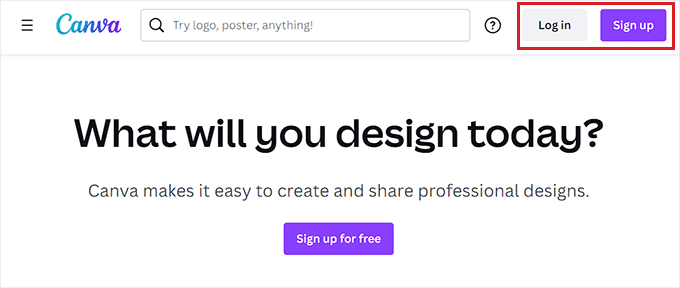
Après la création de votre compte, vous serez dirigé vers la page d'accueil de votre compte Canva.
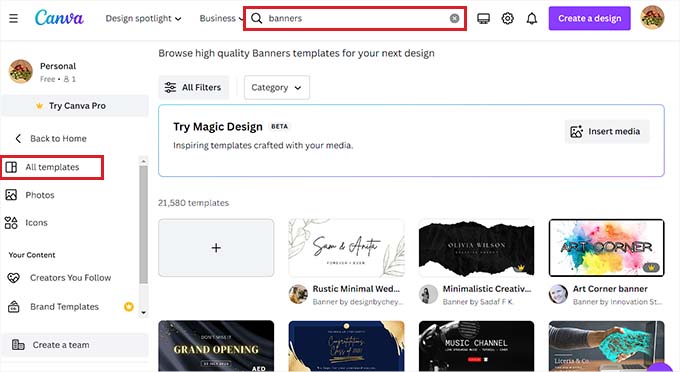
À partir d'ici, vous devez passer à l'onglet « Modèles » dans la colonne de gauche, puis rechercher des modèles de bannières à l'aide de la barre de recherche en haut.
Cela affichera tous les modèles de bannières disponibles dans Canva. Cependant, certains de ces modèles peuvent être verrouillés car il s'agit de fonctionnalités payantes.
Étape 2 : Concevez votre bannière de site Web
Une fois que vous avez sélectionné un modèle, l'interface de conception de Canva se lancera à l'écran.
À partir d'ici, vous pouvez personnaliser votre bannière selon vos envies. Vous pouvez modifier le contenu existant en cliquant sur les blocs et en ajoutant votre texte.
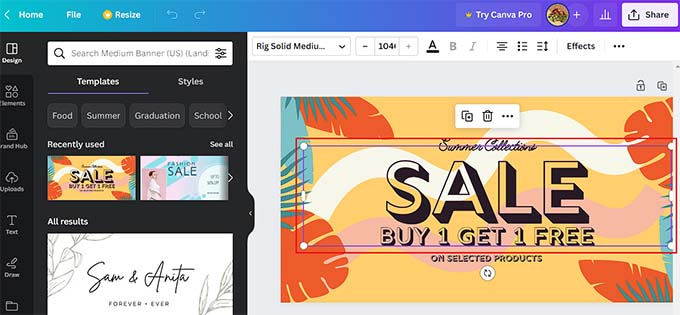
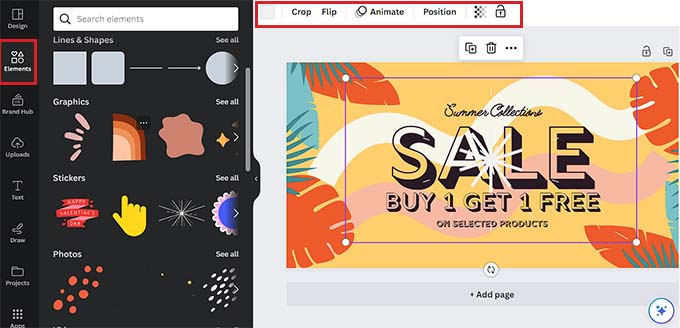
Vous pouvez même ajouter différents éléments graphiques comme des autocollants, des photos et des vidéos en passant à l'onglet « Éléments » dans la colonne de gauche.
Après avoir ajouté un élément, vous pouvez modifier son animation, sa position et sa transparence à partir du menu en haut.
Vous pouvez également télécharger des fichiers multimédias depuis votre ordinateur en passant à l'onglet « Téléchargements » dans la colonne de gauche.
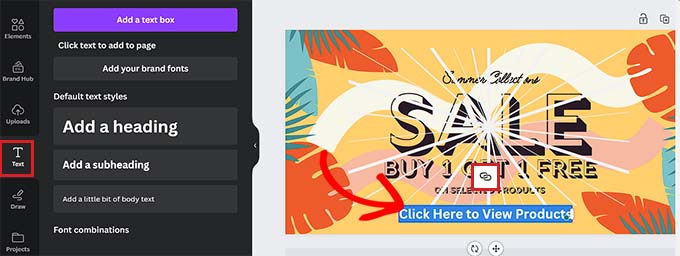
Pour ajouter du texte à votre bannière, passez à l'onglet « Zone de texte » dans la colonne de gauche.
Une fois sur place, vous pouvez utiliser les styles de texte par défaut ou différentes combinaisons de polices pour ajouter du contenu à votre bannière.
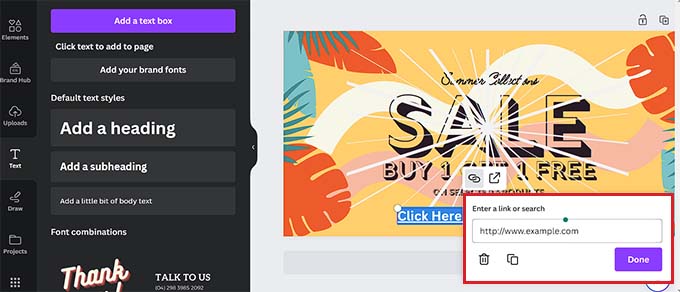
Vous pouvez même ajouter un appel à l'action avec un lien en sélectionnant le texte avec votre souris. Cela affichera une icône de lien en haut du texte.
💡Astuce de pro : Comme Canva gère les liens via des scripts, les bloqueurs de publicités peuvent parfois les désactiver. Nous vous recommandons de tester le lien de votre bannière dans une fenêtre de navigation privée pour vous assurer qu'il fonctionne correctement.
Cliquez simplement sur cette icône et copiez-collez le lien que vous souhaitez ajouter.
Après cela, cliquez sur le bouton « Terminé » pour l'enregistrer.
Étape 3 : Obtenir un code d'intégration pour la bannière
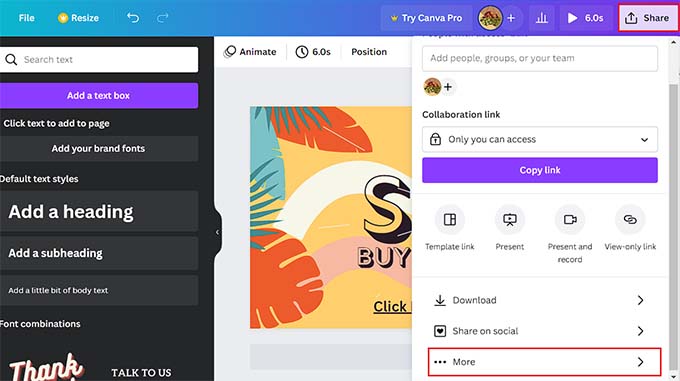
Une fois que vous êtes satisfait de la personnalisation de votre bannière, cliquez simplement sur le bouton « Partager » en haut à droite de l'écran.
Cela ouvrira une fenêtre contextuelle où vous devrez sélectionner l'option « Plus » en bas.
Vous serez maintenant dirigé vers le menu « Toutes les options », où vous devrez sélectionner l'option « Intégrer ».
Une fois que vous aurez fait cela, une nouvelle fenêtre s'ouvrira à l'écran. À partir de là, cliquez simplement sur le bouton « Intégrer ».
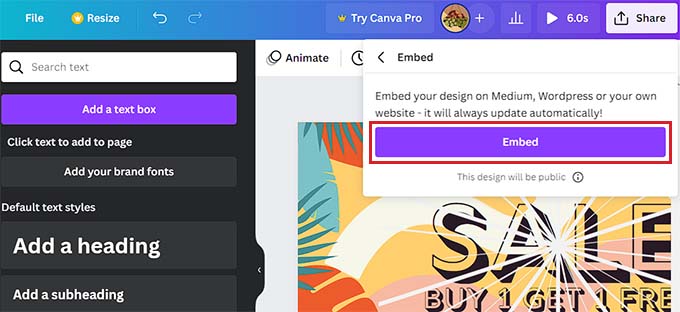
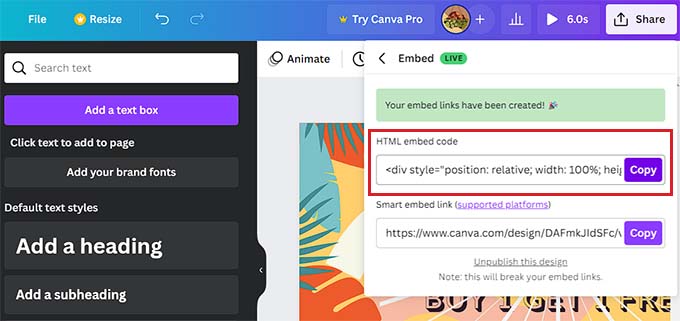
Canva créera maintenant un code d'intégration HTML pour vous.
Une fois qu'il s'affiche à l'écran, cliquez sur le bouton « Copier » sous l'option « Code d'intégration HTML ».
Étape 4 : Ajouter le code d'intégration HTML dans WordPress
Vous pouvez maintenant afficher votre bannière sur votre page, article ou barre latérale WordPress selon vos préférences. Pour ce tutoriel, nous afficherons notre bannière sur une page WordPress.
Tout d'abord, vous devez ouvrir la page ou l'article où vous souhaitez ajouter la bannière.
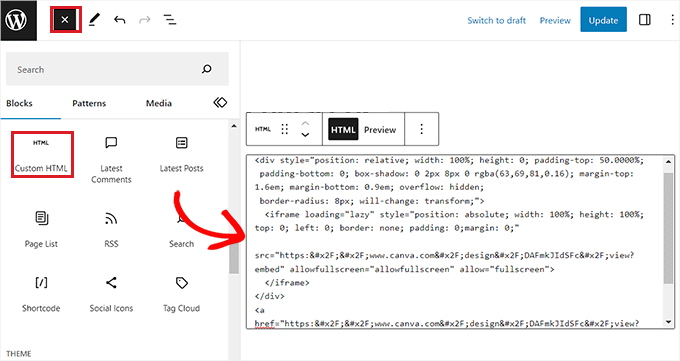
Une fois sur place, cliquez sur le bouton « Ajouter un bloc » (+) en haut à gauche pour trouver et ajouter le bloc HTML personnalisé à la page.
Une fois que vous avez fait cela, collez simplement le code d'intégration que vous avez copié dans le bloc.
📍Remarque : Les intégrations Canva peuvent ne pas être entièrement responsives. Assurez-vous de vérifier votre page sur un appareil mobile pour vous assurer que la bannière s'adapte correctement à l'écran.
Enfin, cliquez sur le bouton « Mettre à jour » ou « Publier » pour enregistrer vos modifications.
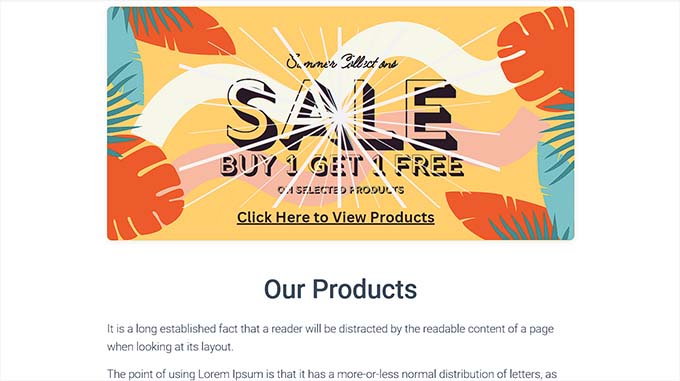
Visitez maintenant votre site Web pour voir la bannière WordPress en action.
Méthode 3 : Créer une bannière de site Web avec Thrive Leads
Vous pouvez également créer une bannière de site Web en utilisant Thrive Leads. C'est un plugin WordPress populaire pour les popups, utilisé par plus de 114 000 sites Web.
Avec Thrive Leads, vous pouvez concevoir des bannières de haute qualité qui vous aideront à capturer des prospects sur votre site WordPress et à développer votre liste d'e-mails.
Nous avons testé cet outil en temps réel et l'avons trouvé très convivial pour les débutants, avec une interface intuitive et des modèles attrayants. Pour plus de détails, consultez notre avis sur Thrive Themes Suite.
Étape 1 : Installez Thrive Leads sur votre site Web WordPress
Tout d'abord, vous devez visiter le site Web Thrive Themes et vous inscrire pour un compte afin d'acheter le plugin. Une fois que vous avez fait cela, rendez-vous sur votre tableau de bord membre.
À partir de là, cliquez sur le lien « Télécharger et installer le plugin Thrive Product Manager ».

Ensuite, visitez votre site Web WordPress pour installer et activer le plugin Thrive Product Manager. Pour des instructions détaillées, vous voudrez peut-être consulter notre guide étape par étape sur comment installer un plugin WordPress.
Après l'activation, rendez-vous dans l'onglet Product Manager depuis le tableau de bord d'administration WordPress et cliquez sur le bouton « Se connecter à mon compte ».

Après avoir saisi vos informations de connexion, vous pourrez voir votre tableau de bord Thrive Product Manager.
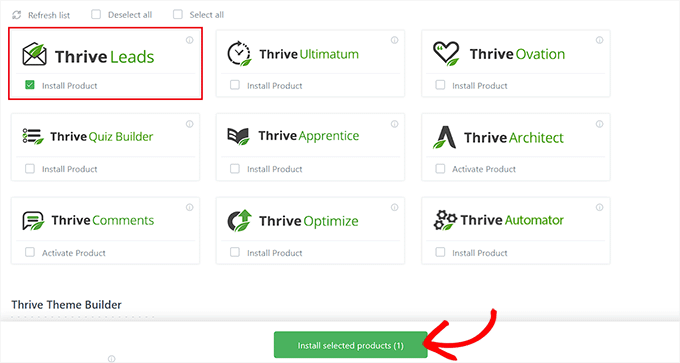
À partir d'ici, vous pouvez sélectionner les produits que vous souhaitez installer et utiliser sur votre site. Choisissez simplement le plugin « Thrive Leads » et cliquez sur le bouton « Installer les produits sélectionnés ».
Étape 2 : Créer une bannière de site web
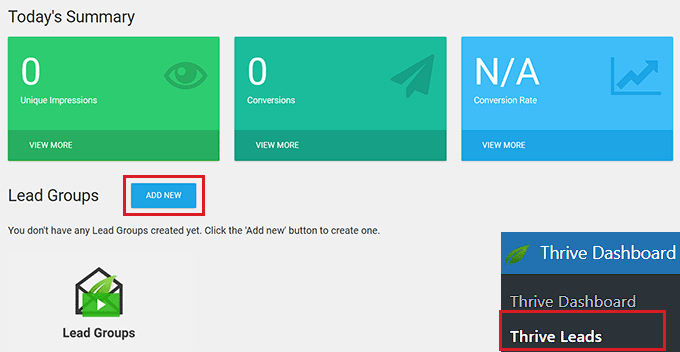
Après l'installation du plugin, vous devez visiter la page Tableau de bord Thrive » Thrive Leads depuis la barre latérale d'administration de WordPress.
Une fois sur place, cliquez simplement sur le bouton « Ajouter » à côté de l'option « Groupes de prospects ».
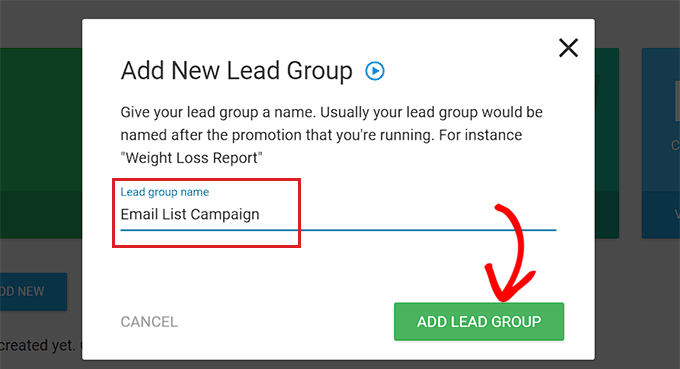
Cela affichera la fenêtre contextuelle « Ajouter un nouveau groupe de prospects » sur votre écran, où vous devrez taper un nom pour le groupe de prospects que vous créez.
Assurez-vous de nommer le groupe de prospects d'une manière qui vous aidera à l'identifier.
Par exemple, si vous créez une bannière pour constituer votre liste d'e-mails, vous pouvez nommer votre groupe de prospects « Campagne de liste d'e-mails ».
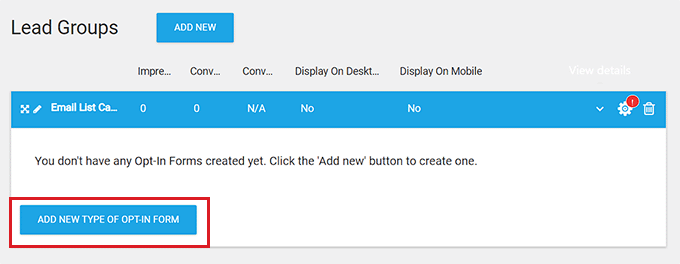
Après cela, le groupe de prospects que vous avez créé apparaîtra à l'écran. Pour y accéder, cliquez sur le bouton « Ajouter un nouveau type de formulaire d'opt-in ».
Cela ouvrira une nouvelle invite où vous devrez choisir le type de bannière que vous souhaitez créer.
Vous pouvez créer une bannière de type slide-in, ruban, widget, in-content, lightbox ou scroll mat selon vos préférences.
Ces bannières ressembleront à un formulaire car elles collecteront des données auprès de vos utilisateurs, y compris les adresses e-mail, les numéros de téléphone, et plus encore.
Pour ce tutoriel, nous allons créer une bannière de type ruban pour notre site.
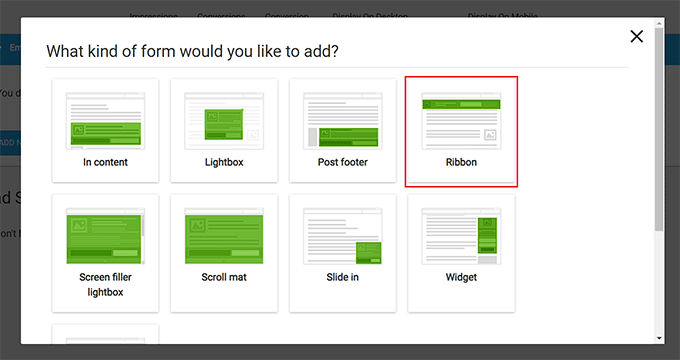
Une fois que vous avez choisi un type de conception de bannière de site Web, l'invite disparaîtra automatiquement de l'écran.
Maintenant, pour ouvrir le tableau de bord de votre groupe de prospects, vous devez cliquer sur le bouton « Ajouter » dans le coin droit de votre onglet Groupes de prospects.
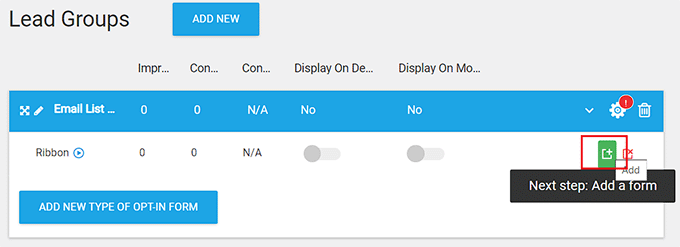
Cela vous mènera au tableau de bord de vos groupes de prospects, où tous les formulaires et rapports de prospects pour le groupe seront affichés une fois votre campagne lancée.
Par exemple, si vous souhaitez créer une bannière pour capturer des adresses e-mail, toutes les informations utilisateur que vous collectez via la bannière seront affichées ici.
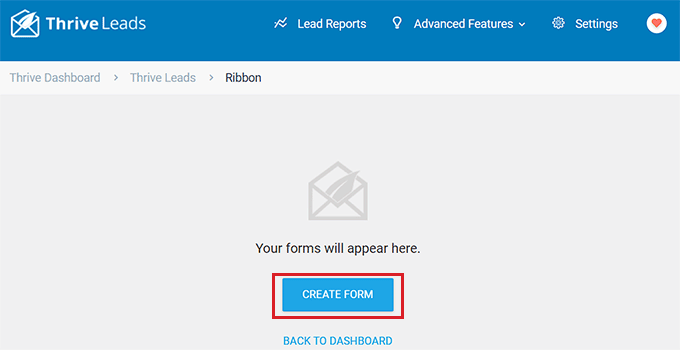
Pour l'instant, il vous suffit de cliquer sur le bouton « Créer un formulaire » pour commencer à construire votre bannière.
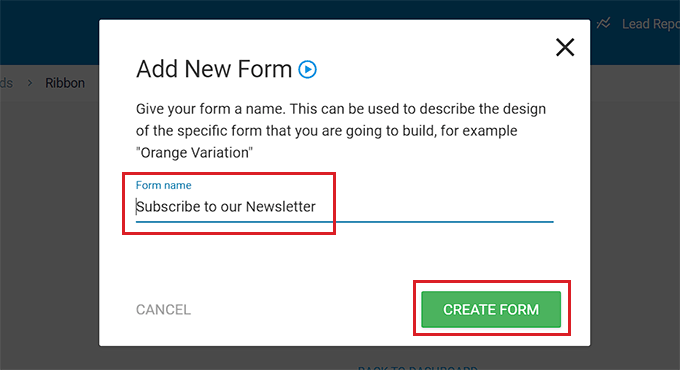
Cela ouvrira une nouvelle invite où vous devrez fournir un nom pour le formulaire et cliquer sur le bouton « Créer un formulaire ».
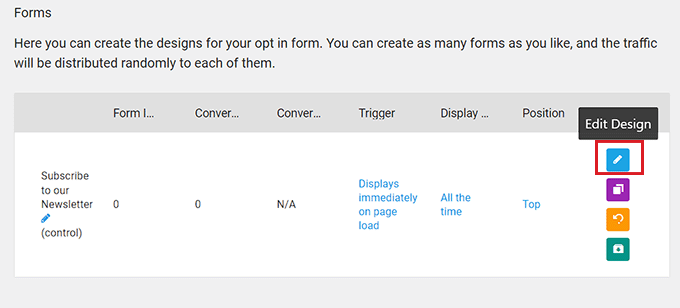
Une fois votre formulaire créé, il sera affiché dans le tableau de bord de vos groupes de prospects.
À partir de là, cliquez sur le bouton « Modifier la conception » dans le coin droit pour commencer à construire votre bannière.
Étape 3 : Personnalisez votre bannière de site Web
L'éditeur visuel Thrive sera maintenant lancé dans un nouvel onglet de votre écran.
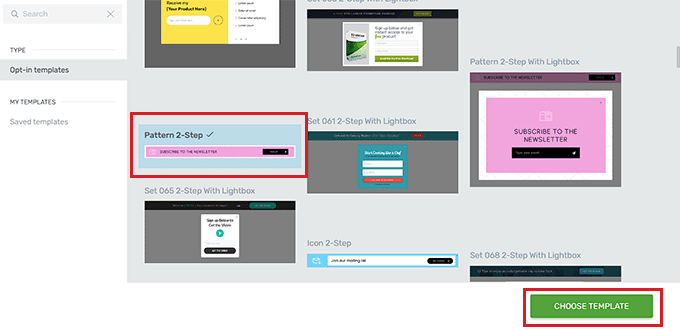
À partir de là, vous pouvez commencer par sélectionner un modèle pour votre bannière dans l'invite « Bibliothèque Thrive Leads ».
Vous pouvez ensuite utiliser l'un des modèles préfabriqués tel quel ou le personnaliser davantage avec l'éditeur visuel. Une fois votre choix effectué, cliquez simplement sur le bouton « Choisir le modèle » pour continuer.
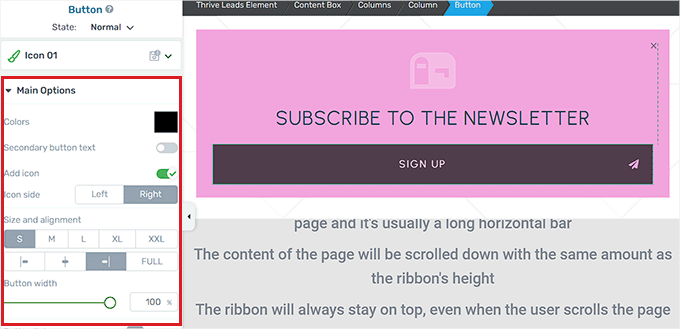
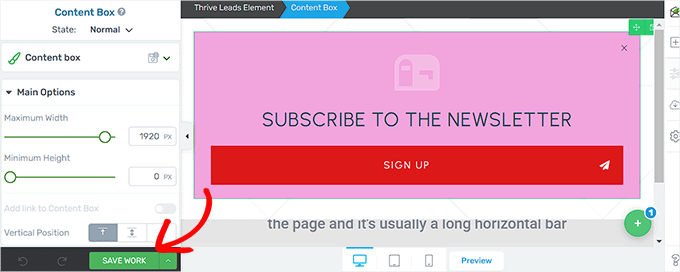
Après avoir ajouté un modèle pour une bannière de type ruban, vous pouvez facilement personnaliser les éléments qu'il contient en cliquant sur chacun d'eux. Cela ouvrira les paramètres de l'élément dans la barre latérale gauche.
Par exemple, si vous souhaitez modifier la couleur du bouton de votre modèle, vous devez cliquer dessus pour ouvrir ses paramètres dans la barre latérale.
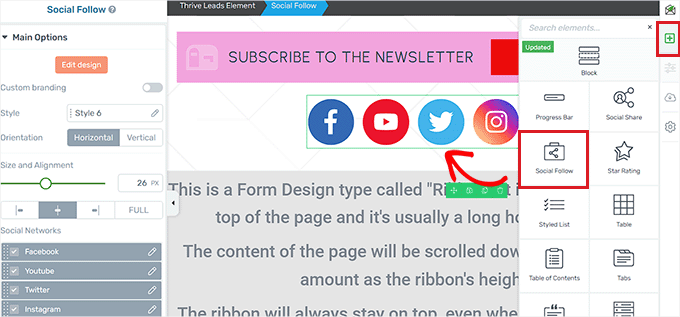
Si vous souhaitez ajouter un tout nouvel élément à votre bannière, vous pouvez également le faire en cliquant sur l'icône « + » dans le coin droit de l'écran.
Cela ouvrira la barre latérale « Ajouter des éléments » sur la droite, où vous pourrez faire glisser et déposer les éléments de votre choix sur la bannière.
Par exemple, si vous souhaitez ajouter des boutons de compte de médias sociaux à votre bannière, vous devrez faire glisser et déposer l'élément « Suivi social » depuis la barre latérale droite.
Une fois que vous êtes satisfait, cliquez sur le bouton « Enregistrer le travail » en bas à gauche pour sauvegarder vos modifications.
Après cela, vous devez retourner à votre tableau de bord des groupes de prospects.
Étape 4 : Configurer les paramètres de la bannière
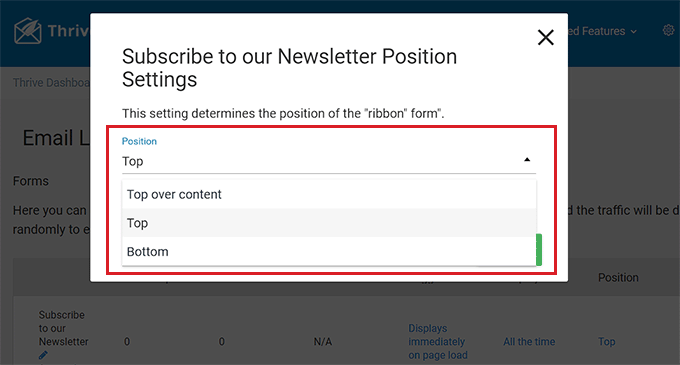
Une fois de retour sur votre tableau de bord, vous pouvez modifier la position de votre bannière en cliquant sur l'option « Position » dans la ligne du formulaire.
Cela ouvrira l'invite « Paramètres de position », où vous pourrez choisir la position de bannière préférée dans le menu déroulant.
Après cela, cliquez sur le bouton « Enregistrer ».
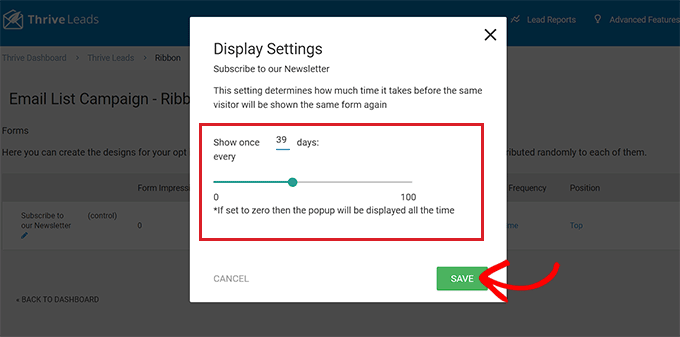
Ensuite, pour configurer la fréquence d'affichage de la bannière, cliquez sur l'option « Fréquence d'affichage » dans la ligne du formulaire.
Cela ouvrira l'invite « Paramètres d'affichage », où vous pourrez utiliser le curseur pour déterminer le nombre de fois où la bannière doit être affichée à l'écran.
Si vous laissez le nombre à 0, la bannière sera affichée en permanence. Une fois votre choix effectué, cliquez sur le bouton « Enregistrer » pour sauvegarder vos paramètres.
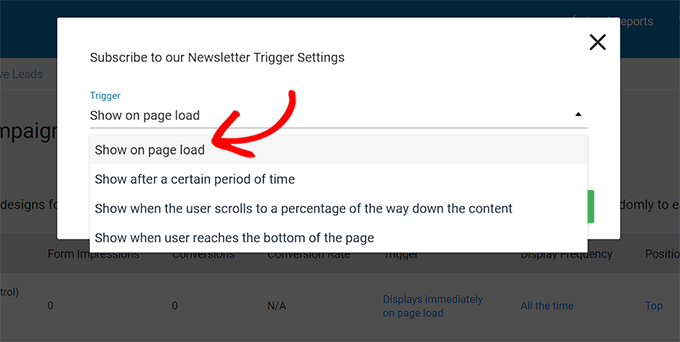
Si vous souhaitez ajouter un déclencheur spécifique pour l'affichage de votre bannière, vous devez cliquer sur l'option « Déclencheur » dans la ligne du formulaire.
Cela affichera l'invite « Paramètres du déclencheur ». Ici, vous pouvez choisir un déclencheur pour votre bannière dans le menu déroulant, par exemple après une certaine période ou lorsqu'un utilisateur atteint le bas de la page.
Une fois que vous avez terminé, cliquez sur le bouton « Enregistrer » pour sauvegarder vos paramètres.
Étape 5 : Publier votre bannière
Après avoir configuré les paramètres de la bannière, vous devez quitter votre tableau de bord Lead Groups et retourner au tableau de bord Thrive Leads en cliquant sur le lien en haut.
Une fois sur place, développez votre onglet Lead Groups et activez le commutateur « Afficher sur ordinateur » sur « Activé ». Si vous souhaitez également afficher votre bannière sur les appareils mobiles, vous pouvez activer le commutateur « Afficher sur mobile » sur « Activé ».
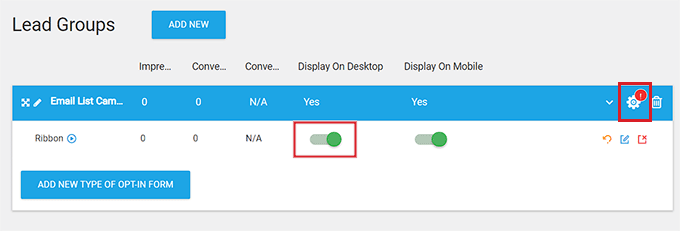
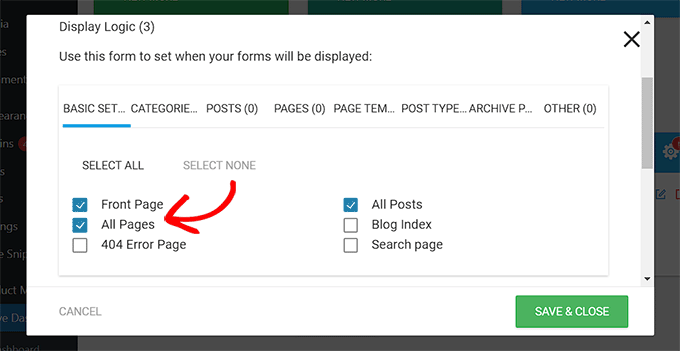
Après cela, cliquez sur l'icône d'engrenage dans le coin supérieur droit de l'onglet Lead Groups pour ouvrir les paramètres d'affichage.
Ici, vous pouvez sélectionner les pages du site Web sur lesquelles vous souhaitez que la bannière soit affichée. Par exemple, si vous souhaitez que la bannière s'affiche en haut de toutes les pages et publications, vous pouvez cocher la case à côté de ces options.
Enfin, cliquez sur le bouton « Enregistrer et fermer » pour sauvegarder vos modifications.
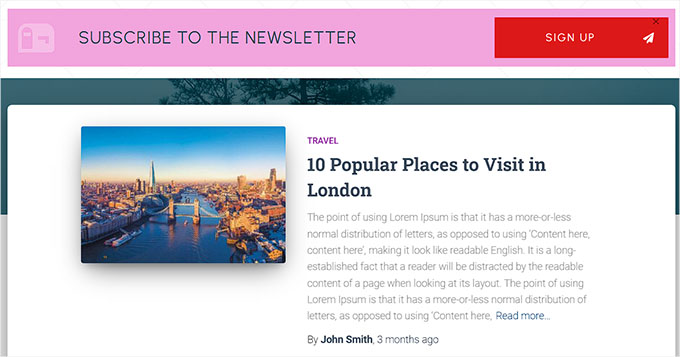
Vous pouvez maintenant visiter votre site Web pour voir la bannière affichée en haut de la page.
Voici à quoi cela ressemblait sur notre site Web de démonstration.
Bonus : Ajouter des bannières d'application intelligentes dans WordPress
Si vous avez une application mobile pour votre site Web, il est alors judicieux d'afficher des bannières d'application intelligentes. Ces bannières sont spécialement conçues pour apparaître uniquement sur les appareils mobiles afin de promouvoir vos applications et d'encourager les utilisateurs d'iPhone ou d'iPad à les télécharger.
Une fois que les visiteurs cliquent sur cette bannière, ils seront redirigés vers l'App Store, où ils pourront télécharger votre application. Si l'application est déjà installée sur leur appareil, la bannière d'application intelligente leur demandera de l'ouvrir à la place.
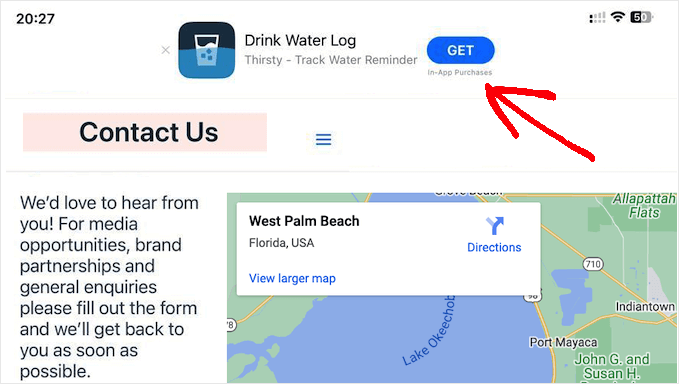
Vous pouvez facilement ajouter une bannière d'application intelligente dans WordPress avec WPCode. À notre avis, c'est le meilleur plugin de snippets de code WordPress sur le marché. Il vous permet d'ajouter facilement l'ID de votre application au site Web.
Pour plus d'informations, consultez notre tutoriel sur comment ajouter facilement une bannière d'application intelligente dans WordPress.
Foire aux questions sur les bannières de site Web
Voici quelques questions fréquemment posées par nos lecteurs concernant la création de bannières de site web :
Quel est le site web gratuit pour créer des bannières ?
Canva est le meilleur site Web gratuit pour créer des bannières. Il offre des milliers de modèles prédéfinis et un éditeur facile à glisser-déposer qui vous permet de créer des graphiques professionnels sans aucune compétence en design.
Quel logiciel est le meilleur pour la conception de bannières web ?
Canva est largement considéré comme le meilleur logiciel pour les débutants en raison de sa simplicité. Pour les designers professionnels à la recherche de fonctionnalités d'édition avancées, Adobe Photoshop reste la norme de l'industrie.
Puis-je utiliser l'IA pour la conception de bannières ?
Oui, vous pouvez utiliser des outils d'IA pour générer instantanément des conceptions de bannières. Des plateformes comme Canva et Adobe Firefly offrent désormais des fonctionnalités d'IA qui créent des images, des arrière-plans et des mises en page de texte basés sur de simples invites textuelles.
Puis-je utiliser légalement un logo de Canva ?
Vous pouvez utiliser légalement les éléments médiatiques de Canva pour des projets commerciaux, y compris les bannières. Cependant, vous ne pouvez pas déposer de marque pour un logo créé dans Canva car les éléments de stock utilisés dans la conception ne sont pas exclusifs et sont disponibles pour d'autres utilisateurs.
Quelles sont les erreurs courantes dans la conception de bannières web ?
Les erreurs les plus courantes sont d'encombrer le design avec trop de texte et d'utiliser des couleurs à faible contraste. Pour résoudre ce problème, gardez votre message simple, utilisez des images de haute qualité et assurez-vous que votre bouton d'appel à l'action (CTA) se démarque clairement.
Quelle est la taille parfaite pour une bannière de site web ?
Il n'y a pas de taille parfaite unique, mais le Leaderboard 728 x 90 est la norme de l'industrie pour les bannières d'en-tête. Pour les barres latérales, le Rectangle Moyen 300 x 250 est le choix le plus populaire car il s'adapte bien aux écrans d'ordinateur de bureau et mobiles.
Nous espérons que cet article vous a aidé à apprendre comment créer facilement une bannière de site Web pour WordPress. Vous voudrez peut-être également consulter notre guide pour débutants sur comment personnaliser les couleurs de votre site Web WordPress et nos meilleurs choix pour le meilleur logiciel de conception Web.
Si vous avez aimé cet article, abonnez-vous à notre Chaîne YouTube pour des tutoriels vidéo WordPress. Vous pouvez également nous trouver sur Twitter et Facebook.



Ralph
J'avais l'habitude de créer des bannières simples en jpeg/png dans Canva et d'y insérer des images cliquables avec des liens vers où elles devaient rediriger. Cependant, c'était toujours un mauvais choix. Ce qui est beau sur ordinateur est moche sur mobile et vice versa.
Les images peuvent s'adapter et s'ajuster à l'écran, mais elles ne s'adaptent pas comme les bannières codées normalement, qui sont bien meilleures. La première méthode semble très prometteuse et professionnelle, ce qui, je l'espère, m'aidera à augmenter mes conversions.