


Voulez-vous créer un site Web de commerce électronique multi-vendeurs sur WordPress ?
Un site Web de commerce électronique multi-vendeurs vous permet d'avoir plusieurs fournisseurs et vendeurs qui vendent leurs produits sur votre place de marché moyennant une petite commission.
Dans cet article, nous vous montrerons comment créer facilement une place de marché de commerce électronique multi-vendeurs en utilisant le logiciel open source WordPress.

Qu'est-ce qu'un site Web de commerce électronique multi-vendeurs ?
Un site Web de commerce électronique multi-vendeurs est une plateforme où plusieurs fournisseurs, vendeurs et entreprises peuvent ajouter et vendre leurs propres produits et services.
C'est une idée commerciale populaire en ligne qui permet au propriétaire du site Web de gagner de l'argent en ligne en facturant des frais ou une commission pour chaque transaction.
Certains des sites Web de commerce électronique les plus populaires comme Amazon, eBay, Etsy, sont tous des exemples de places de marché de commerce électronique multi-vendeurs.

Vous pouvez facilement créer un site multi-vendeurs pour le coût relativement faible de la création d'un site de commerce électronique en utilisant WordPress.
Cela dit, regardons comment vous pouvez facilement créer un site Web de commerce électronique multi-vendeurs sans aucune compétence technique.
De quoi avez-vous besoin pour démarrer un site Web de commerce électronique multi-vendeurs ?
Vous devez d'abord vous assurer que vous utilisez la bonne plateforme de création de sites Web pour construire votre site de commerce électronique multi-vendeurs.
Nous utilisons et recommandons toujours WordPress car il alimente 43 % de tous les sites Web sur Internet. C'est un logiciel gratuit et open source qui vous permet également d'ajouter des fonctionnalités multi-vendeurs à votre site.
Pour créer un site Web multi-vendeur dans WordPress, vous aurez besoin de :
- Une idée de nom de domaine, ce sera le nom de votre site Web sur Internet (pensez à amazon.com, google.com, etc.).
- Compte d'hébergement Web – c'est là que votre site Web vit sur Internet. Tous les sites Web ont besoin d'un hébergement Web.
- Certificat SSL – cela vous permet d'accepter les paiements en ligne en toute sécurité.
Normalement, un nom de domaine vous coûterait environ 14,99 $ par an et l'hébergement Web commence à 7,99 $ par mois (généralement payé annuellement).
Cela peut représenter une somme d'argent considérable pour ceux qui débutent.
Heureusement, les gens de Bluehost ont accepté d'offrir aux utilisateurs de WPBeginner une généreuse réduction de 70 % sur l'hébergement Web avec un nom de domaine et un certificat SSL gratuits.
Fondamentalement, vous pouvez utiliser notre coupon Bluehost pour commencer à 2,99 $ par mois.
Remarque : vous pouvez bien sûr utiliser tout autre fournisseur d'hébergement Web. Nous avons une liste de fournisseurs de services d'hébergement spécialisés dans l'hébergement WooCommerce car c'est le plugin WordPress que nous utiliserons pour notre plateforme de commerce électronique.
Une fois que vous vous êtes inscrit pour l'hébergement, vous pouvez suivre notre tutoriel WooCommerce pour installer la fonctionnalité de commerce électronique dans WordPress.
Après cela, vous êtes prêt à ajouter la fonctionnalité multi-vendeur dans WordPress.
Ajout de la fonctionnalité multi-vendeur dans WooCommerce
WooCommerce n'inclut pas la prise en charge des magasins multi-vendeurs. Pour ajouter cela, vous avez besoin d'un module complémentaire WooCommerce multi-vendeur.
Nous recommandons d'utiliser WC Vendors comme meilleur plugin WooCommerce multi-vendeur. Il est très facile à configurer et contient toutes les fonctionnalités dont vous avez besoin pour que plusieurs vendeurs créent leurs propres boutiques sur votre place de marché.
Tout d'abord, vous devrez installer et activer le plugin gratuit WC Vendors Marketplace. Pour plus de détails, consultez notre guide étape par étape sur comment installer un plugin WordPress.
Remarque : Il s'agit de la version gratuite limitée du plugin, qui ne fournit que les fonctionnalités de base. Vous avez toujours besoin du plugin gratuit de base pour utiliser la version premium du plugin qui offre plus de fonctionnalités. Nous aborderons cela dans les étapes ultérieures.
Après l'activation, il vous sera demandé d'exécuter l'assistant de configuration.
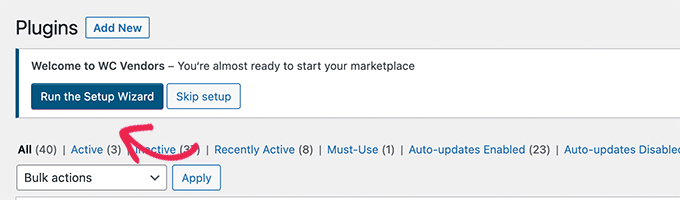
Ensuite, vous verrez le premier écran de configuration.
À partir de là, vous pouvez choisir si vous souhaitez approuver manuellement les vendeurs, leur donner des options d'expédition et de taxes, et définir un taux de commission de base.
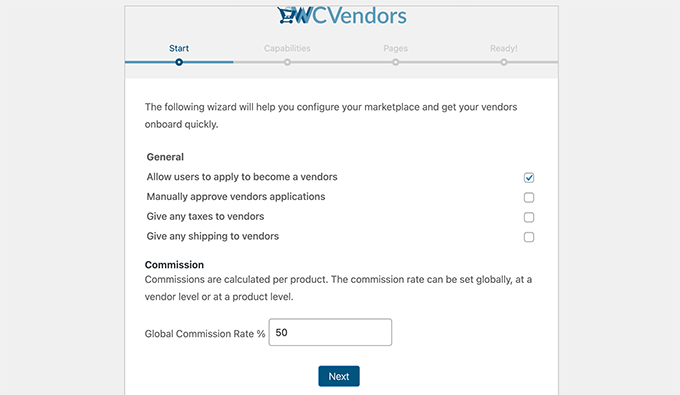
Cliquez sur le bouton Suivant pour continuer.
Dans l'onglet Capacités, vous pouvez affiner les autorisations des utilisateurs pour les vendeurs. Ce sont les actions qu'ils peuvent effectuer sur leurs propres produits et boutiques.
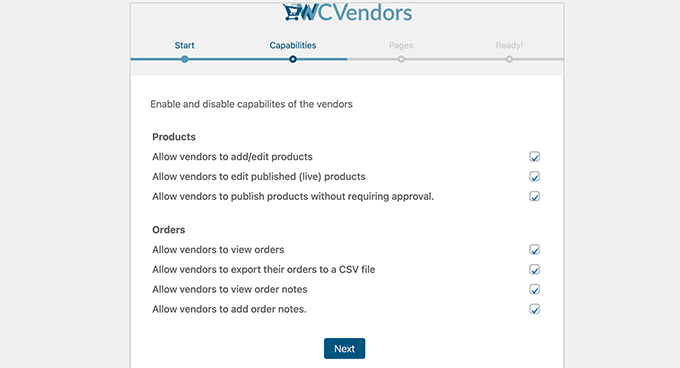
Une fois que vous avez terminé, cliquez sur le bouton Suivant pour accéder à la section des pages.
WC Vendors peut créer automatiquement des pages importantes nécessaires au fonctionnement de votre magasin multi-vendeurs. Mais si vous souhaitez créer vos propres pages, vous pouvez les sélectionner ici.
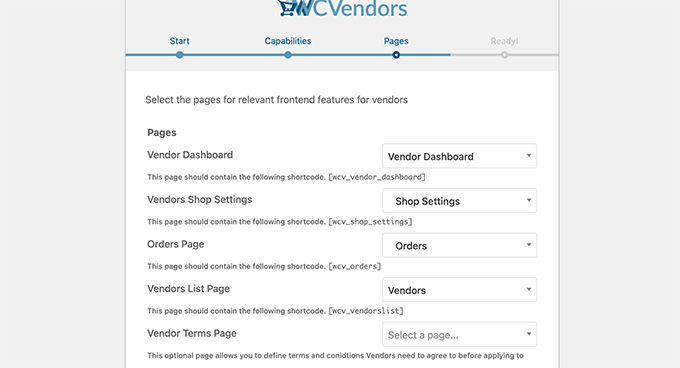
Si vous choisissez vos propres pages, vous devrez également ajouter manuellement les shortcodes affichés à l'écran à chaque page.
Nous vous recommandons de conserver les paramètres par défaut ici pour faciliter la configuration.
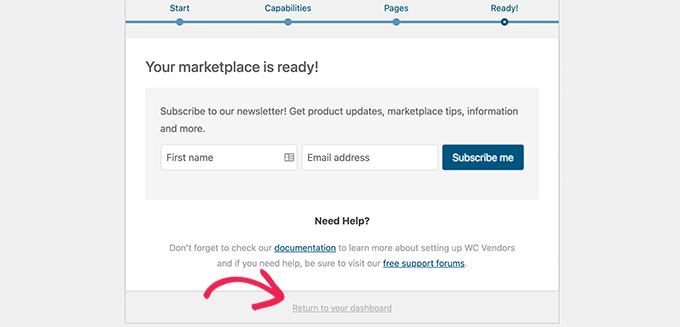
Cliquez simplement sur le bouton Suivant pour continuer, puis cliquez sur « Retour au tableau de bord » pour quitter l'assistant de configuration.
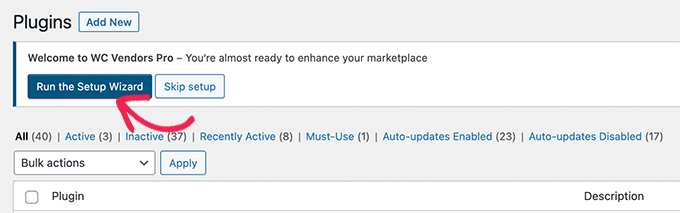
Ensuite, vous devez installer et activer le plugin WC Vendors Pro. Pour plus de détails, consultez notre guide étape par étape sur comment installer un plugin WordPress.
Lors de l'activation, il vous sera également demandé d'exécuter l'assistant de configuration.
Sur l'écran suivant, vous pouvez empêcher les vendeurs d'accéder au tableau de bord d'administration de WordPress.
C'est une bonne pratique pour garder votre site WordPress sécurisé.
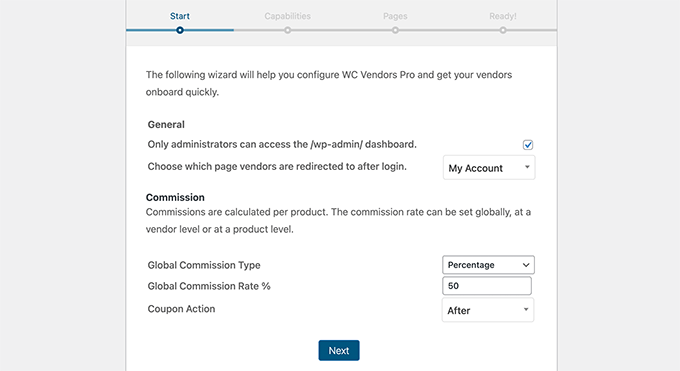
Vous pouvez également choisir différents types de commissions comme le pourcentage, le pourcentage + frais, le montant fixe, et le montant fixe + frais.
Une fois que vous avez sélectionné cela, cliquez sur le bouton Suivant pour continuer.
Vous verrez maintenant les fonctionnalités que vous pouvez activer pour le tableau de bord du vendeur. Ces options donneront aux vendeurs accès à plus de fonctionnalités pour gérer leur boutique et leurs produits.
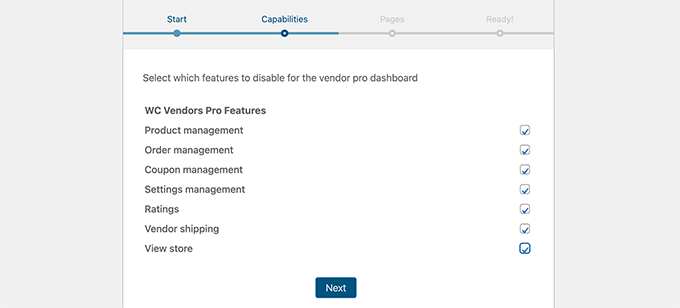
Choisissez simplement les fonctionnalités que vous souhaitez activer, puis cliquez sur le bouton Suivant.
Sur l'écran des pages, le plugin créera automatiquement une page Tableau de bord Pro pour vous.
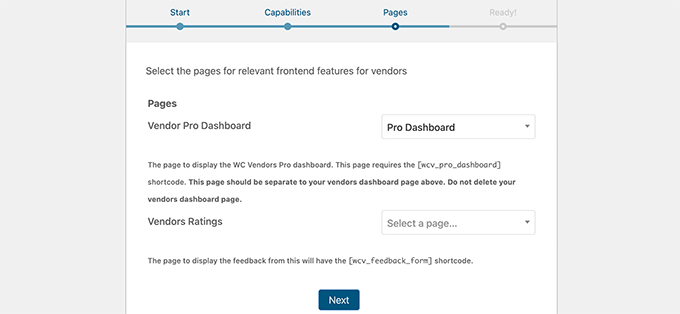
Facultativement, vous pouvez également choisir une page pour afficher les évaluations des vendeurs. Créez simplement une nouvelle page dans WordPress avec le shortcode [wcv_feedback_form] à l'intérieur, puis sélectionnez la page ici.
Après cela, vous devez cliquer sur le bouton Suivant pour terminer la configuration. WC Vendors Pro vous donnera également la possibilité de modifier différents formulaires utilisés par les vendeurs et d'installer des extensions pour ajouter de nouvelles fonctionnalités.
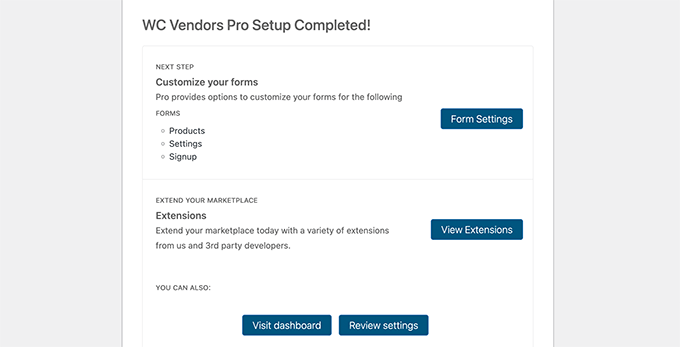
Vous pouvez maintenant retourner au tableau de bord WordPress pour continuer la configuration de votre site Web multi-vendeurs.
Configuration de votre WooCommerce pour une plateforme multi-vendeurs
Maintenant que vous avez configuré WC Vendor, la prochaine étape consiste à activer l'enregistrement des comptes utilisateurs dans WooCommerce.
Tout d'abord, vous devez créer une nouvelle page dans WordPress et la nommer Compte. Dans l'éditeur de page, vous devez ajouter le shortcode [woocommerce_my_account].
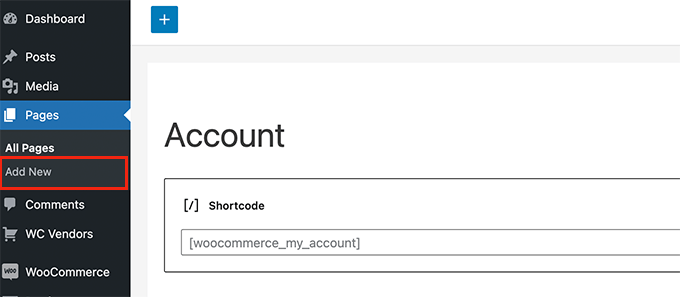
N'oubliez pas d'enregistrer et de publier votre page.
Ensuite, rendez-vous sur la page WooCommerce » Réglages et basculez vers l'onglet Compte et confidentialité.
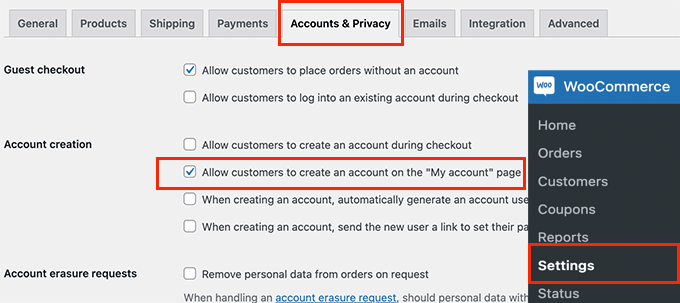
À partir de là, vous devez vous assurer que l'option « Permettre aux clients de créer un compte sur la page « Mon compte » » est cochée.
Après cela, basculez vers l'onglet Avancé. Sous la section Configuration de la page, choisissez la page que vous avez créée précédemment à côté de l'option « Page de mon compte ».
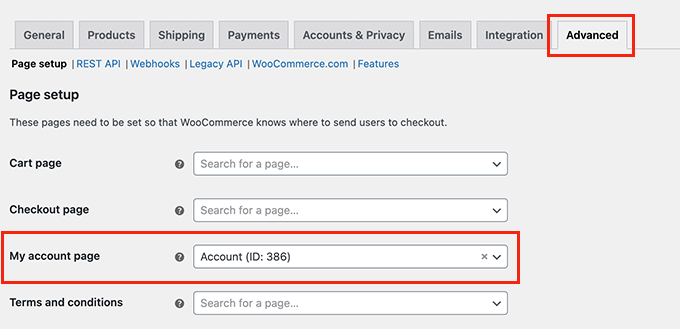
N'oubliez pas de cliquer sur le bouton Enregistrer les modifications pour stocker vos paramètres.
Ajout d'un lien pour s'inscrire en tant que vendeur
Vous avez maintenant configuré WooCommerce pour votre plateforme e-commerce multi-vendeurs. Ensuite, vous voudrez ajouter des liens sur votre site, afin que les visiteurs puissent s'inscrire en tant que vendeurs.
Rendez-vous simplement sur la page Apparence » Menus et ajoutez la page « Compte » que vous avez créée précédemment à votre menu de navigation principal.
Si vous le souhaitez, vous pouvez renommer l'option du menu de navigation en quelque chose comme « Se connecter ou s'inscrire » ou « Mon compte ».
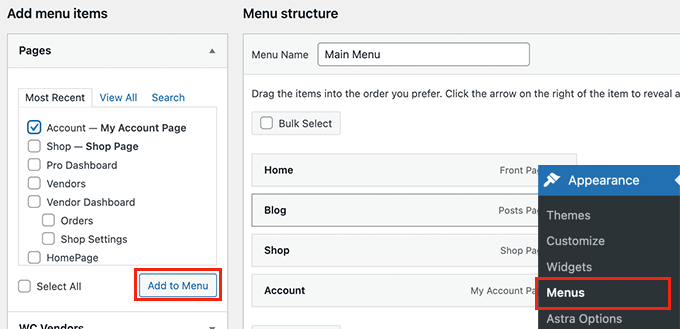
N'oubliez pas de sauvegarder vos modifications et de prévisualiser votre site web.
Vous pouvez rapidement voir à quoi cela ressemble pour les visiteurs déconnectés en ouvrant un nouvel onglet de navigateur en mode incognito.

Le lien de la page de compte apparaîtra en haut.
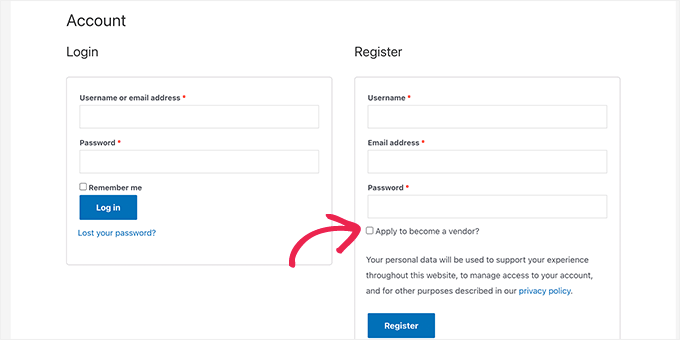
Cliquer dessus redirigera les utilisateurs vers la page d'inscription du compte où ils pourront postuler pour devenir un vendeur sur votre site web.
Gestion de votre magasin e-commerce multi-vendeurs
Une fois que les utilisateurs s'inscrivent en tant que vendeurs, ils peuvent être automatiquement approuvés, ou vous devrez les approuver manuellement, selon l'option que vous choisissez pendant l'assistant de configuration.
Si vous devez les approuver manuellement, allez simplement sur la page Utilisateurs dans la zone d'administration de WordPress et basculez vers l'onglet Vendeur en attente.
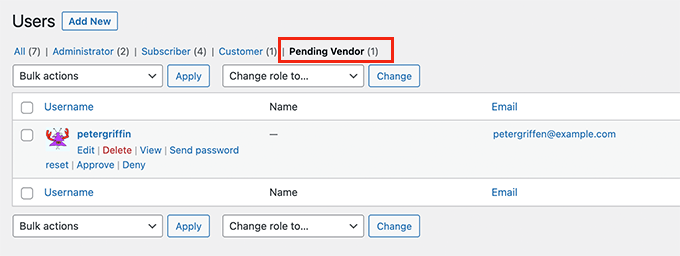
À partir de là, vous pouvez approuver ou refuser une candidature de vendeur.
Une fois qu'un vendeur est approuvé, il recevra une notification et pourra se connecter à son compte pour gérer sa boutique de vendeur.
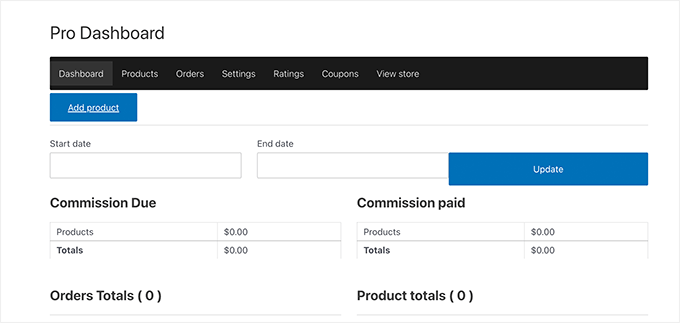
Depuis leur tableau de bord de vendeur, ils peuvent ajouter de nouveaux produits à vendre, ainsi que gérer les commandes, les paramètres de la boutique, et plus encore.
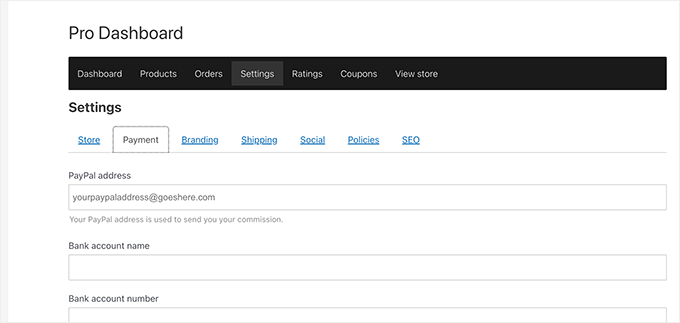
Par exemple, vos fournisseurs peuvent saisir leurs informations de paiement dans l'onglet Paramètres.
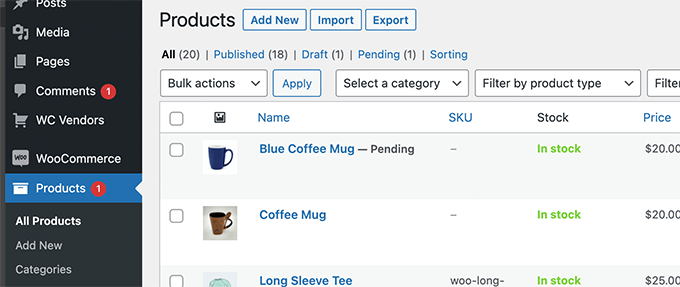
Lorsque les vendeurs ajoutent de nouveaux produits, vous recevrez une notification par e-mail.
Vous pouvez ensuite approuver et publier manuellement un produit ou le supprimer.
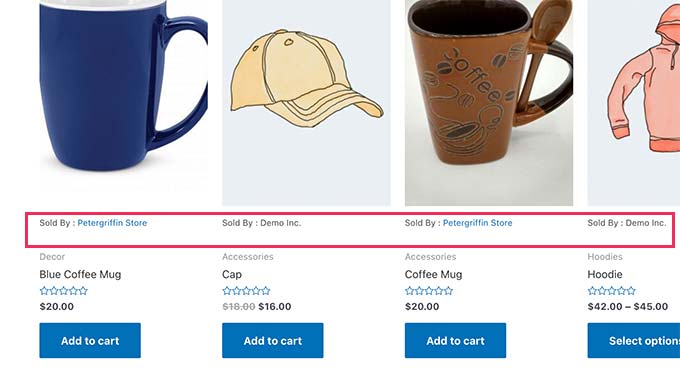
Les produits sur vos pages de boutique apparaîtront désormais avec les noms des vendeurs.
Les utilisateurs peuvent cliquer sur un nom de vendeur pour parcourir davantage ses produits.
Personnalisation de la conception de votre site Web de commerce électronique multi-vendeurs
WordPress est livré avec des milliers de modèles prédéfinis que vous pouvez utiliser pour commencer. Nous avons dressé une liste des meilleurs thèmes WooCommerce parmi lesquels vous pouvez choisir.
Parfois, vous trouverez un thème qui correspond exactement à ce dont vous avez besoin. Cependant, dans la plupart des cas, vous voudrez personnaliser l'apparence de votre marque.
Dans ce cas, vous aurez besoin d'un plugin constructeur de pages WordPress comme SeedProd. C'est un outil de création de sites Web par glisser-déposer qui vous permet de créer des thèmes WordPress entièrement personnalisés sans écrire de code.

Il est livré avec des blocs WooCommerce prédéfinis que vous pouvez utiliser pour personnaliser votre page produit, vos pages de panier et toutes les autres pages de votre boutique.
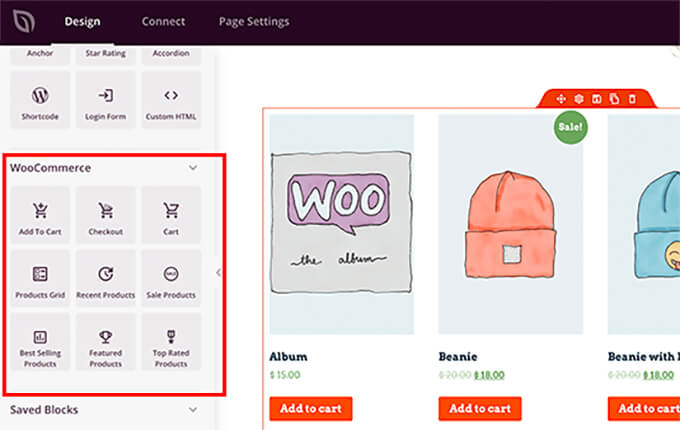
Pour plus de détails, consultez notre guide étape par étape sur la création d'un thème WordPress personnalisé sans écrire de code.
Développer votre site e-commerce multi-vendeurs
Maintenant que vous avez créé un site e-commerce multi-vendeurs, la prochaine étape consiste à promouvoir votre site afin que davantage de vendeurs et de clients puissent le trouver.
Notre équipe d'experts a créé une liste complète des meilleurs plugins WooCommerce dont vous avez besoin pour développer votre boutique en ligne.
Voici quelques-uns de nos outils préférés et indispensables que nous recommandons :
1. All in One SEO for WordPress – Le meilleur plugin SEO WordPress du marché qui intègre la prise en charge du SEO WooCommerce. Il est utilisé par plus de 3 millions de sites Web pour se classer plus haut dans Google. Il existe également une version gratuite que vous pouvez utiliser si vous avez un budget limité.
2. MonsterInsights – C'est le meilleur plugin Google Analytics pour WordPress qui vous permet de configurer le suivi avancé du commerce électronique. Cela vous aide à suivre les performances des produits afin que vous puissiez voir ce qui fonctionne sur votre site.
3. WP Mail SMTP – Cela aide à résoudre les problèmes de délivrabilité des e-mails WordPress pour garantir que les e-mails importants du site Web tels que les reçus d'achat, les e-mails d'inscription des utilisateurs, etc. soient toujours livrés dans la boîte de réception de l'utilisateur.
4. WPForms – Le meilleur plugin constructeur de formulaires WordPress du marché. Il vous permet de créer facilement toutes sortes de formulaires dont vous aurez besoin pour promouvoir et développer votre boutique multi-vendeurs, tels que des enquêtes d'utilisateurs, des formulaires de contact, des sondages, etc. Il existe également une version gratuite que vous pouvez utiliser.
5. OptinMonster – C'est la boîte à outils d'optimisation de la conversion n°1 pour WordPress. Elle vous aide à convertir les visiteurs du site Web en prospects et clients. Vous pouvez l'utiliser pour ajouter des barres de livraison gratuite spéciales, des promotions saisonnières, des jeux de roue de la fortune, et plus encore.
WordPress est livré avec plus de 59 000 plugins gratuits. C'est pourquoi c'est le choix numéro un des experts pour la création de tout type de site Web, y compris les magasins de commerce électronique multi-vendeurs.
Nous espérons que cet article vous a aidé à apprendre à créer un site Web de commerce électronique multi-vendeurs. Vous voudrez peut-être également consulter notre guide ultime du suivi des conversions et nos conseils sur la conversion des ventes abandonnées dans le panier dans WooCommerce.
Si vous avez aimé cet article, abonnez-vous à notre Chaîne YouTube pour des tutoriels vidéo WordPress. Vous pouvez également nous trouver sur Twitter et Facebook.



Moinuddin Waheed
Merci pour ce guide détaillé et complet sur les plateformes de sites web multi-vendeurs.
Il existe de nombreux sites web multi-vendeurs dans notre pays et ils font beaucoup parler d'eux.
eBay est aussi un site de ce type.
J'ai cependant une question concernant l'échelle de l'entreprise.
Par exemple, lorsqu'elle se développe et prend de l'ampleur, sera-t-il efficace pour WordPress de gérer toutes les ressources nécessaires ?
Support WPBeginner
WordPress peut gérer un grand nombre d'utilisateurs, votre plan d'hébergement serait probablement le premier point de défaillance potentiel pour un site plus important.
Admin
Jiří Vaněk
C'est davantage une question de performance de votre site web ou de votre serveur que de savoir si WordPress peut le gérer. WordPress est utilisé par de très grands sites web. Ici, en République tchèque, même le gouvernement utilise WordPress pour vendre des vignettes autoroutières. Donc, il peut certainement gérer beaucoup de trafic. La clé est d'avoir un site web ou un serveur correctement configuré et puissant. C'est là que tout commence et se termine.
gwen
Vos tutoriels sont toujours très bons pour moi.
Pour une fois, il manque quelque chose à celui-ci… les emplacements des magasins. Comment s'y rendre
Support WPBeginner
Un localisateur de magasin n'est pas inclus actuellement, mais si nous trouvons une méthode que nous recommandons, nous ne manquerons pas de la partager à l'avenir !
Admin
Aqsa
est-il possible que seuls les membres payants puissent ouvrir une boutique sur un site web multi-vendeur en utilisant wcfm
Support WPBeginner
WC Vendors does have a membership addon for what it sounds like you’re wanting to achieve
Admin