


Avez-vous déjà consulté les analyses de votre site Web et vous êtes-vous demandé non seulement *ce que* faisaient vos visiteurs, mais aussi *pourquoi* ils le faisaient ? Pendant longtemps, nous nous sommes fiés à Google Analytics, mais nous avions toujours l'impression de manquer l'histoire derrière les chiffres.
C'est là que Microsoft Clarity change la donne. Il fournit des outils visuels comme des cartes thermiques et des enregistrements de sessions, vous montrant exactement comment les utilisateurs interagissent avec votre site. Cela vous aide à dépasser les suppositions pour apporter de réelles améliorations.
Dans ce guide, nous vous montrerons la méthode simple que nous utilisons pour installer Microsoft Clarity sur nos sites WordPress. C'est un moyen puissant et gratuit de mieux comprendre votre public.

Voici ce que nous allons couvrir dans ce tutoriel :
- Qu'est-ce que Microsoft Clarity et pourquoi l'utiliser ?
- Microsoft Clarity vs. Google Analytics : Quelle est la différence ?
- S'inscrire à Microsoft Clarity
- Ajouter le code Microsoft Clarity à WordPress
- Utiliser Microsoft Clarity
- Dernières réflexions sur l'outil d'analyse Microsoft Clarity
- Foire aux questions sur Microsoft Clarity
- Ressources supplémentaires sur les analyses WordPress
Qu'est-ce que Microsoft Clarity et pourquoi l'utiliser ?
Microsoft Clarity est un outil d'analyse gratuit pour les sites Web. Il vous aide à voir les pages les plus populaires de votre site Web et comment les utilisateurs cliquent, font défiler et interagissent avec ces pages.
La fonctionnalité la plus importante de Microsoft Clarity est sa visualisation des données du comportement des utilisateurs. Cela inclut le suivi des clics, les rapports de cartes thermiques, les enregistrements de session, et plus encore.
Nous l'avons trouvé utile pour aller au-delà des métriques traditionnelles. Alors que Google Analytics vous dit ce qui s'est passé sur votre site, Clarity vous montre exactement comment cela s'est passé.
Les heatmaps montrent un rapport visuel de la façon dont les utilisateurs déplacent leur souris, ainsi que là où ils cliquent, sélectionnent et font défiler. Nous avons utilisé ces informations pour optimiser le placement des boutons et améliorer la disposition du contenu pour un meilleur engagement.
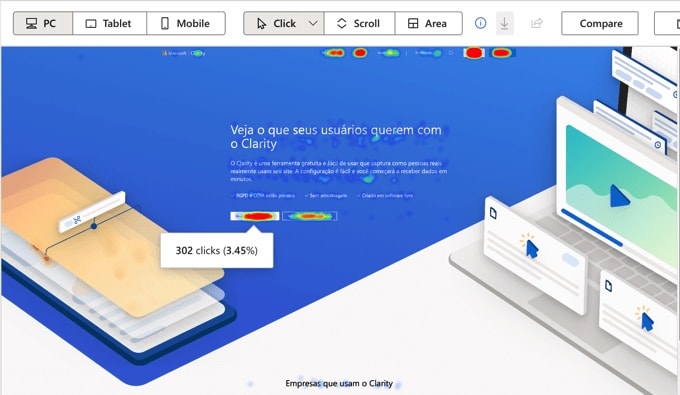
De même, les enregistrements de session vous aident à voir comment les utilisateurs consultent votre contenu, où ils passent plus de temps et ce qui les éloigne de votre site Web WordPress.
Ces informations vous aident à créer une meilleure expérience utilisateur pour vos utilisateurs, à améliorer les performances et à augmenter les conversions de ventes.
Remarque : Microsoft avertit que Clarity ne doit pas être utilisé sur des sites contenant des données sensibles, y compris des informations sur les soins de santé des utilisateurs, des services financiers ou des informations gouvernementales.
Microsoft Clarity vs. Google Analytics : Quelle est la différence ?
En tant qu'experts en analyse WordPress, on nous demande souvent s'il faut choisir entre Microsoft Clarity et Google Analytics. La vérité est qu'ils servent des objectifs différents et fonctionnent mieux lorsqu'ils sont utilisés ensemble.
Google Analytics est la meilleure solution d'analyse du marché car il offre de nombreuses fonctionnalités de suivi approfondies. Microsoft Clarity, en revanche, se concentre sur la visualisation des interactions des utilisateurs avec des cartes thermiques et des enregistrements de session.
Google Analytics vous aide à suivre presque tout sur votre site Web. Il dispose également du suivi amélioré du commerce électronique, du suivi des conversions et de rapports détaillés.
Une bonne façon de voir les choses est que Google Analytics vous dit ce qui s'est passé (par exemple, 100 personnes ont quitté votre page de paiement), tandis que Clarity vous montre pourquoi cela a pu se produire (comme un bouton cassé qui les bloquait).
Microsoft Clarity est une plateforme plus récente, et peut être utilisée en parallèle de Google Analytics pour débloquer des fonctionnalités comme les cartes thermiques et les enregistrements de sessions visiteurs, car Google ne propose pas encore ces fonctionnalités.
Avant la fonctionnalité d'analyse de Microsoft, de nombreux propriétaires de sites web utilisaient des solutions payantes de cartes thermiques comme Hotjar ou CrazyEgg en parallèle de Google Analytics, mais vous disposez maintenant d'une alternative gratuite à ces outils.
Nous vous recommandons d'installer Google Analytics sur tous vos sites Web. Les données qu'il fournit sont essentielles pour comprendre votre public et prendre des décisions basées sur les données afin d'améliorer votre référencement et d'augmenter votre trafic.
Ils fonctionnent tous les deux très bien ensemble sans affecter la fonctionnalité de votre site Web.
Il est facile d'ajouter Microsoft Clarity à n'importe quel site Web. Vous devez vous inscrire à Microsoft Clarity, puis ajouter un code de suivi à votre site Web. Nous vous guiderons étape par étape.
S'inscrire à Microsoft Clarity
Tout d'abord, rendez-vous sur le site Web Microsoft Clarity et cliquez sur le bouton « Commencer ». Vous avez besoin d'un compte Microsoft, Facebook ou Google pour vous inscrire.
Après vous être inscrit, vous verrez le tableau de bord Clarity avec une fenêtre contextuelle pour ajouter un nouveau projet.
Entrez un nom pour votre projet. Vous pouvez utiliser le nom de votre site Web pour qu'il soit facilement reconnaissable. Ensuite, entrez l'URL de votre site Web.
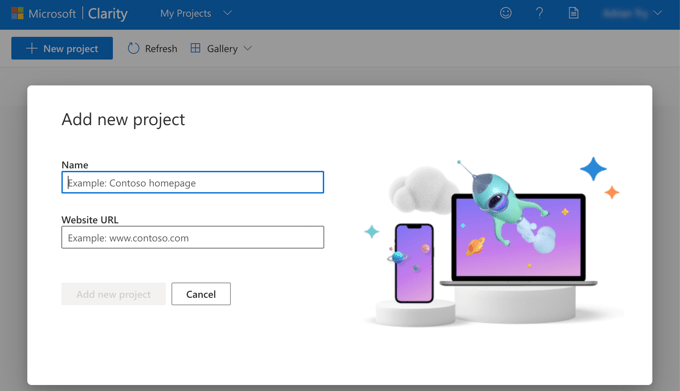
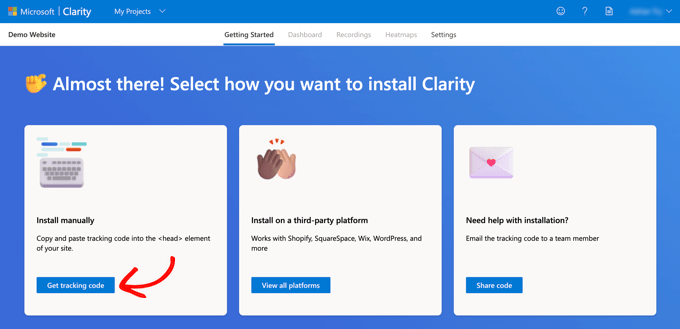
Une fois que vous avez créé votre nouveau projet, on vous demandera comment vous souhaitez installer Clarity.
Vous devriez cliquer sur l'option « Obtenir le code de suivi ».
Vous verrez maintenant le code de suivi que vous devez ajouter à votre site Web WordPress.
Cliquez simplement sur le bouton « Copier dans le presse-papiers ».
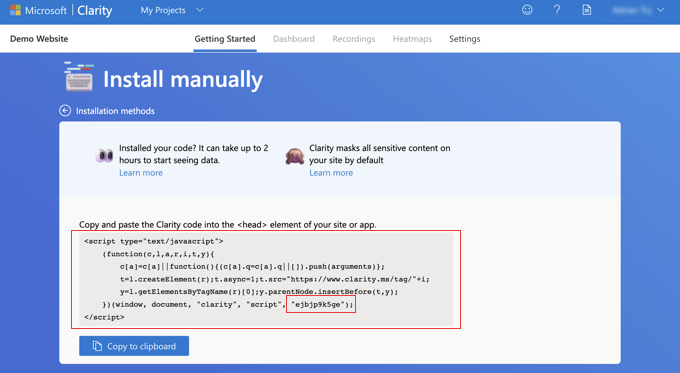
Selon la méthode que vous utilisez pour ajouter ce code à votre site WordPress, vous pourriez avoir besoin du code de suivi complet ou simplement de votre ID de projet. Vous trouverez l'ID de projet à la fin du code de suivi, juste avant </script>.
Sur la capture d'écran ci-dessus, il s'agit de « ejbjp9k5ge ». N'oubliez pas que votre propre ID de projet sera un code différent et unique.
Nous vous recommandons de laisser cet onglet ouvert ou de copier le code dans un endroit sûr. Vous en aurez besoin à l'étape suivante de ce tutoriel.
Ajouter le code Microsoft Clarity à WordPress
Maintenant, vous devez ajouter le code de suivi Microsoft Clarity à votre site Web WordPress de manière à ce qu'il soit présent sur toutes les pages. Heureusement, il existe un certain nombre de moyens faciles d'y parvenir sans modifier manuellement aucun fichier WordPress.
Vous pouvez choisir votre méthode préférée parmi les trois suivantes.
Méthode 1 : Ajouter le code Microsoft Clarity à l'aide du plugin Microsoft Clarity
La première chose à faire est d'installer le plugin Microsoft Clarity. Pour plus de détails, consultez notre guide étape par étape sur comment installer un plugin WordPress.
Après l'activation, vous devez visiter la page Paramètres » Clarity dans l'administration WordPress.
Ici, vous devez coller l'ID du projet. C'est le dernier élément de votre code de suivi Clarity et il ressemblera à quelque chose comme « ejbjp9k5ge ».
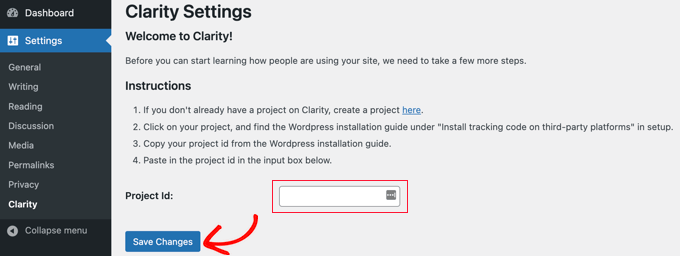
Assurez-vous de cliquer sur le bouton « Enregistrer les modifications » en bas pour enregistrer vos paramètres. Votre site WordPress est maintenant connecté à Microsoft Clarity.
Méthode 2 : Ajouter le code Microsoft Clarity à l'aide de WPCode
La façon la plus sûre et la plus simple d'ajouter du code à votre site Web est WPCode, le meilleur plugin d'extraits de code WordPress. Ce plugin vous permet d'ajouter n'importe quel script dans l'en-tête ou le pied de page de votre site Web directement depuis votre tableau de bord WordPress (aucun FTP ou cPanel requis).
Une fois que vous avez installé et activé le plugin gratuit WPCode, vous devez visiter la page Extraits de code » En-tête et pied de page.
Une fois sur place, vous devez coller l'intégralité du code de suivi Microsoft Clarity dans le champ « En-tête ».
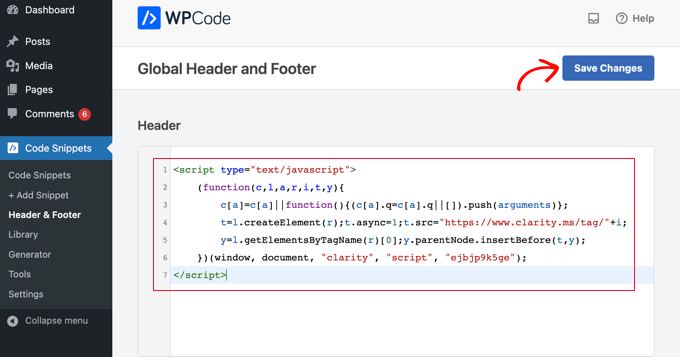
N'oubliez pas de cliquer sur le bouton « Enregistrer les modifications » pour sauvegarder vos réglages.
Le plugin ajoutera désormais automatiquement le code d'analyse Microsoft Clarity à toutes les pages de votre site WordPress afin que vous puissiez suivre l'activité des visiteurs de votre site web.
Méthode 3 : Ajouter le code Microsoft Clarity à l'aide de All in One SEO
All in One SEO est le meilleur plugin SEO WordPress qui vous permet d'optimiser facilement votre site Web WordPress pour les moteurs de recherche et les plateformes de médias sociaux. Nous vous montrons comment en tirer le meilleur parti dans notre guide sur comment configurer correctement All in One SEO pour WordPress.
Si vous avez All in One SEO installé sur votre site web, vous pouvez l'utiliser pour ajouter le code de suivi Microsoft Clarity.
Rendez-vous simplement dans All in One SEO » Paramètres généraux » Outils pour les webmasters et cliquez sur l'icône « Microsoft Clarity ».
Un champ apparaîtra où vous pourrez coller votre ID de projet Clarity. C'est le dernier élément de votre code de suivi Clarity et il ressemblera à quelque chose comme « ejbjp9k5ge ».
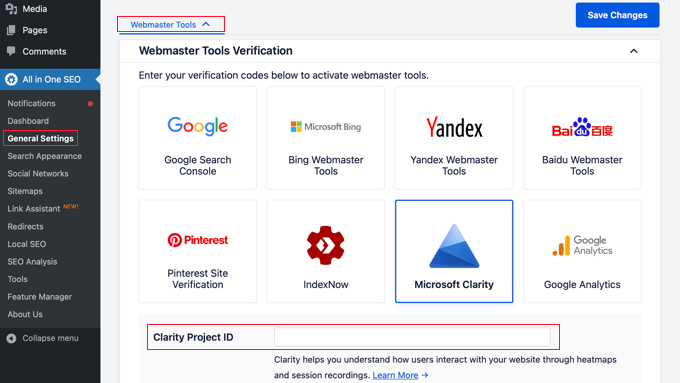
Assurez-vous de cliquer sur le bouton « Enregistrer les modifications » par la suite, et votre site WordPress sera connecté à Microsoft Clarity.
Astuce de pro : Si vous utilisez un plugin de mise en cache WordPress, vous devez vider votre cache WordPress après avoir ajouté l'ID du projet ou le code de suivi. Ceci est important car, sinon, Microsoft ne pourra pas vérifier votre site pendant quelques heures.
Utiliser Microsoft Clarity
Une fois que vous avez installé le code de suivi et vidé votre cache WordPress, Microsoft commencera alors à enregistrer les données de session des visiteurs.
Cependant, il faudra probablement jusqu'à 2 heures avant que vous ne puissiez voir des résultats dans votre compte Clarity.
Utilisation du tableau de bord Microsoft Clarity
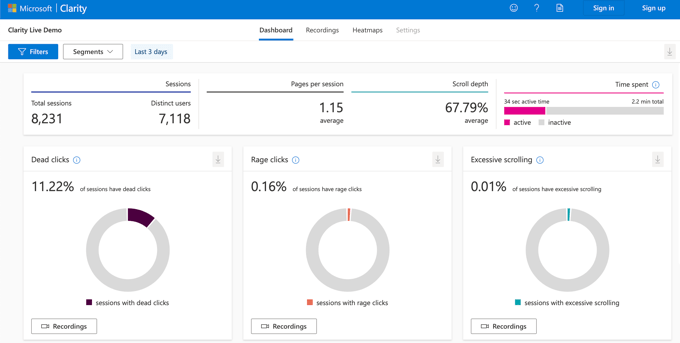
Connectez-vous simplement à votre compte Clarity après quelques heures, et vous devriez pouvoir voir le résumé de l'activité sur votre tableau de bord.
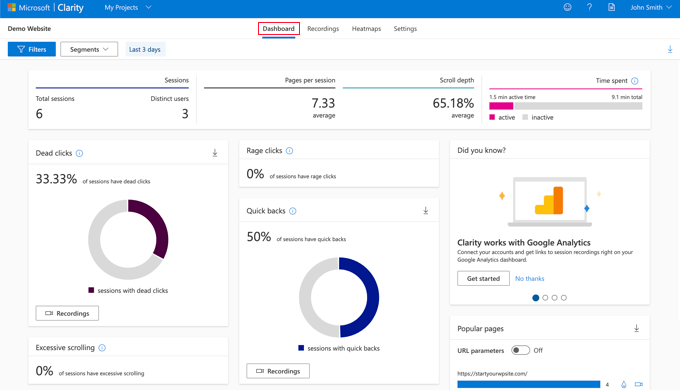
Vous pouvez voir des informations utiles comme le pourcentage de sessions qui ont des « clics morts ». Ce sont des clics qui ne mènent nulle part. Par exemple, les utilisateurs pourraient cliquer sur une image en pensant qu'il s'agit d'un bouton ou d'un lien.
Une autre statistique utile est les « clics de rage », lorsque les utilisateurs cliquent ou tapotent rapidement dans la même zone. Porter une attention particulière à ces métriques peut vous aider à rendre votre site plus convivial.
Le tableau de bord vous montre également le nombre de « retours rapides ». Ceux-ci se produisent lorsqu'un utilisateur quitte une page puis y revient très rapidement.
Il suit également le défilement excessif lorsque les utilisateurs font défiler une page plus que prévu. Et comme Google Analytics, Microsoft facilite la visualisation des pages les plus populaires de votre site.
Utilisation des enregistrements Microsoft Clarity
L'onglet « Enregistrements » affiche des enregistrements de différentes sessions utilisateur. Vous obtenez les détails de l'appareil, du système d'exploitation et du pays de l'utilisateur.
Clarity vous indique également le nombre de pages visitées, la durée et l'heure de leur session, ainsi que le nombre de clics effectués.
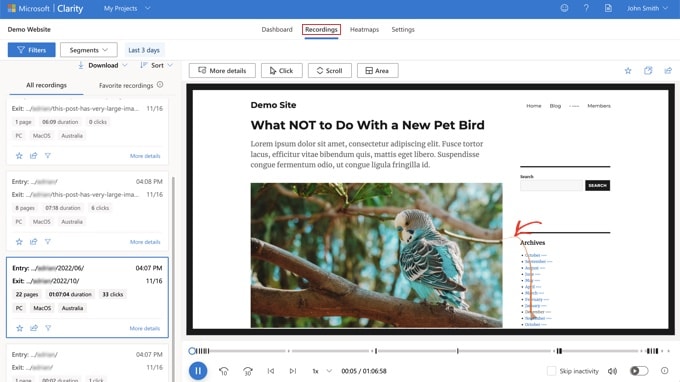
Les enregistrements vous permettent de regarder une animation des mouvements de souris et des clics. Dans la capture d'écran ci-dessus, vous pouvez voir un utilisateur a déplacé sa souris vers le lien des archives de novembre et a cliqué dessus.
Utilisation des cartes thermiques Microsoft Clarity
L'onglet « Cartes thermiques » affiche une carte thermique de votre site Web. Celles-ci vous aident à voir quelles sections sont populaires sur votre site en fonction du nombre de personnes qui cliquent.
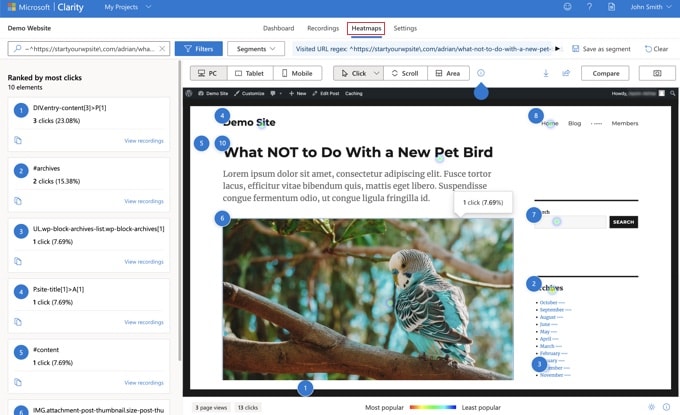
La carte thermique vous montrera également jusqu'où les utilisateurs ont fait défiler la page et quelles zones de la page ont reçu le plus de clics.
Dernières réflexions sur l'outil d'analyse Microsoft Clarity
Microsoft Clarity est un nouvel outil d'analyse avec d'excellentes fonctionnalités. Bien qu'il ne remplace pas la puissante plateforme Google Analytics, il offre certainement des fonctionnalités intéressantes comme des cartes thermiques et des enregistrements de session gratuits.
Souvent, les nouveaux propriétaires de sites web souhaitent voir des cartes thermiques et des enregistrements de session, mais ils n'ont pas le budget pour acheter des solutions premium comme HotJar ou CrazyEgg. Eh bien, vous pouvez maintenant utiliser Microsoft Clarity.
En utilisant les cartes thermiques et les enregistrements de session, vous devriez être en mesure d'optimiser votre site Web ou votre expérience de boutique en ligne pour améliorer l'expérience utilisateur et augmenter les ventes.
Foire aux questions sur Microsoft Clarity
Nous recevons beaucoup de questions sur les outils d'analyse. Pour vous aider, nous avons compilé les réponses aux questions les plus fréquentes sur l'utilisation de Microsoft Clarity sur votre site Web WordPress.
1. Microsoft Clarity est-il vraiment gratuit ?
Oui, Microsoft Clarity est entièrement gratuit. Il n'y a pas de limites de trafic ni de niveaux payants, ce qui vous donne un accès complet à des fonctionnalités telles que les cartes thermiques et les enregistrements de sessions sans aucun coût.
2. Microsoft Clarity va-t-il ralentir mon site Web ?
Microsoft a conçu le script de suivi de Clarity pour qu'il soit asynchrone. Cela signifie qu'il se charge indépendamment et ne bloquera pas le chargement du contenu de votre site Web pour vos visiteurs. Nous n'avons observé aucun impact négatif sur la vitesse du site.
3. Puis-je utiliser Microsoft Clarity et Google Analytics en même temps ?
Absolument. En fait, ils fonctionnent mieux ensemble. Google Analytics est excellent pour suivre les chiffres et les tendances (comme le nombre de personnes ayant visité une page et leur provenance). Clarity fournit l'histoire visuelle derrière ces chiffres (en vous montrant exactement où les gens ont cliqué et fait défiler la page).
4. Combien de temps faut-il pour que les données apparaissent dans mon tableau de bord Clarity ?
Après avoir installé le code de suivi, il peut falloir jusqu'à 2 heures pour que le premier lot de données de visiteurs apparaisse dans votre tableau de bord. Après ce traitement initial, les nouvelles données de session s'afficheront très rapidement, souvent en quasi temps réel.
Ressources supplémentaires sur les analyses WordPress
Nous espérons que cet article vous a aidé à apprendre comment installer Microsoft Clarity Analytics dans WordPress. Vous voudrez peut-être aussi consulter d'autres guides liés à l'analyse WordPress :
- Les meilleures solutions d'analyse pour les utilisateurs de WordPress
- Comment installer Google Analytics dans WordPress pour les débutants
- Comment configurer les objectifs Google Analytics pour votre site WordPress
- Le guide ultime de GA4 dans WordPress pour les débutants
- Comment suivre l'engagement des utilisateurs dans WordPress avec Google Analytics
- Comment vérifier le trafic d'un site web
- Test de MonsterInsights : est-ce l'outil d'analyse qu'il vous faut ?
- Comment ajouter un tableau de bord de statistiques sur votre site WordPress
Si vous avez aimé cet article, abonnez-vous à notre Chaîne YouTube pour des tutoriels vidéo WordPress. Vous pouvez également nous trouver sur Twitter et Facebook.


Dennis Muthomi
Microsoft Clarity fonctionne à merveille en parallèle de Google Analytics. Les heatmaps changent la donne pour l'optimisation des pages de destination !
Heureusement, cela fonctionne aussi bien pour les ordinateurs de bureau que pour les mobiles. Les utilisateurs se comportent totalement différemment sur chaque appareil, donc cela m'aide à perfectionner les ajustements de conception réactive.
La fonctionnalité « rage clicks » a également été une aubaine. Elle m'a aidé à repérer et à corriger très rapidement les problèmes d'interface utilisateur sur les sites de mes clients.
Olaf
J'utilise généralement WP Code et j'insère le code Clarity directement dans l'en-tête ou une autre partie du site qui s'affiche toujours (comme le pied de page). C'est assez sûr et simple. Maintenant, je vois qu'AIO SEO peut aussi le faire, et d'une manière encore plus simple. Je suppose que la version lite peut le faire aussi ? Je devrai l'essayer, car ajouter des codes est simple, mais ce serait un moyen plus rapide.
Mrteesurez
Je me suis toujours fié à Google Analytics pour ses capacités de suivi robustes et ses rapports détaillés, surtout en ce qui concerne la compréhension de mes performances e-commerce. Cependant, je tiens à vous remercier d'avoir introduit Microsoft Clarity. L'idée de visualiser les interactions des utilisateurs avec des cartes thermiques et des enregistrements de sessions est intrigante et ajoute une couche d'informations que l'analyse traditionnelle manque parfois. Bien que cela ne remplace pas Google Analytics pour moi, je peux voir comment les utiliser ensemble pourrait offrir une vue plus complète du comportement des utilisateurs. Cette combinaison pourrait changer la donne pour quiconque souhaite sérieusement optimiser l'expérience utilisateur de son site web.
Jiří Vaněk
J'envisage Clarity, surtout maintenant que je peux l'intégrer à AIO SEO. Je me demande simplement si l'intégration globale avec Microsoft Clarity pourrait potentiellement affecter négativement la vitesse du site web ?
J'envisage Microsoft Clarity temporairement uniquement pour les cartes thermiques, afin de déterminer le meilleur emplacement, par exemple, pour Google AdSense. Dans ce contexte, il me semble logique d'identifier les zones les moins utilisées sur le site web et d'y cibler la publicité.
Support WPBeginner
Cela ne devrait pas avoir d'impact majeur, mais nous n'avons pas encore effectué d'analyse approfondie des changements de vitesse.
Admin
Jiří Vaněk
Merci pour le conseil. J'ai finalement connecté le site web avec Clarity grâce à AIO SEO et tout fonctionne parfaitement. C'est un outil vraiment génial. Je l'ai sur le site depuis quelques jours, mais j'en suis ravi.
Stefan
Il semble qu'il y ait aussi un plugin maintenant.
Support WPBeginner
Thank you for letting us know about it
Admin