


Les articles protégés par mot de passe sont censés rester cachés, mais WordPress affiche toujours leurs titres dans les listes de blogs, les archives et les résultats de recherche. Lorsqu'une personne clique sur l'un d'eux et tombe soudainement sur un écran de mot de passe, cela peut être déroutant.
Cela ne laisse pas la meilleure impression, surtout si le contenu est uniquement destiné aux clients, aux membres ou à un usage interne. 😓
La bonne nouvelle est que vous pouvez complètement masquer ces articles de la boucle WordPress (la liste des articles affichés sur votre page d'accueil, vos archives et vos résultats de recherche). D'après nos tests, WPCode s'est avéré être le moyen le plus simple et le plus fiable d'y parvenir.
Dans ce guide, nous vous présenterons quelques moyens simples de garder votre contenu privé vraiment privé. Nous avons testé différentes méthodes afin que vous puissiez supprimer les articles protégés par mot de passe sans casser votre site ni bloquer l'accès aux personnes qui en ont réellement besoin.
Pourquoi cacher les articles protégés par mot de passe dans WordPress ?
WordPress affiche toujours les articles protégés par mot de passe sur votre site avec une étiquette « Protégé », même si le contenu lui-même est verrouillé. C'est un problème si vous souhaitez que certains contenus restent entièrement privés.
Toute personne sans le mot de passe peut toujours voir le titre, ce qui peut révéler plus que ce que vous souhaitez. Cela peut également dérouter les visiteurs qui cliquent sur un article en attendant du contenu, pour ne trouver qu'une invite de mot de passe.
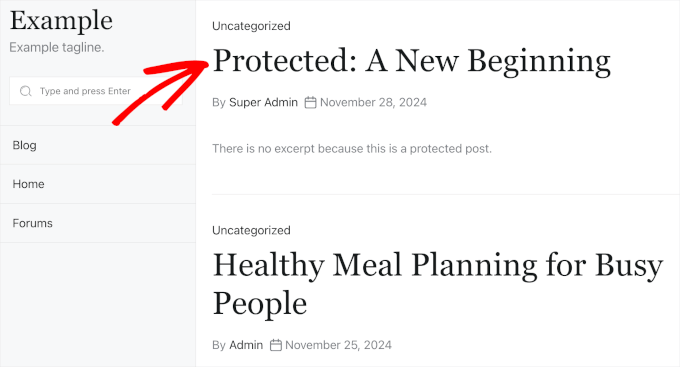
De plus, ces articles peuvent attirer une attention indésirable. Comme les titres sont visibles, quelqu'un pourrait essayer différents mots de passe pour y accéder – surtout si le contenu semble précieux ou sensible.
C'est pourquoi de nombreux propriétaires de sites choisissent de masquer complètement les articles protégés par mot de passe de la boucle WordPress. Lorsque vous faites cela, les articles privés n'apparaîtront nulle part sur le front-end, sauf si quelqu'un y a déjà accès.
Dans cette optique, nous allons vous montrer comment masquer vos publications protégées par mot de passe dans la boucle WordPress afin que les autres utilisateurs ne puissent pas les voir. Voici un aperçu rapide de toutes les étapes que vous suivrez :
- Étape 1. Installer un plugin d'extraits de code
- Étape 2. Masquer les publications protégées par mot de passe dans WordPress
- Astuce bonus : Autoriser l'accès aux publications protégées pour des utilisateurs spécifiques
- FAQ sur le masquage des publications protégées par mot de passe dans WordPress
- Autres guides utiles pour gérer un site d'adhésion WordPress
Allons-y !
Étape 1. Installer un plugin d'extraits de code
Pour apporter des modifications spécifiques à votre site, certains experts WordPress peuvent vous dire d'ajouter un extrait de code personnalisé au fichier functions.php de votre thème.
Nous ne recommandons pas cette méthode car elle n'est pas très conviviale pour les débutants, et vous risquez de casser votre site Web. Au lieu de cela, vous pouvez utiliser un plugin d'extraits de code, comme WPCode, pour faire le travail.
WPCode est le meilleur plugin d'extraits de code sur le marché. Certaines de nos marques partenaires l'utilisent pour ajouter et gérer des extraits de code personnalisés sur leurs sites Web, et elles l'ont adoré.
Vous pouvez trouver plus d'informations sur le plugin dans notre avis complet sur WPCode.

🧑💻 Astuce d'expert : Ce tutoriel fonctionne parfaitement avec la version gratuite de WPCode. Si vous ajoutez ou gérez régulièrement plusieurs extraits de code personnalisés, la mise à niveau vers WPCode Pro vous offre des extras utiles comme la planification de code, un historique complet des révisions, et plus encore.
Alors, pour commencer, installez et activez le plugin WPCode.
Depuis votre tableau de bord WordPress, allez dans Plugins » Ajouter un nouveau plugin.

Sur l'écran suivant, vous pouvez utiliser la barre de recherche pour trouver WPCode.
Une fois qu'il apparaît dans les résultats, cliquez sur le bouton « Installer maintenant », puis sur « Activer » pour commencer à utiliser le plugin sur votre site.

Si vous êtes nouveau sur WordPress, vous pouvez consulter notre guide sur comment installer un plugin WordPress.
Étape 2. Masquer les publications protégées par mot de passe dans WordPress
Une fois le plugin activé, accédez à Extraits de code » + Ajouter un extrait depuis votre zone d'administration WordPress.
Ensuite, cliquez simplement sur le bouton « Ajouter un extrait personnalisé » dans la section « Ajouter votre code personnalisé (Nouvel extrait) ».

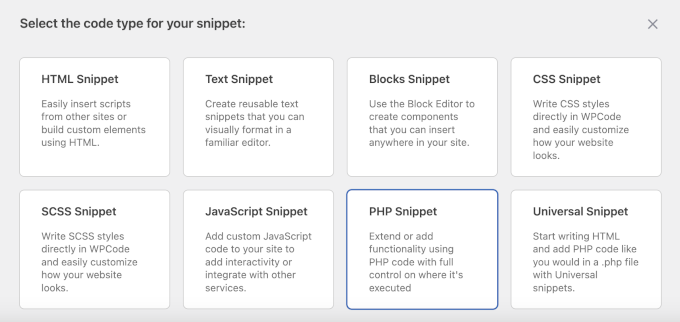
Sur l'écran suivant, vous devrez choisir le type de code pour votre extrait personnalisé.
Pour ce tutoriel, nous devrons utiliser l'option « Extrait PHP ».
Vous serez ensuite redirigé vers l'éditeur d'extraits de code personnalisés.
À partir de là, vous voudrez d'abord nommer l'extrait personnalisé. Nous vous recommandons d'utiliser un nom clair, comme « Masquer les articles protégés par mot de passe ». Cela facilitera l'organisation de vos extraits de code personnalisés par la suite.
Ensuite, ajoutez simplement le code suivant dans la boîte « Aperçu du code » :
function wpb_password_post_filter( $where = '' ) {
    if (!is_single() && !is_admin()) {
        $where .= " AND post_password = ''";
    }
    return $where;
}
add_filter( 'posts_where', 'wpb_password_post_filter' );
Ce code indique à WordPress de rechercher tous les articles qui ont un mot de passe et de les exclure de la requête. Cela garantit qu'ils n'apparaissent pas dans les listes comme votre page d'accueil ou vos archives, mais ils resteront accessibles via des liens directs.
Voici à quoi cela ressemble dans l'éditeur :
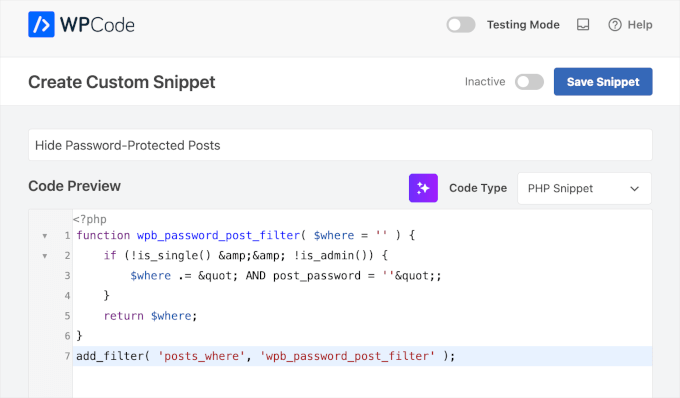
À ce stade, vous devrez basculer le commutateur « Inactif » sur « Actif ».
Ensuite, cliquez sur « Enregistrer l'extrait ».
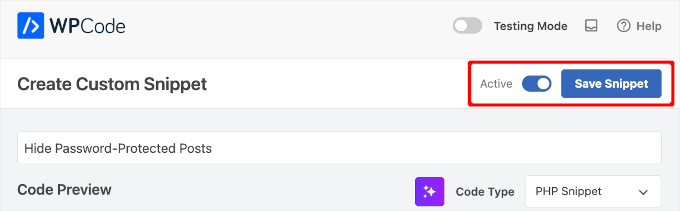
Par défaut, WPCode appliquera automatiquement l'extrait de code partout sur votre site WordPress.
Maintenant, si vous visitez votre site Web, vous verrez que les articles protégés par mot de passe ne sont plus visibles sur la page d'accueil, les archives, ou dans les widgets comme les articles récents.
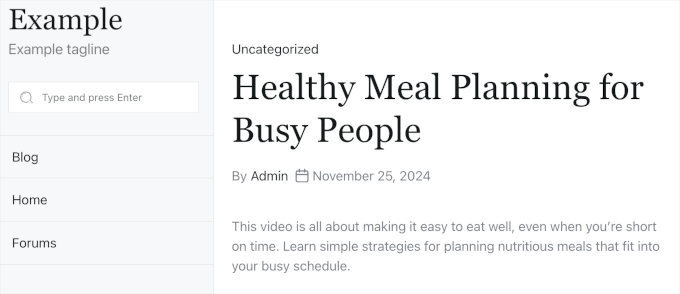
Gardez à l'esprit que vous pouvez toujours visiter l'article en y accédant via une URL directe.
Astuce bonus : Autoriser l'accès aux publications protégées pour des utilisateurs spécifiques
L'exemple ci-dessus masque les articles protégés par mot de passe à tous les utilisateurs. Mais que faire si vous gérez un site WordPress multi-auteurs et que vous souhaitez que les articles protégés soient visibles par les utilisateurs ayant la capacité de modifier les articles privés ?
Pour ce faire, vous devez modifier l'extrait que vous avez créé à l'étape précédente. Supprimez simplement le code que vous avez ajouté précédemment et remplacez-le par cet nouvel extrait :
function wpb_password_post_filter( $where = '' ) {
   if (!is_single() && !current_user_can('edit_private_posts') && !is_admin()) {
        $where .= " AND post_password = ''";
    }
    return $where;
}
add_filter( 'posts_where', 'wpb_password_post_filter' );
Dans cet exemple, nous vérifions si un utilisateur ne peut pas modifier les articles privés et n'affichons que les articles qui n'ont pas de mot de passe.
Ce faisant, tous les utilisateurs WordPress ayant les rôles d'administrateur et d'éditeur verront les articles protégés par mot de passe sur le front-end de votre site.
FAQ sur le masquage des publications protégées par mot de passe dans WordPress
Vous vous demandez ce qui se passe lorsque vous masquez les articles protégés par mot de passe ? Voici quelques questions courantes que nous recevons de nos lecteurs, accompagnées de réponses claires pour vous aider à décider si cette approche convient à votre site.
Pourquoi voudrais-je masquer les articles protégés par mot de passe dans WordPress ?
Masquer les articles protégés par mot de passe permet de garder votre site propre et professionnel. Cela empêche également les visiteurs non autorisés de voir que du contenu privé existe, réduisant ainsi le risque de tentatives d'accès et rendant votre site plus sécurisé.
Dois-je modifier les fichiers de mon thème pour masquer les articles protégés par mot de passe ?
Non, vous n'avez pas besoin de modifier directement les fichiers du thème. Vous pouvez utiliser un extrait de code personnalisé, et un plugin comme WPCode rend cela sûr et facile à ajouter sans casser votre site.
Le fait de masquer ces publications affectera-t-il la visibilité pour les utilisateurs autorisés ?
Pas du tout. Les utilisateurs autorisés, tels que les membres connectés ou les utilisateurs ayant des rôles spécifiques, peuvent toujours accéder directement aux articles tant qu'ils ont le mot de passe ou les autorisations corrects.
WPCode est-il le seul plugin qui peut aider à cela ?
WPCode est l'une des options les plus simples et les plus fiables, c'est pourquoi nous la recommandons. Cela dit, il existe d'autres plugins disponibles. Assurez-vous simplement d'en choisir un qui est bien entretenu et compatible avec votre thème et vos autres outils.
Le masquage des publications protégées par mot de passe affectera-t-il le référencement de mon site ?
Masquer ces articles de votre page d'accueil ou de vos archives ne nuira pas à votre SEO. En fait, cela peut l'améliorer en gardant votre contenu public plus ciblé et pertinent pour les moteurs de recherche.
Autres guides utiles pour gérer un site d'adhésion WordPress
Nous espérons que cet article vous a aidé à masquer les articles protégés par mot de passe de la boucle WordPress sur votre site.
Vous voudrez peut-être aussi consulter nos tutoriels sur :
- Comment afficher différents menus aux utilisateurs connectés dans WordPress
- Comment changer le préfixe des articles privés et protégés dans WordPress
- Comment afficher l'extrait d'un article protégé par mot de passe dans WordPress
- Article complet vs Résumé (Extrait) dans les pages d'archives WordPress
- Différentes manières de protéger le contenu dans WordPress
Si vous avez aimé cet article, abonnez-vous à notre Chaîne YouTube pour des tutoriels vidéo WordPress. Vous pouvez également nous trouver sur Twitter et Facebook.



Abby Buzon
Cela a très bien fonctionné pour le fil d'actualité principal ; merci ! J'ai un problème similaire à celui de Mark (quelques commentaires plus haut), mais avec le widget des publications récentes. Les publications protégées par mot de passe s'affichent toujours dans la liste des publications récentes.
Support WPBeginner
Avez-vous un plugin qui modifie le fonctionnement du widget des publications récentes ?
Admin
Abby Buzon
Non, pourquoi ? Ce snippet devrait-il également les masquer du widget des publications récentes ?
Support WPBeginner
Il devrait masquer les publications protégées par mot de passe de votre widget des publications récentes. Si vous avez mis en cache votre site, assurez-vous de le vider au cas où vous verriez des informations mises en cache pour le widget. L'autre possibilité est que quelque chose modifie la requête utilisée par le widget, autre que notre code.
David Brown
Merci d'avoir expliqué comment faire *vraiment* en code ; je ne m'attendais pas à ça d'un site appelé « wpbeginner.com » ! (Cela fonctionne toujours en 2024 et WP 6.5.2, d'ailleurs.)
Tant de sites prétendent offrir des solutions mais veulent vraiment que vous utilisiez leur plugin qui sursimplifie une chose simple et laisse votre site exposé à toutes les vulnérabilités qu'ils pourraient introduire et ne jamais corriger.
Support WPBeginner
It would depend on the site and plugin as plugins can be for simply adding the same code as code from an article without needing to know how to edit files which is why sites recommend them. Glad you found our site and guide helpful
Admin
Rahul Rana
This was very helpful. Thank you very much
Support WPBeginner
De rien, heureux que notre guide vous ait été utile !
Admin
Vincent Zhang
Merci beaucoup les gars. Cela m'a vraiment aidé. J'apprécie. S'il vous plaît, continuez à publier ce type de contenu qui n'implique pas l'utilisation d'un plugin.
Support WPBeginner
Lorsqu'une solution sans plugin sera disponible, nous ne manquerons pas d'essayer de l'inclure.
Admin
Louis Burkhardt
Merci. Ça marche très bien.
Mark
J'ai créé un plugin spécifique au site et j'ai suivi ces étapes, et cela a fonctionné pour masquer mon article sur la page « Articles » de mon site. Cependant, l'article est toujours visible dans un widget « Articles similaires » pour chaque article individuel. (Très similaire à l'image que vous avez ci-dessus, cependant mon article protégé par mot de passe est toujours visible.)
Y a-t-il quelque chose que je puisse faire pour résoudre ce problème ?
Alex
Je voulais faire mon propre ajustement de code pour afficher les articles si vous pouviez lire_private_posts.
function remove_password_protected_posts( $where = "" ) { if (!is_single() && !current_user_can(‘read_private_posts’) && !is_admin() ) { $where .= " AND post_password = ""; } return $where; } add_filter( ‘posts_where’, ‘remove_password_protected_posts’ );
Excellent article comme d'habitude. Merci.
Harin
Salut les gars
J'ai créé un plugin spécifique au site avec le code suivant :
Si j'essaie de joindre une galerie nextgen à mon article, la galerie ne se charge pas, dès que je désactive le plugin, la galerie nextgen revient à la normale.
Cordialement
Brandon
Merci pour cet extrait. Très utile !
Concernant la façon de masquer ces articles du flux RSS, j'ai trouvé cet extrait.
function rss_filter_protected($query) { if ($query->is_feed) { add_filter('posts_where', 'rss_filter_password_where'); } return $query; } add_filter('pre_get_posts','rss_filter_protected');Chris
Merci pour ce super conseil ! Mais ces articles sont-ils également masqués du flux RSS avec votre extrait de code ?
Louis Burkhardt
Sur la base d'un test unique, l'article protégé par mot de passe est masqué du flux RSS.