


Vous téléchargez une image sur WordPress, et soudain, vous obtenez une erreur HTTP. Cela interrompt votre flux de travail et vous laisse vous demander ce qui s'est passé.
Nous avons rencontré ce problème à plusieurs reprises en ajoutant des images mises en avant ou en mettant à jour des tutoriels. C'est frustrant car WordPress ne vous dit pas exactement pourquoi cela s'est produit.
Dans ce guide, nous vous montrerons comment corriger l'erreur de téléversement d'image HTTP dans WordPress.
Résumé rapide : Les corrections les plus courantes pour l'erreur de téléversement d'image HTTP WordPress sont :
- Augmenter votre limite de mémoire PHP.
- Passer d'Imagick à GD Library.
- Réduire la taille de votre fichier image.
Qu’est-ce qui cause l’erreur HTTP lors du téléversement de médias dans WordPress ?
L'erreur HTTP dans WordPress apparaît généralement lorsque vous téléversez une image via la médiathèque, mais elle ne dit pas ce qui s'est réellement mal passé.
Nous avons vu cela se produire pour plusieurs raisons. Voici les coupables les plus courants :
- Délais d'attente du serveur
- Conflits de plugins
- Faible mémoire serveur
- Glitches temporaires
Dans la plupart des cas, WordPress tente de détecter l'erreur et vous affiche un message d'erreur plus descriptif comme celui-ci :
« Le serveur ne peut pas traiter l'image. Cela peut se produire si le serveur est occupé ou n'a pas assez de ressources pour accomplir la tâche. Le téléversement d'une image plus petite peut aider. La taille maximale suggérée est de 2560 pixels. »
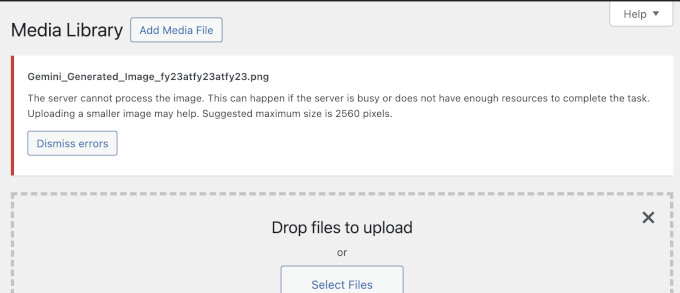
Cependant, dans de rares cas, au lieu de vous dire ce qui l'a causée, WordPress affiche simplement un message vague « Erreur HTTP ».
Cela peut ressembler à ceci.
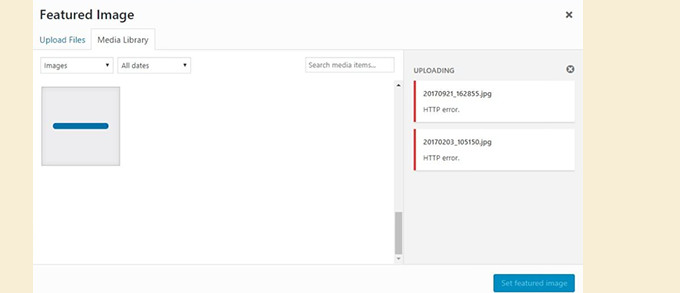
C'est ce qui rend les choses délicates. Il n'y a pas de solution unique. Vous devez souvent essayer plusieurs choses différentes pour découvrir ce qui bloque le téléversement.
Ci-dessous, nous vous guiderons à travers les moyens les plus fiables pour dépanner et résoudre le problème. Vous pouvez également utiliser les liens ci-dessous pour accéder à une méthode spécifique :
- Essayez de téléverser à nouveau l'image
- Désactivez tous les plugins et votre thème actuel
- Augmentez la limite de mémoire de WordPress
- Changez la bibliothèque d’édition d’images d’Imagick à GD Library
- Limitez Imagick en modifiant .htaccess
- Mettez à jour votre version de PHP
- Vérifiez les permissions des fichiers et des dossiers
- Activez le mode de débogage
- Vérifiez les ressources de votre hébergement
- Foire aux questions (FAQ)
- Plus d’aide avec les erreurs et les images WordPress
1. Essayez de téléverser à nouveau l’image
Parfois, l'erreur HTTP n'est qu'un problème temporaire. C'est pourquoi notre première approche consiste simplement à attendre quelques minutes, puis à essayer de téléverser l'image à nouveau, comme vous le feriez normalement.
Nous avons vu cela se produire lors de brèves augmentations de trafic ou lorsque les ressources du serveur sont sollicitées. La plupart des bons hébergeurs résolvent automatiquement ces problèmes en arrière-plan.
Si l'erreur s'affiche toujours, voici quelques actions rapides que vous pouvez essayer :
- Actualisez votre navigateur ou videz le cache de votre navigateur.
- Redimensionnez et renommez l'image avant de la téléverser à nouveau. Vous devriez réduire les dimensions en pixels (largeur et hauteur) plutôt que seulement la taille du fichier. Vous pouvez également consulter nos plugins de compression d'images recommandés.
- Essayez d'enregistrer le fichier dans un format différent, par exemple en convertissant un JPEG en PNG, puis en le téléversant à nouveau.
Si rien de tout cela n'aide, alors le problème n'est probablement pas temporaire, et vous voudrez passer à la solution suivante.
2. Désactiver tous les plugins et votre thème actuel
Si vous avez récemment installé un nouveau plugin WordPress, il peut être incompatible avec vos autres plugins et perturber le processus de téléversement d'images. Pour voir si c'est le cas, vous pouvez désactiver tous vos plugins WordPress.
Si l'erreur HTTP disparaît après la désactivation d'un plugin WordPress, alors celui-ci peut être le coupable derrière l'erreur de téléchargement d'image HTTP. Vous pouvez installer un plugin alternatif ou contacter le développeur pour obtenir de l'aide.
Pour plus d'informations, consultez notre guide sur comment désactiver facilement tous les plugins WordPress et comment désactiver les plugins lorsque le tableau de bord WordPress est inaccessible.

De même, les conflits de thèmes peuvent parfois perturber le processus de téléchargement d'images. Les thèmes peuvent inclure des fonctionnalités qui pourraient interférer avec la façon dont WordPress gère les téléchargements de médias.
Heureusement, identifier un conflit de thème est relativement simple. Vous pouvez temporairement passer à un thème WordPress par défaut. Pour plus d'informations, consultez notre guide sur comment changer correctement de thème WordPress.
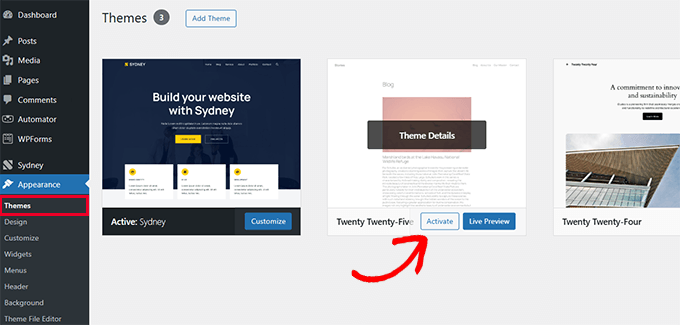
Une fois le thème par défaut activé, essayez de télécharger à nouveau une image. Si l'erreur disparaît, alors le problème vient probablement de votre thème actuel. Dans ce cas, vous pouvez vérifier si une mise à jour du thème est disponible. Souvent, les mises à jour corrigent les problèmes de compatibilité et les bugs.
Ou vous pouvez contacter le développeur du thème pour obtenir de l'aide. Il pourrait être en mesure de fournir un correctif ou de vous guider pour résoudre le conflit.
3. Augmenter la limite de mémoire PHP
WordPress est écrit dans le langage de programmation PHP. Et la quantité de mémoire allouée aux différents processus PHP est déterminée par votre serveur d'hébergement web.
Si le téléversement d'images nécessite plus de mémoire PHP que ce qui est disponible, vous pourriez alors voir l'erreur HTTP de téléversement d'images dans WordPress.
Pour résoudre ce problème, vous devez augmenter la mémoire que PHP peut utiliser sur votre serveur.
Note : Avant de modifier les fichiers principaux, nous vous recommandons de créer une sauvegarde. Vous pouvez utiliser un plugin comme Duplicator pour le faire facilement.
Vous devrez d'abord accéder aux fichiers de votre site en utilisant l'application Gestionnaire de fichiers dans votre tableau de bord d'hébergement web ou en utilisant un client FTP. Ensuite, allez dans votre répertoire racine et trouvez le fichier wp-config.php.

Vous devrez ensuite modifier le fichier wp-config.php à l'aide d'un éditeur de texte et ajouter la ligne de code suivante juste avant la ligne qui dit « C'est tout, arrêtez d'éditer ! Bon blogging. »
define( 'WP_MEMORY_LIMIT', '256M' );
Ce code augmente la limite de mémoire de WordPress à 256 Mo, ce qui devrait suffire à résoudre tout problème de limite de mémoire.
Enfin, vous devez enregistrer le fichier et le téléverser à nouveau sur le serveur.
Pour en savoir plus, veuillez consulter notre guide étape par étape sur comment augmenter la limite de mémoire PHP dans WordPress.
4. Changer la bibliothèque d'édition d'images d'Imagick à GD Library
WordPress fonctionne sur PHP, qui utilise deux modules pour gérer les images. Ces modules sont appelés GD Library et Imagick. WordPress peut en utiliser un des deux, selon celui qui est disponible.
Cependant, Imagick rencontre souvent des problèmes de mémoire, provoquant l'erreur HTTP lors du téléchargement d'images. Pour résoudre ce problème, vous pouvez faire de la bibliothèque GD votre éditeur d'images par défaut.
Vous pouvez le faire en ajoutant simplement ce code au fichier functions.php de votre thème WordPress ou en utilisant WPCode (recommandé) :
function wpb_image_editor_default_to_gd( $editors ) {
    $gd_editor = 'WP_Image_Editor_GD';
    $editors = array_diff( $editors, array( $gd_editor ) );
    array_unshift( $editors, $gd_editor );
    return $editors;
}
add_filter( 'wp_image_editors', 'wpb_image_editor_default_to_gd' );
Nous utilisons WPCode sur nos propres sites pour ajouter en toute sécurité des snippets de code personnalisés. Cela évite les erreurs qui peuvent survenir lors de la modification manuelle des fichiers de thème.
Pour plus de détails, vous pouvez consulter notre guide sur comment ajouter du code personnalisé dans WordPress.
Après avoir ajouté ce code, vous pouvez réessayer de télécharger des fichiers en utilisant l'outil de téléchargement de médias. Si cela ne résout pas le problème, vous pouvez alors supprimer ce code et essayer d'autres méthodes décrites dans cet article.
5. Limiter Imagick en modifiant .htaccess
Cette méthode vous permet de contrôler la manière dont Imagick utilise les ressources du serveur. De nombreux fournisseurs d'hébergement hébergement mutualisé limitent la capacité d'Imagick à utiliser plusieurs threads pour un traitement d'image plus rapide. Cependant, vous verrez une erreur HTTP lors du téléchargement d'images.
Assurez-vous de sauvegarder votre fichier .htaccess avant d'apporter des modifications.
Une solution simple consiste à ajouter le code suivant tout en bas de votre fichier .htaccess :
SetEnv MAGICK_THREAD_LIMIT 1
Ce code limite simplement Imagick à un seul thread pour le traitement d'images.
6. Mettez à jour votre version de PHP
Si votre site WordPress utilise une version obsolète de PHP, cela pourrait déclencher l'erreur de téléversement d'images HTTP. En effet, les versions plus récentes de PHP offrent des améliorations de performance et utilisent généralement moins de mémoire.
Vous pouvez généralement trouver ce paramètre dans le panneau de contrôle de votre hébergement web (cPanel) sous 'Gestionnaire PHP' ou 'Sélectionner la version PHP'.
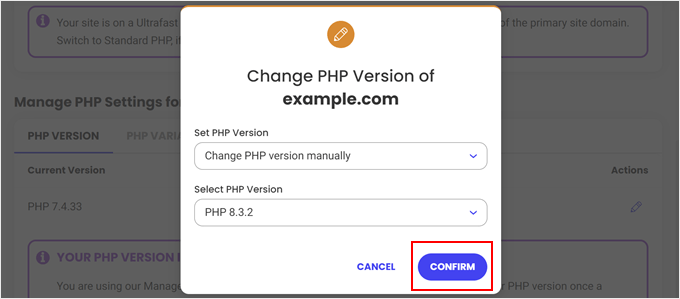
Heureusement, il est facile de vérifier votre version de PHP et de la mettre à jour. Pour plus de détails, veuillez consulter notre guide pour débutants sur comment mettre à jour votre version de PHP dans WordPress.
7. Vérifiez les permissions des fichiers et des dossiers
WordPress s'appuie sur des permissions spécifiques pour les fichiers et les dossiers afin de fonctionner correctement. Des permissions incorrectes peuvent empêcher WordPress d'accéder ou de modifier des fichiers, entraînant des erreurs de téléversement.
Par exemple, si le répertoire de téléversement manque des permissions d'écriture appropriées, WordPress ne pourra pas enregistrer les images téléversées.

Les dossiers doivent généralement être définis sur 755, et les fichiers sur 644.
Pour vous assurer que les permissions des fichiers sont correctes, consultez notre guide sur comment corriger l'erreur de permissions de fichiers et de dossiers dans WordPress.
8. Activez le mode débogage
Parfois, des erreurs PHP sous-jacentes peuvent causer l'erreur HTTP de téléchargement d'images, rendant le dépannage de WordPress difficile.
L'activation du mode débogage dans la configuration de votre WordPress révélera toute erreur PHP dans le journal de débogage, fournissant des indices précieux sur la cause profonde du problème de téléversement.
Vous pouvez l'activer en ajoutant ce code à votre fichier wp-config.php :
define( 'WP_DEBUG', true );
Pour obtenir des instructions sur l'activation du mode WP_DEBUG, consultez notre article sur comment activer le mode de débogage de WordPress. Ce guide fournit des instructions étape par étape pour ajouter le code nécessaire à votre fichier wp-config.php.
9. Vérifiez les ressources de votre hébergement
Si votre site web atteint sa limite de stockage ou rencontre des limitations de ressources serveur, vous pourriez rencontrer des erreurs de téléchargement. Par exemple, un espace disque insuffisant peut empêcher WordPress de créer de nouveaux fichiers ou dossiers nécessaires aux téléchargements d'images.
La plupart des fournisseurs d'hébergement Web proposent un panneau de contrôle où vous pouvez consulter l'utilisation des ressources de votre site Web, y compris l'« Utilisation du disque » ou l'« Utilisation des inodes ». Si vous ne parvenez pas à la trouver, contactez l'équipe de support de votre fournisseur d'hébergement pour obtenir de l'aide.
Si vous approchez de votre limite de stockage, envisagez d'optimiser vos ressources. Par exemple, les fichiers image volumineux peuvent consommer beaucoup d'espace de stockage. Vous pouvez optimiser vos images pour réduire leur taille de fichier avant de les télécharger.
Si l'optimisation des ressources ne suffit pas, envisagez de passer à un plan d'hébergement avec plus d'espace de stockage. Cela fournira la capacité supplémentaire nécessaire aux fichiers de votre site web.
Si vous recherchez un fournisseur d'hébergement WordPress fiable avec un espace de stockage généreux, Bluehost est une option populaire. Ils proposent divers plans pour répondre aux différents besoins des sites web.

Foire aux questions (FAQ)
1. Qu'est-ce qui cause l'erreur HTTP lors du téléchargement d'images dans WordPress ?
Cette erreur peut survenir pour plusieurs raisons, comme une mémoire PHP insuffisante, des conflits de plugins ou des problèmes temporaires de serveur. WordPress n’indique pas de cause spécifique, vous devrez donc peut-être essayer différentes solutions pour la résoudre.
2. Est-il sûr de passer d’Imagick à GD Library ?
Oui, passer à GD Library est sûr. Nous l’avons fait sur plusieurs sites pour résoudre les problèmes de téléchargement d’images, et WordPress utilisera Imagick par défaut si nécessaire.
3. Augmenter la limite de mémoire PHP affectera-t-il les performances de mon site ?
Cela n’affectera pas les performances. En fait, augmenter la limite de mémoire peut aider à prévenir d’autres problèmes, surtout si votre site exécute plusieurs plugins ou gère de gros fichiers.
4. Que dois-je faire si aucune des méthodes ne fonctionne ?
Si vous avez tout essayé et que vous voyez toujours l’erreur, il est préférable de contacter votre fournisseur d’hébergement. Il pourra vérifier les journaux du serveur ou les autorisations et vous aider à résoudre la cause profonde.
Plus d’aide avec les erreurs et les images WordPress
Si vous rencontrez toujours des problèmes ou si vous souhaitez éviter d'autres problèmes liés aux images, ces guides peuvent vous aider.
Nous en avons utilisé plusieurs nous-mêmes pour résoudre des problèmes similaires pour nos sites et nos clients :
- Les erreurs WordPress les plus courantes et comment les corriger
- Problèmes courants de l’éditeur de blocs WordPress (et comment les résoudre)
- Comment résoudre les problèmes de téléchargement d’images dans WordPress
- WebP vs. PNG vs. JPEG : le meilleur format d'image pour WordPress
- Comment remplacer facilement les fichiers image et multimédia dans WordPress
Nous espérons que ce guide vous a aidé à résoudre l'erreur de téléchargement d'images HTTP dans WordPress. Il peut falloir quelques essais pour trouver la solution qui fonctionne, mais une fois que c'est réglé, vous pourrez à nouveau télécharger et publier sans interruption.
Si cet article vous a plu, abonnez-vous à notre chaîne YouTube pour des tutoriels vidéo WordPress. Vous pouvez également nous retrouver sur Twitter et Facebook.


John
n'a pas fonctionné avec aucune méthode
Support WPBeginner
Si aucune des méthodes de cet article n'a fonctionné, vous voudrez peut-être contacter votre fournisseur d'hébergement pour essayer les étapes générales de dépannage de notre article : https://www.wpbeginner.com/beginners-guide/beginners-guide-to-troubleshooting-wordpress-errors-step-by-step/
Admin
Sandy
J'ai essayé l'Option 3. Maintenant, toute ma page d'accueil est vide. Les pages individuelles sont toujours là. La barre latérale est toujours visible, mais le reste de la page d'accueil est vide.
Aidez-moi si possible.
Merci,
Sandy
Support WPBeginner
Vous voudrez peut-être vous assurer que vous n'avez pas modifié les paramètres de votre page d'accueil pendant le dépannage et avez-vous supprimé le code pour voir si cela a résolu le contenu manquant ?
Admin
Sanju
A fonctionné à merveille, Option 3.
Pendant que mon panneau d'administration WordPress est lent... Je travaille dessus. Un guide ?
Support WPBeginner
Vous pourriez essayer de désactiver vos plugins pour voir si l'un d'eux ralentit la zone d'administration.
Admin
Lucas Vidal
Method #3 worked like a charm
Support WPBeginner
Glad our guide could help
Admin
Mounika
Merci beaucoup ! La 3ème option a fonctionné pour moi.
Support WPBeginner
Glad our article could help
Admin
Rahana Razak
Merci monsieur, ça marche (la 3ème a fonctionné pour moi)
Support WPBeginner
Glad our article could help
Admin
Adriana
Bonjour,
J'ai essayé toutes ces étapes, et aucune n'a fonctionné. Je ne sais plus quoi faire à ce stade, car j'ai un temps limité et j'ai besoin que cela soit résolu. Si vous avez d'autres idées, s'il vous plaît, aidez-moi. Merci beaucoup.
Support WPBeginner
Vous pourriez contacter votre fournisseur d'hébergement pour voir s'il constate des erreurs de leur côté qui pourraient causer le problème.
Admin
Karan
Merci. Ça marche en changeant la bibliothèque de fichiers d'images par défaut.
Support WPBeginner
Glad our article could help solve the issue
Admin
SL101
Merci beaucoup, la 3ème solution a fait l'affaire.
Support WPBeginner
Glad our article could help
Admin
DrewDownz
Number 3! Pow! Now lets hope in shows up in other browsers!
Support WPBeginner
Glad our article could help
Admin
Salbin Sajan
Bonjour frère… Merci pour votre article ..
#3 Résolu le problème ..
Merci encore ..
Support WPBeginner
Glad our tutorial could help
Admin
Tina
Bonjour,
merci pour ce guide. Malheureusement, toutes ces idées n'ont pas fonctionné pour moi. Aujourd'hui, en essayant de supprimer le message du certificat SSL « le site web est partiellement sécurisé », j'ai utilisé le plugin « Search and Replace » pour rechercher « http » dans mes bases de données et les ai changés en « https ». C'est la seule chose que je pouvais relier à cette erreur, mais comme je ne suis pas un expert, je ne sais pas comment et si je peux corriger cela ou comment annuler ces changements. Une aide ?
Support WPBeginner
For your site having mixed content you would want to take a look at our SSL issues article rather than this one: https://www.wpbeginner.com/wp-tutorials/how-to-fix-common-ssl-issues-in-wordpress-beginners-guide/
Admin
kyle
Salut, j'ai l'erreur http à chaque fois que je télécharge une image de plus de 4 Mo. J'ai contacté mon concepteur web et mon hébergeur et ils ont tous deux essayé de charger des images de plus de 15 Mo et cela fonctionne pour eux. Cependant, j'ai essayé sur plusieurs ordinateurs avec différentes connexions Internet et j'obtiens toujours l'erreur http. Pouvez-vous m'aider s'il vous plaît ?
Support WPBeginner
Si aucune des méthodes de cet article ne résout le problème, vous pourriez essayer de créer un nouvel utilisateur pour voir si le problème vient de votre utilisateur ou des étapes générales de dépannage dans : https://www.wpbeginner.com/beginners-guide/beginners-guide-to-troubleshooting-wordpress-errors-step-by-step/
Admin
Hien
Je voulais juste commenter, le #3 a définitivement aidé avec l'erreur 503/erreur http lors du téléchargement d'images parfois. D'autres fois, le téléchargement d'images se passe bien.
Support WPBeginner
Thanks for sharing and glad our article could help resolve the issue
Admin
rahul sharma
Monsieur, dans le fichier function.php, où dois-je mettre le code ??? {à la fin ou au milieu}
Support WPBeginner
Vous voudrez normalement ajouter le code à la fin au cas où vous auriez besoin de modifier ou de supprimer le code plus tard
Admin
Cindy
Merci beaucoup ! La troisième option a fonctionné pour moi !
Support WPBeginner
Glad our guide could help
Admin
Mike Gaudreau
Dans mon cas, je me suis simplement déconnecté du tableau de bord et je me suis reconnecté, et le problème a été résolu.
Support WPBeginner
Thanks for sharing that, it sounds like either your caching had a hiccup or you ran into one of the server issues
Admin
Mohamed
Vous ne pouvez pas imaginer le niveau de stress que cette chose HTTP m'a causé. Le numéro 3 est mon sauveur. Merci d'avoir publié ceci.
Support WPBeginner
Glad our article could help
Admin
OA
Thanks! Option 3 work for me.
Support WPBeginner
Glad our recommendation worked
Admin
Mohamed
Merci… La méthode 3 a bien fonctionné
Support WPBeginner
Glad our article could help
Admin
Janet
J'avais environ 10 images à télécharger et j'ai reçu à plusieurs reprises l'erreur HTTP pour 3 d'entre elles. J'ai finalement compris que ces trois avaient une apostrophe dans le nom du fichier !!! Doh ! Supprimer l'apostrophe a été la solution.
Support WPBeginner
Thanks for sharing your solution, glad you were able to get the files uploaded
Admin
Hector
Merci, le numéro 3 a fait l'affaire. Excellent tutoriel.
Rae
Non. 3 a fonctionné pour moi aussi. Merci pour ça !
Support WPBeginner
Glad our article could help
Admin
Sandra
Thanks for this! Number 3 fixed my problem
William Davidson
#2 a fonctionné pour moi. Facile comme bonjour. Merci de m'avoir aidé à résoudre le problème.
Support WPBeginner
Salut William,
Heureux que vous ayez trouvé cela utile. N'oubliez pas de nous rejoindre sur Twitter pour plus d'astuces et de tutoriels WordPress.
Admin
Magloire
Ce problème m'a vraiment stressé. Le numéro 3 a résolu mon problème.
Merci
Yann
3 a fonctionné pour moi aussi. J'ai copié juste à la fin de function.php dans Apparence > éditeur de Wordpress
Eylene
Bonjour,
L'option 3 fonctionne pour moi ! Merci beaucoup, ça me rendait fou !!!
Alissa
Avant d'essayer l'une de ces solutions. J'ai essayé de me déconnecter de Wordpress et de me reconnecter, et soudainement je n'ai plus reçu le message d'erreur. Donc, vous pourriez vouloir essayer cela d'abord.
Isla S
J'ai remarqué que cela continue de m'arriver avec des fichiers qui contiennent des apostrophes dans le nom du fichier. Quand je les supprime, ils se téléchargent bien
Peut-être essayer de supprimer le ‘ ?
Wanda
THANK YOU! Removing the ‘ worked for me
Andy
Merci ! Ça me rendait fou, j'essayais de résoudre ça pour un ami depuis des jours
Marek
Non. 3 fonctionne, merci.
Christina
Aucun de ceux-ci n'a fonctionné pour moi. Après quelques recherches supplémentaires, j'ai trouvé que l'ajout de ce bout de code en bas du .htaccess a fonctionné pour moi :
# Exclure les scripts d'upload de fichiers et de WP CRON de l'authentification
Satisfaire toute
Autoriser, refuser
Autoriser tout le monde
Refuser personne
N'oubliez pas de sauvegarder votre fichier .htaccess d'abord, juste au cas où !
Savi Huang
Aucun n'a fonctionné. S'il vous plaît, aidez-moi !
NICOLE
Le numéro 4 a fonctionné pour moi !!! Merci beaucoup !
Pat Smithers
Non. 3 a fonctionné à merveille.
Merci beaucoup !
mike
S'il vous plaît, est-ce que ces solutions fonctionneront sur une installation locale de WordPress ?
Support WPBeginner
Ces méthodes devraient fonctionner avec localhost, la limite de mémoire peut devoir être modifiée à l'aide du programme pour votre serveur tel que MAMP ou WAMP
Admin
Omar Ajruli
L'option numéro trois a résolu mon problème les gars, merci. Bonne journée.
3. Modifier la bibliothèque d'édition d'images utilisée par WordPress.
Ali HyDer
Ça marche pour moi ! Yuppiiiiiiiiiiiiiiiiii
Thanks Syed Balkhi
Emmanuel Usen Jackson
Mon blog m'affiche « Une erreur s'est produite lors du téléchargement. Veuillez réessayer plus tard. ». S'il vous plaît, que dois-je faire ?
Jake
Essayez à nouveau plus tard
John
J'ai tout essayé en vain JUSQU'À ce que j'ajoute le code au fichier functions.php. Un GRAND merci !
Dan
L'ajout de cette ligne à mon fichier .htaccess a fait l'affaire ! Merci !
vishwas
j'ai fait tous les changements ci-dessus sur mon site, l'image ne se télécharge toujours pas, s'il vous plaît aidez-moi à résoudre ce problème (erreur HTTP)
Casey
MERCI ! Changer l'éditeur d'images a fonctionné pour moi.
David
Pour moi, le problème était une série de photos avec une apostrophe dans le titre. Renommé et cela a bien fonctionné.
Tom Jaggard
J'ai besoin d'aide pour résoudre l'erreur HTTP lors du téléchargement de fichiers volumineux. Quelqu'un d'autre a créé mon site avec une limite de taille de téléchargement de 64 Mo. J'essaie de télécharger des fichiers audio qui sont parfois plus volumineux que 64 Mo. J'ai ajouté un plugin (Upload Max File Size) pour changer ma taille de téléchargement maximale à 128 Mo. J'ai changé memory_limit dans PHP.ini à 256M. J'ai changé max_execution_time dans PHP.ini à 300. J'ai défini memory_limit dans wp-config à 256M. J'ai changé memory_limit dans .htaccess à 256M. J'ai essayé d'ajouter le code à .htaccess pour le forcer à utiliser la bibliothèque GD au lieu d'Imagick. Cela n'a pas fonctionné, j'ai donc supprimé ce code, puis j'ai ajouté la ligne pour limiter Imagick à 1 thread. Malgré tous ces changements, j'obtiens toujours l'erreur HTTP lors du téléchargement d'un fichier de plus de 64 Mo.
Avez-vous d'autres idées ?
Merci !
siddharth pathak
merci beaucoup, j'essayais de résoudre ce problème depuis 2 heures et après avoir lu cet article, je l'ai fait en quelques secondes et j'ai déjà testé, merci beaucoup
Mauricio Lazo
Soit dit en passant, une autre chose qui peut vous causer des erreurs HTTP lors du téléchargement d'images est une configuration dans votre fichier php.ini, spécifiquement la ligne "max_execution_time=30;".
Certains fournisseurs d'hébergement partagé limitent l'exécution de PHP à un seul cœur du serveur, ce qui augmente le temps nécessaire à PHP Imagick pour obtenir l'image, la traiter et créer des miniatures. La suggestion est donc d'augmenter max_execution_time à 120 secondes au lieu des 30 secondes par défaut.
wassim jied
Bonjour
Dans mon cas
function wpb_image_editor_default_to_gd( $editors ) { $gd_editor = ‘WP_Image_Editor_GD’; $editors = array_diff( $editors, array( $gd_editor ) ); array_unshift( $editors, $gd_editor ); return $editors; } add_filter( ‘wp_image_editors’, ‘wpb_image_editor_default_to_gd’ );
a fonctionné merci
Limite de mémoire Php 128Mo v 7.13 apache 2.4
Joost Walter
L'une des causes d'une erreur d'envoi est le fait qu'il y a une apostrophe dans le nom du fichier que vous essayez d'envoyer. Par exemple, une image nommée « Let’s_dance.jpg » provoquera une erreur, tandis que « Lets_dance.jpg » pourra être envoyée sans aucun problème.
Floz
C'était le problème dans mon cas, merci beaucoup !! Vous m'avez épargné beaucoup de tracas ^_^