


L'erreur « 413 Request Entity Too Large » peut apparaître lorsque vous essayez de téléverser un fichier de thème ou de plugin dans WordPress. Cela signifie que le fichier est plus volumineux que la limite maximale autorisée pour les téléversements sur votre site web.
Nous aidons les utilisateurs de WordPress à résoudre des erreurs comme celle-ci depuis plusieurs années, nous savons donc à quel point cela peut être frustrant.
Dans le guide d'aujourd'hui, nous vous montrerons comment résoudre l'erreur « 413: Request Entity Too Large » en augmentant la taille des téléversements de fichiers.
Qu'est-ce qui cause l'erreur WordPress 413 Request Entity Too Large ?
Cette erreur se produit généralement lorsque vous essayez de téléverser un fichier qui dépasse la limite maximale de téléversement de fichiers sur votre site web WordPress.
Votre serveur web ne parviendra pas à téléverser le fichier, et vous verrez le message d'erreur « 413 Request Entity Too Large ».
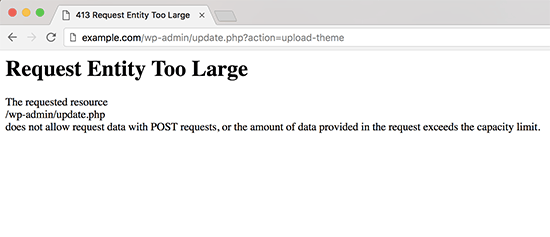
Normalement, la plupart des hébergeurs WordPress configurent leurs serveurs de manière à ce que les utilisateurs de WordPress puissent téléverser facilement de grandes images et d'autres médias.
Cependant, parfois, ce réglage n'est pas suffisant pour téléverser de gros fichiers de thème ou de plugin.
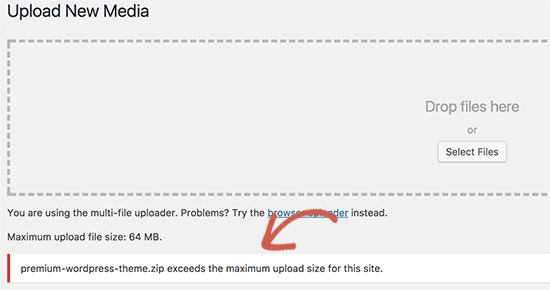
La configuration du serveur peut également vous empêcher de téléverser de gros fichiers dans la médiathèque. Dans ce cas, vous verrez un message différent indiquant clairement que la taille du fichier dépasse la limite maximale autorisée.
Cela dit, examinons comment corriger l'erreur WordPress « 413 Request Entity Too Large ».
Correction de l'erreur 413 Request Entity Too Large dans WordPress
Il existe plusieurs façons de résoudre l'erreur « entité de requête trop volumineuse » dans WordPress. Nous allons couvrir toutes ces méthodes, et vous pourrez essayer celle qui vous convient le mieux.
Vous pouvez utiliser les liens rapides ci-dessous pour accéder à la méthode que vous souhaitez utiliser :
Méthode 1 : Augmenter la limite de taille des fichiers téléversés à l'aide de WPCode (recommandé)
Vous pourriez modifier directement le fichier functions.php de votre thème. Cependant, nous déconseillons cette méthode car même de petites erreurs peuvent rendre votre site inaccessible.
C'est pourquoi nous vous recommandons plutôt d'utiliser WPCode. C'est le meilleur plugin d'extraits de code WordPress qui vous permet d'augmenter la limite de taille des fichiers téléversés sans modifier directement le fichier functions.php.
Tout d'abord, vous devrez installer et activer le plugin gratuit WPCode. Pour plus de détails, consultez notre guide sur comment installer un plugin WordPress.
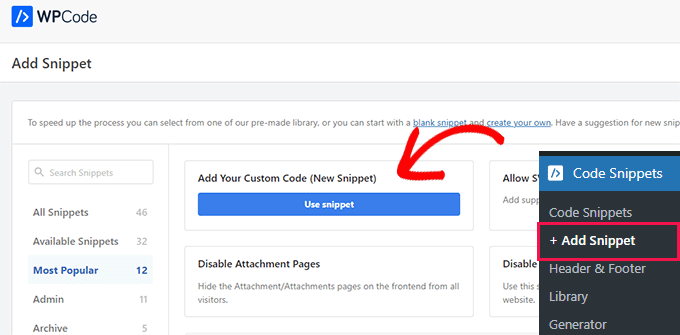
Ensuite, vous devez aller dans Extraits de code » Ajouter un extrait dans la barre latérale d'administration de votre WordPress. Ensuite, survolez l'option « Ajouter votre code personnalisé (Nouvel extrait) » et cliquez sur le bouton « Utiliser l'extrait ».
Vous pouvez saisir un titre pour l'extrait de code en haut afin de pouvoir le retrouver facilement.
Vous devez maintenant entrer le code suivant dans la zone « Aperçu du code » :
@ini_set( 'upload_max_size' , '120M' );
@ini_set( 'post_max_size', '120M');
@ini_set( 'max_execution_time', '300' );
Assurez-vous également de sélectionner « Extrait PHP » dans le menu déroulant « Type de code ».
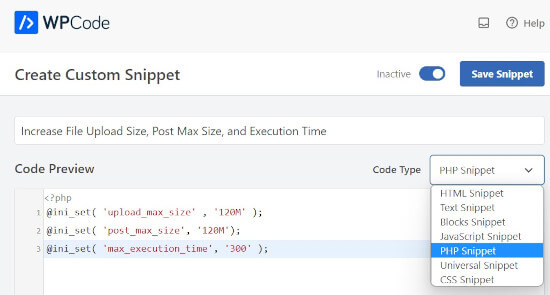
Vous pouvez augmenter les valeurs de upload_max_size et post_max_size pour qu'elles soient supérieures au fichier que vous essayez de télécharger.
Vous devrez également augmenter max_execution_time au temps que vous pensez qu'il faudra pour que le fichier soit téléchargé. En cas de doute, vous pouvez essayer de doubler cette valeur.
Enfin, assurez-vous de faire passer l'extrait de code de « Inactif » à « Actif » en haut de la page et cliquez sur « Mettre à jour ». Cela exécutera l'extrait de code sur votre site WordPress.
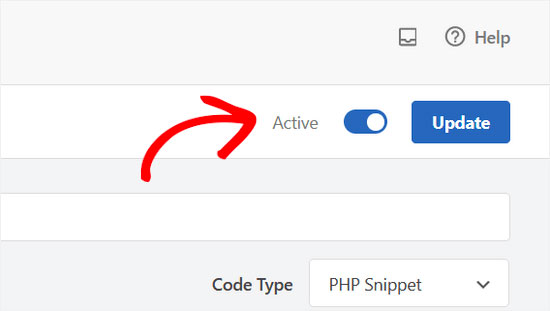
Pour plus de détails, veuillez consulter notre guide sur comment ajouter facilement du code personnalisé dans WordPress.
Méthode 2 : Augmenter la limite de taille des fichiers téléversés via le fichier .htaccess
Pour cette méthode, vous devrez accéder et modifier votre fichier .htaccess à l'aide d'un client FTP ou de l'application de gestion de fichiers dans le cPanel de votre tableau de bord d'hébergement web. Notez que vous n'aurez pas accès à ce fichier si votre fournisseur d'hébergement utilise NGINX au lieu d'un serveur Apache.
Pour plus de détails, consultez notre guide sur comment utiliser FTP dans WordPress.
Ensuite, ajoutez simplement le code suivant en bas du fichier .htaccess :
php_value upload_max_filesize 64M
php_value post_max_size 64M
php_value max_execution_time 300
php_value max_input_time 300
Vous pouvez modifier chacune des valeurs numériques pour qu'elle soit supérieure à la taille du fichier que vous essayez de télécharger. Ensuite, assurez-vous de sauvegarder et de re-télécharger le fichier .htaccess sur votre serveur.
Pour en savoir plus sur l'augmentation de la limite de taille de téléchargement de fichiers, consultez notre guide sur la façon de d'augmenter la taille maximale de téléchargement de fichiers dans WordPress.
Méthode 3 : Téléverser manuellement le fichier via FTP
Si l'erreur 413 ne se produit que lorsque vous téléchargez un fichier spécifique, vous voudrez peut-être envisager de le télécharger manuellement via FTP.
Si vous essayez de télécharger un thème WordPress, consultez notre guide sur comment installer un thème WordPress et sautez à la section « Installation d'un thème WordPress via FTP ».
Si vous essayez de téléverser un plugin, consultez notre guide sur comment installer un plugin WordPress et accédez à la section « Installer manuellement un plugin WordPress via FTP ».
Pour les autres fichiers, vous pouvez consulter notre guide sur comment téléverser manuellement des fichiers WordPress via FTP.
Nous espérons que cet article vous a aidé à apprendre comment corriger l'erreur WordPress « 413 Entité de requête trop grande ». Vous pourriez également vouloir apprendre comment corriger les erreurs dans WordPress et consulter notre sélection d'experts pour les plugins WordPress indispensables pour développer votre site Web.
Si cet article vous a plu, abonnez-vous à notre chaîne YouTube pour des tutoriels vidéo WordPress. Vous pouvez également nous retrouver sur Twitter et Facebook.





Jiří Vaněk
J'ai essayé WP Code et .htaccess et malheureusement, cela n'a pas fonctionné. Ce n'est qu'après avoir contacté le fournisseur que j'ai découvert que ces options étaient délibérément bloquées et qu'ils devaient autoriser une limite plus élevée. Par conséquent, ces options ne sont pas toujours disponibles. Sinon, merci pour un excellent article sur une autre erreur que je pourrais rencontrer dans WordPress.
Support WPBeginner
Thanks for sharing another thing for users to check.
Admin
fykto
Dans les cas où vous obtenez une réponse 413 immédiate et que vous êtes certain que les limites de téléversement de fichiers PHP sont correctement définies, vérifiez les paramètres du serveur Web (Apache ou Nginx) concernant la taille maximale du corps autorisé.
Support WPBeginner
Merci d'avoir partagé une autre option à essayer. Pour la plupart des utilisateurs débutants, nous recommandons de contacter votre hébergeur pour vérifier si cela peut aider !
Admin
Harry
Je le reçois sur un site dans l'interface d'administration lorsque j'essaie de mettre à jour un site
Support WPBeginner
Si vous continuez à recevoir l'erreur après avoir essayé nos recommandations, nous vous recommandons de contacter votre fournisseur d'hébergement qui pourra normalement vous aider.
Admin
Kirsty
C'est tellement frustrant. J'ai modifié le fichier functions.php et ça ne fonctionne toujours pas.
Je n'ai jamais eu de problème pour télécharger ce thème ailleurs
Support WPBeginner
Votre hébergeur peut outrepasser toute modification. Si vous contactez votre fournisseur d'hébergement, il devrait pouvoir vous aider.
Admin
Sally Pilkington
Bonjour, je pense que le code de la méthode 1 devrait aller dans le fichier wp-config.php, et non dans le fichier functions.php comme vous l'avez suggéré – pourriez-vous vérifier cela ? Je pense que cela casserait le fichier functions.php et provoquerait un écran blanc…
Support WPBeginner
Le code doit toujours aller dans le fichier functions.php et ne provoquerait pas d'erreur d'écran blanc.
Admin
Jakob
Bonjour,
Je ne suis pas très doué en codage...
Où exactement dois-je placer le code dans le fichier functions.php, recommandé dans la première solution ? et y a-t-il des signes spéciaux nécessaires ? pour le démarrer / le terminer par exemple ?
Merci
Support WPBeginner
Pour l'emplacement du code, nous recommandons normalement de le placer en bas du fichier functions.php pour qu'il soit plus facile à trouver. Vous devriez pouvoir copier le code directement et pour nos recommandations à ce sujet, vous voudrez consulter notre article ici : https://www.wpbeginner.com/beginners-guide/beginners-guide-to-pasting-snippets-from-the-web-into-wordpress/
Admin
Ken
Comme c'est l'un des premiers résultats sur Google, j'ajouterai ceci -
Si vous utilisez un CDN comme Cloudflare et que vous continuez à recevoir l'erreur 413 après avoir effectué les ajustements, contournez votre CDN, soit en le désactivant, soit en ajoutant une entrée à votre fichier hosts pour contourner le CDN. Parfois, le CDN a une limite définie en dessous de ce que vous avez et vous vous cognez inutilement la tête contre un mur.
Support WPBeginner
Thank you for adding your recommendation
Admin
Sujal
J'ai essayé, j'ai même changé la limite et elle affiche clairement la limite jusqu'à 5 Go mais je n'ai pas pu télécharger ?? le même message d'erreur ?? s'il vous plaît aidez-moi ?
sachin
J'ai reçu le message suivant lors de la mise à jour du menu dans le tableau de bord Wordpress.
[Entité de requête trop grande
La ressource demandée
/wp-admin/nav-menus.php
n'autorise pas les données de requête avec les requêtes POST, ou la quantité de données fournies dans la requête dépasse la limite de capacité.]
Pourriez-vous s'il vous plaît me donner la solution pour cela.
Support WPBeginner
Salut Sachin,
Avez-vous essayé la solution décrite dans l'article ?
Admin
Brian
L'erreur 413 est une réponse du serveur web, vous devez donc ajouter une ligne au fichier de configuration. Dans mon cas, c'était nginx, j'ai donc ajouté ce qui suit à nginx.conf dans la section html du fichier…
client_max_body_size 32m;
Après cela, j'ai redémarré nginx et le téléchargement a fonctionné.