


Cherchez-vous à résoudre le problème de la barre d'administration manquante dans WordPress ?
La barre d'administration est une barre flottante qui apparaît sur chaque page de votre site Web lorsque vous êtes connecté. Elle contient des raccourcis utiles qui vous mènent à différentes sections de l'espace d'administration de WordPress.
Dans cet article, nous allons vous montrer comment résoudre le problème de la barre d'administration WordPress manquante, étape par étape.
Qu'est-ce que le problème de la barre d'administration manquante dans WordPress ?
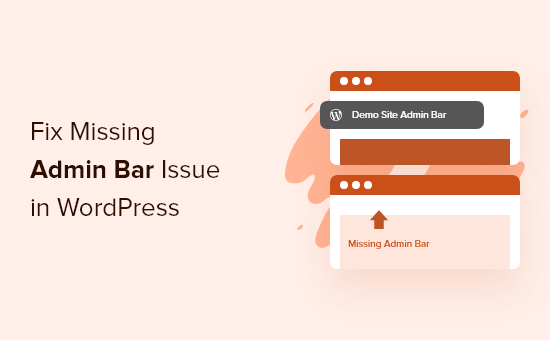
Pour la plupart des sites WordPress, la barre d’administration se trouve toujours en haut de l’écran lorsque vous êtes connecté. Mais, lorsque les utilisateurs rencontrent le problème de la barre d’administration manquante, elle est remplacée par une barre blanche en haut de l’écran.
Cela peut être très gênant car vous devez vous rendre dans votre panneau d’administration WordPress (WP admin) chaque fois que vous souhaitez modifier des articles et des pages, répondre à des commentaires, modifier les paramètres des plugins et effectuer d’autres actions. Cela signifie que les utilisateurs connectés ne peuvent pas facilement effectuer des actions depuis le front-end de votre site web.
Le problème de la barre d'administration manquante est généralement causé par des thèmes mal codés, des conflits de plugins et des profils d'utilisateurs mal configurés.
Cela dit, examinons quelques façons de résoudre le problème de la barre d'administration manquante sur votre site. Utilisez simplement les liens rapides ci-dessous pour accéder directement à la méthode que vous souhaitez essayer :
- Résoudre le problème de la barre d'administration manquante en vérifiant les paramètres du profil utilisateur
- Résoudre le problème de la barre d'administration manquante en vérifiant les fichiers du thème WordPress
- Résoudre le problème de la barre d'administration manquante en vérifiant les problèmes de plugins WordPress
- Ressources supplémentaires pour la barre d'administration WordPress
Méthode 1 : Corriger la barre d'administration manquante en vérifiant les paramètres du profil utilisateur
L’une des solutions les plus simples au problème de la barre d’administration WordPress est de vérifier les paramètres de votre profil utilisateur WordPress. Il existe un paramètre qui vous permet de désactiver la barre d’administration pour des utilisateurs spécifiques.
Cela a pu être désactivé par erreur ou désactivé par un autre utilisateur sur votre site web.
Pour vérifier cela, allez simplement dans Utilisateurs » Profil dans votre panneau d'administration WordPress, puis localisez l'option « Barre d'outils ».
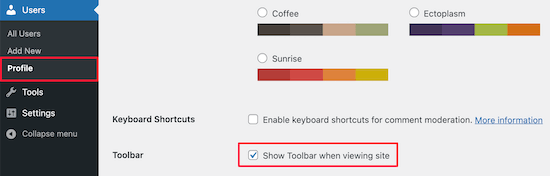
Vous devez vous assurer que la case « Afficher la barre d'outils lors de la visite du site » est cochée.
Ensuite, cliquez sur le bouton « Mettre à jour le profil » en bas de la page pour enregistrer vos paramètres.
Méthode 2 : Corriger la barre d'administration manquante en vérifiant les fichiers du thème WordPress
Une autre raison courante de la barre d’administration manquante est lorsque votre thème WordPress ne contient pas la fonction wp_footer.
Tout d'abord, vous voudrez revenir à un thème par défaut. Cela vous aidera à voir si votre thème actuel cause le problème.
Allez simplement dans Apparence » Thèmes dans votre tableau de bord WordPress, survolez l'une des options de thème par défaut, puis cliquez sur « Activer ».
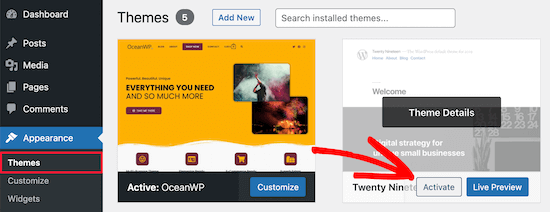
Si la barre d'administration apparaît, vous saurez alors qu'il y a un problème avec votre thème WordPress existant.
Maintenant, revenez à votre thème d’origine et créez une sauvegarde complète de WordPress afin de pouvoir restaurer votre site si quelque chose se passe mal.
Après cela, vous devez vous connecter à votre site WordPress à l’aide d’un client SFTP/FTP ou de l’application Gestionnaire de fichiers dans le tableau de bord de votre compte d’hébergement WordPress.
Pour plus de détails, vous pouvez consulter notre guide pour débutants sur comment utiliser FTP pour téléverser des fichiers sur WordPress.
Ensuite, accédez au dossier de thème de votre site Web, qui se trouve dans wp-content/themes/votre-nom-de-thème, et recherchez un fichier nommé footer.php.
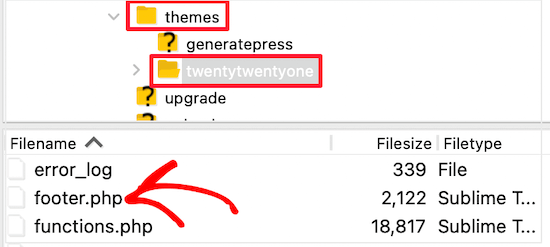
Après cela, vous devez ouvrir le fichier dans votre éditeur de texte préféré et faire défiler jusqu'à la fin du fichier pour voir si vous avez ce code avant la balise de fermeture <body> :
<?php wp_footer(); ?>
Si vous ne l'avez pas, vous devrez ajouter le code et téléverser le fichier enregistré sur votre serveur.
Vérification du fichier Functions.php pour la ligne de code ajoutée
Une autre raison de l’erreur de la barre d’administration manquante est qu’elle est masquée par le fichier functions.php de votre thème. Ce extrait de code pourrait avoir été ajouté par le développeur de votre thème.
Pour résoudre ce problème, vous devez ouvrir votre fichier functions.php, puis rechercher l'extrait de code suivant dans le fichier et le supprimer.
add_filter( 'show_admin_bar', '__return_false' );
Après cela, vous n'avez qu'à enregistrer le fichier et le téléverser à nouveau dans le dossier du thème de votre site web.
Méthode 3 : Corriger la barre d'administration manquante en vérifiant les problèmes de plugin WordPress
Un conflit de plugin ou un plugin mal codé pourrait également être à l'origine du problème de barre d'administration manquante dans WordPress.
Tout d'abord, vous devez déterminer quel plugin cause le problème. Pour ce faire, accédez à Plugins » Plugins installés pour atteindre la page des plugins actifs.
Ensuite, vous devez sélectionner tous les plugins, puis sélectionner « Désactiver » dans le menu déroulant « Actions groupées ».
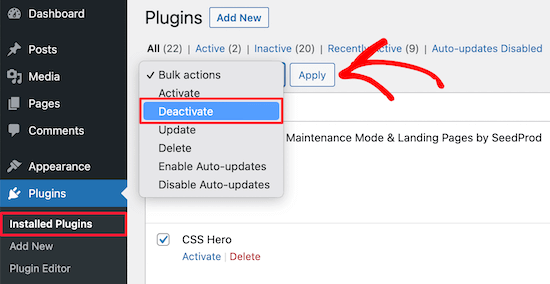
Ensuite, cliquez sur le bouton « Appliquer » pour désactiver tous les plugins.
Après cela, vous pouvez y aller un par un et cliquer sur le bouton « Activer » sous chaque plugin.
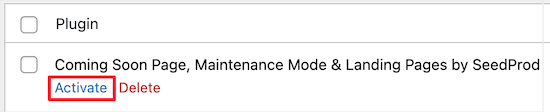
Si vous activez un plugin et qu’il provoque la disparition de la barre d’administration, vous devez le désactiver et trouver un remplacement. Pour plus d’idées, consultez notre liste des plugins WordPress indispensables pour les sites web d’entreprise.
Enfin, un autre problème pourrait être à l'origine de la disparition de la barre d'administration. Si aucune des solutions ci-dessus n'a fonctionné, vous pouvez activer le débogage afin que WordPress vous affiche les avertissements et les notifications qui étaient auparavant masqués.
Pour ce faire, vous devez ouvrir votre fichier wp-config.php et localiser la ligne de code qui dit :
define('WP_DEBUG', false);
Ensuite, vous devez changer 'false' en 'true'.
Cela vous donnera des indices sur la cause du problème afin que vous puissiez dépanner WordPress pour résoudre le problème.
Pour plus de détails, consultez notre guide pour débutants sur le dépannage des erreurs WordPress.
Ressources supplémentaires pour la barre d'administration WordPress
Si vous avez besoin d'aide supplémentaire avec la barre d'administration WordPress, voici d'autres tutoriels que vous pouvez consulter :
- Ce que tout le monde devrait savoir sur la barre d'administration WordPress
- Comment désactiver la barre d'administration WordPress pour tous les utilisateurs sauf les administrateurs
- Comment corriger le menu de navigation WordPress apparaissant sous la barre d'administration
- Comment corriger l'éditeur de fichiers de thème manquant dans l'administration WordPress
- Comment ajouter des liens de raccourcis personnalisés à votre barre d'outils WordPress
Nous espérons que cet article vous a aidé à résoudre le problème « La barre d’administration WordPress ne s’affiche pas ». Vous voudrez peut-être aussi consulter notre guide sur comment ajouter un centre de notification dans l’administration WordPress ou notre guide complet des erreurs WordPress.
Si vous avez aimé cet article, abonnez-vous à notre Chaîne YouTube pour des tutoriels vidéo WordPress. Vous pouvez également nous trouver sur Twitter et Facebook.


Jake
Avec WordPress 6.9 et 7.0, je pense qu'il y a un bug dans l'installation de WordPress concernant les cookies.
Après l'installation, la barre d'administration est manquante et il y a quelques autres problèmes.
Se déconnecter et se reconnecter résout le problème.
Support WPBeginner
Nous n'avons vu aucun rapport à ce sujet, mais merci d'avoir partagé votre solution si quelqu'un rencontre ce problème !
Admin