


Il y a quelques années, j'ai reçu ma première demande de suppression de données d'un utilisateur. Je l'avoue, j'ai paniqué un peu. Je savais que je devais respecter leurs droits à la vie privée, mais je n'avais aucune idée de comment supprimer réellement leurs données de mon site WordPress sans rien casser.
Cette expérience m'a amené à découvrir quelque chose d'utile : WordPress dispose d'outils intégrés conçus exactement pour cette situation. Une fois que vous savez où les trouver, ils rendent la gestion des demandes de données étonnamment facile.
Dans ce guide, je vais vous expliquer comment utiliser les outils d'exportation et d'effacement des données personnelles dans WordPress.
Que vous vous prépariez pour le RGPD, que vous établissiez la confiance avec vos utilisateurs, ou que vous souhaitiez simplement être prêt pour les demandes futures, ce tutoriel vous aidera à le faire en toute confiance.

💡 Ce guide se concentre sur l'utilisation des outils intégrés de WordPress pour supprimer les données personnelles.
Cependant, ces outils peuvent ne pas supprimer les informations collectées par des plugins tiers, surtout si le plugin n'est pas entièrement conforme au RGPD.
Dans ces cas, vous devrez vérifier les paramètres du plugin ou contacter directement le développeur pour vous assurer que toutes les données personnelles sont supprimées.
Qu'est-ce que les données personnelles ?
Les données personnelles sont toute information qui peut être utilisée pour identifier une personne, directement ou indirectement.
Sur un site WordPress, cela inclut des détails évidents comme les noms, les noms d'utilisateur et les adresses e-mail.
Celles-ci sont souvent collectées lorsqu'une personne crée un compte sur votre site web, soumet un formulaire de contact, s'inscrit à votre newsletter par e-mail à l'aide d'un plugin comme WPForms, ou laisse un commentaire sur un article de blog.
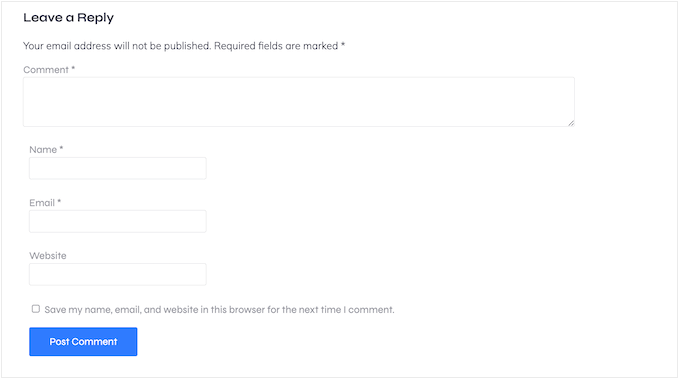
Il comprend également des données techniques comme les adresses IP, qui peuvent révéler la localisation générale d'un visiteur. Les outils d'analyse, les systèmes de commentaires et les plugins de sécurité collectent souvent cela par défaut.
Les données personnelles peuvent également inclure des informations comportementales, telles que les pages vues, l'activité de session ou les réponses aux formulaires qui montrent les préférences de l'utilisateur. Même les métadonnées, comme l'heure à laquelle quelqu'un a soumis un commentaire ou s'est connecté, comptent comme des données personnelles en vertu de la plupart des lois sur la confidentialité.
Toutes ces informations peuvent aider à construire un profil de vos utilisateurs, c'est pourquoi il est important de les gérer avec soin.
Pourquoi la confidentialité des données est importante sur WordPress
Les lois sur la confidentialité comme le Règlement général sur la protection des données (RGPD) en Europe et le California Consumer Privacy Act (CCPA) aux États-Unis donnent aux utilisateurs le droit d'accéder à leurs données personnelles et de les supprimer. Si vous gérez un site WordPress, il est important de respecter ces lois et de montrer à vos visiteurs que vous respectez leurs droits.
Voici pourquoi c'est important :
- You’re legally required to comply. Under laws like the GDPR, you must give users access to their data or delete it upon request. Failing to do so can lead to serious legal trouble, including expensive fines.
- It helps you build trust with your visitors. When people feel confident that you’re handling their data responsibly, they’re more likely to subscribe, make a purchase, or share their information with you.
If your site feels unsafe or unclear about privacy, then visitors may hesitate to engage or leave altogether.
Ready to learn how to export and erase user data in WordPress? Simply use the quick links below to jump to the section you want to read first:
- How to Accept Data Export and Deletion Requests
- How to Monitor Data Access and Erasure Requests
- How to Export Personal Data in WordPress
- How to Erase Personal Data in WordPress
- Ensure Your Site is Fully GDPR Compliant
- Bonus Tip: Create a Do Not Sell or Share My Personal Info Page
- FAQs About Personal Data Management in WordPress
How to Accept Data Export and Deletion Requests
If someone wants to access or delete their personal data, then you’ll need a simple way for them to send that request.
La méthode la plus simple consiste à ajouter un formulaire à votre site WordPress qui collecte leur nom, leur adresse e-mail et tous les détails supplémentaires dont vous avez besoin pour les identifier.
Je recommande d'utiliser WPForms pour cela. Il est convivial pour les débutants et comprend des modèles prêts à l'emploi comme « Formulaire de demande de droit à l'effacement » et « Formulaire de demande de données », vous n'avez donc pas besoin de partir de zéro.
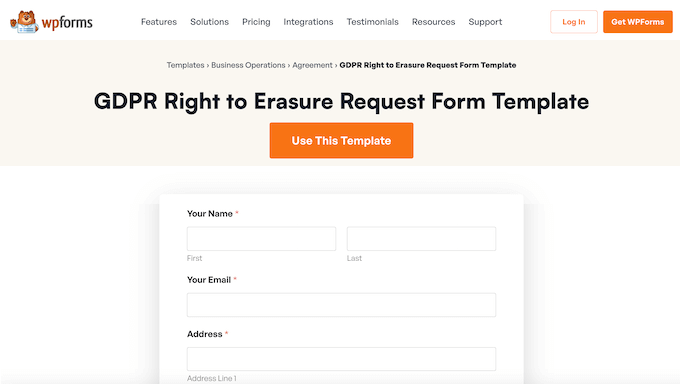
WPForms comprend des modèles glisser-déposer qui facilitent la création de votre formulaire sans repartir de zéro. Vous pouvez personnaliser les champs et publier le formulaire en quelques clics.
🌟 Chez WPBeginner, nous ne nous contentons pas de recommander WPForms – nous avons créé tous nos propres formulaires avec ! C'est exact, de nos pages de contact à nos enquêtes en ligne, tout est alimenté par WPForms.
Nous l'avons testé quotidiennement, et c'est pourquoi je suis si confiant de vous dire que c'est le vrai produit. Vous voulez en savoir plus ? Alors plongez dans notre avis détaillé sur WPForms.
Il existe une version WPForms Lite qui est 100 % gratuite à utiliser. Cependant, nous utiliserons WPForms Pro dans ce guide car il est livré avec les modèles « Formulaire de demande de droit à l'effacement » et « Demande de données ».
Tout d'abord, vous devrez installer et activer WPForms Pro. Si vous avez besoin d'aide, consultez notre guide sur comment installer un plugin WordPress.
Une fois le plugin activé, rendez-vous sur WPForms » Paramètres dans votre tableau de bord WordPress.

À partir de là, la première chose à faire est d'entrer votre clé de licence dans le champ « Clé de licence ». Vous trouverez ces informations dans votre compte WPForms.
Une fois cela fait, rendez-vous sur WPForms » Ajouter nouveau.

Ici, tapez un nom pour votre formulaire dans le champ « Nommez votre formulaire ».
Les visiteurs de votre site ne verront pas le nom, il est donc juste pour votre référence.
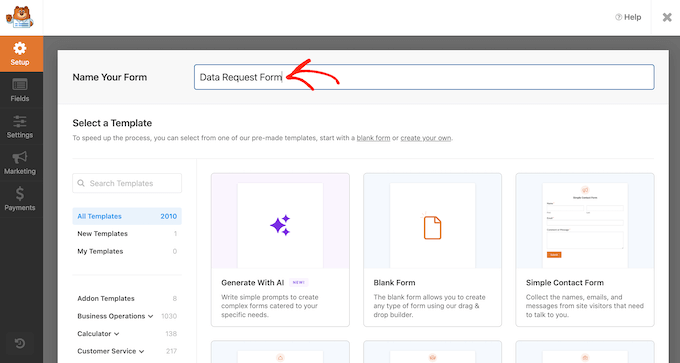
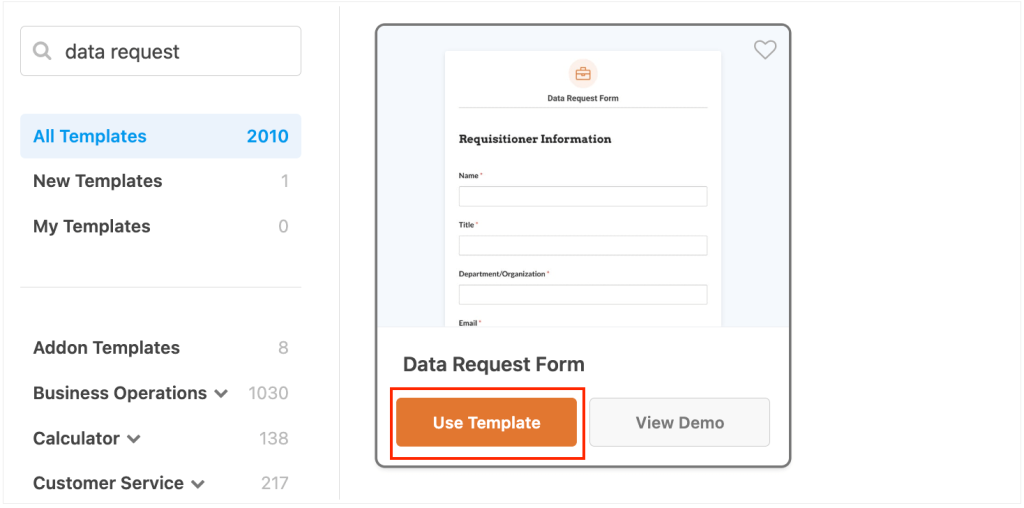
Maintenant, vous devrez sélectionner le modèle que vous souhaitez utiliser.
Dans le champ de recherche, commencez à taper « Formulaire de demande de droit à l'effacement » ou « Demande de données », selon le type de formulaire que vous souhaitez créer.
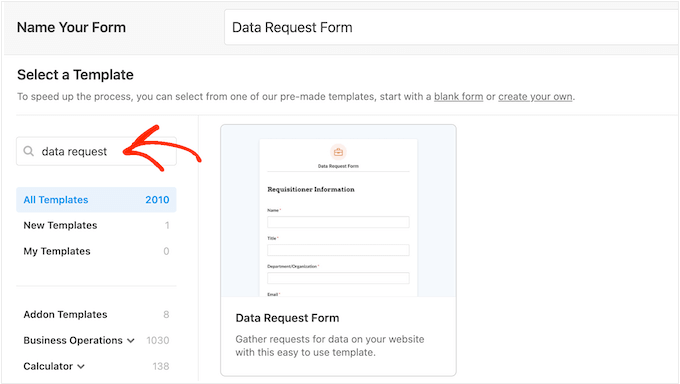
Lorsque vous trouvez le modèle que vous souhaitez utiliser, cliquez simplement sur son bouton « Utiliser le modèle ».
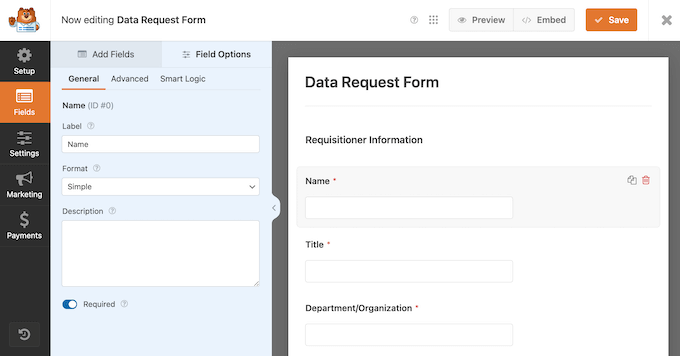
Cela lancera le constructeur de formulaires par glisser-déposer de WPForms.
Ici, vous verrez un aperçu en direct sur la droite et les champs du formulaire dans le menu de gauche.
Pour personnaliser l'un des champs intégrés du modèle, cliquez simplement pour sélectionner ce champ. Le menu de gauche affichera alors tous les paramètres que vous pouvez utiliser pour le personnaliser.
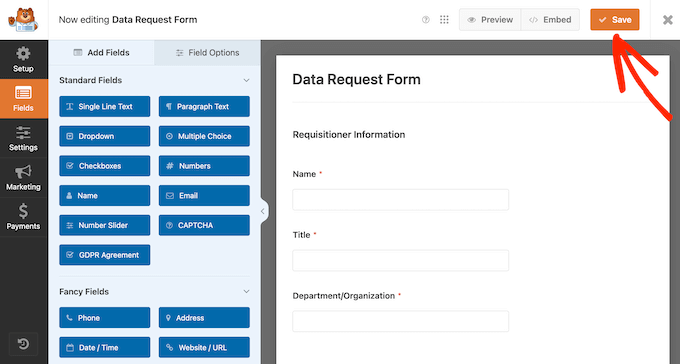
Vous souhaitez ajouter d'autres champs à votre formulaire ?
Trouvez simplement le champ que vous souhaitez sur le côté gauche de votre écran et faites-le glisser dans l'aperçu en direct de votre formulaire.

Pour des instructions plus détaillées, consultez notre tutoriel sur comment créer un formulaire de contact dans WordPress.
Une fois que votre formulaire vous convient, cliquez simplement sur le bouton « Enregistrer » en haut pour fermer le constructeur de formulaires.
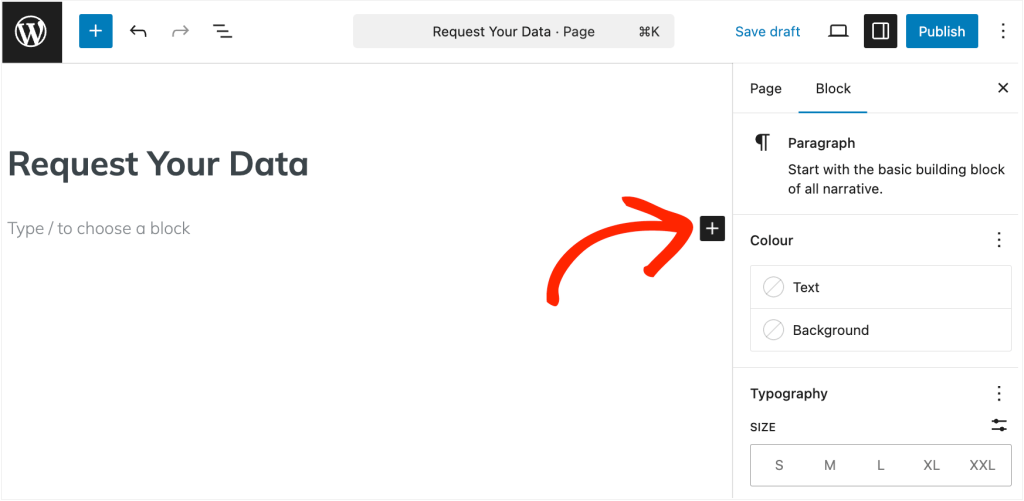
Ensuite, ouvrez la page ou l'article où vous souhaitez ajouter le formulaire que vous venez de créer.
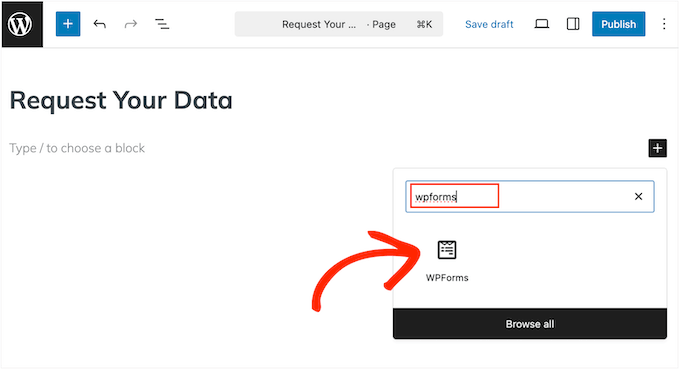
À partir de là, cliquez sur le bouton ‘+’ pour ajouter un bloc.
Dans la fenêtre contextuelle qui apparaît, commencez à taper ‘WPForms’.
Lorsque le bon bloc apparaît, cliquez simplement dessus pour l'ajouter à la page ou à l'article.
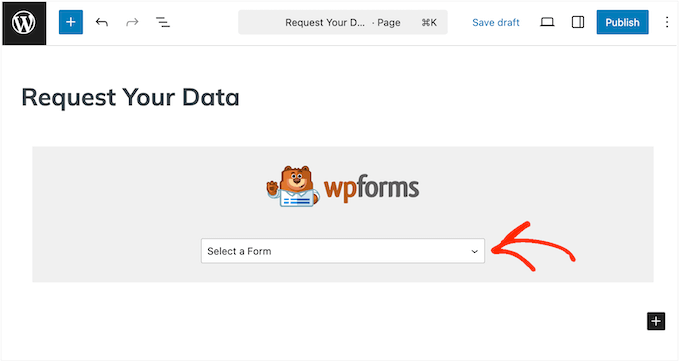
Une fois que vous avez fait cela, vous devez ouvrir le menu déroulant du bloc et sélectionner le formulaire que vous venez de créer.
Vous pouvez maintenant publier ou mettre à jour cette page normalement pour rendre le formulaire visible sur votre site.
Répétez maintenant ce processus pour créer des formulaires distincts pour les demandes d'accès aux données et les demandes d'effacement des données.
How to Monitor Data Access and Erasure Requests
Une fois vos formulaires en ligne, vous aurez besoin d'un moyen de suivre les soumissions de demandes de données entrantes de vos utilisateurs.
Heureusement, WPForms facilite cela en stockant chaque entrée de formulaire dans votre tableau de bord WordPress.
Pour trouver ces demandes, allez simplement à WPForms » Entrées.
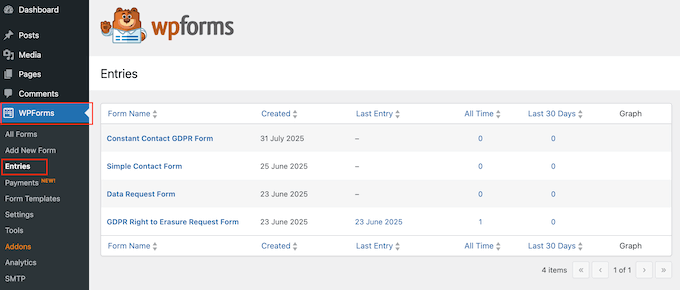
Cliquez simplement sur le formulaire que vous souhaitez examiner.
Vous verrez maintenant une liste de soumissions, y compris toutes les demandes d'accès ou d'effacement de données que les utilisateurs ont envoyées.
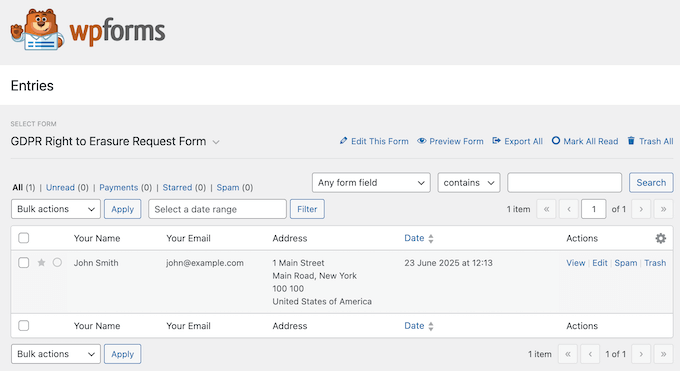
Pour rester en conformité avec les lois sur la confidentialité comme le Règlement Général sur la Protection des Données (RGPD), il est important d'examiner et de répondre rapidement à ces demandes.
Maintenant, je vais vous montrer comment exporter et effacer des données personnelles dans WordPress.
How to Export Personal Data in WordPress
Lorsqu'une personne demande une copie de ses données personnelles, WordPress dispose d'un outil intégré qui vous permet d'exporter ces informations et de lui envoyer un lien pour les télécharger.
Cette étape est requise par les lois sur la confidentialité comme la Loi sur la protection des données personnelles (PDPL). C'est aussi un bon moyen d'établir la confiance avec vos utilisateurs en leur montrant exactement quelles données vous avez collectées auprès d'eux.
💡WordPress envoie le lien d'exportation des données par e-mail, il est donc essentiel que ces messages arrivent en toute sécurité dans leur boîte de réception et non dans le dossier spam. C'est pourquoi je recommande de configurer un plugin SMTP comme WP Mail SMTP.
Nous utilisons ce plugin sur WPBeginner, et il a eu un impact considérable sur nos taux de délivrabilité des e-mails. Vous voulez en savoir plus ? Lisez notre avis détaillé sur WP Mail SMTP.
Pour commencer, vous devez aller dans Outils » Exporter les données personnelles dans votre tableau de bord WordPress.
À partir d'ici, vous entrerez l'adresse e-mail ou le nom d'utilisateur de l'utilisateur et choisirez comment traiter la demande.
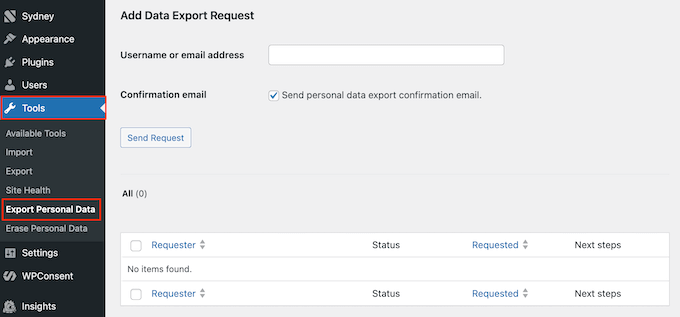
À ce stade, vous avez deux options : vous pouvez soit créer la demande directement dans votre tableau de bord WordPress, soit envoyer un e-mail à l'utilisateur lui demandant de confirmer qu'il souhaite exporter ses données.
Explorons les deux options.
Option 1 : Demande de confirmation par e-mail
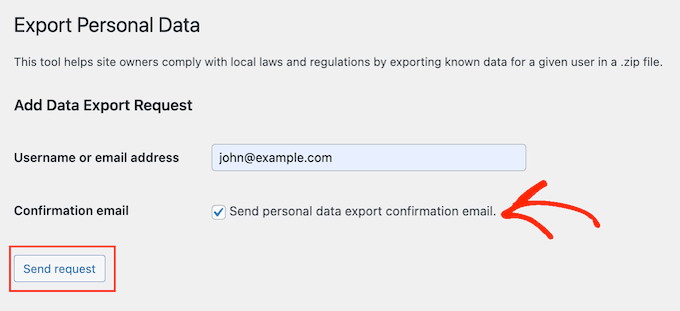
Si vous voulez vous assurer que la demande est légitime, WordPress vous permet d'envoyer d'abord un e-mail de confirmation. C'est une bonne option lorsque vous n'êtes pas sûr de l'identité de l'utilisateur.
Pour ce faire, cochez la case à côté de « Envoyer un e-mail de confirmation d'exportation de données personnelles ». Cliquez ensuite sur « Envoyer la demande ».
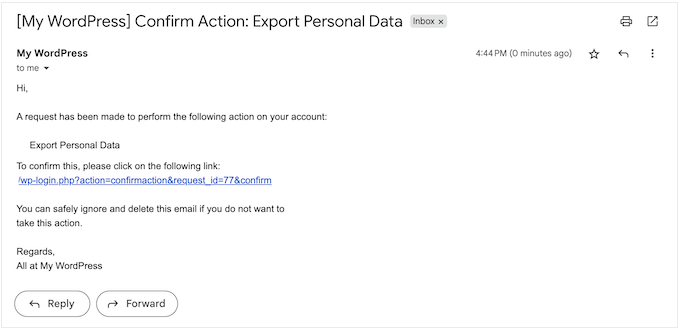
L'utilisateur recevra un e-mail avec un lien de confirmation.
Il lui suffit de cliquer dessus.
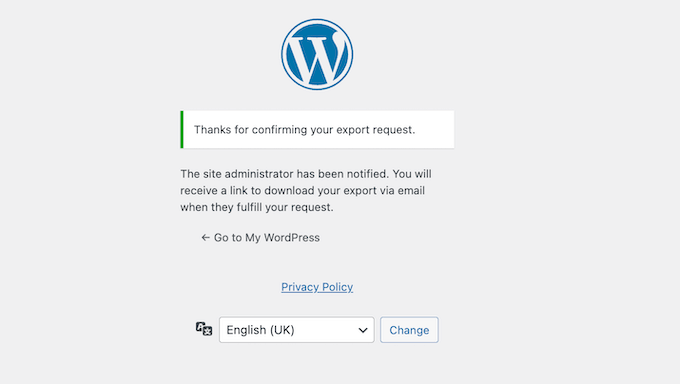
Ensuite, il verra le message suivant :
« L'administrateur du site a été notifié. Vous recevrez un lien pour télécharger votre exportation par e-mail lorsqu'il aura traité votre demande. »
WordPress vous notifiera maintenant par e-mail.
Cet e-mail contient des informations de base sur l'utilisateur qui a fait la demande.
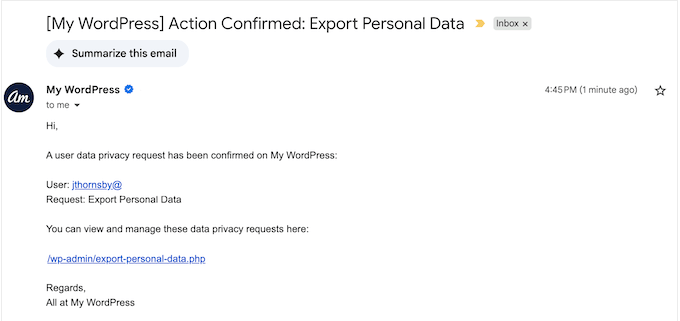
Vous pouvez cliquer sur le lien dans cet e-mail pour accéder directement à l'écran Outils » Exporter les données personnelles.
Ici, vous verrez que la demande de l'utilisateur est maintenant marquée comme « Confirmée ».
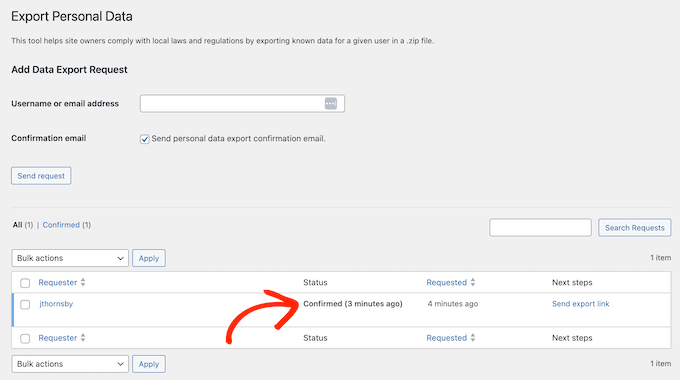
Pour continuer et traiter cette demande, cliquez sur « Envoyer le lien d'exportation ».
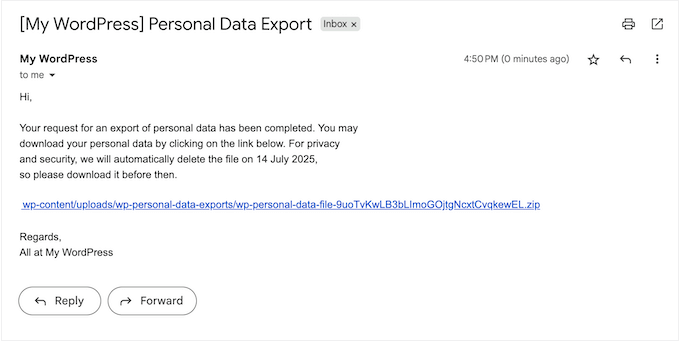
Une fois cela fait, l'utilisateur recevra un e-mail contenant un lien pour télécharger ses données sous forme de fichier ZIP.
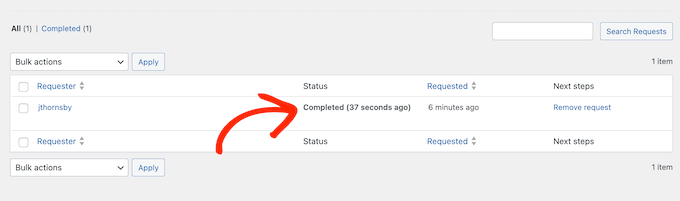
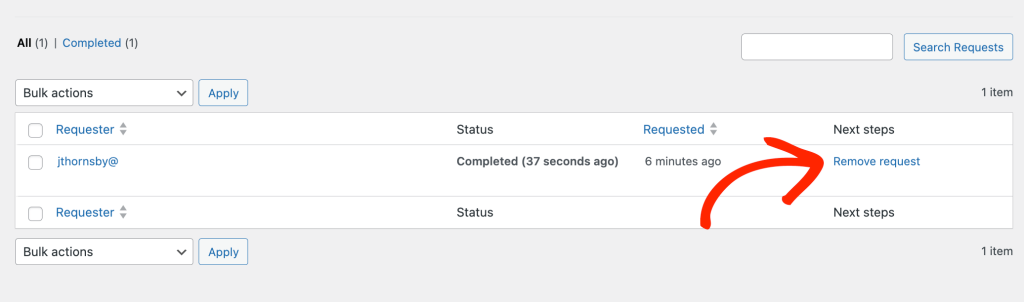
Maintenant, WordPress marquera la demande comme « Terminée » dans votre tableau de bord. La demande apparaîtra également dans un onglet séparé « Terminées », avec toutes vos autres demandes d'exportation de données terminées.
De cette façon, WordPress crée un enregistrement complet de toutes vos demandes terminées. Cela signifie que vous pouvez prouver votre conformité si vous êtes jamais audité ou si quelqu'un remet en question vos pratiques de confidentialité.
Dans cette optique, je recommande de conserver un journal complet.
Cependant, si vous souhaitez supprimer une demande terminée à tout moment, cliquez simplement sur son lien « Supprimer la demande ».
Option 2 : Exporter les données immédiatement
Alternativement, vous pouvez créer une demande de données directement dans votre tableau de bord WordPress sans envoyer d'e-mail de confirmation au préalable.
Ceci est utile si vous avez besoin de traiter la demande de données immédiatement ou si vous êtes sûr que la personne qui fait la demande est authentique.
Par exemple, ils pourraient utiliser une adresse e-mail déjà liée à leur compte ou vous contacter via un canal de support où vous avez vérifié leur identité.
Dans ces cas, assurez-vous de décocher la case à côté de « Envoyer un e-mail de confirmation d'exportation de données personnelles ».
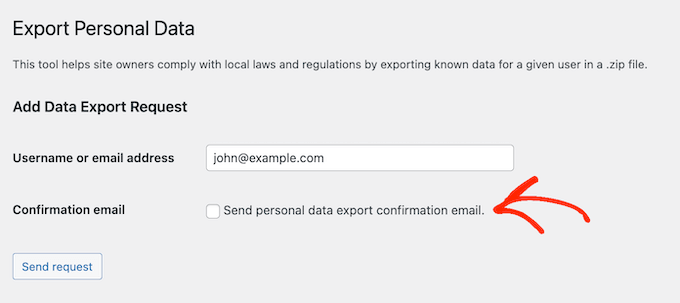
Ensuite, cliquez sur « Envoyer la demande ».
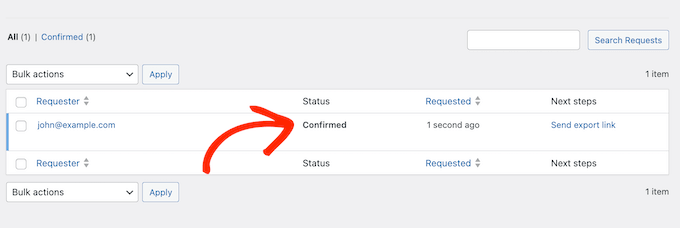
Cela crée la demande dans votre tableau de bord WordPress, avec le statut « Confirmé ».
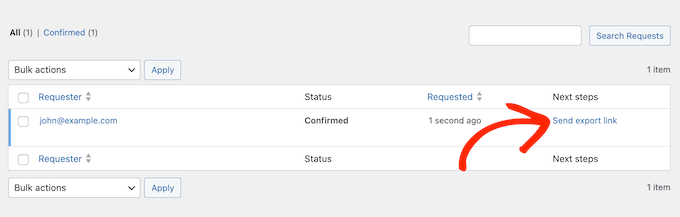
Pour envoyer à cette personne un e-mail avec un lien pour télécharger ses données, cliquez simplement sur « Envoyer le lien d'exportation ».
Vous pouvez voir un exemple de l'apparence de cet e-mail dans la section précédente.
Comme je l'ai mentionné précédemment, WordPress marquera maintenant cette demande comme « Terminée » dans votre tableau de bord. Encore une fois, c'est la preuve que vous avez agi sur la demande du visiteur, ce qui sera inestimable si vous avez un jour besoin de prouver votre conformité.
How to Erase Personal Data in WordPress
Si quelqu'un vous demande de supprimer ses données personnelles, WordPress dispose d'un outil intégré qui vous aide à le faire en toute sécurité.
Cette étape est requise par les lois sur la protection de la vie privée telles que le Virginia Consumer Data Protection Act (VCDPA), et c'est un élément clé pour rester en conformité avec le RGPD, le PDPL et d'autres réglementations internationales.
Le processus est similaire à l'exportation de données : vous créez une demande, la confirmez éventuellement par e-mail, puis effacez les données de votre tableau de bord WordPress.
⚠️ Important : Selon la manière dont vous gérez les données des utilisateurs, vous pourriez également devoir les supprimer d'autres services ou applications que vous utilisez. Par exemple, vous pourriez avoir besoin de supprimer l'enregistrement de l'utilisateur de votre application de gestion de la relation client (CRM) ou de votre service de marketing par e-mail.
Pour commencer, allez dans Outils » Effacer les données personnelles dans votre espace d'administration WordPress.
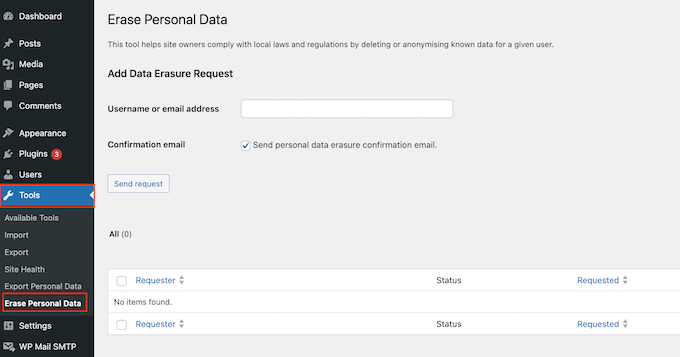
Dans le champ « Nom d'utilisateur ou adresse e-mail », tapez simplement l'adresse e-mail ou le nom d'utilisateur de la personne qui vous a demandé de supprimer ses données personnelles.
À ce stade, vous pouvez soit envoyer un e-mail de confirmation à l'utilisateur, soit créer la demande dans votre tableau de bord WordPress.
Option 1 : Envoyer un e-mail de confirmation
Pour commencer, vous pouvez demander à l'utilisateur de confirmer qu'il souhaite réellement supprimer toutes ses données personnelles.
L'effacement des données d'un utilisateur est une étape importante, je suggère donc d'envoyer cet e-mail même si la demande semble légitime, car cela donne à l'utilisateur une chance de changer d'avis.
Pour demander la confirmation, cochez la case à côté de « Envoyer un e-mail de confirmation d'effacement des données personnelles ».
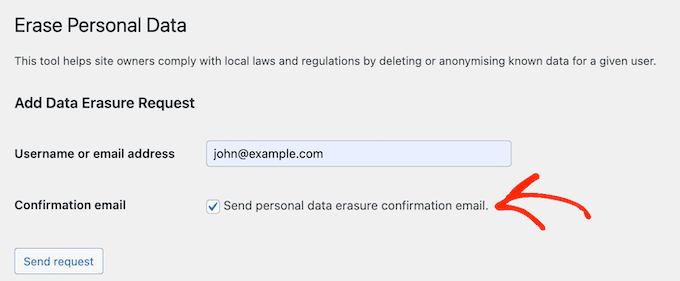
Vous pouvez ensuite cliquer sur le bouton « Envoyer la demande ».
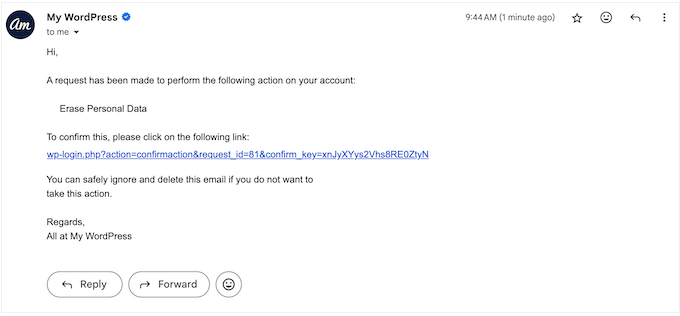
L'utilisateur recevra maintenant un e-mail concernant la demande de suppression de données avec un lien pour confirmer qu'il souhaite supprimer ses données.
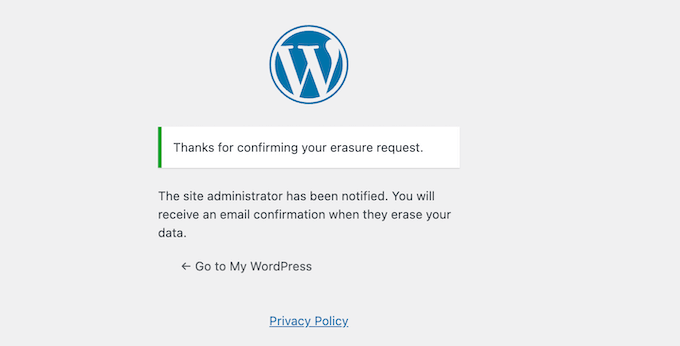
S'il clique sur ce lien, il verra un écran avec ce message :
« L'administrateur du site a été informé. Vous recevrez une confirmation par e-mail lorsqu'il effacera vos données. »
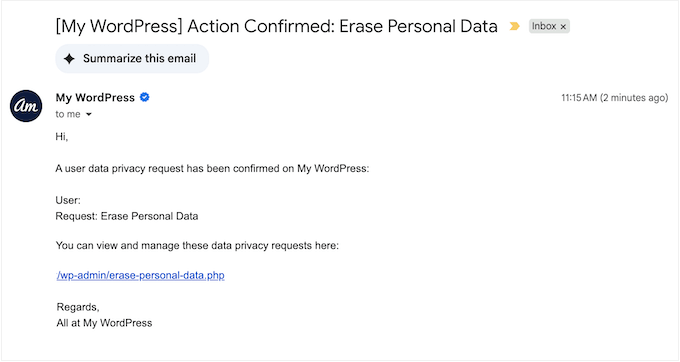
Vous recevrez maintenant un e-mail confirmant que l'utilisateur souhaite effacer ses données.
Pour répondre à cette demande, cliquez sur l'URL dans l'e-mail ou retournez à l'écran Outils » Effacer les données personnelles dans votre tableau de bord WordPress.
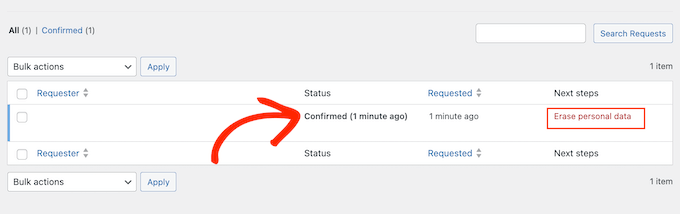
Sur cet écran, vous verrez le nom de l'utilisateur avec le statut « Confirmé ».
Pour procéder à la suppression des données de cette personne, cliquez sur « Effacer les données personnelles ».
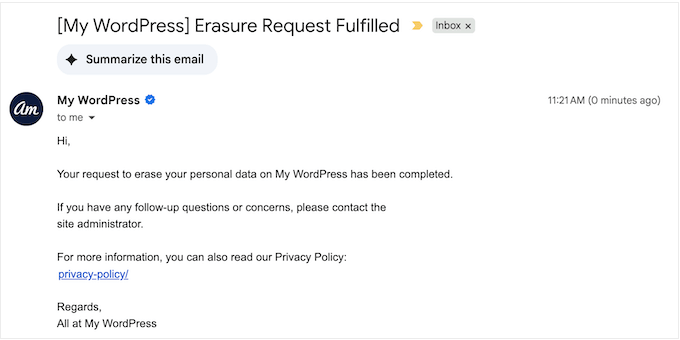
Dès que cela est fait, WordPress enverra à l'utilisateur un e-mail confirmant que vous avez supprimé ses données.
Cet e-mail comprend également un lien vers votre politique de confidentialité, afin que la personne puisse obtenir plus d'informations si elle le souhaite.
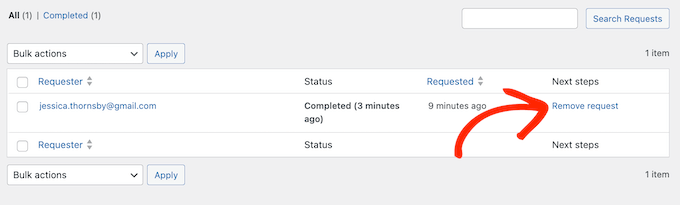
Dans votre tableau de bord WordPress, cette demande sera maintenant marquée comme « Terminé ».
Comme je l'ai déjà mentionné, avoir un enregistrement de ces demandes sera utile en cas d'audit.
Option 2 : Supprimer les données immédiatement
Alternativement, vous pouvez créer une demande d'effacement directement dans le tableau de bord WordPress sans envoyer d'e-mail de confirmation au préalable.
Ceci est utile si vous devez agir sur une demande immédiatement. Cela peut également être pratique lorsque vous êtes sûr que la demande est authentique et que l'utilisateur souhaite absolument supprimer toutes ses données personnelles.
Par exemple, vous pourriez recevoir la demande via un espace de connexion sécurisé et vérifié sur votre site d'adhésion, ce qui confirme l'identité de l'utilisateur.
Dans ce cas, assurez-vous de décocher la case à côté de « Envoyer un e-mail de confirmation d'effacement des données personnelles ». Vous pouvez ensuite cliquer sur « Envoyer la demande ».
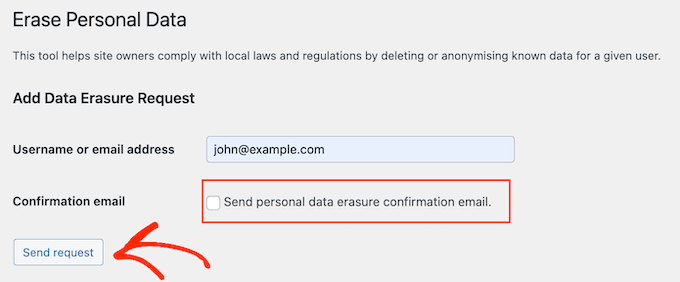
WordPress créera maintenant cette demande dans votre tableau de bord et la marquera comme « Confirmé ».
Pour procéder au traitement de cette demande, cliquez sur « Effacer les données personnelles ».
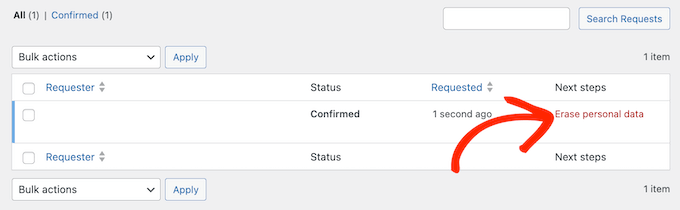
Maintenant, WordPress enverra à la personne un e-mail confirmant que vous avez supprimé ses données.
Comme pour les exportations de données, WordPress marquera cette demande comme « Terminé ».
Ensure Your Site is Fully GDPR Compliant
L'exportation et l'effacement des données personnelles sont des étapes importantes, mais ce n'est pas la seule chose que vous devez faire pour rendre votre WordPress conforme aux différentes lois sur la confidentialité.
Pour respecter pleinement les normes de confidentialité telles que le Règlement Général sur la Protection des Données (RGPD), vous voudrez également :
- Utiliser des plugins conformes au RGPD. Vous devez vous assurer que les plugins que vous installez gèrent les données personnelles de manière responsable. Vous pouvez commencer par notre liste des meilleurs plugins RGPD pour WordPress.
- Installez un plugin de conformité à la confidentialité. Avec un plugin comme WPConsent, vous pouvez afficher des fenêtres pop-up de consentement aux cookies, enregistrer et gérer le consentement des utilisateurs, et bloquer automatiquement les scripts de suivi avant que les utilisateurs ne donnent leur consentement.
- Affichez une politique de confidentialité et une politique de cookies détaillée sur votre site web. Pour plus de détails, consultez notre guide sur comment ajouter une politique de confidentialité dans WordPress.
Pour découvrir tous nos conseils, vous pouvez lire notre guide complet sur la conformité RGPD dans WordPress.
Bonus Tip: Create a Do Not Sell or Share My Personal Info Page
Si votre site web reçoit des visiteurs de Californie ou d'autres régions soumises à des lois strictes sur la confidentialité, vous pourriez avoir des responsabilités légales supplémentaires. L'une d'elles consiste à donner aux utilisateurs la possibilité de refuser la vente ou le partage de leurs informations personnelles.
La manière la plus simple de le faire est de créer une page « Ne pas vendre ou partager mes informations personnelles ». Cela offre aux utilisateurs un endroit clair pour faire des demandes de refus et aide votre site à rester en conformité avec des lois telles que le California Consumer Privacy Act (CCPA).
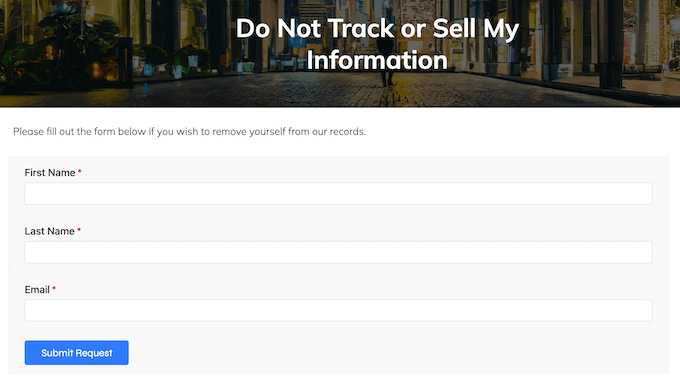
Votre page de refus devrait inclure une brève explication de vos pratiques en matière de données et un formulaire simple où les visiteurs peuvent soumettre leur demande. Et heureusement, il est facile de créer cette page avec WPConsent.
WPConsent vous permet également d'enregistrer ces demandes pour vos archives et d'inclure des options de consentement dans votre fenêtre contextuelle de cookies, ce qui en fait une excellente solution tout-en-un.
Pour voir les instructions étape par étape, consultez notre guide complet : Comment créer une page Ne pas vendre mes informations dans WordPress.
FAQs About Personal Data Management in WordPress
Savoir comment gérer les données personnelles ne concerne pas seulement la conformité légale, cela aide également à établir la confiance avec votre public.
Pour vous faciliter la tâche, j'ai répondu à certaines des questions les plus courantes que les utilisateurs de WordPress se posent sur la gestion des informations personnelles.
À quelle fréquence dois-je examiner les demandes de données dans WordPress ?
Vous devriez examiner les demandes de données au moins une fois toutes les une à deux semaines.
Cela vous aide à intercepter rapidement toute demande et à y répondre à temps, surtout si les notifications par e-mail ne sont pas activées.
Si vous utilisez un plugin comme WPForms ou WPConsent, assurez-vous que les alertes de soumission fonctionnent afin de ne rien manquer.
Des examens réguliers vous aident à rester en conformité avec les lois sur la confidentialité et à éviter les retards dans vos réponses aux utilisateurs. Cela montre également à vos visiteurs que vous prenez leur vie privée au sérieux.
L'exportation des données WordPress est-elle sécurisée ?
Oui, WordPress rend les exportations de données sécurisées par défaut. Il inclut même des liens de confirmation pour aider à vérifier chaque demande.
Pour rendre votre site encore plus sécurisé, assurez-vous d'installer un certificat SSL, d'utiliser des plugins de sécurité fiables et de tout maintenir à jour.
Pour en savoir plus sur ce sujet, consultez notre guide sur comment améliorer la sécurité de votre WordPress.
Comment informer les utilisateurs de mon site Web de leurs droits concernant leurs données ?
Vous êtes tenu d'informer les utilisateurs de leurs droits concernant leurs données afin de rester transparent et de respecter les lois sur la confidentialité.
Je recommande d'ajouter des ressources claires comme une politique de confidentialité, une popup de consentement aux cookies et une page « Ne pas vendre mes informations ».
Ces pages aident les utilisateurs à comprendre leurs droits et comment les exercer lorsqu'ils visitent votre site Web.
Comment puis-je m'assurer que mon site Web WordPress est conforme aux lois sur la confidentialité ?
Rester en conformité avec les lois sur la confidentialité va au-delà de la gestion des demandes d'exportation et de suppression de données.
Vous devrez peut-être également créer une politique de cookies, rédiger une politique de confidentialité complète et permettre aux utilisateurs de refuser le partage de leurs données personnelles, en fonction des lois applicables à votre site.
Chaque loi est différente, assurez-vous donc de rechercher les réglementations spécifiques qui affectent votre site ou blog WordPress.
J'espère que ce guide vous a aidé à apprendre comment exporter et effacer les données personnelles dans WordPress. Ensuite, vous voudrez peut-être consulter notre sélection d'experts des meilleurs plugins GDPR pour améliorer la conformité, ou notre guide sur comment exclure les informations personnellement identifiables de Google Analytics.
Si cet article vous a plu, abonnez-vous à notre chaîne YouTube pour des tutoriels vidéo WordPress. Vous pouvez également nous retrouver sur Twitter et Facebook.


Vous avez une question ou une suggestion ? Veuillez laisser un commentaire pour lancer la discussion.