


Si vous cherchez un moyen de rendre votre site WordPress plus facile à naviguer, nous vous recommandons d'ajouter des liens de fil d'Ariane.
La navigation par fil d'Ariane indique aux utilisateurs où ils se trouvent sur un site web par rapport à la page d'accueil. Ce fil d'Ariane est ensuite également affiché dans les résultats de recherche, ce qui fait ressortir votre site web.
Nous utilisons des fils d'Ariane sur nos propres sites web et avons constaté que cette fonctionnalité permet aux lecteurs de se déplacer plus facilement entre les différentes pages. Et dans cet article, nous allons vous montrer comment afficher des liens de navigation par fil d'Ariane dans WordPress.
Qu'est-ce que la navigation par fil d'Ariane et pourquoi en avez-vous besoin ?
La navigation par fil d'Ariane est un terme utilisé pour décrire un menu de navigation hiérarchique présenté sous forme de piste de liens. Elle est souvent utilisée comme une navigation secondaire qui permet aux utilisateurs de remonter dans la hiérarchie des pages du site web.
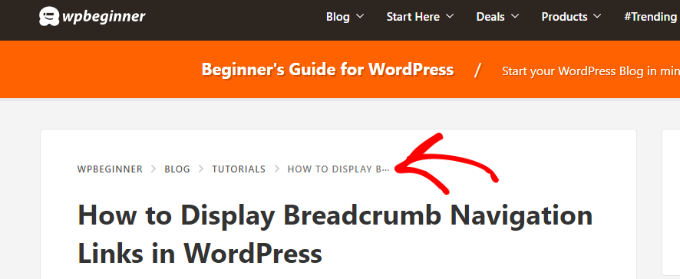
Les liens de navigation des miettes de pain sont différents du système de menu de navigation par défaut dans WordPress.
La navigation par fil d'Ariane aide les utilisateurs à naviguer sur votre site web et aide les moteurs de recherche à comprendre la structure et la hiérarchie des liens sur une page web.
Si vos miettes de pain sont configurées correctement, les moteurs de recherche comme Google les afficheront avec le titre de la page dans les résultats de recherche. Cela donne plus de visibilité à votre site web dans les résultats de recherche et augmente votre taux de clics.

Les méthodes de ce guide vous aideront à configurer correctement les miettes de pain en utilisant le marquage Schema. Schema est un code de balisage intelligent qui aide Google à identifier vos miettes de pain afin qu'elles soient affichées dans les résultats de recherche.
Cela dit, examinons comment ajouter des liens de navigation en fil d'Ariane dans WordPress. Nous vous montrerons deux méthodes, et vous pourrez choisir celle qui vous convient le mieux :
Méthode 1 : Ajouter la navigation en fil d'Ariane dans WordPress avec All in One SEO (Recommandé)
Cette méthode est plus facile et recommandée pour tous les utilisateurs de WordPress.
Pour cette méthode, nous utiliserons All in One SEO for WordPress, qui est le meilleur plugin SEO WordPress du marché. Il vous aide à améliorer facilement votre SEO WordPress sans aucune compétence technique. Il est également doté d'une fonctionnalité de miettes de pain facile à utiliser.
Note : Il existe également une version gratuite d'All in One SEO disponible avec des fonctionnalités limitées, y compris les miettes de pain. Cependant, nous vous recommandons de passer à la version payante du plugin pour accéder aux fonctionnalités premium telles qu'un assistant de liens, des sitemaps avancés, et plus encore.
Après l'activation, vous serez dirigé vers l'assistant de configuration du plugin. Vous pouvez suivre les instructions à l'écran pour configurer le plugin.

Besoin d'aide pour la configuration ? Consultez notre tutoriel étape par étape sur comment installer et configurer All in One SEO.
Ensuite, vous devez visiter la page All in One SEO » Paramètres généraux et passer à l'onglet « Fil d'Ariane ».
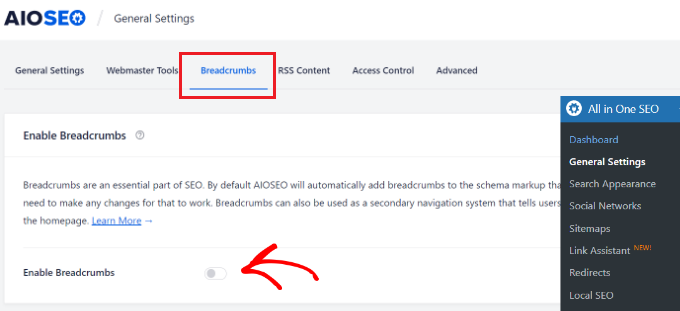
Le balisage de schéma du fil d'Ariane est automatiquement ajouté par All in One SEO au code de votre site Web afin que les moteurs de recherche puissent le trouver.
Cependant, si vous souhaitez également afficher des liens de navigation du fil d'Ariane sur votre site Web, vous devez activer l'option « Activer le fil d'Ariane ».
En activant le commutateur, vous pouvez voir les différents paramètres d'affichage des miettes de pain que vous pouvez utiliser sur votre site web WordPress.
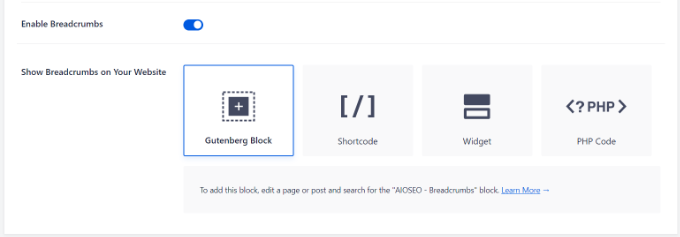
Il existe quatre méthodes pour afficher le chemin de navigation du fil d'Ariane sur votre site Web WordPress.
1. Ajout de la navigation du fil d'Ariane à l'aide du shortcode
La méthode du shortcode est facile et vous permet d'afficher des liens de navigation du fil d'Ariane dans vos articles et pages WordPress ou dans les pages de produits de votre boutique en ligne.
Modifiez simplement l'article, la page ou le produit et ajoutez le shortcode suivant là où vous souhaitez afficher le fil de navigation des miettes de pain :
[aioseo_breadcrumbs]
Si vous utilisez l'éditeur de blocs par défaut, le shortcode sera automatiquement converti en bloc Shortcode.
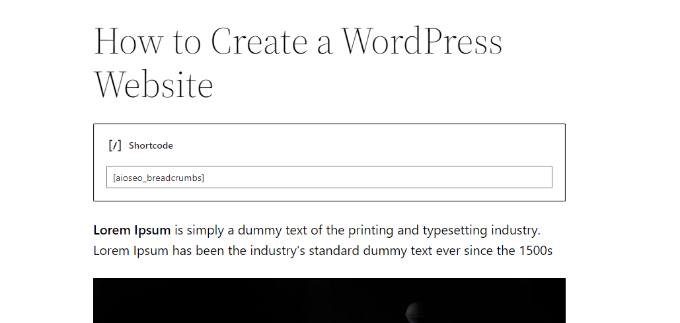
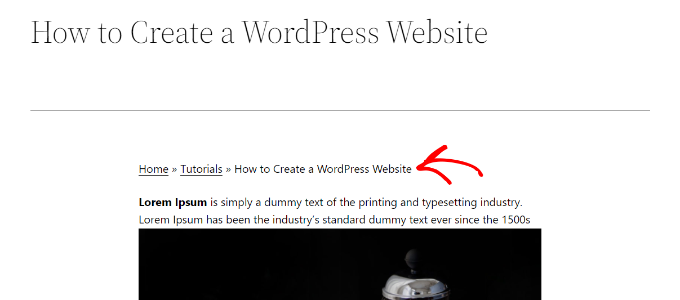
Vous pouvez maintenant enregistrer votre publication ou votre page et la prévisualiser pour voir le menu de navigation du fil d'Ariane en action.
Voici à quoi cela ressemblait sur notre site de test.
2. Ajout de la navigation fil d'Ariane à l'aide du bloc Gutenberg
Maintenant, si vous ne souhaitez pas utiliser l'option shortcode ou si vous ne vous en souvenez pas, vous pouvez afficher la navigation fil d'Ariane en utilisant le bloc AIOSEO – Fil d'Ariane.
Modifiez simplement la publication ou la page où vous souhaitez afficher la navigation fil d'Ariane et ajoutez le bloc AIOSEO – Fil d'Ariane.
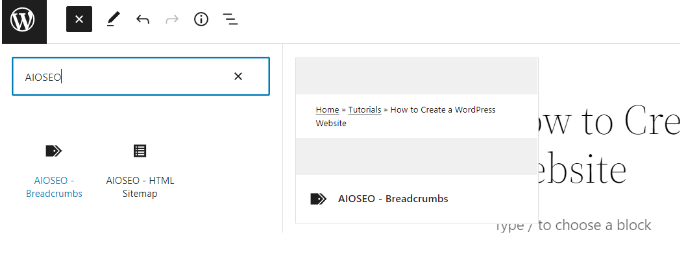
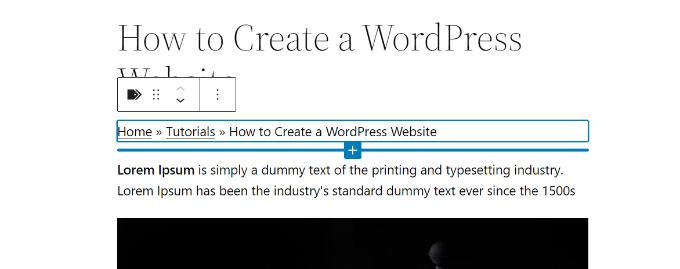
Le plugin chargera alors un aperçu en direct de vos liens de navigation fil d'Ariane et les affichera dans la zone de contenu.
N'oubliez pas de mettre à jour ou de publier vos modifications.
3. Ajout de la navigation fil d'Ariane à l'aide d'un widget
Les deux méthodes ci-dessus nécessitent que vous ajoutiez un shortcode ou un bloc dans chaque publication ou page où vous souhaitez afficher les liens de navigation fil d'Ariane.
Et si vous vouliez afficher automatiquement les fils d'Ariane pour chaque publication ou page ?
Le widget AIOSEO Breadcrumbs vous permet de le faire facilement.
Allez simplement sur la page Apparence » Widgets et ajoutez le bloc widget AIOSEO – Fil d'Ariane. Vous pouvez l'ajouter à la barre latérale, au pied de page ou à toute zone de widget de votre site.
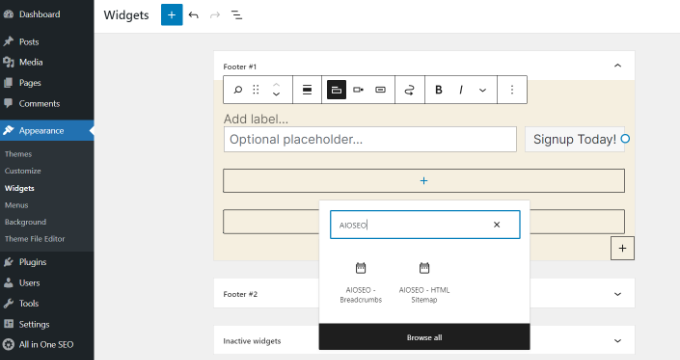
Vous pouvez fournir un titre pour le widget ou le laisser vide si vous préférez.
N'oubliez pas de cliquer sur le bouton « Mettre à jour » pour enregistrer vos paramètres.
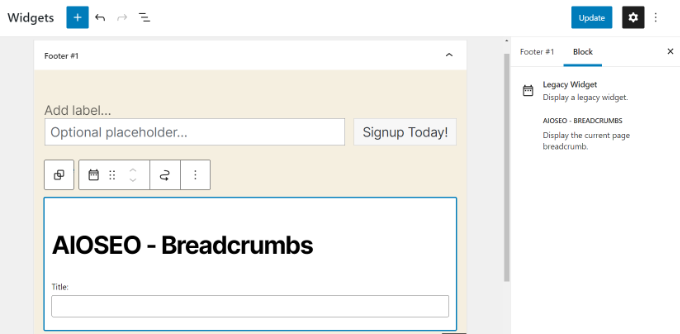
Vous pouvez maintenant visiter votre site Web et voir le menu de navigation fil d'Ariane sur toutes les publications et pages.
4. Ajout de la navigation fil d'Ariane à l'aide de code
Cette méthode vous permet d'afficher les liens de navigation fil d'Ariane exactement où vous le souhaitez. Cependant, elle nécessite l'ajout de code dans les fichiers de votre thème WordPress.
Si vous ne l'avez jamais fait auparavant, n'oubliez pas de consulter notre article sur comment ajouter des extraits de code dans WordPress.
Tout d'abord, vous devez décider où afficher les liens fil d'Ariane. L'endroit le plus courant est sous le titre de l'article individuel, de la page ou du produit.
Les thèmes WordPress utilisent des fichiers de modèle pour afficher différentes sections de votre site Web. Par exemple, de nombreux thèmes utilisent un fichier appelé content-single.php situé dans le dossier template-parts de votre thème.
Consultez notre aide-mémoire pour trouver quels fichiers modifier dans un thème WordPress.
Après cela, vous devrez modifier le fichier de votre thème à l'aide d'un client FTP. Consultez notre guide sur comment utiliser FTP pour téléverser des fichiers vers WordPress pour obtenir des instructions.
Ensuite, placez le code suivant là où vous souhaitez afficher les liens de navigation fil d'Ariane :
<?php if( function_exists( 'aioseo_breadcrumbs' ) ) aioseo_breadcrumbs(); ?>
N'oubliez pas de sauvegarder vos modifications et de téléverser le fichier sur votre site web.
Vous pouvez maintenant visiter votre site Web pour voir les liens fil d'Ariane en action.
Modifier l'affichage des liens fil d'Ariane dans AIOSEO
Par défaut, All in One SEO utilise un modèle pour afficher vos liens de navigation fil d'Ariane. Il contient un lien vers votre page d'accueil, votre catégorie, votre page parente et le titre de l'article ou de la page, séparés par le symbole « ».
Vous pouvez modifier cela en visitant la page All in One SEO » Paramètres généraux et en accédant à l'onglet « Fil d'Ariane ». Ensuite, faites simplement défiler jusqu'à la section Paramètres du fil d'Ariane.
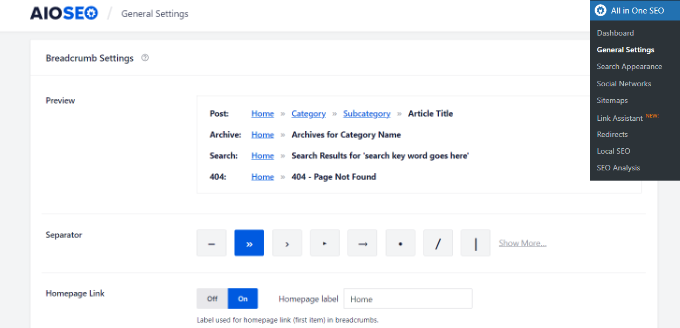
À partir d'ici, vous pouvez changer le séparateur, afficher ou masquer le lien d'accueil, ajouter un préfixe, et plus encore.
Une fois terminé, n'oubliez pas de sauvegarder vos paramètres.
Méthode 2 : Ajouter la navigation en fil d'Ariane avec Breadcrumb NavXT
Cette méthode peut être utilisée avec tout autre plugin SEO WordPress. Elle est facile à utiliser si vous avez un thème compatible, mais sinon, vous devrez modifier les fichiers de votre thème pour afficher vos liens de navigation fil d'Ariane.
La première chose à faire est d'installer et d'activer le plugin Breadcrumb NavXT. Pour plus de détails, consultez notre guide étape par étape sur comment installer un plugin WordPress.
Après l'activation, vous devez visiter la page Paramètres » Breadcrumb NavXT pour configurer les paramètres du plugin.
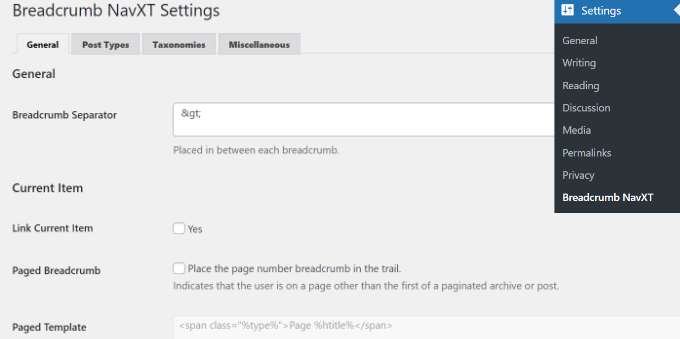
Les paramètres par défaut devraient fonctionner pour la plupart des sites Web. Cependant, vous pouvez personnaliser les paramètres selon vos besoins.
La page des paramètres est divisée en différentes sections. Dans l'onglet des paramètres généraux, vous pouvez modifier le style et les paramètres de vos fils d'Ariane.
Vous remarquerez également que ces modèles de liens utilisent le balisage Schema.org dans la balise de lien.
L'onglet Types de publication sous les paramètres du plugin vous permet de configurer les liens des miettes de pain pour les articles, les pages et tout type de publication personnalisé.
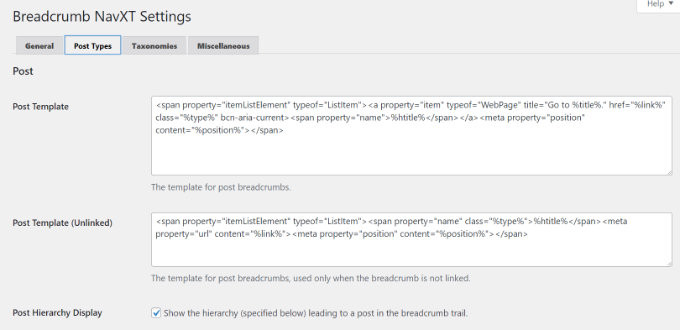
Vous pouvez choisir comment vous souhaitez afficher la hiérarchie de vos publications. Par défaut, le plugin utilisera la hiérarchie « Titre du site > Catégorie > Titre de la publication ».
Vous pouvez remplacer les catégories par des étiquettes, des dates ou le parent de l'article et modifier le séparateur.
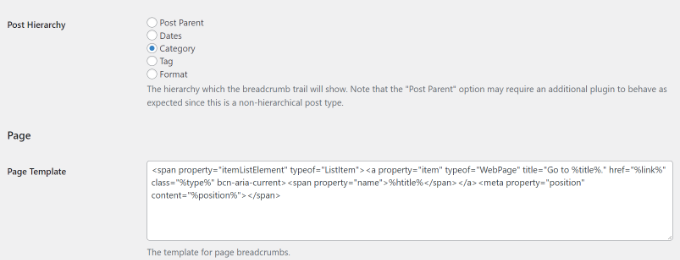
Les onglets Taxonomies et Divers contiennent des modèles similaires pour vos liens de navigation des miettes de pain.
N'oubliez pas de sauvegarder vos modifications une fois terminé.
Breadcrumb NavXT offre plusieurs façons d'afficher les liens de navigation fil d'Ariane sur votre site web.
1. Afficher la navigation fil d'Ariane avec le support du thème
Certains des thèmes WordPress les plus populaires intègrent une option pour afficher la navigation des miettes de pain en choisissant Breadcrumb NavXT ou votre plugin SEO WordPress comme source.
Par exemple, si vous utilisez le thème Sydney, vous pouvez accéder à la page Apparence » Personnaliser. Ensuite, cliquez sur le menu « Général », puis sur l’option « Fil d’Ariane ».
À partir de là, vous devrez choisir « Breadcrumb NavXT » dans le menu déroulant « Générateur de fil d'Ariane ».
Vous pouvez également choisir où vous souhaitez que vos fils d'Ariane soient affichés en sélectionnant une option dans la liste déroulante « Position ».
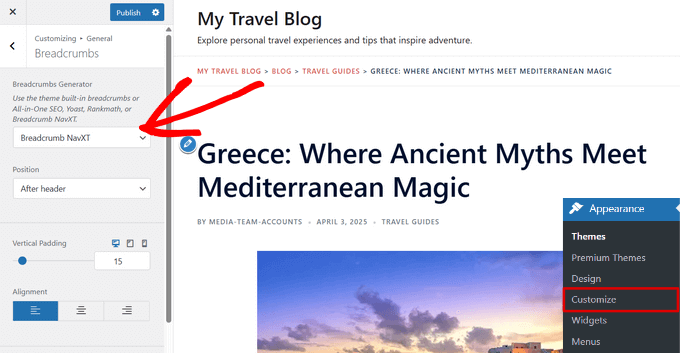
Si vous visualisez un article ou une page unique, vous verrez un aperçu en direct de vos liens de navigation fil d'Ariane.
N'oubliez pas de cliquer sur le bouton « Publier » pour enregistrer vos modifications.
2. Afficher les liens de navigation avec le bloc Fil d'Ariane
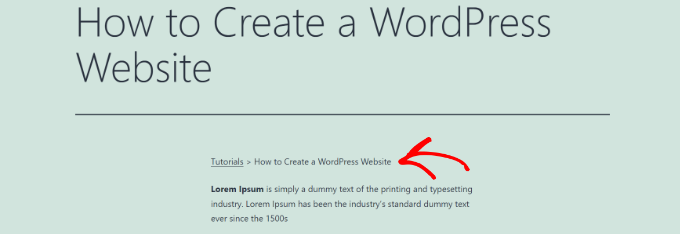
Vous pouvez également afficher les liens de navigation fil d'Ariane en utilisant le bloc Fil d'Ariane.
Rendez-vous simplement dans votre éditeur de contenu WordPress, puis ajoutez le bloc Fil d’Ariane là où vous souhaitez afficher les liens de navigation.
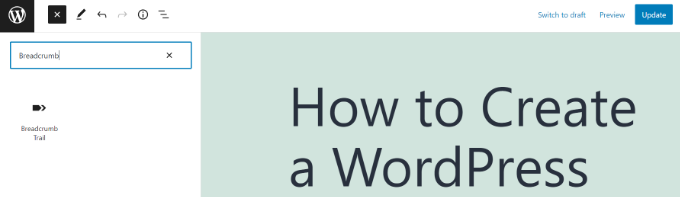
Ensuite, vous pouvez mettre à jour ou publier votre contenu.
Après cela, visitez votre site web pour voir les liens de navigation en action.
3. Ajout de la navigation par fil d'Ariane à l'aide d'un widget
Le plugin fournit également un widget que vous pouvez utiliser pour afficher la navigation par fil d'Ariane dans la barre latérale ou dans toute zone prête pour les widgets.
Tout d'abord, allez à la page Apparence » Widgets et ajoutez le bloc de widget « Fil d'Ariane » à la zone de widgets de votre site, comme la barre latérale ou le pied de page.
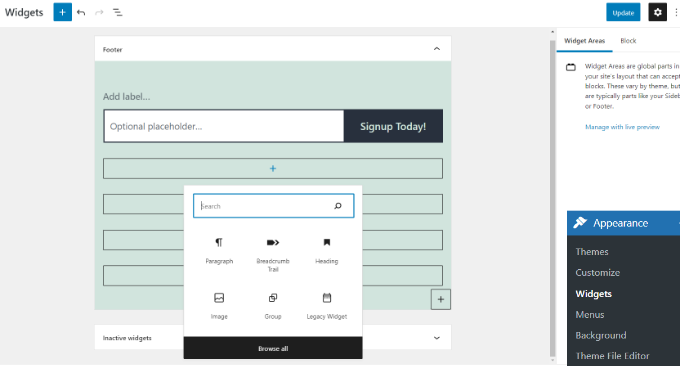
Les paramètres par défaut du widget fonctionneront pour la plupart des sites web, mais vous pouvez les modifier si nécessaire. Par exemple, vous pourriez vouloir masquer le fil d'Ariane sur la page d'accueil.
N'oubliez pas de cliquer sur le bouton « Mettre à jour » pour enregistrer vos paramètres de widget.
4. Ajout de la navigation fil d'Ariane à l'aide de code
Le plugin offre également une méthode de code pour afficher des liens de navigation fil d'Ariane pour les utilisateurs avancés.
Tout d’abord, vous devez vous connecter à votre site WordPress à l’aide d’un client FTP. Ensuite, naviguez jusqu’au dossier de votre thème WordPress actuel situé dans le répertoire /wp-content/themes/.
Les thèmes WordPress utilisent des fichiers de modèle pour afficher différentes sections de votre site Web. Par exemple, de nombreux thèmes utilisent un fichier appelé content-single.php situé dans le dossier template-parts de votre thème.
Consultez notre aide-mémoire pour trouver quels fichiers modifier dans un thème WordPress.
Ouvrez le fichier de modèle pour le modifier, puis placez le code suivant là où vous souhaitez afficher le fil d'Ariane :
<?php if( function_exists( 'bcn_display' ) ) bcn_display(); ?>
N'oubliez pas de sauvegarder vos modifications et de téléverser le fichier sur votre site web.
Vous pouvez maintenant visiter votre site Web pour voir le fil d'Ariane en action.
Tutoriel vidéo
Nous espérons que cet article vous a aidé à apprendre comment afficher des liens de navigation fil d’Ariane dans WordPress. Vous voudrez peut-être aussi consulter notre guide sur comment afficher différents menus aux utilisateurs connectés dans WordPress ou comment ajouter un méga menu sur votre site WordPress.
Si vous avez aimé cet article, abonnez-vous à notre Chaîne YouTube pour des tutoriels vidéo WordPress. Vous pouvez également nous trouver sur Twitter et Facebook.



Dennis Muthomi
Mon thème avait un problème avec la fonctionnalité des fils d'Ariane, il ne me permettait pas de cliquer sur l'élément du fil d'Ariane, il affichait simplement le fil d'Ariane.
Je ne sais pas si c'était codé comme ça ou si c'était une erreur.
Mais comme j'avais AIOSEO, j'ai utilisé sa fonctionnalité de fils d'Ariane et il était facile de remonter dans la hiérarchie du site.
AIOSEO a résolu mon problème.
Dayo Olobayo
Merci pour cet article instructif. J'ai ajouté le widget de fil d'Ariane aioseo et il affiche automatiquement les fils d'Ariane pour mes articles de blog. Cependant, je remarque qu'il affiche des fils d'Ariane sur la page d'accueil, ce que je n'aime pas. Y a-t-il un moyen de résoudre ce problème s'il vous plaît ?
De plus, je remarque d'après la capture d'écran ci-dessus que vos fils d'Ariane ont l'air attrayants par rapport à ce que j'ai sur mon blog. Y a-t-il un moyen de les personnaliser ?
PS : J'utilise le plugin aioseo lite.
Support WPBeginner
Cela dépendrait de la méthode que vous avez utilisée pour ajouter des fils d'Ariane à votre site pour savoir comment les supprimer spécifiquement de la page d'accueil. Pour nos fils d'Ariane, ceux-ci sont actuellement stylisés spécifiquement avec notre thème.
Admin
Dayo Olobayo
Concernant l'affichage des fils d'Ariane sur ma page d'accueil, j'ai contacté le support aioseo et ils m'ont fourni un code CSS qui a résolu le problème. Merci pour votre réponse.
Steven Jæger
J'ai essayé différentes variantes de fils d'Ariane, y compris NavXT. Les fils d'Ariane s'affichent et tout semble bien.
Mon menu principal est basé sur des pages. Mes articles sont créés comme des posts, je les ajoute dans des catégories. C'est lorsque je visite un article et que j'essaie d'utiliser un lien dans le fil d'Ariane pour revenir en arrière que cela ne fonctionne pas.
Support WPBeginner
Vous voudrez peut-être enregistrer à nouveau vos permaliens pour vous assurer qu'il n'y a pas eu de problème, sinon, vous devrez contacter le support du plugin que vous utilisez actuellement pour qu'il examine le problème.
Admin
Surjeet Kumar Verma
Merci de partager un contenu précieux sur les fils d'Ariane dans WordPress. J'aime beaucoup.
Support WPBeginner
Glad our guide was helpful
Admin
Rintesh Roy
Le plugin n'est pas du tout documenté. Du moins, je n'ai rien trouvé.
Support WPBeginner
The documentation for the plugin is linked on the plugin’s page
Admin
Elizabeth Morgan
J'utilise le plugin Breadcrumb NavXT et j'ai ajouté le code que vous avez suggéré à mon fichier header.php et cela m'a donné cette erreur :
« Vos modifications de code PHP ont été annulées en raison d'une erreur à la ligne 68 du fichier wp-content/themes/generatepress/header.php. Veuillez corriger et réessayer d'enregistrer.
erreur de syntaxe, « < » inattendu, fin de fichier attendue"
Que dois-je faire à ce sujet ?
Support WPBeginner
Il y a plusieurs raisons possibles, vous voudrez peut-être consulter notre article ici : https://www.wpbeginner.com/beginners-guide/beginners-guide-to-pasting-snippets-from-the-web-into-wordpress/
Admin
Varun
Merci, le problème est enfin résolu
Support WPBeginner
Glad our recommendations could help
Admin
Hammad Rashid
Le plugin est génial... Merci !
Support WPBeginner
Glad we could recommend it
Admin
Andres
Salut WPBeginner,
Article incroyable.
Je me demande ce qui suit.
Comment faire apparaître le fil d'Ariane « Accueil » (dans votre cas WPBEGINNER) sur les blogs et les articles, mais pas sur votre page d'ACCUEIL.
Je veux dire, quand vous allez sur « Accueil », je ne vois pas le fil d'Ariane, mais quand je clique sur une autre page, je vois le fil d'Ariane.
Merci beaucoup pour votre temps.
Personnel éditorial
Dans notre thème, nous l'avons configuré pour n'ajouter des fils d'Ariane que sur les pages singulières et pas sur le modèle de la page d'accueil.
Admin
Manish Ransubhe
Bonjour, je n'utilise aucun plugin et je n'ai jamais activé les fils d'Ariane.
Pourquoi mes résultats de recherche affichent-ils des fils d'Ariane, aidez-moi à désactiver cela
Merci
Ravi Singh
Le même problème m'est arrivé. J'ai donc vérifié le panneau de mon thème et mon thème avait activé les fils d'Ariane. Vous pouvez également vérifier le panneau de votre thème pour plus d'informations à ce sujet. et j'utilisais le thème Newspaper. Donc, si vous utilisez également ce thème, c'est lui qui vous cause des difficultés. Désactivez-le à partir de là.
Dua Centre
J'ai utilisé le plugin Yoast SEO. Les fil d'Ariane s'affichent sur mes pages web mais pas dans les résultats de recherche Google. Quand commenceront-ils à s'afficher également dans les résultats de recherche Google ?
Walter
Bonjour ! Savez-vous s'il est possible d'insérer le fil d'Ariane dans le menu ? Je dois concevoir un site web avec un menu latéral vertical, et le client souhaite avoir le fil d'Ariane en bas du menu.
DUy
Est-il possible de changer la taille et la couleur de la police du fil d'Ariane ?
merci
Sameer
Bonjour,
J'utilise le fil d'Ariane avec la méthode Yoast SEO, mais il ne s'affiche que sur la page d'accueil et pas dans Google Search.
Par ex : la structure idéale devrait être Domain.com>Catégorie mais il s'affiche comme Domain.com/Catégorie. Pouvez-vous me dire comment implémenter cela ?
Joshua
Bonjour.. J'utilise breadcrumb navxt et son widget fonctionne. J'ai inséré le code dans header.php en utilisant le plugin "insert header and footer" mais je ne vois aucun changement sur mon site, même après avoir sauvegardé et rafraîchi.
S'il vous plaît, aidez-moi, car la zone de widgets fonctionne mais aucun fil d'Ariane ne s'affiche dans l'en-tête de mon site.
juan luis
Bonjour. J'ai peur de manipuler des codes. Si quelque chose tourne mal, puis-je simplement supprimer le code inséré sans conséquences ?
Support WPBeginner
Salut Juan,
Si vous ne voulez pas utiliser la méthode du code, vous pouvez essayer la méthode du plugin. De cette façon, vous pourrez annuler les modifications en désactivant simplement le plugin.
Admin
Nate Balcom
Au fait, j'utilise le code Yoast que vous avez ci-dessus et il n'affiche pas la bonne hiérarchie. Il omet un lien pour les catégories, les projets, les galeries. Tout ce qui n'est pas un article est essentiellement traité de la même manière. C'est proche, mais pas correct.
Nate Balcom
Merci d'avoir publié ceci. Je cherchais un moyen d'afficher correctement mon fil d'Ariane pour les robots d'indexation. Cela devient un peu bancal avec les catégories, les projets, les galeries et autres. Je codais les miens à la main, mais le php gère la hiérarchie dans le mauvais ordre. C'est une aide précieuse.
Anna
Mon thème enfant (GeneratePress, à partir de leur propre téléchargement de thème enfant) n'a pas de fichier header.php.
J'ai ajouté le code dans le fichier header.php du thème parent GP et les fils d'Ariane fonctionnent maintenant. Mais quand je mets à jour GP... ?
subhan
Copiez simplement le header.php dans le dossier du thème enfant GeneratePress.
Sunil
Merci pour ce super article. Santé !
Raymond Chukwuman
Merci beaucoup. Ça fonctionne vraiment sur mon site. Que Dieu vous bénisse
Abiodun
J'ai suivi les étapes, ça n'a pas vraiment fonctionné pour moi avec les articles. J'ai juste vu les 'Fil d'Ariane d'accueil' sur ma page d'accueil. Comment faire pour qu'ils apparaissent pour mes articles s'il vous plaît ? J'utilise Yoast SEO
Support WPBeginner
Les fils d'Ariane devraient apparaître automatiquement. S'ils n'apparaissent pas, veuillez contacter le support de votre thème.
Admin
Abiodun
Ça a fonctionné... mais la catégorie n'apparaît pas avant mes articles, j'ai juste Accueil >> titre de l'article. Comment faire apparaître les catégories avant les articles ?
Michelle
Salut ! Vous devez définir une page parente pour la page que vous publiez. La mienne n'affichait que Accueil > page actuelle jusqu'à ce que je définisse la page actuelle comme 'enfant' de la page des articles, et la page des articles comme 'enfant' de la page d'accueil. Vous pouvez le faire dans l'éditeur de page.
JOY
Great! This is really useful! Thanks a lot!
malek
merci, vraiment utile