


Désactiver le sélecteur de langue sur l'écran de connexion WordPress peut simplifier l'expérience utilisateur pour vos visiteurs.
Bien que cela puisse sembler un petit changement, avoir trop d'options sur la page de connexion peut confondre certains utilisateurs. Si le sélecteur de langue ne sert pas un objectif clair pour votre site, alors définir votre langue par défaut comme seule option peut créer une expérience de connexion plus simple.
Après tout, les utilisateurs auront toujours la possibilité de changer leur langue dans les paramètres de leur profil, ils ne perdront donc pas entièrement leurs préférences.
Maintenant, la question est : comment désactiver le sélecteur de langue sur l'écran de connexion WordPress ?
Nous avons exploré diverses méthodes et découvert les meilleurs plugins qui rendent ce processus facile et efficace. Dans cet article, nous expliquerons comment désactiver le sélecteur de langue sur votre écran de connexion WordPress.
Pourquoi désactiver le sélecteur de langue sur l'écran de connexion WordPress ?
S'il y a plus d'une langue active sur un site, les utilisateurs verront un menu déroulant en bas de l'écran.
Cliquer dessus permettra aux utilisateurs de sélectionner une nouvelle langue pour le tableau de bord d'administration du site.
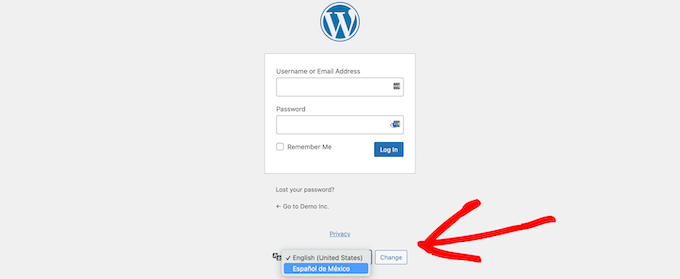
Cela fonctionne bien pour les sites Web multilingues et les équipes avec différents utilisateurs qui pourraient vouloir accéder au tableau de bord WordPress dans une langue différente.
Mais si vous souhaitez une page de connexion plus simple et que vos utilisateurs n'ont pas besoin de changer de langue souvent, alors supprimer le menu déroulant de langue peut aider à désencombrer votre page de connexion.
Il peut également vous aider à garder le contrôle sur la conception de votre page de connexion personnalisée.
Remarque : Le sélecteur de langue ne rend pas votre site WordPress multilingue. Il traduit simplement les pages de connexion et de réinitialisation de mot de passe WordPress, ainsi que le tableau de bord WordPress.
Dans cette optique, nous allons vous montrer comment désactiver le sélecteur de langue sur votre site WordPress. Utilisez simplement les liens ci-dessous pour accéder directement à la méthode que vous souhaitez utiliser :
Prêt ? Commençons !
Méthode 1. Désactiver le sélecteur de langue de connexion WordPress avec WPCode (Recommandé)
La meilleure façon de désactiver le sélecteur de langue est d'utiliser WPCode, le moyen le plus simple et le plus sûr pour quiconque d'ajouter du code à WordPress.

Normalement, vous devriez ajouter du code au fichier functions.php, mais WPCode permet d'ajouter facilement ce extrait de code en quelques clics.
De plus, il propose de nombreux autres extraits disponibles pour vous aider à personnaliser votre site, et vous pouvez facilement ajouter vos propres extraits personnalisés.
Tout d'abord, vous devez installer le plugin gratuit WPCode. Pour plus d'informations, consultez notre guide étape par étape sur comment installer un plugin WordPress.
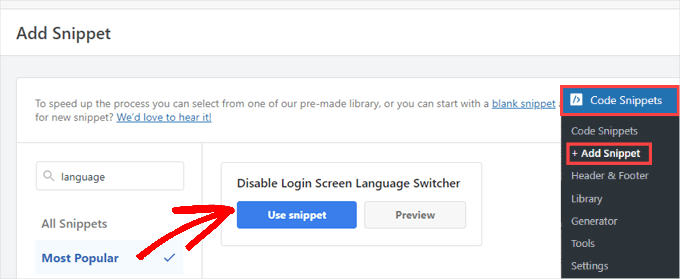
Ensuite, vous devrez accéder à Snippets de code » Ajouter un snippet depuis votre tableau de bord d'administration WordPress.
Tapez simplement « language » dans la barre de recherche et appuyez sur le bouton « Utiliser le snippet » sous « Désactiver le sélecteur de langue de l'écran de connexion ».
Vous serez ensuite dirigé vers la page « Modifier le snippet », où il vous suffira de basculer le commutateur sur « Actif » et de cliquer sur « Mettre à jour ».
WPCode configure tout pour vous lorsque vous utilisez un snippet de la bibliothèque de plugins.
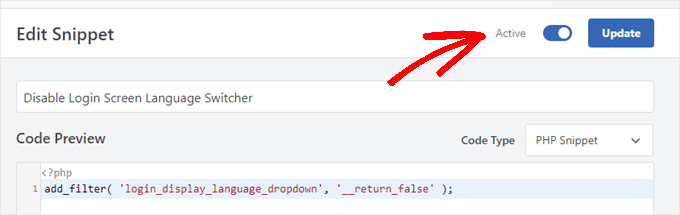
Désormais, lorsque vous visiterez la page de connexion, l'option de changement de langue aura disparu. Si vous devez réactiver le changement de langue à l'avenir, il vous suffira de basculer le commutateur sur « Inactif » et d'appuyer sur « Mettre à jour ».
L'un des avantages de l'utilisation de WPCode est qu'il est livré avec une bibliothèque remplie d'extraits pré-faits. Il y a de fortes chances que vous en trouviez pour remplacer d'autres plugins sur votre site, tels que la désactivation des mises à jour automatiques, l'autorisation de téléverser des fichiers SVG, ou même l'utilisation de l'éditeur classique au lieu de l'éditeur de blocs par défaut.
Vous n'êtes pas obligé d'utiliser la bibliothèque non plus. Vous pouvez également ajouter tout autre code dont vous avez besoin en sélectionnant l'option « Ajouter votre code personnalisé (Nouvel extrait) » au lieu de rechercher dans la bibliothèque.
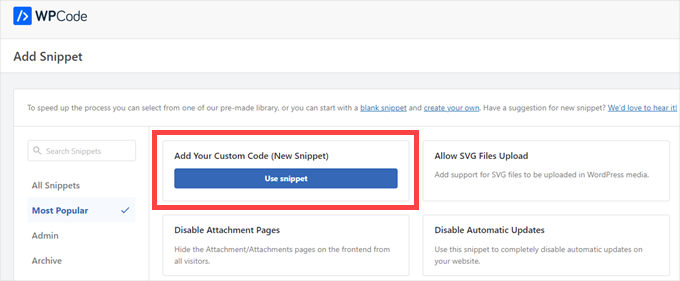
Ensuite, tout ce que vous avez à faire est de coller votre propre code et de décider où il doit s'exécuter sur votre site.
Méthode 2. Désactiver le sélecteur de langue sur l'écran de connexion WordPress avec un plugin dédié
Une autre façon de supprimer le sélecteur de langue WordPress sur l'écran de connexion WordPress est d'utiliser le plugin Disable Login Language Switcher. C'est un plugin très simple qui fonctionne automatiquement et ne fait que cette seule chose.
Remarque: La page de téléchargement de ce plugin indique qu'il n'a pas été mis à jour dans les 3 dernières versions de WordPress. Cependant, nous l'avons testé récemment et il fonctionne toujours, nous nous sentons donc confiants pour le recommander à nos lecteurs.
La première chose à faire est d'installer et d'activer le plugin Disable Login Language Switcher. Pour plus de détails, consultez notre guide étape par étape sur comment installer un plugin WordPress.
Après l'activation, le plugin supprimera immédiatement l'option de sélecteur de langue. Il n'y a aucun paramètre supplémentaire à configurer.
Désormais, lorsque vous accédez à votre écran de connexion, vous verrez l'écran de connexion standard sans l'option de sélecteur de langue.

Astuce bonus : Traduisez un plugin WordPress dans votre langue
Les utilisateurs peuvent modifier leurs préférences linguistiques dans leur profil, mais parfois, les plugins ne se traduisent pas automatiquement.
Heureusement, la plupart des meilleurs plugins WordPress sont prêts à être traduits. Cela signifie que si vous souhaitez rendre le plugin disponible dans une autre langue, le processus est facilité car le plugin est configuré pour la traduction.
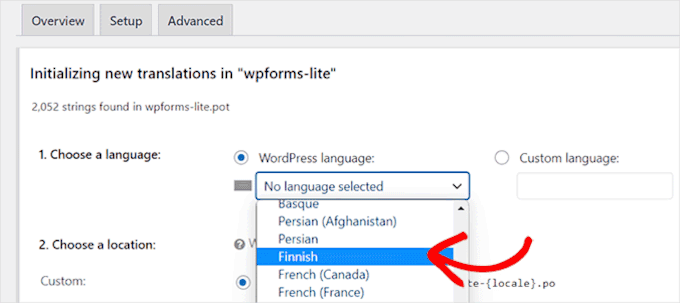
Vous pouvez même aider en contribuant aux traductions dans d'autres langues.
Ce faisant, vous créez des liens au sein de la communauté WordPress, ouvrez des opportunités de réseautage et enrichissez votre portfolio.
Pour en savoir plus, vous pouvez consulter notre guide sur comment traduire un plugin WordPress dans votre langue.
Nous espérons que cet article vous a aidé à apprendre comment désactiver le sélecteur de langue sur l'écran de connexion WordPress. Vous voudrez peut-être aussi consulter notre guide sur comment ajouter une recherche multilingue dans WordPress et nos meilleurs choix de thèmes WordPress de droite à gauche.
Si vous avez aimé cet article, abonnez-vous à notre Chaîne YouTube pour des tutoriels vidéo WordPress. Vous pouvez également nous trouver sur Twitter et Facebook.





Vous avez une question ou une suggestion ? Veuillez laisser un commentaire pour lancer la discussion.